یکی از عکسهای مورد علاقهام که سالها نگهداری کرده بودم، دیگر باز نمیشد. نام فایل درست بود و حجم آن نیز ظاهراً تغییری نکرده بود، اما فایل عکس بهنوعی دچار خرابی شده بود!
متأسفانه کامپیوترها هنگام تغییر فایلها هیچ هشداری نمایش نمیدهند. شاید دلیل آن این باشد که از دید سیستم، هیچ تغییری رخ نداده است. اما احتمال واقعی وجود دارد که نسخههای پشتیبان قدیمی یا پوشههایی که از زمان ذخیرهسازی اولیه بدون استفاده باقی ماندهاند، دچار تغییر شده باشند. در این مقالهی آموزشی سایت گیم پلنت، نحوهی چک کردن سلامت فایل به کمک Checksum را توضیح میدهیم.
فایلهای شما میتوانند بدون هیچ نشانه هشداری تغییر کنند
چرا «هنوز بهخوبی باز میشود» هیچ چیزی را ثابت نمیکند؟
وقتی یک فایل در پسزمینه دچار خرابی میشود و بهجای یک نقص شدید، آسیب تدریجی رخ میدهد، ممکن است با مواردی مانند باز شدن یک عکس همراه با نوار خاکستری و پیکسلی در قسمت پایین، یک سند که برخی کاراکترهای آن با نمادهای عجیب و غیرقابل توضیح جایگزین شدهاند، یا یک ویدیو که در نقطهای مشخص دچار تکهتکه شدن، توقف، پرش یا شروع دوباره میشود، مواجه شوید.
در مقایسه با نتیجه قابل مشاهده، دلیل این اتفاق ممکن است کمی ساده به نظر برسد. فایلهای شما در یک حالت فیزیکی ذخیره میشوند؛ بهصورت مغناطیسی یا الکتریکی روی صفحات هارددیسک یا در حافظه فلش. با گذشت زمان، این وضعیت فیزیکی ممکن است کمی تغییر کند. این تغییرات هیچ اعلان یا هشداری ایجاد نمیکنند. حتی اگر تنها چند بیت تغییر کنند، فایل ممکن است دیگر شامل همان دادههایی نباشد که در ابتدا ذخیره کردهاید.
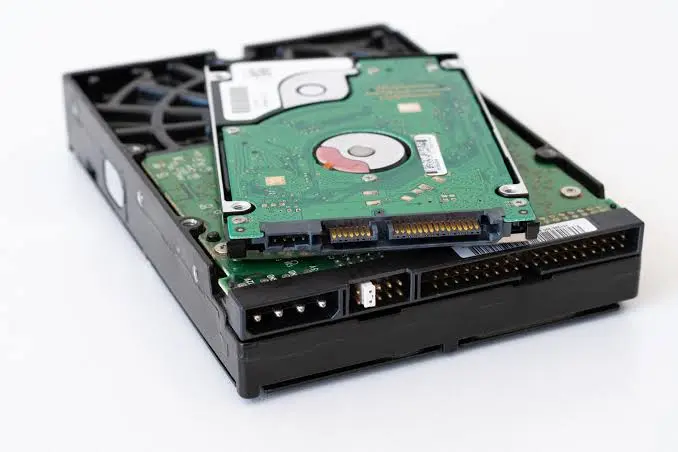
این نوع خرابی معمولاً فرادادههای فایل را تغییر نمیدهد؛ نام فایل، حجم و زمان آخرین تغییر معمولاً بدون تغییر باقی میمانند، زیرا سیستم، محتوای تغییرکرده را بهعنوان تغییر در فایل ثبت نمیکند. بررسی سطحی فایل ممکن است اطمینانبخش به نظر برسد؛ تا زمانی که فایل را باز کنید.
هنگامی که چنین تخریب دادهای رخ میدهد، باید بدانید که دستگاه ذخیرهسازی همچنان کار میکند، اما این موضوع به معنای سالم بودن اطلاعات شما نیست. هیچ آیکون پوشهای نمیتواند این تفاوت را نشان دهد.
فایل سیستم شما آنطور که تصور میکنید مراقب فایلها نیست
ساختار درایو را محافظت میکند، نه محتوای داخل فایلها را
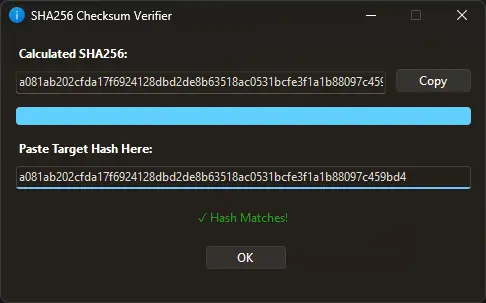
چکسام (Checksum) مانند اثر انگشت یک فایل است. اگر یک فایل را چند بار با ابزار تولید چکسام بررسی کنید، هر بار نتیجه یکسانی دریافت خواهید کرد. اما تغییر حتی کوچکترین بخش از یک فایل، این اثر انگشت را کاملاً تغییر میدهد. به همین دلیل، چکسام یکی از مطمئنترین روشها برای شناسایی خرابی فایلهایی است که سیستم متوجه آنها نمیشود.
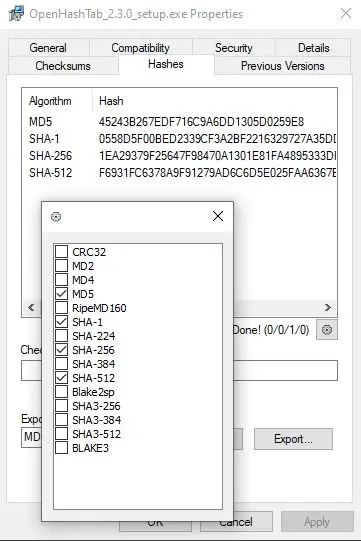
در حال حاضر، استانداردی که میتوان به آن اعتماد کرد SHA-256 است. الگوریتم MD5 سریعتر محاسبه میشود و همچنان برای شناسایی خرابیهای تصادفی مناسب است، اما در مجموع SHA-256 انتخاب بهتری محسوب میشود. در ویندوز، دستور Get-FileHash یک چکسام برای فایل ایجاد میکند؛ در لینوکس و مک نیز میتوان از دستور shasum -a 256 استفاده کرد.
همچنین چند ابزار گرافیکی این فرایند را سادهتر میکنند؛ OpenHashTab در ویندوز، Hash در macOS و GtkHash در لینوکس. با استفاده از این ابزارهای رایگان دارای رابط گرافیکی، میتوانید یک پوشه را وارد کنید، برای تمام فایلهای داخل آن اثر انگشت ایجاد کنید و فهرست آنها را در محلی امن ذخیره کنید.
اگر یک بار چکسام ایجاد کنید و دیگر هرگز آن را بررسی نکنید، تنها چیزی که دارید یک اثر انگشت ذخیرهشده در گوشهای از سیستم است. بهتر است یک یادآوری دورهای تنظیم شود تا هر چند ماه یک بار این بررسی انجام شود.
توصیه میشود این کار را برای فایلهایی انجام دهید که بهندرت باز میشوند، زیرا این فایلها بیشترین خطر خرابی تدریجی بیتها (Bit Rot) را دارند. زمانی که چکسام جدید با مقدار ثبتشده قبلی تفاوت داشته باشد، نشانهای فوری از آسیبدیدگی فایل خواهد بود و در بیشتر موارد، بازیابی فایل از یک نسخه سالم بهترین راهحل است.
داشتن نسخه پشتیبان به معنای ایمن بودن فایلها نیست
اگرچه نسخه پشتیبان احتمال از دست رفتن فایلها را کاهش میدهد، اما به این معنا نیست که نسخههای خراب نمیتوانند بهدرستی ذخیره شوند. بیشتر برنامههای پشتیبانگیری، دادهها را دقیقاً همانطور که پیدا میکنند، بیتبهبیت کپی میکنند. به همین دلیل، اگر فایل اصلی خراب باشد، پس از انجام همگامسازی، نسخه پشتیبان نیز خراب خواهد بود. در نهایت تنها دو فایل کاملاً مشابه اما آسیبدیده خواهید داشت.
اکنون بهتر است از هر فایل مهم، دو نسخه در مکانهای متفاوت نگهداری شود. همچنین باید هر چند وقت یک بار فایلهای مهم را باز کرده و بررسی کرد. دیگر نباید تنها به این دلیل که یک فایل پشتیبان تهیه شده است، تصور کرد همه چیز درست است؛ زیرا اگر هرگز آن نسخه پشتیبان را باز نکرده باشید، در بهترین حالت فقط حدس میزنید که سالم است.
همین حالا مهمترین و غیرقابل جایگزینترین فایلهای خود را انتخاب کنید، مطمئن شوید در مکانهای مختلف وجود دارند و هرکدام را باز کنید تا از سالم بودن آنها اطمینان حاصل کنید. این عادت ساده باعث میشود خرابی تدریجی دادهها کمتر بتواند شما را غافلگیر کند.
سلامت درایو، سلامت فایل سیستم و یکپارچگی فایلها معمولاً با یکدیگر اشتباه گرفته میشوند، اما جدا کردن آنها از هم اهمیت زیادی دارد. سیستمعاملهای مدرن سلامت درایو و فایل سیستم را بررسی میکنند، اما یکپارچگی محتوای فایلها را کنترل نمیکنند؛ در حالی که این بخش معمولاً همان چیزی است که برای کاربران اهمیت بیشتری دارد.
فایل سیستمهای ویندوز، مک و لینوکس مانند NTFS و APFS و ext4 دارای ساختار داخلی منظم برای مدیریت اطلاعات هستند. آنها میدانند فایلها در کجا ذخیره شدهاند و چه پوشههایی به فایلهای مشخص مرتبط هستند. اما بررسی نمیکنند که آیا محتوای فایل همچنان با چیزی که در ابتدا ذخیره شده بود، مطابقت دارد یا خیر.
دو استثنای مهم در این زمینه، Btrfs و ZFS هستند. این فایل سیستمها برای دادههای ذخیرهشده اثر انگشت ایجاد میکنند و هنگام خواندن فایل، آن را دوباره بررسی میکنند تا بتوانند نوع خرابی تدریجی دادهها را شناسایی کنند.
| فایل سیستم | بررسی محتوای فایل؟ |
|---|---|
| NTFS یا APFS یا ext4 | خیر |
| Btrfs یا ZFS | بله |
اگر در حال حاضر یک NAS دارید، احتمال زیادی وجود دارد که بهصورت پیشفرض از Btrfs یا ZFS استفاده کند. بنابراین ممکن است بدون انجام هیچ کاری، محافظت بیشتری نسبت به تصور خود داشته باشید.
البته نیازی نیست بهخاطر این موضوع، درایوهای خود را دوباره فرمت کنید؛ بخش بعدی اهمیت بیشتری از تغییر فایل سیستم دارد.
فایلهای خود را با چکسام بررسی کنید
گیم پلنت