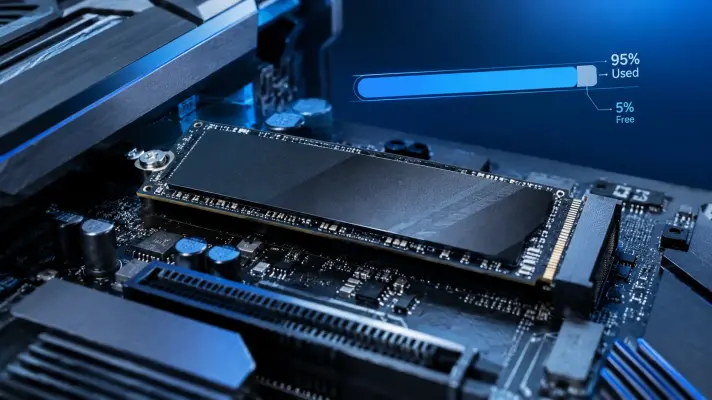
سلامت SSD

آموزش TRIM در ویندوز ۱۱؛ فعال کردن و تنظیم SSD برای بهترین عملکرد

TRIM در SSD چیست و چه کاری انجام می‌دهد؟

TRIM قابلیتی است که به سیستم‌عامل اجازه می‌دهد به SSD اطلاع دهد کدام بخش‌های ذخیره‌سازی دیگر به داده‌های حذف‌شده مربوط نیستند. SSD می‌تواند از این اطلاعات برای مدیریت بهتر فضای آزاد و عملیات داخلی نگهداری از حافظه استفاده کند.

وقتی فایلی در ویندوز حذف می‌شود، اطلاعات آن مانند یک فایل عادی فوراً از سلول‌های حافظه SSD پاک نمی‌شود. سیستم‌عامل می‌تواند از طریق TRIM به SSD اعلام کند که بخش‌های مربوط به آن فایل دیگر موردنیاز نیستند تا کنترلر SSD در زمان مناسب آن‌ها را برای استفاده مجدد آماده کند.

این فرایند در کنار عملیات داخلی SSD مانند Garbage Collection باعث می‌شود درایو مجبور نباشد برای تشخیص داده‌های معتبر و غیرمعتبر، عملیات اضافی انجام دهد. در نتیجه TRIM یکی از قابلیت‌های مهم برای حفظ عملکرد مناسب SSD در طول زمان است.

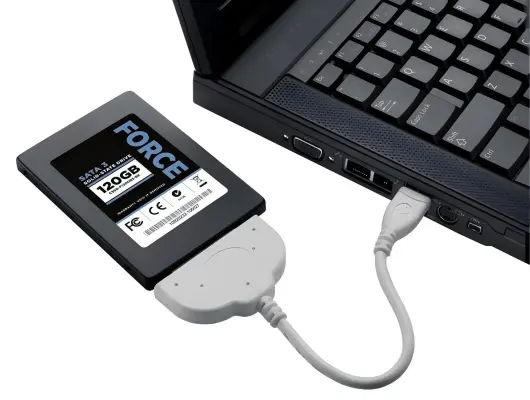
خرابی SSD؛ تفاوت خرابی منطقی و سخت افزاری و راه نجات اطلاعات

SSDها برخلاف تصور رایج عمر نامحدود ندارند و ممکن است حتی بدون رسیدن شاخص سلامت به صفر دچار مشکل شوند. بااین‌حال، هر SSD که ناگهان در ویندوز باز نشود الزاماً خراب نشده است؛ گاهی مشکل از فایل‌سیستم، پارتیشن یا اطلاعات بوت است و خود سخت‌افزار همچنان سالم است.

به‌طور کلی می‌توان خرابی SSD را به دو گروه منطقی و سخت‌افزاری تقسیم کرد. تشخیص این تفاوت مهم است، چون در خرابی منطقی ممکن است بتوان اطلاعات و خود درایو را نجات داد، اما در خرابی سخت‌افزاری باید سریع‌تر سراغ تهیه نسخه پشتیبان و در صورت نیاز بازیابی تخصصی اطلاعات رفت.

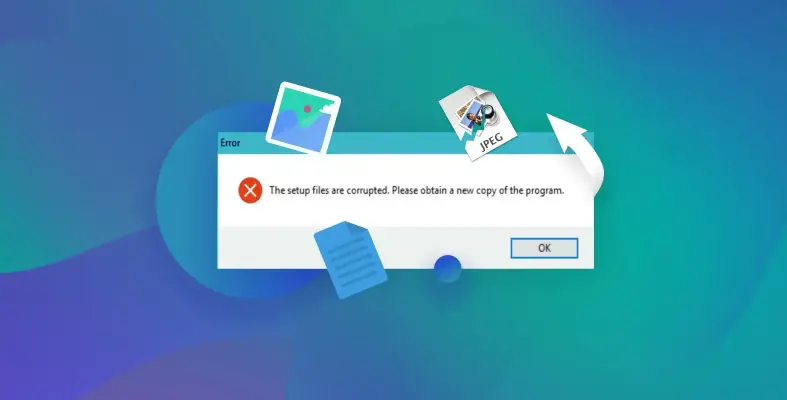
چگونه از خرابی بدون هشدار فایل‌ها جلوگیری کنیم؟ راهنمای بررسی سلامت داده‌ها با چک‌سام

یکی از عکس‌های مورد علاقه‌ام که سال‌ها نگه‌داری کرده بودم، دیگر باز نمی‌شد. نام فایل درست بود و حجم آن نیز ظاهراً تغییری نکرده بود، اما فایل عکس به‌نوعی دچار خرابی شده بود!

متأسفانه کامپیوترها هنگام تغییر فایل‌ها هیچ هشداری نمایش نمی‌دهند. شاید دلیل آن این باشد که از دید سیستم، هیچ تغییری رخ نداده است. اما احتمال واقعی وجود دارد که نسخه‌های پشتیبان قدیمی یا پوشه‌هایی که از زمان ذخیره‌سازی اولیه بدون استفاده باقی مانده‌اند، دچار تغییر شده باشند. در این مقاله‌ی آموزشی سایت گیم پلنت، نحوه‌ی چک کردن سلامت فایل به کمک Checksum را توضیح می‌دهیم.

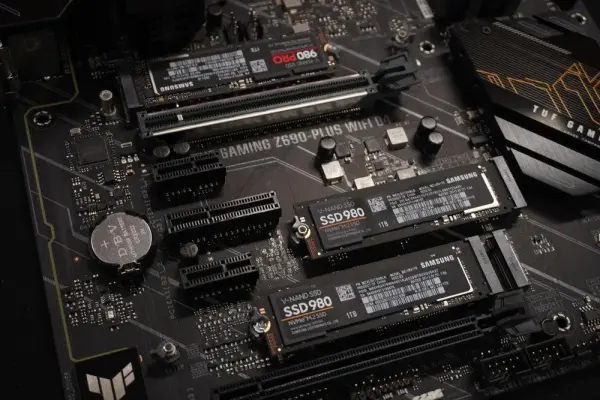
چگونه سلامت SSD را در ویندوز بررسی کنیم؟ ۴ دستور مهم برای بررسی NVMe و TRIM

همیشه بعد از نصب یک SSD جدید، اجرا کردن یه برنامه بنچمارک مثل CrystalDiskMark برای چک کردن سرعت، مفیده، به خصوص اگر مادربورد یا لپ‌تاپ چند اسلات M.2 برای نصب SSD داشته باشد و سرعت اسلات‌ها متفاوت باشد.

معمولاً فقط با یک نگاه به اعداد، خیالتان راحت می‌شود که آیا SSD به درستی نصب شده و سرعت آن منطقی است یا خیر. اما در مورد SSD کارکرده یا دست دوم یا زمانی که می‌خواهیم از سلامت درایو SSD مطمئن شویم، بنچمارکی مثل CrystalDiskMark همه‌ی حقیقت را نشان نمی‌دهد در حالی که اجرا کردن یک دستور ساده در ویندوز، تعداد ارورها و وضعیت کلی SSD را نشان می‌دهد.

برای بررسی سلامت درایو SSD در ویندوز با گیم پلنت همراه باشید تا نکات جالب توجهی را بررسی کنیم.

آیا خاموش کردن ناگهانی کامپیوتر و لپ‌تاپ با زدن کلید پاور می‌تواند به SSD آسیب بزند؟

در فصل تابستان قطع شدن ناگهانی برق موجب خاموش شدن کامپیوتر می‌شود و این احتمال وجود دارد که درایو SSD آسیب ببیند. اگر تاکنون برای خاموش کردن کاامپیوتر عادت کرده‌اید که دکمه پاور را نگه دارید، در واقع یک خاموش شدن ناایمن یا Unsafe Shutdown انجام داده‌اید و احتمالاً SSD شما نیز از این اتفاق چندان راضی نبوده است!

البته خاموش شدن ناگهانی کامپیوتر یا خاموش کردن با نگه داشتن کلید پاور لپ‌تاپ یا کیس، به معنای آسیب دیدن فوری درایو نیست. با این حال، SSD فرصت دریافت اعلان مناسب برای پایان دادن به فرایندهای در حال اجرا را نداشته است. اما آیا خاموش شدن‌های ناایمن واقعاً چقدر خطرناک است؟ با گیم پلنت همراه باشید تا به این سوال پاسخ دهیم.

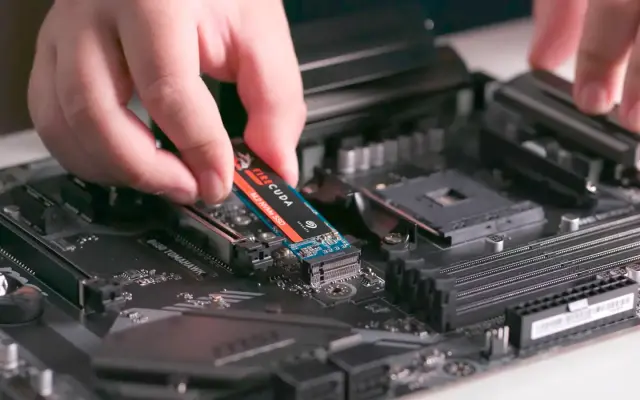
علائم خرابی SSD چیست؟ چند آزمون و نشانه که باید قبل از از دست رفتن اطلاعات بشناسید

SSD من از کار افتاد و در ابتدا احساس می‌شد که این اتفاق کاملاً ناگهانی رخ داده است. دلیلش این بود که SSD برخلاف هارددیسک‌ها، هیچ صدای تق‌تق یا ساییدگی نمی‌دهد که نشانه‌ای از خراب شدن احتمالی باشد.

با این حال، SSDها معمولاً پیش از خرابی کامل نشانه‌هایی از مشکل نشان می‌دهند. این نشانه‌ها فقط ظریف‌تر هستند و به‌راحتی می‌توان آن‌ها را با مشکلات نرم‌افزاری اشتباه گرفت. یک کرش تصادفی یا یک فایل خراب ممکن است اطلاعات بیشتری درباره وضعیت SSD شما نسبت به سیستم‌عامل ارائه دهد. اگر بدانید چه مواردی را باید بررسی کنید، آمادگی بیشتری خواهید داشت و بررسی سلامت درایو نیز کمتر از پنج دقیقه زمان می‌برد.

در ادامه نحوه تست کردن میزان سلامتی SSD را توضیح می‌دهیم تا علائم خرابی درایو SSD برایتان روشن شود. با گیم پلنت همراه باشید.

آخرین دیدگاه‌ها
۲۰۰ دیدگاه و پاسخ آخر