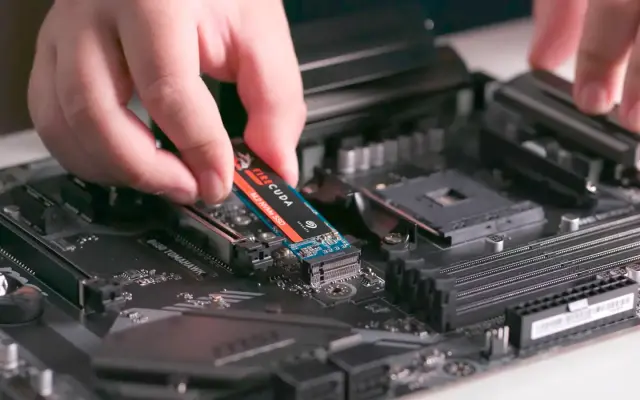
افزایش عمر SSD

چگونه سلامت SSD را در ویندوز بررسی کنیم؟ ۴ دستور مهم برای بررسی NVMe و TRIM

همیشه بعد از نصب یک SSD جدید، اجرا کردن یه برنامه بنچمارک مثل CrystalDiskMark برای چک کردن سرعت، مفیده، به خصوص اگر مادربورد یا لپ‌تاپ چند اسلات M.2 برای نصب SSD داشته باشد و سرعت اسلات‌ها متفاوت باشد.

معمولاً فقط با یک نگاه به اعداد، خیالتان راحت می‌شود که آیا SSD به درستی نصب شده و سرعت آن منطقی است یا خیر. اما در مورد SSD کارکرده یا دست دوم یا زمانی که می‌خواهیم از سلامت درایو SSD مطمئن شویم، بنچمارکی مثل CrystalDiskMark همه‌ی حقیقت را نشان نمی‌دهد در حالی که اجرا کردن یک دستور ساده در ویندوز، تعداد ارورها و وضعیت کلی SSD را نشان می‌دهد.

برای بررسی سلامت درایو SSD در ویندوز با گیم پلنت همراه باشید تا نکات جالب توجهی را بررسی کنیم.
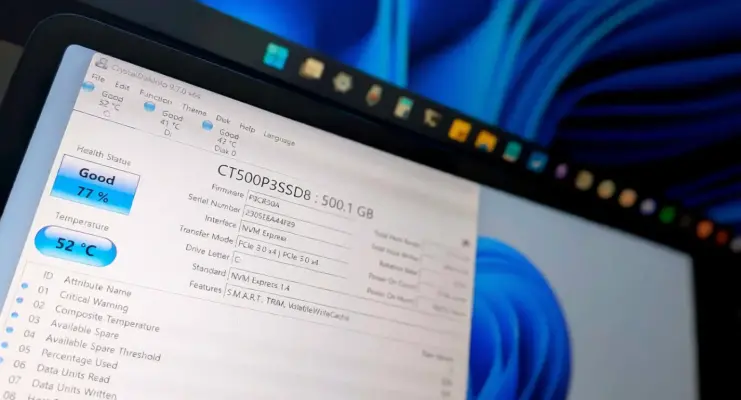
چگونه قبل از خرید SSD جدید، سلامت SSD قدیمی را بررسی کنیم؟

با توجه به اینکه قیمت SSD همچنان بسیار بالا است، تصمیم گرفتم وضعیت سلامت SSD خودم را بررسی کنم تا ببینم آیا واقعاً به تعویض آن نیاز دارم یا نه. ویندوز یک درصد نگران‌کننده درباره سلامت درایو نمایش داد، اما هیچ اطلاعات تکمیلی ارائه نکرد؛ نه روند کاهش سلامت، نه دلیل فرسودگی و نه زمان تقریبی باقی‌مانده.

در آستانه خرید یک SSD جدید و گران‌قیمت بودم، اما تصمیم گرفتم نظر دوم را هم بررسی کنم. در همین زمان به سراغ CrystalDiskInfo رفتم. این ابزار اطلاعاتی را که ویندوز ارائه نمی‌کرد در اختیارم گذاشت و نشان داد SSD من هنوز عمر زیادی دارد. همین موضوع باعث شد با اطمینان خرید SSD جدید را به تعویق بیندازم.

آخرین دیدگاه‌ها
۲۰۰ دیدگاه و پاسخ آخر