تست سرعت SSD

آیا پر شدن SSD باعث کند شدن ویندوز می‌شود؟ بررسی سرعت و فضای خالی حافظه

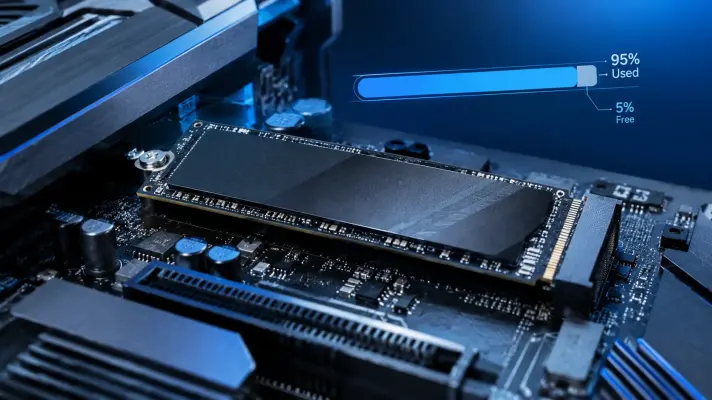
پر شدن یکی از مشکلاتی است که بسیاری از کاربران کامپیوتر با آن مواجه می‌شوند. معمولاً توصیه می‌شود حدود ۱۰ تا ۲۰ درصد از ظرفیت حافظه خالی بماند تا عملکرد سیستم در طول زمان افت نکند. اما آیا واقعاً پر شدن SSD باعث کند شدن ویندوز می‌شود؟ آیا وقتی ۹۰ یا ۹۵ درصد فضای حافظه اشغال شده است، سرعت اجرای بازی‌ها و برنامه‌ها کاهش پیدا می‌کند؟

پاسخ به نوع حافظه، میزان فضای آزاد و نوع فعالیت شما بستگی دارد. ممکن است یک SSD حتی با ۹۵ درصد ظرفیت اشغال‌شده، همچنان سرعت خواندن اطلاعات بالایی داشته باشد؛ اما هنگام انتقال فایل‌های حجیم با افت سرعت مواجه شود. از طرف دیگر، کمبود فضا می‌تواند نصب برنامه‌ها و دریافت بروزرسانی‌های ویندوز را دشوار کند.

چرا کپی فایل معیار دقیقی برای تست سرعت SSD نیست؟ روش‌های درست بنچمارک

کپی کردن یک فایل حجیم بین دو راه ساده‌ای برای مشاهده سرعت انتقال اطلاعات است، اما نتیجه این آزمایش لزوماً نشان نمی‌دهد که حافظه شما در استفاده روزمره چقدر سریع است. سرعتی که ویندوز هنگام انتقال فایل نمایش می‌دهد، علاوه بر عملکرد SSD، به حافظه مبدأ، فضای خالی درایو، رابط اتصال و حتی کش داخلی SSD بستگی دارد. برای ارزیابی دقیق‌تر، باید تفاوت سرعت خواندن و نوشتن ترتیبی با عملکرد تصادفی و سرعت نوشتن پایدار را هم در نظر بگیرید.

چگونه سلامت SSD را در ویندوز بررسی کنیم؟ ۴ دستور مهم برای بررسی NVMe و TRIM

همیشه بعد از نصب یک SSD جدید، اجرا کردن یه برنامه بنچمارک مثل CrystalDiskMark برای چک کردن سرعت، مفیده، به خصوص اگر مادربورد یا لپ‌تاپ چند اسلات M.2 برای نصب SSD داشته باشد و سرعت اسلات‌ها متفاوت باشد.

معمولاً فقط با یک نگاه به اعداد، خیالتان راحت می‌شود که آیا SSD به درستی نصب شده و سرعت آن منطقی است یا خیر. اما در مورد SSD کارکرده یا دست دوم یا زمانی که می‌خواهیم از سلامت درایو SSD مطمئن شویم، بنچمارکی مثل CrystalDiskMark همه‌ی حقیقت را نشان نمی‌دهد در حالی که اجرا کردن یک دستور ساده در ویندوز، تعداد ارورها و وضعیت کلی SSD را نشان می‌دهد.

برای بررسی سلامت درایو SSD در ویندوز با گیم پلنت همراه باشید تا نکات جالب توجهی را بررسی کنیم.

آخرین دیدگاه‌ها
۲۰۰ دیدگاه و پاسخ آخر
خبرهای گیمینگ خرید تجهیزات شبکه