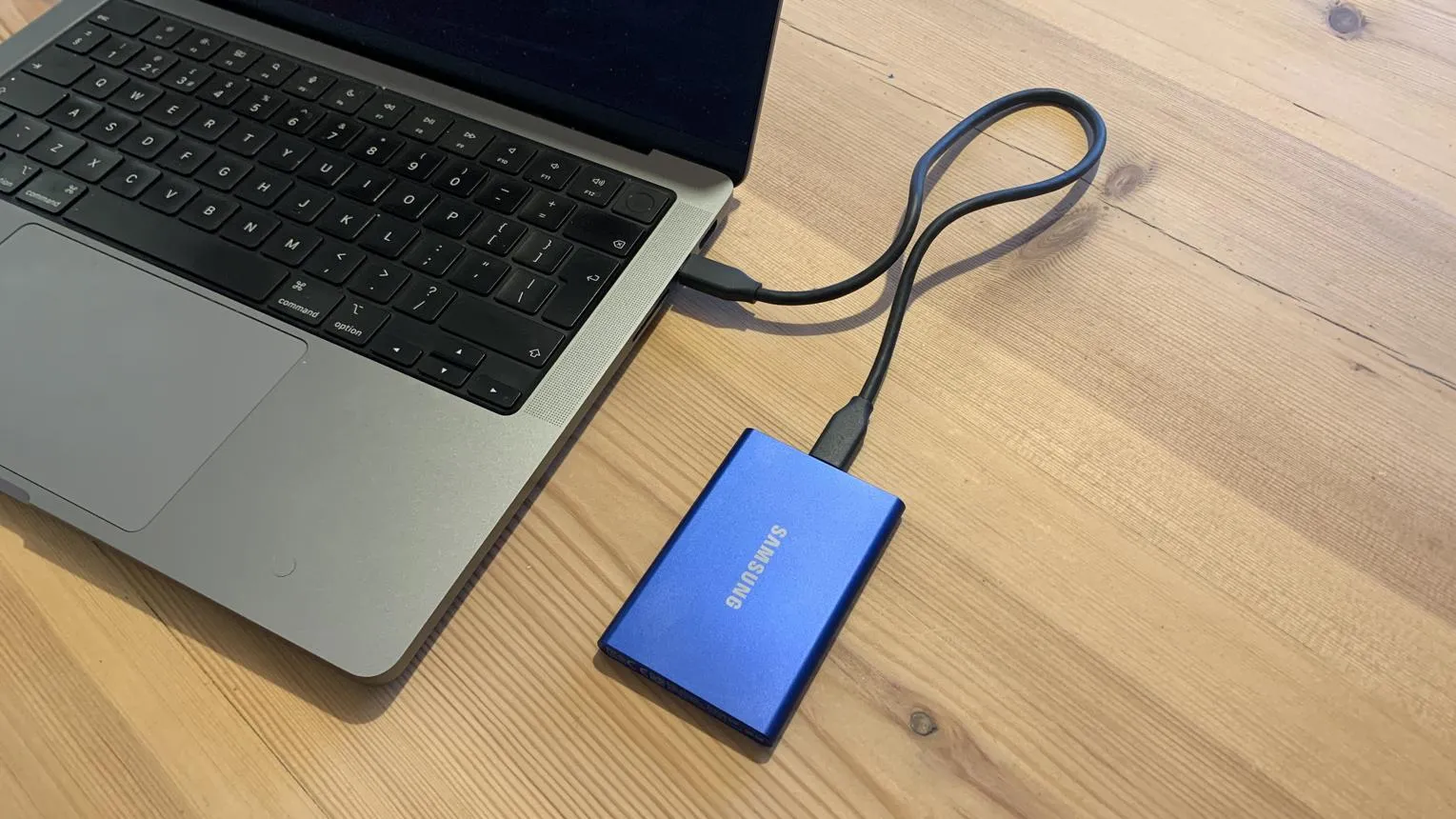
کپی کردن یک فایل حجیم بین دو حافظه SSD راه سادهای برای مشاهده سرعت انتقال اطلاعات است، اما نتیجه این آزمایش لزوماً نشان نمیدهد که حافظه شما در استفاده روزمره چقدر سریع است. سرعتی که ویندوز هنگام انتقال فایل نمایش میدهد، علاوه بر عملکرد SSD، به حافظه مبدأ، فضای خالی درایو، رابط اتصال و حتی کش داخلی SSD بستگی دارد. برای ارزیابی دقیقتر، باید تفاوت سرعت خواندن و نوشتن ترتیبی با عملکرد تصادفی و سرعت نوشتن پایدار را هم در نظر بگیرید.
چرا کپی کردن فایل، معیار دقیقی برای تست سرعت SSD نیست؟
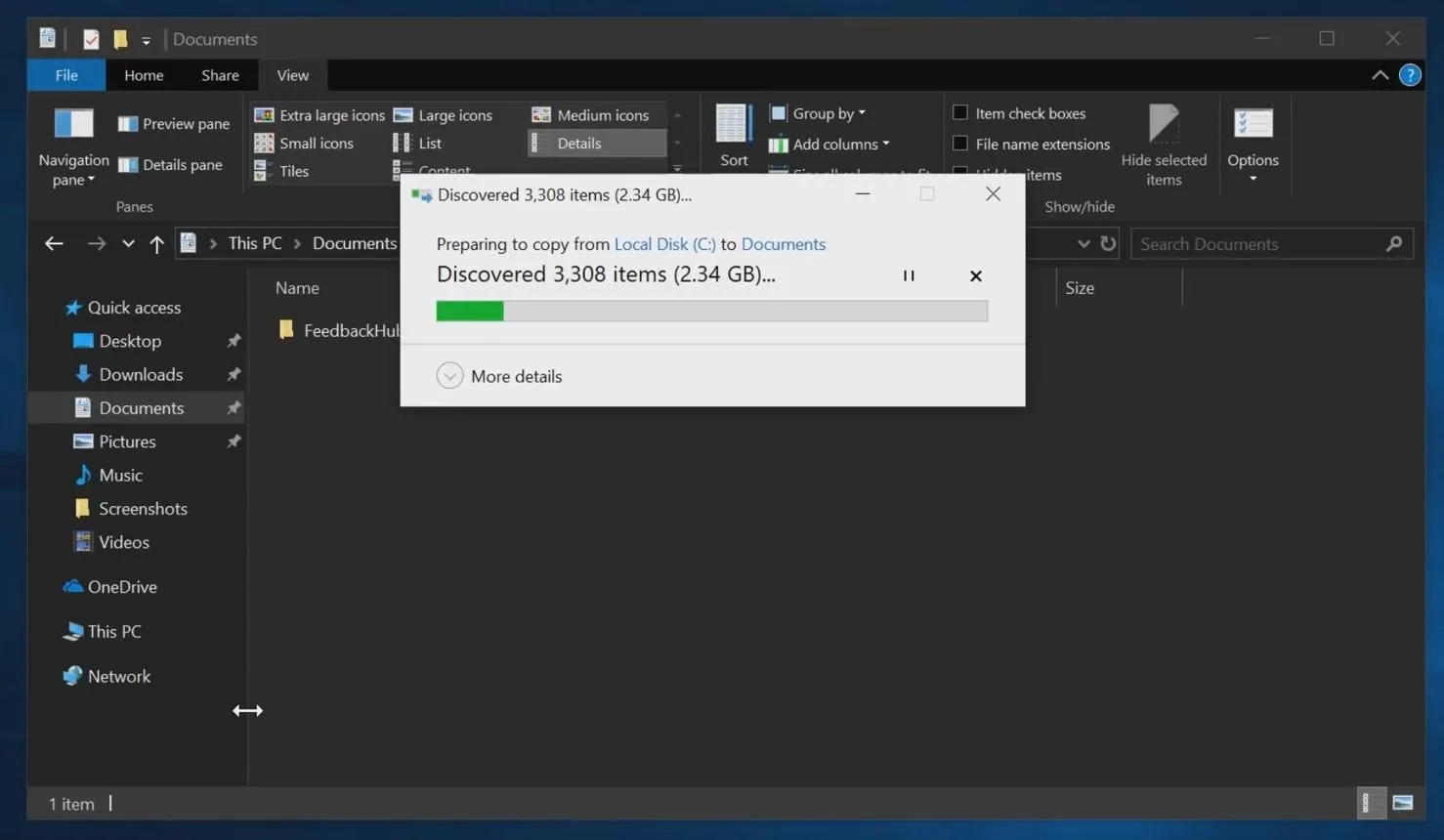
سرعت کپی فایل فقط عملکرد خود SSD را اندازهگیری نمیکند؛ بلکه نتیجه کار چند قطعه و فرایند مختلف را نشان میدهد. اگر فایل را از یک فولدر به فولدر دیگری روی همان SSD منتقل کنید، درایو باید همزمان اطلاعات را بخواند و بنویسد. این کار با آزمایش جداگانه سرعت خواندن یا نوشتن تفاوت دارد و ممکن است سرعت نهایی را کاهش دهد.
کپی کردن فایل بین دو SSD مجزا میتواند برای بررسی سرعت نوشتن درایو مقصد مناسبتر باشد؛ البته به شرطی که حافظه مبدأ، مادربورد، درگاه اتصال و کابل نتوانند سرعت انتقال را محدود کنند. اگر یکی از این بخشها کندتر باشد، سرعت نمایشدادهشده در ویندوز بازتاب عملکرد همان بخش محدودکننده خواهد بود.
فضای خالی SSD نیز اهمیت دارد. درایوی که تقریباً پر شده است ممکن است برای مدیریت سلولهای حافظه و آزادسازی فضای قابل استفاده، عملیات داخلی بیشتری انجام دهد. فعالیت برنامههای پسزمینه و کش شدن اطلاعات در RAM هم میتوانند نتیجه آزمایش را تغییر دهند.
کش SLC در SSD چیست و چرا سرعت نوشتن ناگهان افت میکند؟
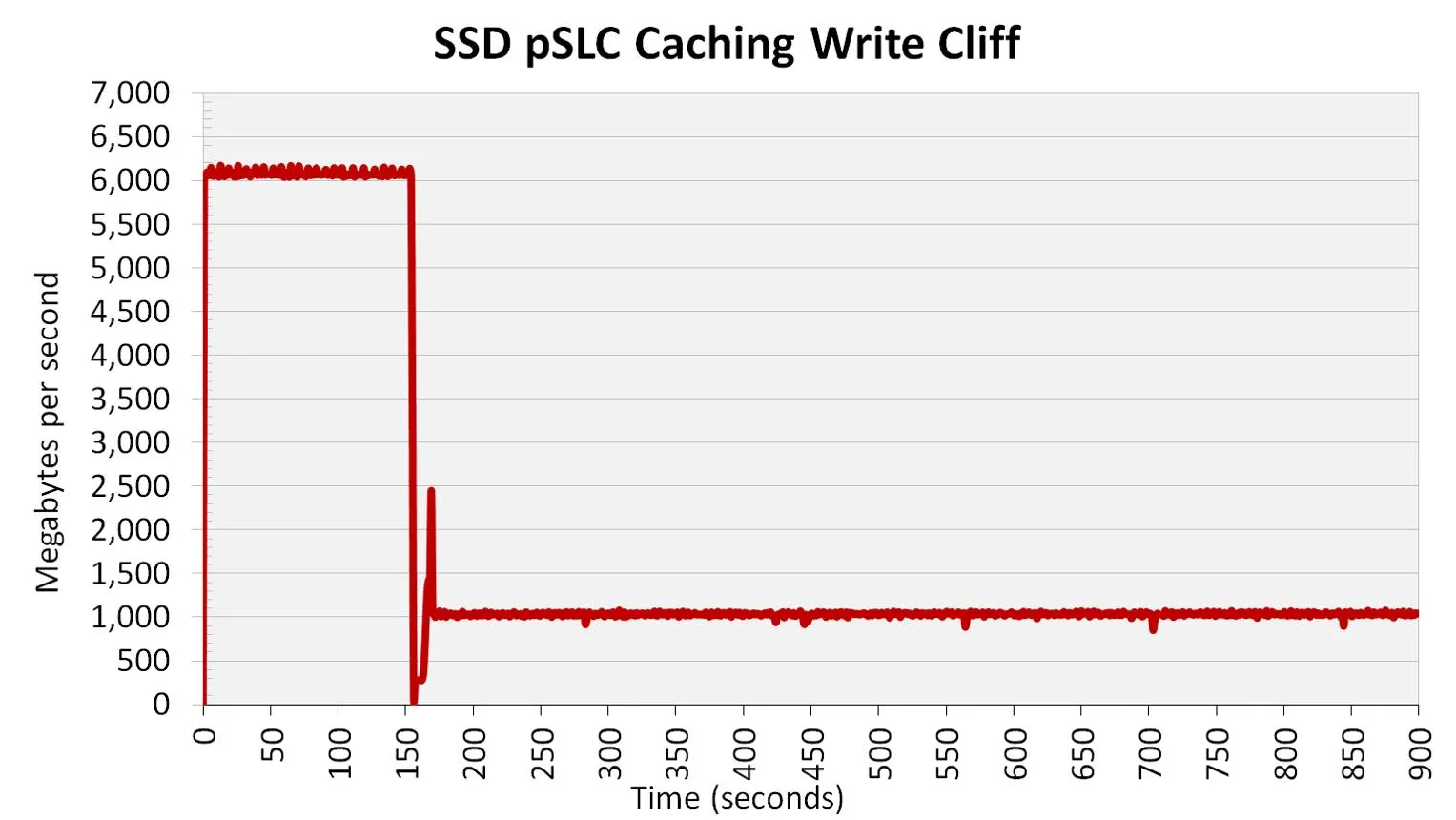
ممکن است هنگام کپی کردن یک فایل بزرگ، سرعت انتقال در ابتدا بسیار بالا باشد؛ اما پس از مدتی ناگهان کاهش پیدا کند. به عنوان مثال، سرعتی که ابتدا به چند گیگابایت بر ثانیه میرسد، ممکن است بعد از مدتی به چند ده یا چند صد مگابایت بر ثانیه کاهش یابد. این اتفاق لزوماً نشانه خرابی SSD یا مشکل ویندوز نیست و در بسیاری از حافظههای جدید رفتاری طبیعی محسوب میشود.
بخش مهمی از این تفاوت به فناوری حافظه فلش و کش شبه SLC مربوط است. حافظه SLC در هر سلول یک بیت ذخیره میکند؛ در مقابل، حافظه TLC سه بیت و حافظه QLC چهار بیت در هر سلول نگه میدارند. ذخیره تعداد بیتهای کمتر در هر سلول معمولاً نوشتن اطلاعات را سادهتر و سریعتر میکند.
بسیاری از SSDهای مبتنی بر TLC و QLC بخشی از حافظه خود را به صورت موقت مانند SLC به کار میگیرند. دادهها ابتدا با سرعت بالا در این بخش نوشته میشوند و سپس کنترلر SSD آنها را به شکل اصلی ذخیرهسازی منتقل میکند. به این ترتیب، سازنده میتواند بدون استفاده از مقدار زیادی حافظه SLC اختصاصی، سرعت اولیه بالایی ارائه دهد.
ظرفیت این کش در همه مدلها یکسان نیست. در بعضی SSDها اندازه کش با توجه به فضای خالی تغییر میکند و در برخی دیگر بخش مشخصی از حافظه به آن اختصاص دارد. وقتی کش پر شود و کنترلر نتواند به اندازه کافی آن را خالی کند، سرعت نوشتن به عملکرد پایدار حافظه TLC یا QLC نزدیک میشود. بنابراین، آزمایش با یک فایل بزرگ میتواند هم سرعت اولیه و هم سرعت نوشتن پس از پر شدن کش را آشکار کند؛ اما همچنان تمام جنبههای عملکرد SSD را نشان نمیدهد.
چرا تست SSD با فایلهای کوچک هم ضروری است؟
سرعت خواندن و نوشتن ترتیبی که معمولاً در مشخصات SSD یا تبلیغات آن میبینید، نشان میدهد درایو هنگام انتقال پیوسته دادهها چه عملکردی دارد. اما بسیاری از کارهای روزمره به خواندن و نوشتن تعداد زیادی فایل کوچک وابستهاند. اجرای بازیها، باز شدن برنامهها و بارگذاری فایلهای سیستمی از جمله کارهایی هستند که عملکرد تصادفی حافظه در آنها اهمیت پیدا میکند.
وقتی یک بازی اجرا میشود، ممکن است SSD لازم باشد تعداد زیادی فایل کوچک یا بخشهایی از اطلاعات را از موقعیتهای مختلف بخواند. در این شرایط، تنها بالا بودن سرعت ترتیبی تضمین نمیکند که درایو سریعتر عمل کند. به همین دلیل، ممکن است دو SSD با سرعت ترتیبی بسیار متفاوت، در بعضی فعالیتهای روزمره اختلاف عملکرد کمتری داشته باشند.
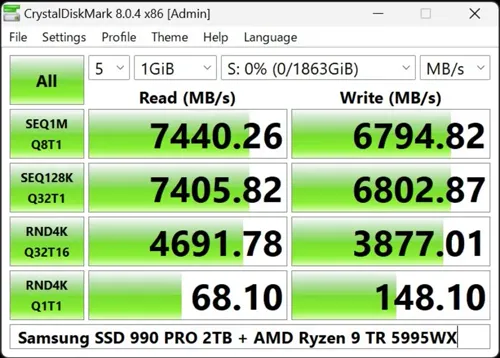
برای بررسی این ویژگی، به نتایج آزمایشهای مستقل و معیارهایی مانند عملکرد خواندن و نوشتن تصادفی توجه کنید. ابزارهایی مانند CrystalDiskMark میتوانند سرعت ترتیبی و تصادفی را در شرایط مشخص اندازهگیری کنند. با این حال، نتایج بنچمارک مصنوعی نیز بهتنهایی کافی نیستند و بهتر است در کنار آزمایشهای واقعی مانند بارگذاری بازی یا انتقال مجموعهای از فایلهای کوچک بررسی شوند.
چگونه سرعت SSD را دقیقتر آزمایش کنیم؟
برای رسیدن به نتیجه قابل اعتماد، بهتر است به یک آزمایش اکتفا نکنید. ابتدا مشخصات فنی SSD را بررسی کنید و سپس از چند روش برای سنجش عملکرد آن کمک بگیرید. ظرفیت درایو، نوع حافظه فلش، وجود کش DRAM و سرعت نوشتن پس از پر شدن کش، همگی میتوانند در انتخاب SSD مناسب تأثیرگذار باشند.
مشخصات فنی SSD را بررسی کنید
قبل از اجرای بنچمارک، مدل دقیق SSD را پیدا کنید و مشخصات آن را بررسی کنید. نوع حافظه NAND، وجود یا نبود کش DRAM، رابط اتصال و سرعت ترتیبی اعلامشده، اطلاعات اولیهای درباره عملکرد درایو به شما میدهند. البته اعداد اعلامشده توسط سازنده معمولاً در شرایط خاص به دست میآیند و لزوماً سرعت پایدار در استفاده طولانی را نشان نمیدهند.
از بنچمارک و انتقال واقعی فایل استفاده کنید
برای بررسی سرعت ترتیبی و تصادفی، از ابزارهایی مانند CrystalDiskMark استفاده کنید. سپس انتقال یک فایل بزرگ بین دو درایو سریع را آزمایش کنید تا تغییر سرعت در طول نوشتن مشخص شود. در کنار آن، یک فولدر شامل فایلهای کوچک را نیز کپی کنید تا عملکرد در سناریویی متفاوت سنجیده شود.
هنگام آزمایش، تا حد امکان برنامههای سنگین پسزمینه را ببندید و مطمئن شوید که درایو مبدأ یا رابط اتصال به گلوگاه تبدیل نشده است. چند بار تکرار کردن تست در شرایط مشابه کمک میکند نتایج اتفاقی را از عملکرد معمول SSD تشخیص دهید. همچنین بهتر است دمای درایو را بررسی کنید؛ داغ شدن بیش از حد ممکن است باعث کاهش سرعت شود.
گیم پلنت