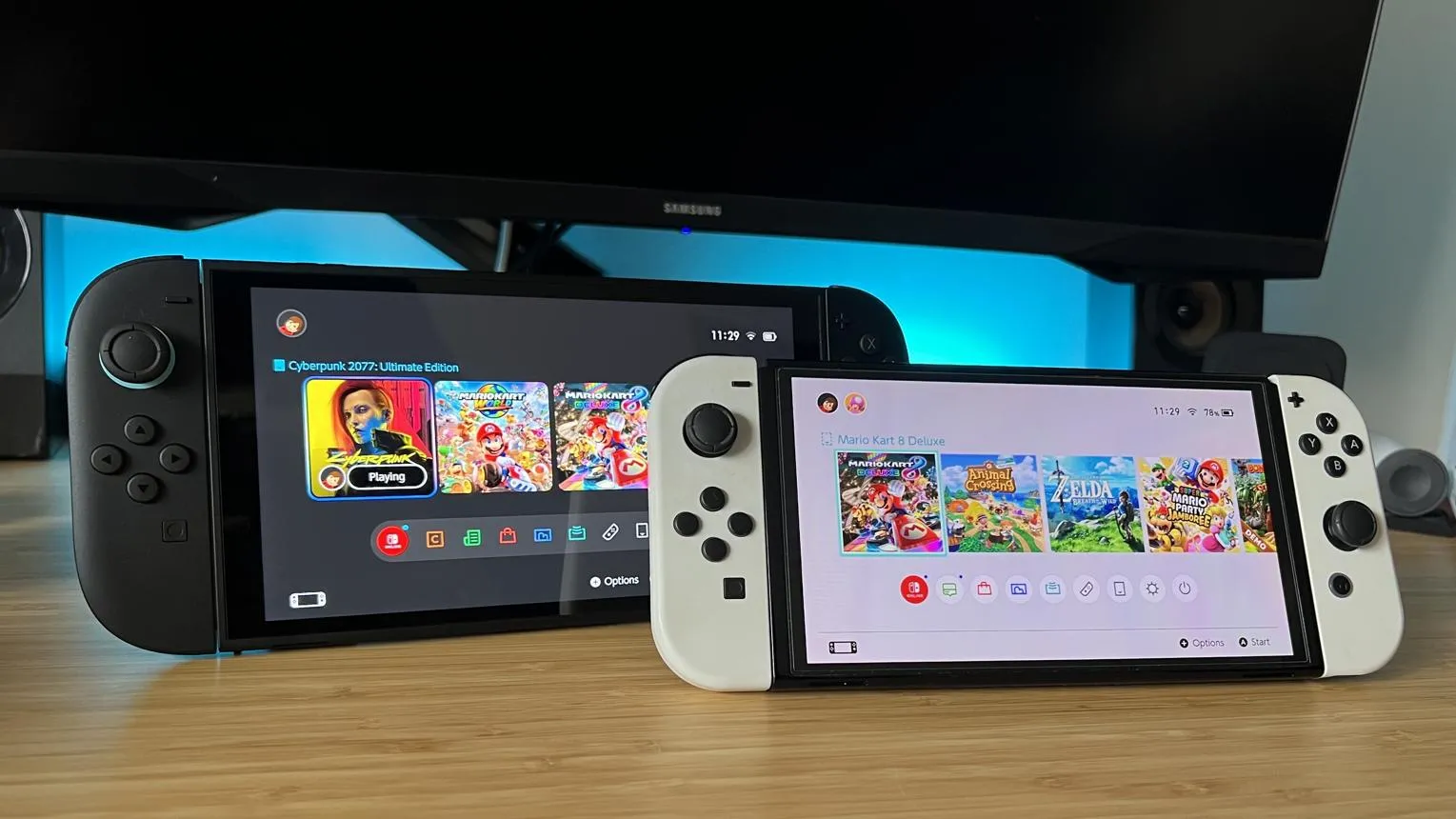
اگر کنسول نینتندو سوییچ جدیدی خریدهاید و میخواهید بازیها را از همان مرحله قبلی ادامه دهید، نیازی نیست پیشرفت بازیها را از ابتدا به دست بیاورید. قابلیت Transfer Your Save Data امکان انتقال سیو بازی نینتندو سوییچ را بین دو کنسول سازگار فراهم میکند؛ بدون اینکه لازم باشد فایلها را به کامپیوتر منتقل کنید.
این روش برای انتقال سیو بازی بین نینتندو سوییچ معمولی، سوییچ لایت و سوییچ OLED کاربرد دارد. انتقال به نینتندو سوییچ ۲ نیز برای بازیها و دادههای سازگار امکانپذیر است. با این حال، یک نکته بسیار مهم وجود دارد: انتقال مستقیم سیو، فایل ذخیره بازی را از کنسول مبدأ حذف میکند. بنابراین پیش از شروع باید مطمئن شوید حساب کاربری و بازی درستی را انتخاب کردهاید.
شرایط انتقال سیو بازی نینتندو سوییچ به کنسول جدید
برای انتقال اطلاعات بازی نینتندو سوییچ از قابلیت داخلی کنسول استفاده میشود و نیازی به نصب نرمافزار جانبی یا خرید اشتراک Nintendo Switch Online نیست.
پیش از شروع، موارد زیر را بررسی کنید:
- دسترسی به هر دو کنسول: کنسول قدیمی و جدید باید نزدیک یکدیگر باشند.
- اتصال به اینترنت: هر دو دستگاه باید به اینترنت متصل باشند.
- شارژ کافی: بهتر است هر دو کنسول را به شارژر متصل کنید تا انتقال اطلاعات قطع نشود.
- آپدیت سیستمعامل: هر دو کنسول باید آخرین بهروزرسانی سازگار را نصب کرده باشند.
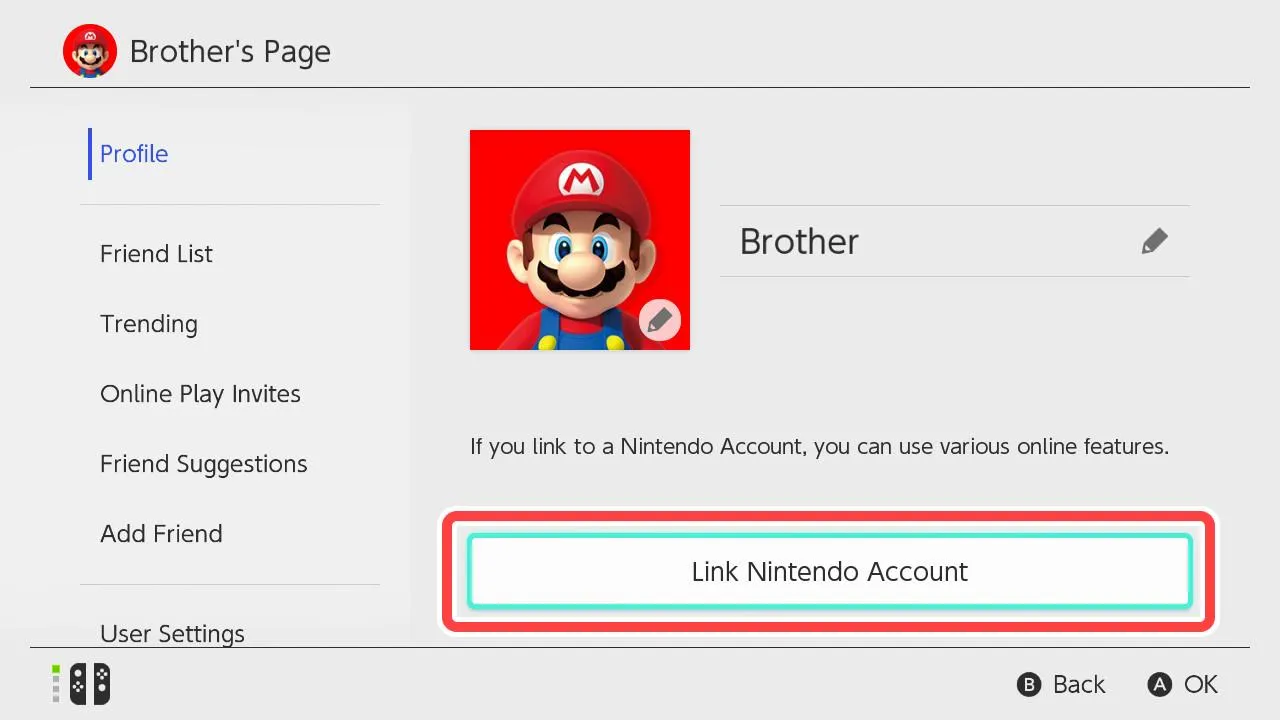
- حساب نینتندو: پروفایل کاربری فرستنده و گیرنده باید به یک Nintendo Account متصل باشد.
- پشتیبانی بازی: بازی موردنظر باید از روش استاندارد انتقال سیو پشتیبانی کند.
نکته دیگر اینکه فایل ذخیره بازی با خود فایل نصب بازی تفاوت دارد. انتقال سیو باعث نمیشود بازی بهصورت خودکار روی کنسول جدید نصب شود. برای ادامه بازی باید نسخه سازگار آن را روی دستگاه مقصد نیز داشته باشید.
همچنین اگر قصد دارید تمام کاربران و اطلاعات کنسول قدیمی را به دستگاه جدید منتقل کنید، ممکن است قابلیت انتقال کامل سیستم انتخاب مناسبتری باشد.
آموزش انتقال سیو بازی از نینتندو سوییچ قدیمی به جدید
برای جلوگیری از حذف اشتباه اطلاعات، بهتر است ابتدا سیو موجود روی هر دو کنسول را بررسی کنید و سپس عملیات انتقال را انجام دهید.
بررسی سیو بازی و حساب نینتندو در هر دو کنسول
در کنسول قدیمی، بازی موردنظر را با همان پروفایلی اجرا کنید که پیشرفت بازی در آن ذخیره شده است. مرحله فعلی، میزان پیشرفت یا آخرین محل ذخیره بازی را بررسی کنید تا بعداً بتوانید انتقال موفق را تشخیص دهید.
اگر روی کنسول جدید نیز همان بازی را اجرا کردهاید، وضعیت سیو آن را بررسی کنید. ممکن است هنگام انتقال، هشداری درباره جایگزینی اطلاعات قبلی نمایش داده شود. تأیید جایگزینی میتواند باعث حذف غیرقابلبازگشت پیشرفت قبلی کنسول مقصد شود.
سپس در هر دو کنسول وارد تنظیمات پروفایل کاربری شوید و مطمئن شوید که حساب نینتندو یکسانی به آنها متصل است.
HOME Menu → User Icon → User Settings
منوی اصلی ← آیکون کاربر ← تنظیمات کاربر
آمادهسازی کنسولها و بررسی اتصال اینترنت
در هر دو کنسول، از اتصال اینترنت مطمئن شوید. برای آزمایش اتصال مسیر زیر را باز کنید:
System Settings → Internet → Test Connection
تنظیمات سیستم ← اینترنت ← آزمایش اتصال
برای بررسی آپدیت سیستمعامل نیز وارد مسیر زیر شوید:
System Settings → System → System Update
تنظیمات سیستم ← سیستم ← بهروزرسانی سیستم
اگر آپدیتی موجود است، نصب آن را کامل کنید و منتظر بمانید تا هر دو دستگاه آماده شوند.
ارسال سیو بازی از کنسول قدیمی
در کنسولی که سیو اصلی روی آن قرار دارد، از منوی اصلی وارد مسیر زیر شوید:
HOME Menu → System Settings → Data Management → Transfer Your Save Data
منوی اصلی ← تنظیمات سیستم ← مدیریت دادهها ← انتقال دادههای ذخیرهشده
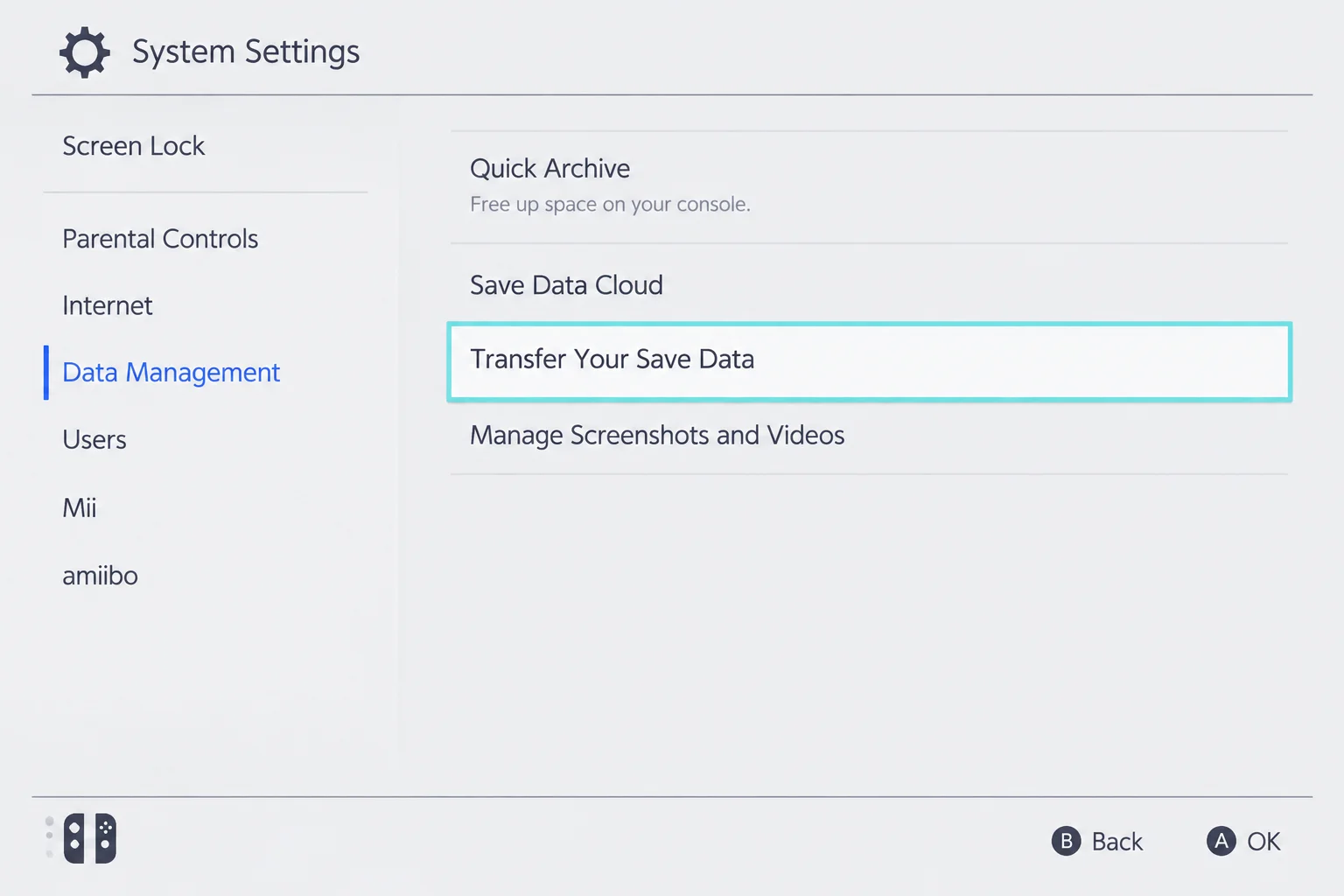
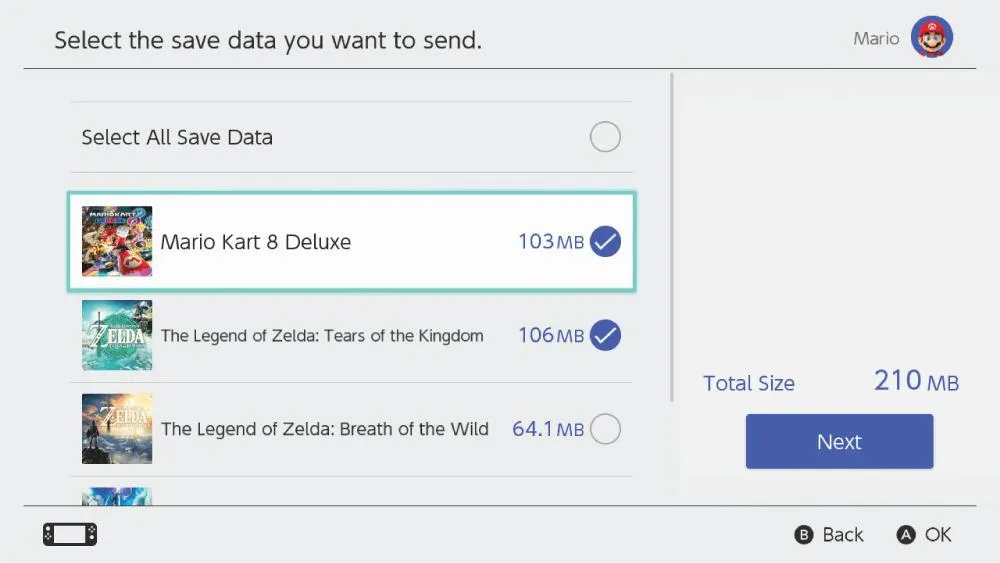
سپس گزینه Send Save Data to Another Console را انتخاب کنید.
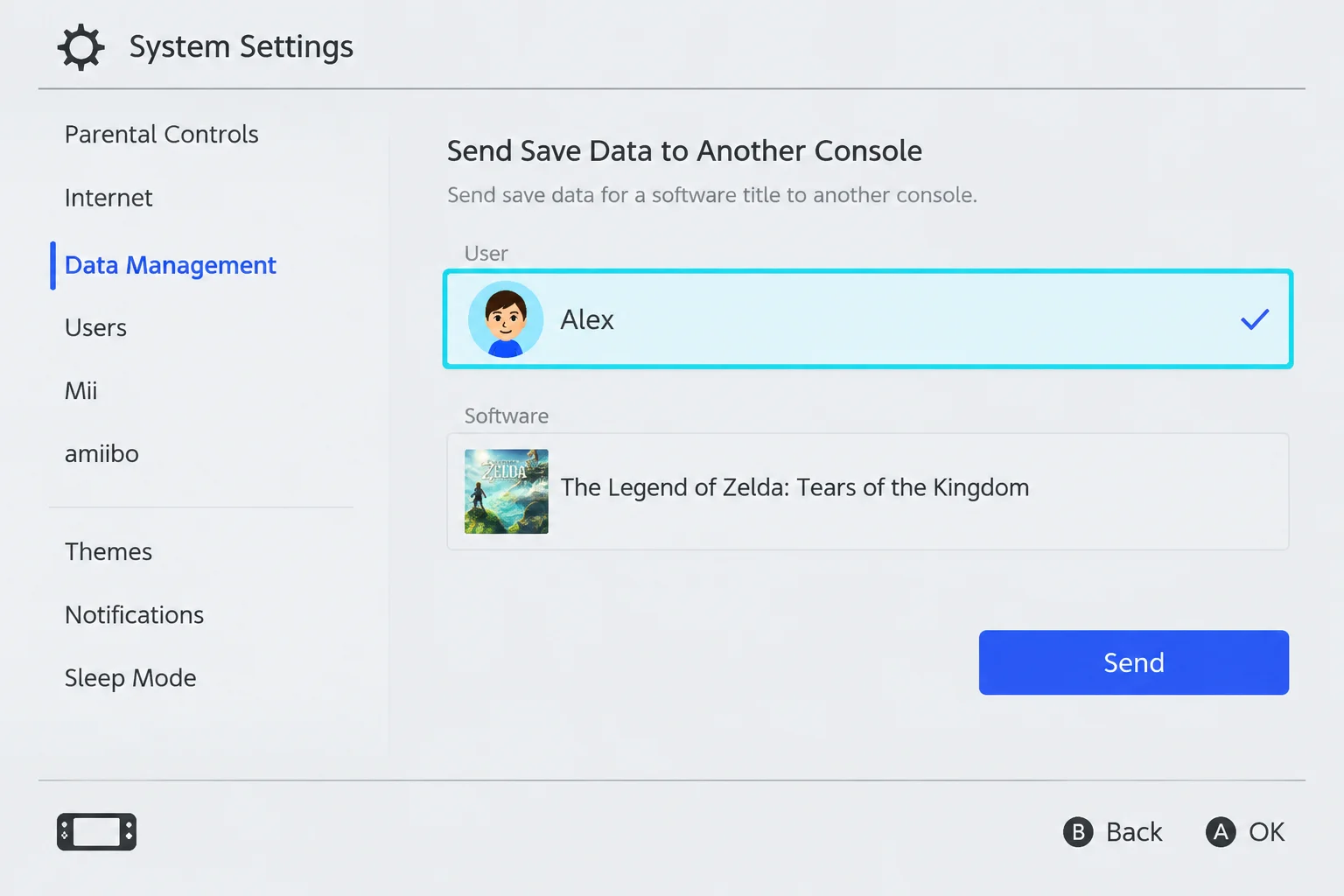
پروفایل کاربری موردنظر را مشخص کنید و سیو بازیای را که میخواهید منتقل شود انتخاب کنید. در صورت نمایش گزینه Next روی آن تپ کنید و مراحل را تا صفحه تأیید ادامه دهید.
اگر از نینتندو سوییچ ۲ استفاده میکنید، ممکن است لازم باشد نوع کنسول مقصد را نیز مشخص کنید.
دریافت سیو بازی در کنسول جدید
در کنسول مقصد نیز وارد بخش انتقال اطلاعات شوید:
HOME Menu → System Settings → Data Management → Transfer Your Save Data → Receive Save Data
منوی اصلی ← تنظیمات سیستم ← مدیریت دادهها ← انتقال دادههای ذخیرهشده ← دریافت دادههای ذخیرهشده
گزینه Receive Save Data را انتخاب کنید و دستورالعملهای روی صفحه را دنبال کنید.
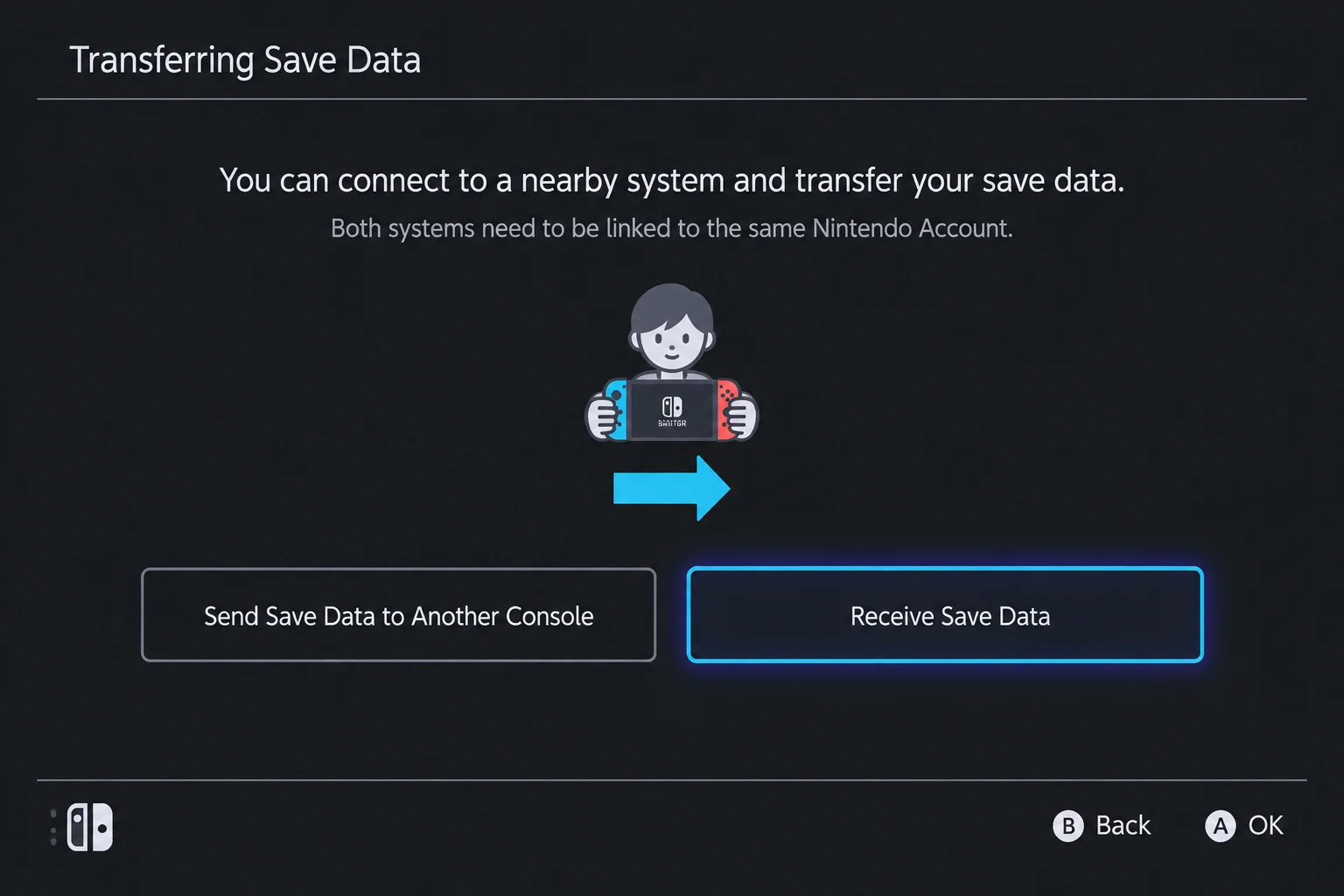
پیش از تأیید نهایی، نام بازی و پروفایل کاربری را دوباره بررسی کنید. اگر کنسول مقصد درباره جایگزینی سیو قبلی هشدار داد، تنها زمانی ادامه دهید که مطمئن هستید دیگر به آن اطلاعات نیاز ندارید.
پس از تأیید، منتظر بمانید تا انتقال کامل شود. در طول عملیات کنسولها را خاموش نکنید و اتصال اینترنت را قطع نکنید.
بررسی موفقیت انتقال سیو بازی
پس از مشاهده پیام پایان انتقال، بازی را در کنسول جدید باز کنید و پروفایل صحیح را انتخاب کنید. سپس مرحله بازی یا آخرین محل ذخیرهشده را با اطلاعاتی که پیش از انتقال بررسی کرده بودید مقایسه کنید.
اگر پیشرفت بازی درست نمایش داده شد، انتقال موفق بوده است. بهتر است تا پیش از اطمینان کامل، کنسول قدیمی را بازنشانی نکنید.
رفع مشکل انتقال سیو بازی نینتندو سوییچ و روشهای جایگزین
گاهی هنگام انتقال اطلاعات بازی نینتندو سوییچ، کنسولها یکدیگر را شناسایی نمیکنند یا سیو موردنظر در فهرست نمایش داده نمیشود. در بیشتر موارد، مشکل به حساب کاربری، اتصال اینترنت یا محدودیتهای بازی مربوط است.
رفع مشکل شناسایی نشدن کنسول مقصد
اگر انتقال شروع نمیشود یا دو کنسول به یکدیگر متصل نمیشوند، ابتدا هر دو دستگاه را نزدیک هم قرار دهید و از اتصال اینترنت آنها مطمئن شوید.
سپس نسخه سیستمعامل را بررسی کنید و در صورت نیاز هر دو کنسول را مجدداً راهاندازی کنید. همچنین مطمئن شوید که پروفایلهای انتخابشده به یک حساب نینتندو متصل هستند.
حل مشکل نمایش داده نشدن سیو بازی
اگر سیو موردنظر در فهرست انتقال وجود ندارد، احتمال دارد پروفایل اشتباهی را انتخاب کرده باشید. به کنسول مبدأ برگردید و بازی را با پروفایل اصلی اجرا کنید.
برخی بازیها نیز از روش استاندارد انتقال سیو پشتیبانی نمیکنند. به عنوان مثال، بازی Animal Crossing: New Horizons سازوکار اختصاصی برای انتقال اطلاعات جزیره دارد و باید از روش مخصوص همان بازی استفاده کنید.
انتقال سیو با Nintendo Switch Online
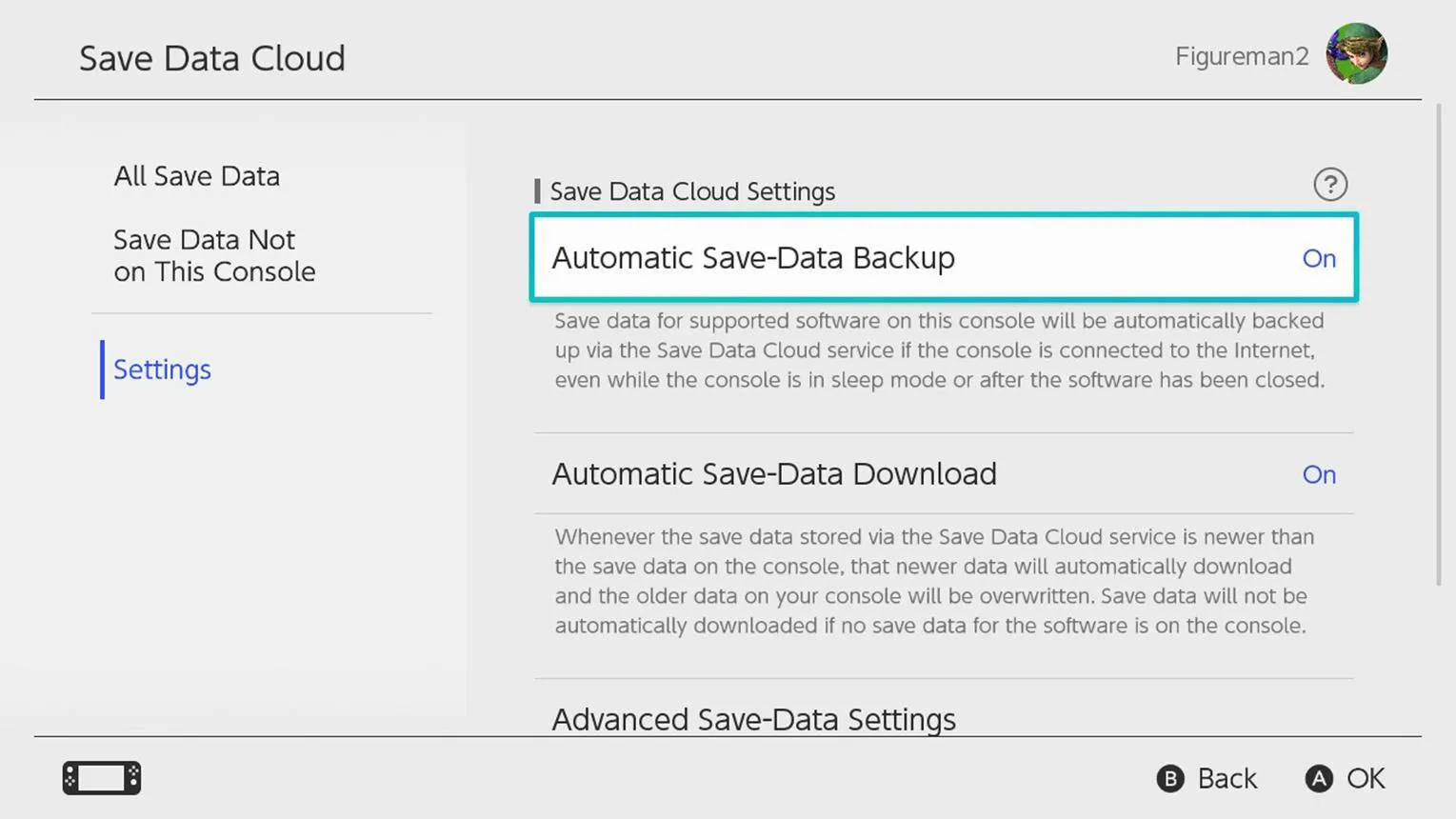
اگر اشتراک Nintendo Switch Online دارید، قابلیت Save Data Cloud میتواند برای پشتیبانگیری و دریافت سیو بازیهای سازگار استفاده شود. این روش با انتقال مستقیم بین دو کنسول تفاوت دارد و برای تمام بازیها در دسترس نیست.
برای بررسی وضعیت پشتیبانگیری ابری بازی، مسیر زیر را در کنسول باز کنید:
System Settings → Data Management → Save Data Cloud
تنظیمات سیستم ← مدیریت دادهها ← دادههای ذخیرهشده ابری
در این بخش میتوانید وضعیت پشتیبانگیری و دانلود سیو را برای حساب کاربری و بازیهای پشتیبانیشده بررسی کنید. پیش از دریافت سیو ابری، تاریخ و وضعیت نسخه ذخیرهشده را کنترل کنید تا پیشرفت جدیدتر خود را با نسخه قدیمی جایگزین نکنید.
نکته مهم: کپی کردن فایلهای بازی روی کارت حافظه microSD به معنی انتقال سیو نیست. در نینتندو سوییچ، دادههای ذخیرهشده بازی در حافظه داخلی کنسول نگهداری میشوند و جابهجایی کارت حافظه بهتنهایی آنها را منتقل نمیکند.
در مجموع، اگر هر دو کنسول را در اختیار دارید و فقط میخواهید پیشرفت یک بازی را منتقل کنید، قابلیت Transfer Your Save Data معمولاً سادهترین انتخاب است. اما برای انتقال کامل اطلاعات به کنسول جدید یا بازیهایی با سیستم ذخیرهسازی اختصاصی، باید روش متناسب با همان دستگاه و بازی را انتخاب کنید.
گیم پلنت