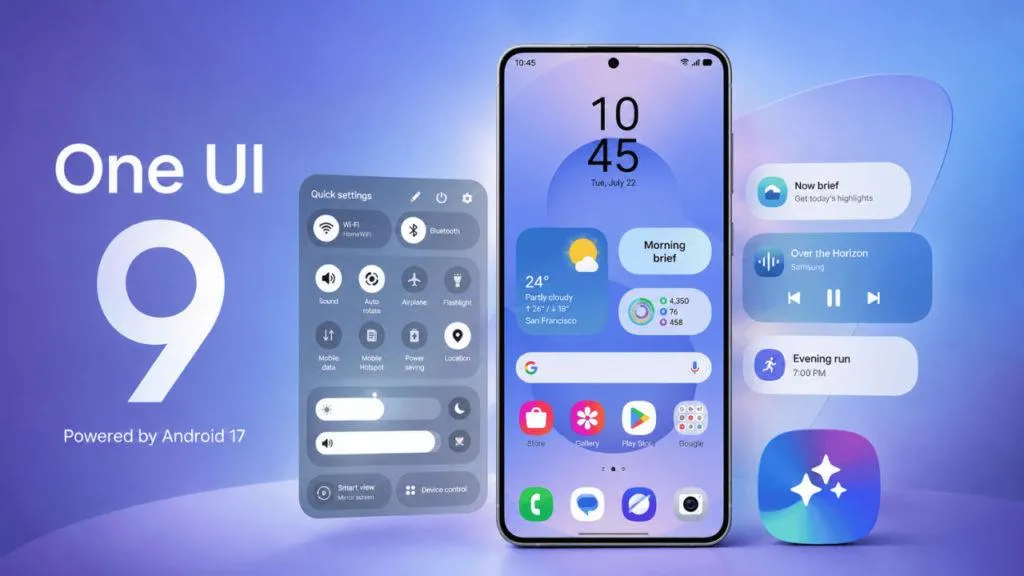
رابط کاربری One UI 9 سامسونگ مبتنی بر اندروید ۱۷ با تغییراتی در تنظیمات سریع، کنترل دسترسی برنامهها به اینترنت و قابلیتهای شخصیسازی همراه شده است. بعضی از این امکانات پس از بهروزرسانی گوشی بهصورت پیشفرض فعال نیستند و برای استفاده از آنها باید تنظیمات خاصی را تغییر دهید یا ماژولهای Good Lock را نصب کنید.
از جمله قابلیتهای کاربردی این نسخه میتوان به نمایش سرعت اینترنت در نوار وضعیت، اجرای فرمانها با حرکت چند انگشت، محدود کردن اینترنت برنامهها و کاهش حالت تهوع هنگام استفاده از گوشی در خودرو اشاره کرد. در ادامه پنج تنظیم کاربردی One UI 9 را بررسی میکنیم که البته دسترسی به بعضی از آنها ممکن است بسته به مدل گوشی، منطقه و نسخه نرمافزار متفاوت باشد.
شخصیسازی پنل تنظیمات سریع سامسونگ در One UI 9
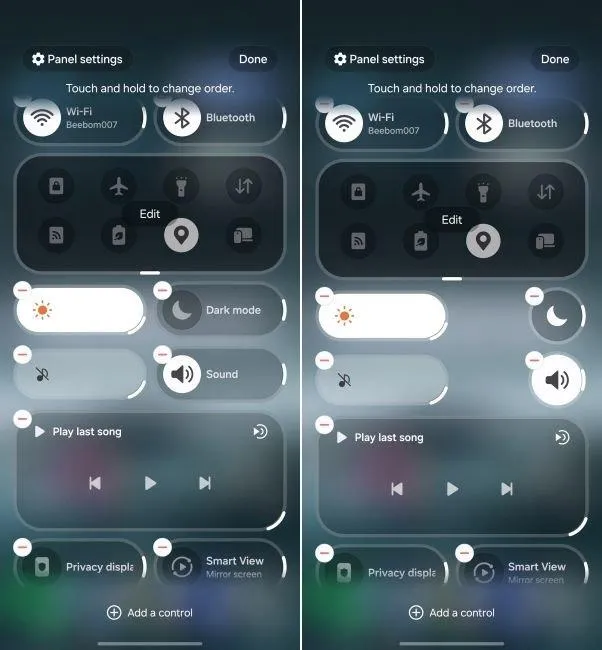
یکی از تغییرات قابل توجه One UI 9، انعطاف بیشتر پنل تنظیمات سریع یا Quick Settings است. در این نسخه میتوان اندازه و موقعیت بعضی کنترلها را تغییر داد و چیدمان آنها را متناسب با نحوه استفاده از گوشی تنظیم کرد.
اسلایدرهای روشنایی و صدا قابلیت تغییر اندازه و در چیدمانهای پشتیبانیشده امکان قرارگیری عمودی دارند. همچنین دکمههای مرتبط با حالت تاریک و وضعیت صدا میتوانند بهصورت مستقل در پنل قرار بگیرند. کنترل پخش موسیقی نیز در نسخه جدید انعطاف بیشتری برای تغییر اندازه دارد.
برای شخصیسازی پنل، از گوشه بالای صفحه به پایین بکشید تا تنظیمات سریع باز شود. سپس وارد حالت ویرایش شوید و دکمهها را جابهجا کنید یا در صورت پشتیبانی، اندازه آنها را تغییر دهید.
Quick Settings → Edit
تنظیمات سریع ← ویرایش
این تغییرات بهخصوص برای گوشیهای بزرگ سامسونگ مفید هستند، زیرا میتوانید کنترلهای پرکاربرد را در محدوده دسترسی انگشت شست قرار دهید.
فعال کردن ژستهای چند انگشتی با Good Lock سامسونگ
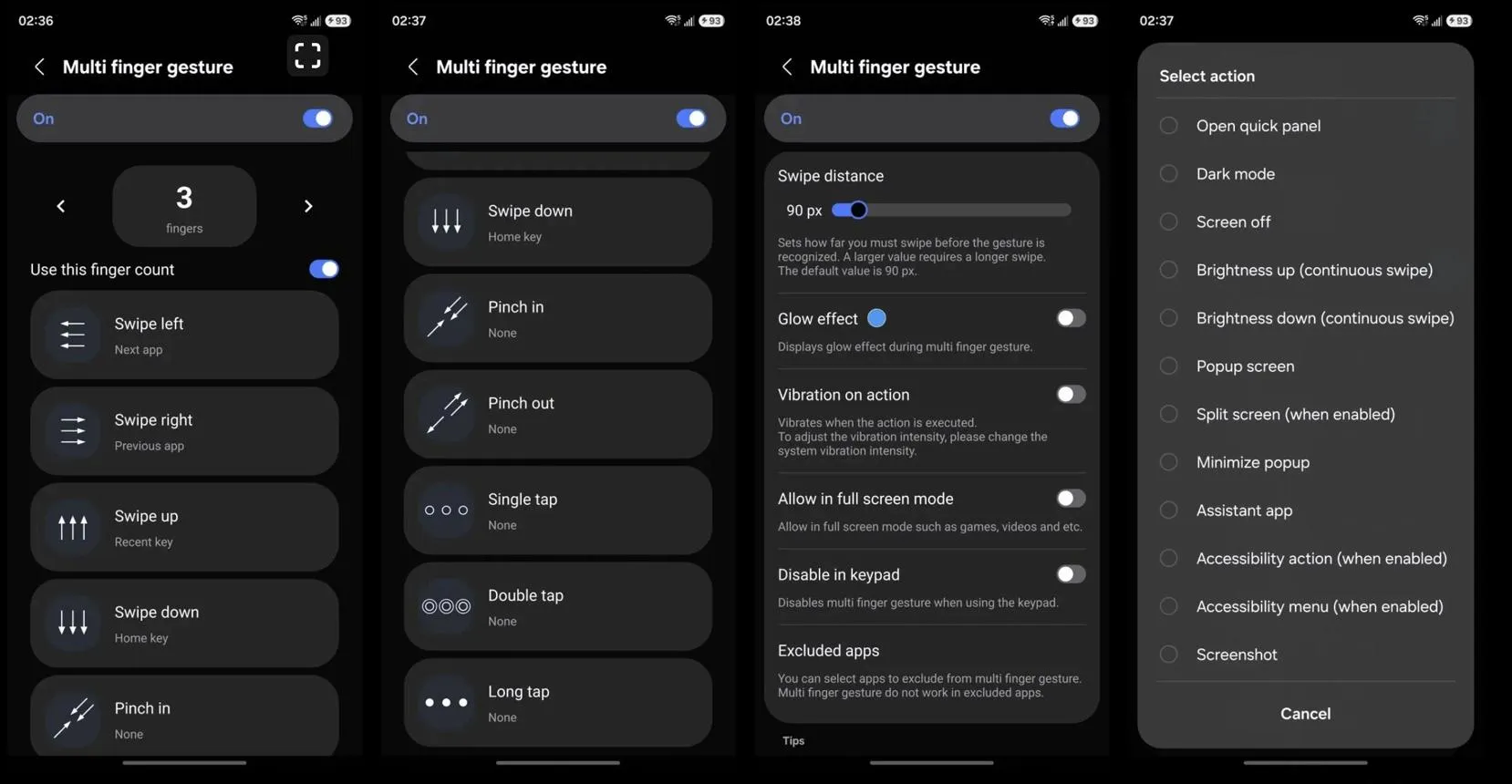
یکی از امکانات جدید شخصیسازی سامسونگ، پشتیبانی گستردهتر از ژستهای چند انگشتی در ماژول Home Up برنامه Good Lock است. این قابلیت اجازه میدهد با حرکت دو تا پنج انگشت روی صفحه، فرمانهای مختلفی اجرا کنید.
در نسخههای پشتیبانیشده Home Up میتوان برای حرکتهایی مانند کشیدن انگشت به چپ یا راست، لمس همزمان چند انگشت، دو بار لمس و نگه داشتن انگشتها عملکرد مشخصی تعریف کرد.
به عنوان مثال، میتوانید لمس سه انگشتی را برای گرفتن اسکرینشات و کشیدن سه انگشت را برای جابهجایی بین برنامهها تنظیم کنید.
برای فعال کردن این قابلیت، ابتدا Good Lock و ماژول Home Up را از گلکسی استور نصب یا بهروزرسانی کنید. سپس وارد تنظیمات ژستهای چند انگشتی Home Up شوید و فرمان موردنظر را انتخاب کنید.
Good Lock → Home Up → Multi-finger gestures
گود لاک ← هوم آپ ← ژستهای چند انگشتی
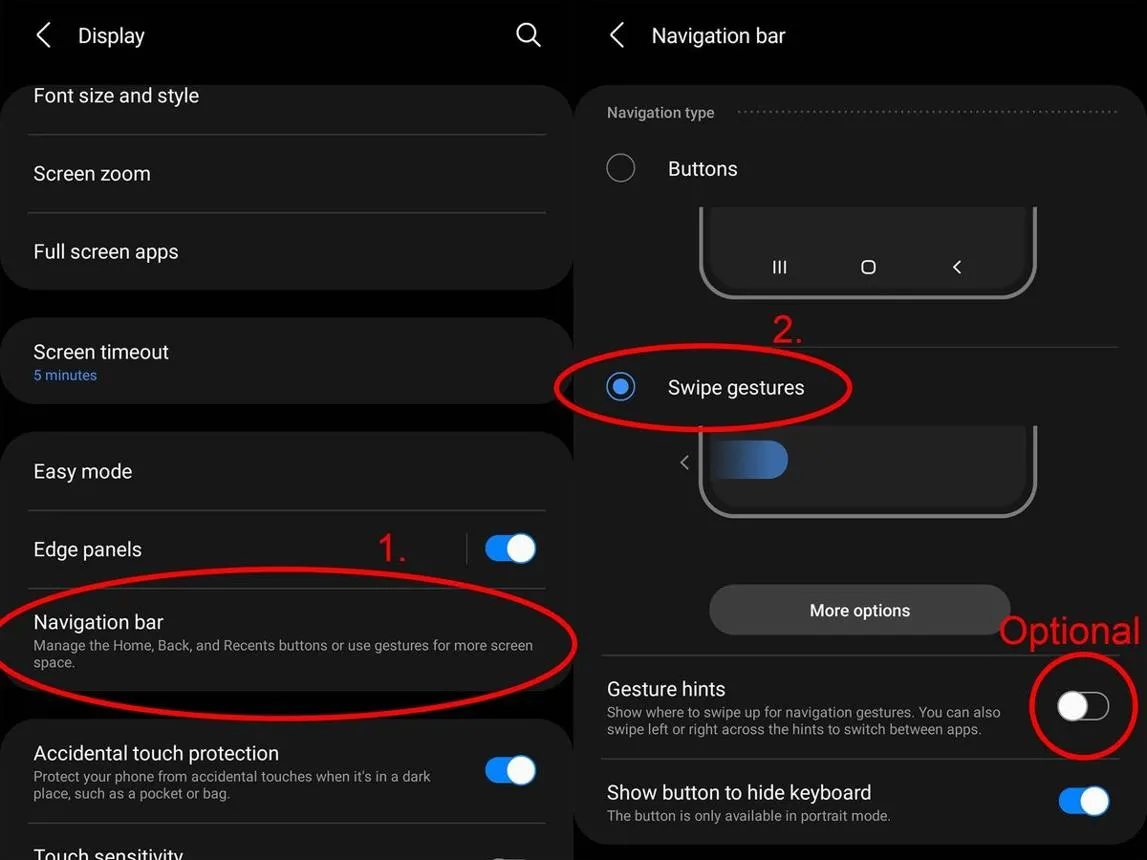
در صورت کار نکردن ژستها، تنظیمات ناوبری گوشی را نیز بررسی کنید:
Settings → Display → Navigation bar
تنظیمات ← صفحهنمایش ← نوار پیمایش
در نسخهای که از این قابلیت پشتیبانی میکند، ممکن است لازم باشد حالت Swipe gestures با پشتیبانی از حرکت در چند جهت فعال باشد. توجه کنید که تعداد ژستها و گزینههای قابل انتخاب به نسخه Home Up بستگی دارد.
نمایش سرعت اینترنت در نوار وضعیت گوشی سامسونگ
نمایش لحظهای سرعت دانلود و آپلود یکی از قابلیتهایی است که کاربران گوشیهای سامسونگ مدتها برای فعال کردن آن از برنامههای جانبی استفاده میکردند. در نسخههای جدید QuickStar، امکان نمایش سرعت شبکه در نوار وضعیت گوشی نیز مطرح شده است.
برای استفاده از این قابلیت، برنامه Good Lock و ماژول QuickStar را نصب کنید. سپس در تنظیمات QuickStar به بخش نمایش آیکونهای وضعیت بروید و در صورت وجود گزینه Network Speed آن را فعال کنید.
Good Lock → QuickStar → Visibility of Indicator Icons → Network Speed
گود لاک ← کوییک استار ← نمایش آیکونهای وضعیت ← سرعت شبکه
پس از فعال شدن، سرعت لحظهای انتقال داده هنگام استفاده از اینترنت در بالای صفحه نمایش داده میشود. این قابلیت برای بررسی سرعت اینترنت گوشی و تشخیص فعالیت شبکه در پسزمینه مفید است.
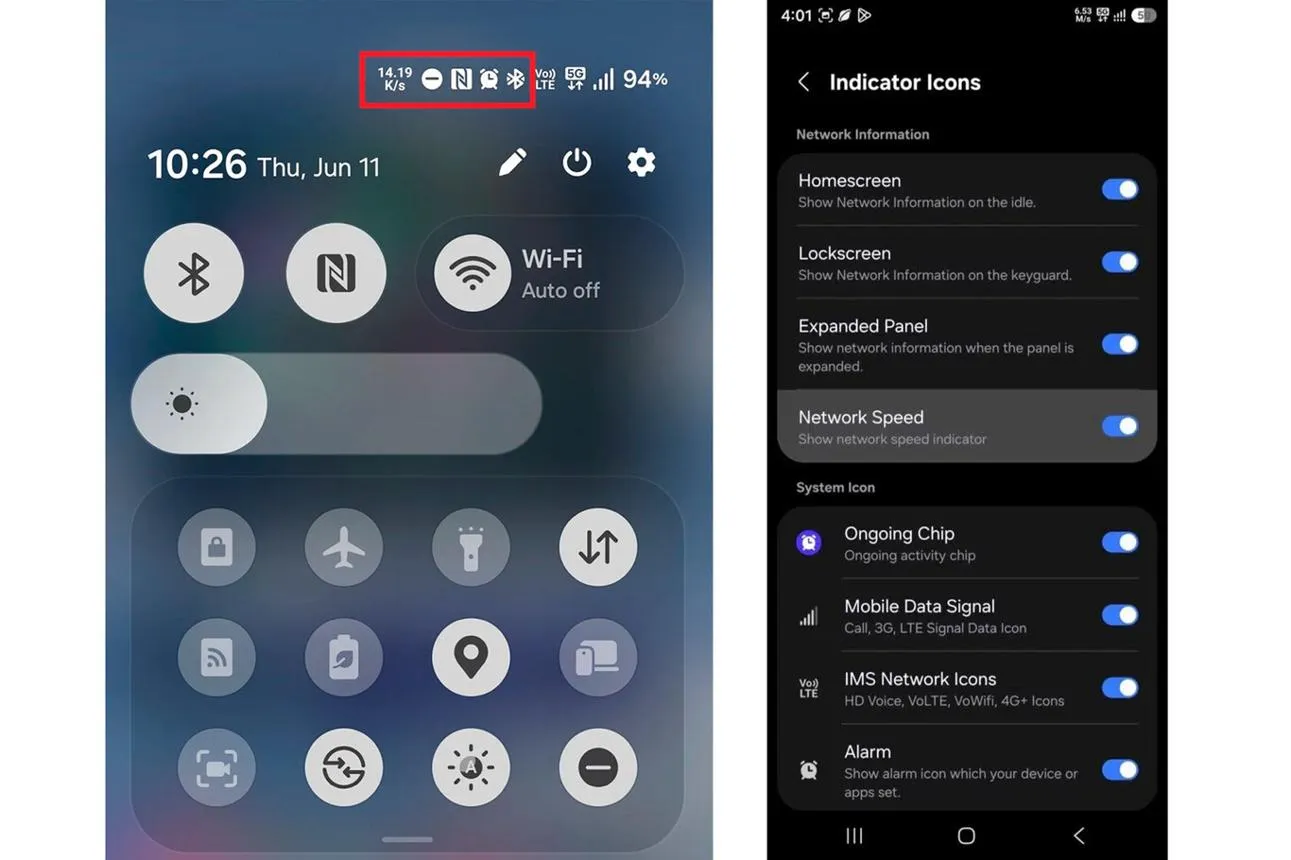
اگر گزینه Network Speed را مشاهده نمیکنید، نسخه QuickStar را بررسی کنید؛ این ویژگی ممکن است هنوز برای همه مدلها یا مناطق فعال نشده باشد.
قطع اینترنت برنامههای سامسونگ با قابلیت AI Network Guard
یکی از امکانات کاربردی One UI 9، قابلیت AI Network Guard است که امکان مسدود کردن دسترسی برنامههای انتخابی به اینترنت را فراهم میکند. این ویژگی در بخش مخفی Connectivity Labs قرار دارد و میتواند برای کنترل اینترنت بازیها، محدود کردن برنامههای کودکان و افزایش حریم خصوصی مفید باشد.
برای فعال کردن آن ابتدا وارد مسیر زیر شوید:
Settings → Connections → Wi-Fi → ⋮ → Intelligent Wi-Fi
تنظیمات ← اتصالات ← وایفای ← منوی سهنقطه ← وایفای هوشمند
در صفحه بازشده، هفت بار روی عنوان Intelligent Wi-Fi تپ کنید تا بخش مخفی Connectivity Labs فعال شود. سپس به مسیر زیر بروید:
Connectivity Labs → AI Network Guard → Set up a Guardian PIN
آزمایشگاه اتصال ← محافظ شبکه هوش مصنوعی ← تنظیم رمز محافظ
یک رمز عددی تعیین کنید. این رمز برای جلوگیری از تغییر محدودیتها بدون اجازه شما استفاده میشود.
پس از آن وارد بخش مدیریت محدودیتها شوید:
AI Network Guard → Manage Restrictions → Restrict Apps
محافظ شبکه هوش مصنوعی ← مدیریت محدودیتها ← محدود کردن برنامهها
برنامه موردنظر را انتخاب کنید و روی Confirm تپ کنید. از این پس دسترسی شبکه آن برنامه مطابق محدودیت تعیینشده مسدود میشود.
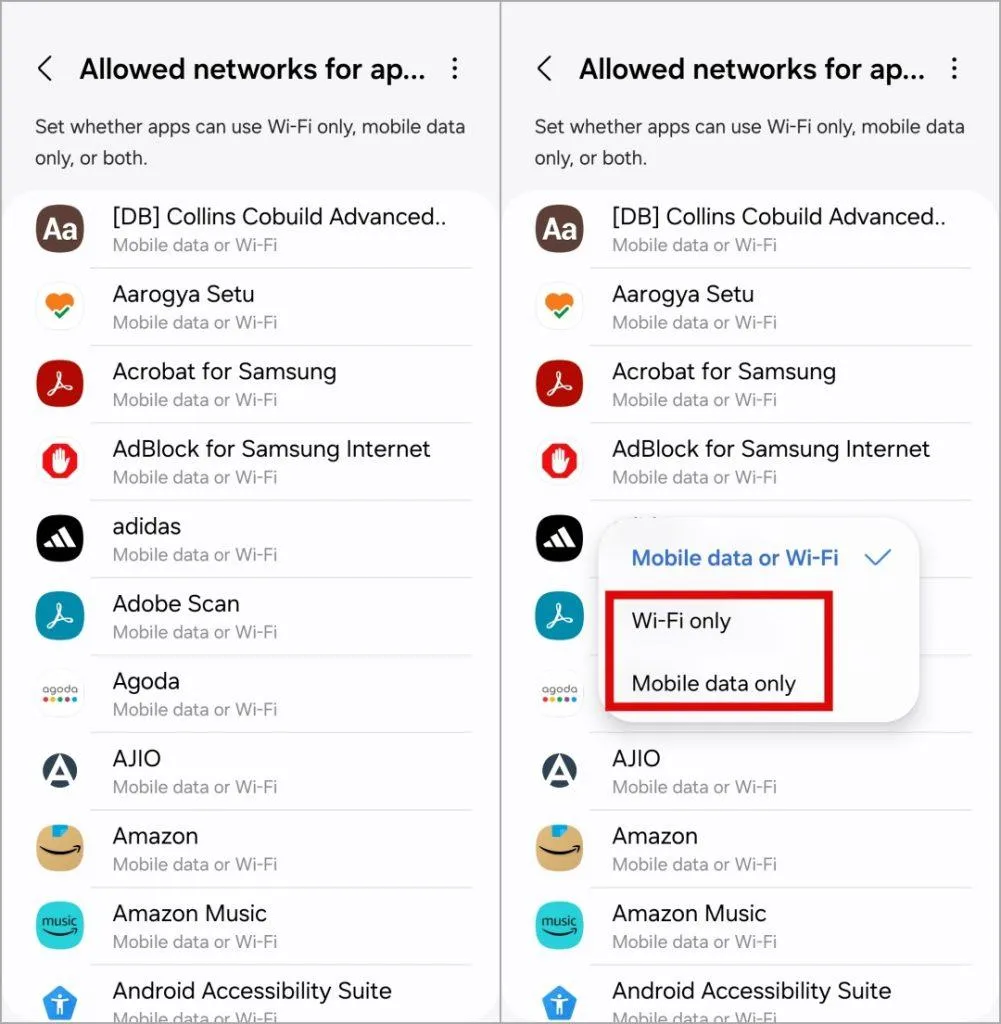
این روش میتواند از بارگذاری تبلیغات اینترنتی برخی بازیها نیز جلوگیری کند؛ البته برنامههایی که برای اجرا به اینترنت نیاز دارند ممکن است پس از مسدودسازی بهدرستی کار نکنند. همچنین دسترسی به این قابلیت در همه مدلهای سامسونگ تضمینشده نیست.
فعال کردن Motion Assist برای کاهش حالت تهوع در خودرو
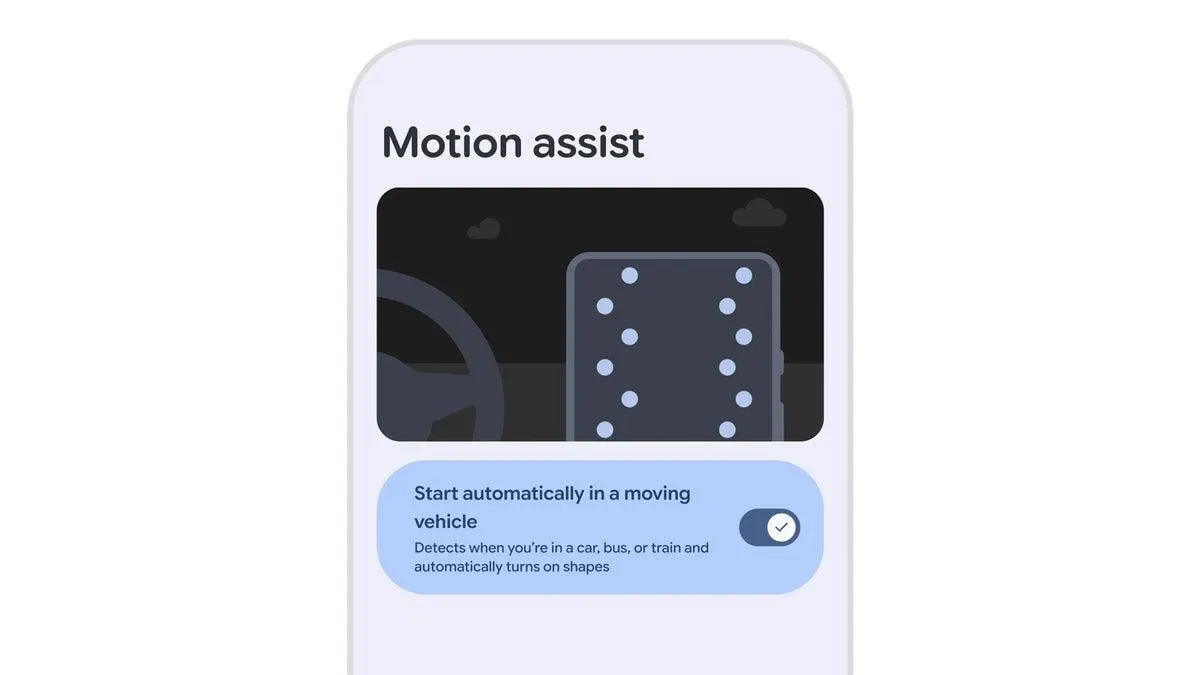
قابلیت Motion Assist یکی دیگر از امکانات اندروید ۱۷ است که برای کاهش حالت تهوع هنگام استفاده از گوشی در خودرو طراحی شده است. این ویژگی با نمایش نشانگرهای متحرک در دو طرف صفحه، حرکت خودرو را به شکل بصری نمایش میدهد.
هنگام شتاب گرفتن، ترمز کردن یا پیچیدن خودرو، نشانگرها متناسب با حرکت دستگاه جابهجا میشوند. هدف این است که اختلاف بین اطلاعات دریافتی چشم و حس حرکت بدن کمتر شود؛ هرچند میزان تأثیر آن برای همه افراد یکسان نیست.
برای فعال کردن Motion Assist در گوشیهای سازگار به مسیر زیر بروید:
Settings → Google → All services → Personal & device safety → Motion Assist
تنظیمات ← گوگل ← همه سرویسها ← ایمنی شخصی و دستگاه ← کمک به حرکت
سپس گزینه Motion Assist را فعال کنید. در صورت وجود گزینه Add میتوانید میانبر آن را به پنل تنظیمات سریع اضافه کنید تا دسترسی راحتتری داشته باشید.
این قابلیت بیشتر برای سرنشینان خودرو کاربرد دارد و نباید هنگام رانندگی از گوشی استفاده کرد.
نحوه دریافت آپدیت One UI 9 سامسونگ
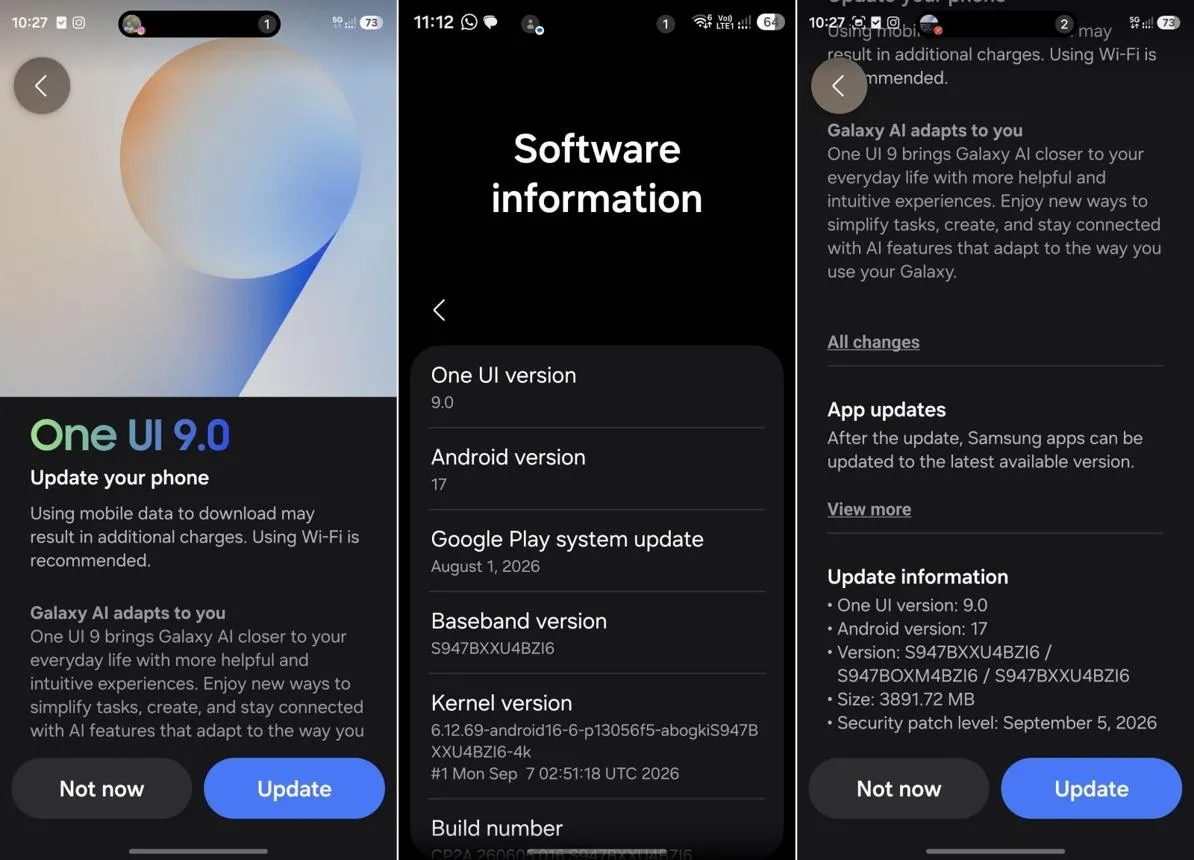
برای بررسی انتشار آپدیت One UI 9 در گوشیهای سامسونگ، وارد تنظیمات دستگاه شوید و مسیر زیر را باز کنید:
Settings → Software update → Download and install
تنظیمات ← بهروزرسانی نرمافزار ← دانلود و نصب
اگر بهروزرسانی برای گوشی شما منتشر شده باشد، اطلاعات نسخه جدید نمایش داده میشود و میتوانید آن را دانلود کنید. بهتر است پیش از نصب، از اطلاعات مهم نسخه پشتیبان تهیه کنید و شارژ باتری کافی داشته باشید.
توزیع One UI 9 مبتنی بر اندروید ۱۷ بهصورت مرحلهای انجام میشود. همچنین برخی امکانات پیشرفته ممکن است به مدل گوشی، نسخه برنامه Good Lock یا منطقه عرضه دستگاه وابسته باشند.
در مجموع، شخصیسازی پنل تنظیمات سریع، ژستهای چند انگشتی، نمایش سرعت اینترنت و کنترل دسترسی برنامهها از قابلیتهایی هستند که میتوانند کار با گوشیهای گلکسی را سادهتر کنند. با این حال، بهتر است ابتدا سازگاری هر قابلیت را بررسی کنید و فقط تنظیماتی را فعال کنید که واقعاً به آنها نیاز دارید.
گیم پلنت