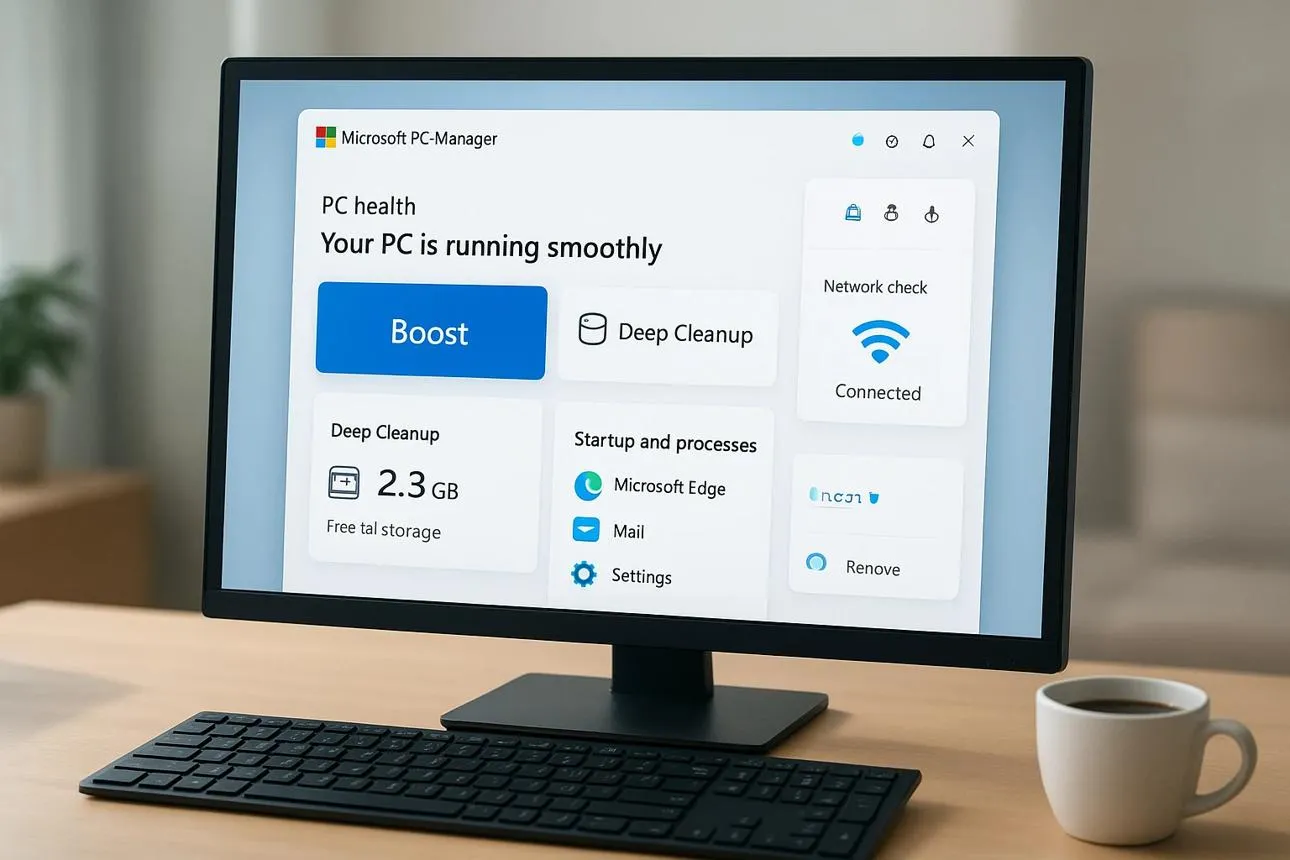
ابزار PC Manager مایکروسافت برای ویندوز، مجموعهای رایگان از قابلیتهای پاکسازی فایلهای موقت، آزادسازی فضای ذخیرهسازی و مدیریت برخی فعالیتهای پسزمینه را در اختیار کاربران قرار میدهد. این برنامه میتواند برای کامپیوترهای قدیمی یا سیستمهایی که بهدلیل کمبود فضای دیسک یا مصرف بالای منابع کند شدهاند، مفید باشد؛ اما نباید انتظار داشت با فشردن یک دکمه، هر نوع کندی ویندوز برطرف شود.
نکته مهم این است که افزایش سرعت کامپیوتر با PC Manager به علت کندی سیستم بستگی دارد. اگر مشکل از اجرای تعداد زیادی برنامه هنگام روشن شدن ویندوز یا انباشته شدن فایلهای موقت باشد، این ابزار میتواند کمک کند. اما اگر کندی به سختافزار ضعیف، خرابی دیسک یا کمبود جدی حافظه رم مربوط باشد، بهتنهایی راهحل کاملی نیست.
افزایش سرعت ویندوز با قابلیت Boost در Microsoft PC Manager
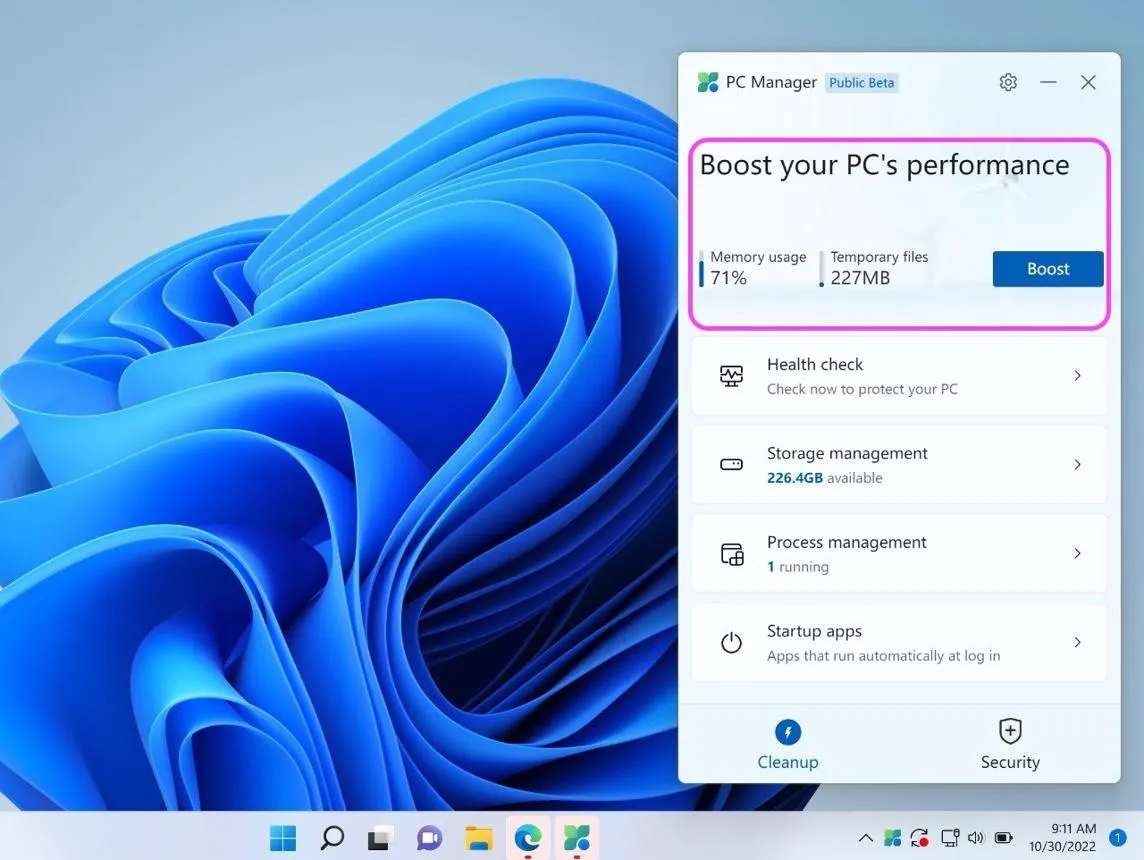
مهمترین قابلیت این برنامه، گزینه Boost است که برای پاکسازی سریع فایلهای موقت و آزاد کردن بخشی از منابع سیستم طراحی شده است. وقتی ویندوز کند میشود یا چند برنامه همزمان اجرا هستند، میتوانید از این قابلیت استفاده کنید تا برخی فعالیتهای غیرضروری پسزمینه متوقف شوند و فایلهای موقت قابل حذف پاک شوند.
برای استفاده از این قابلیت، برنامه Microsoft PC Manager را باز کنید و در صفحه اصلی روی دکمه Boost کلیک کنید. عملیات معمولاً سریع انجام میشود و نیازی به تنظیمات پیچیده ندارد. در بعضی نسخهها، نوار ابزار شناور هم دسترسی به ابزارهای پرکاربرد را آسانتر میکند.
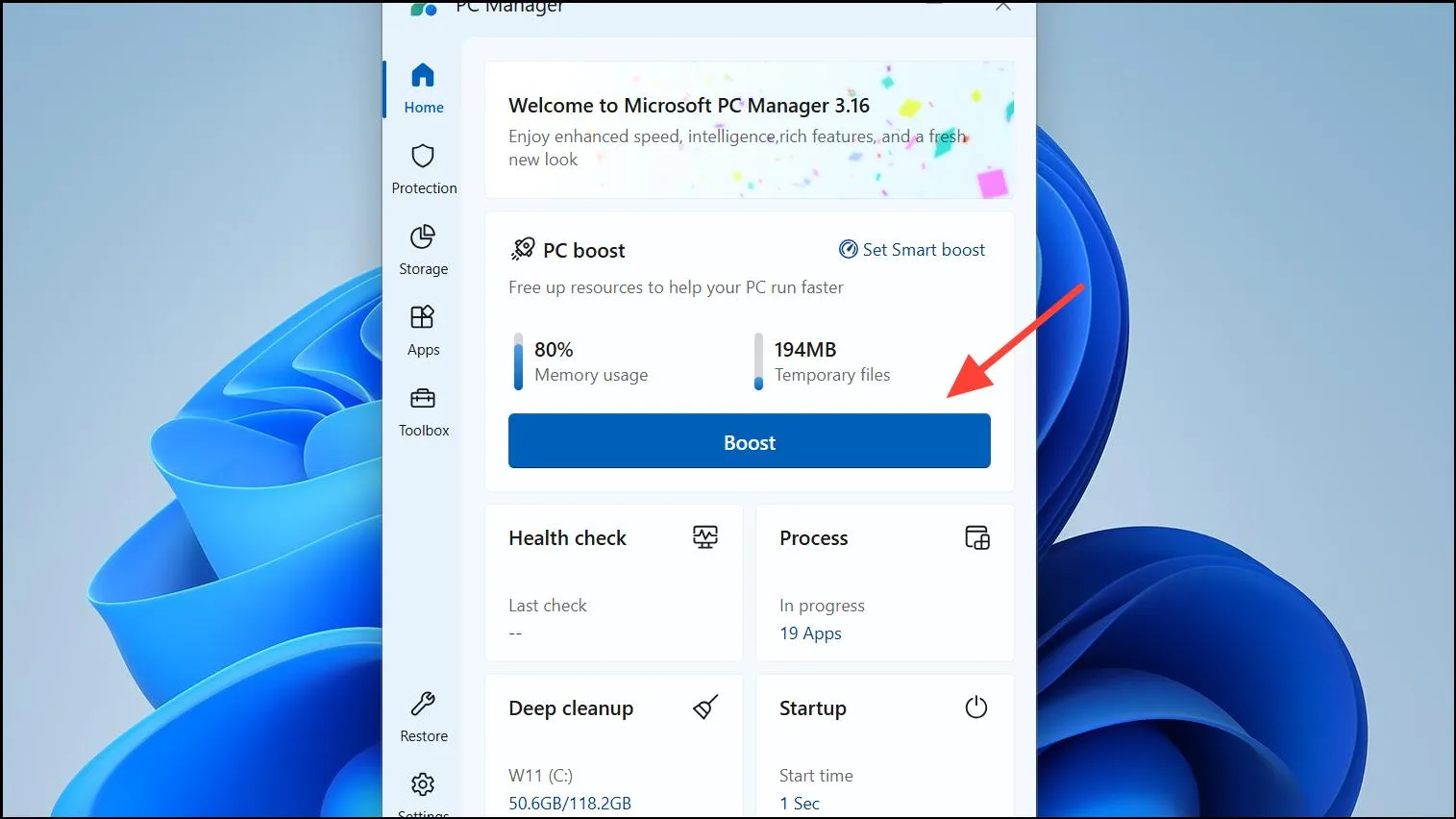
قابلیت Smart Boost نیز میتواند بخشی از پاکسازی را بهصورت خودکار انجام دهد. مطابق توضیحات مایکروسافت، این ابزار میتواند هنگام رسیدن فایلهای موقت به آستانه مشخص، پاکسازی را اجرا کند؛ جزئیات و رفتار آن ممکن است با نسخه برنامه تفاوت داشته باشد.
با این حال، لازم نیست هر بار که مصرف رم بالا میرود، دکمه Boost را فشار دهید. ویندوز از حافظه رم آزاد برای نگهداری دادههای پرکاربرد استفاده میکند تا برنامهها سریعتر باز شوند. بنابراین، بالا بودن مصرف رم همیشه به معنی وجود مشکل نیست و پاکسازی مداوم حافظه هم لزوماً سرعت سیستم را افزایش نمیدهد.
آیا PC Manager واقعاً سرعت کامپیوتر را افزایش میدهد؟
میزان تأثیر PC Manager به وضعیت کامپیوتر بستگی دارد. اگر فایلهای موقت زیادی انباشته شده باشند یا برنامههای غیرضروری منابع سیستم را مصرف کنند، ممکن است بعد از پاکسازی فضای ذخیرهسازی بیشتری آزاد شود و عملکرد سیستم روانتر به نظر برسد. اما نمیتوان برای همه کامپیوترها درصد مشخصی از افزایش سرعت را تضمین کرد.
برای بررسی وضعیت سیستم، به عدد مصرف رم در تاسک منیجر توجه کنید؛ با این حال، تنها معیار قضاوت نباید همین عدد باشد. سرعت باز شدن برنامهها، میزان پاسخگویی ویندوز و فضای خالی درایو سیستم هم اهمیت دارند.
اگر هدفتان آزاد کردن فضای دیسک است، بخش Storage یا ابزار Deep Cleanup را بررسی کنید. این قسمت میتواند فایلهای موقت ویندوز، کش مرورگر و برنامهها و برخی فایلهای غیرضروری دیگر را برای پاکسازی شناسایی کند. قبل از حذف موارد پیشنهادی، فهرست را بررسی کنید تا فایلهای موردنیازتان ناخواسته حذف نشوند.
برای پاکسازی فایلهای موقت بدون نصب برنامه اضافی، خود ویندوز هم ابزارهای مشابهی دارد:
Settings > System > Storage > Temporary files
تنظیمات ← سیستم ← فضای ذخیرهسازی ← فایلهای موقت
در ویندوز ۱۱ میتوانید از قابلیت Storage Sense نیز استفاده کنید تا مدیریت فضای ذخیرهسازی تا حدی به شکل خودکار انجام شود. اگر سیستم با وجود فضای خالی کافی همچنان کند است، بررسی برنامههای شروع خودکار، بروزرسانی ویندوز و وضعیت سختافزار هم ضروری است. مایکروسافت نیز تأکید میکند که کامپیوترهای قدیمی با سختافزار محدود ممکن است از این روشها افزایش سرعت چشمگیری نگیرند.
ابزارهای کاربردی دیگر Microsoft PC Manager
Microsoft PC Manager فقط یک ابزار افزایش سرعت نیست و چند قابلیت دیگر هم دارد که برای نگهداری ویندوز مفید هستند.
- پیدا کردن فایلهای بزرگ و تکراری: با شناسایی فایلهایی که فضای زیادی اشغال کردهاند، میتوانید فایلهای غیرضروری را راحتتر پیدا کنید. پیش از حذف فایلهای تکراری، نام و محل ذخیره آنها را بررسی کنید تا نسخه مهمی را از دست ندهید.
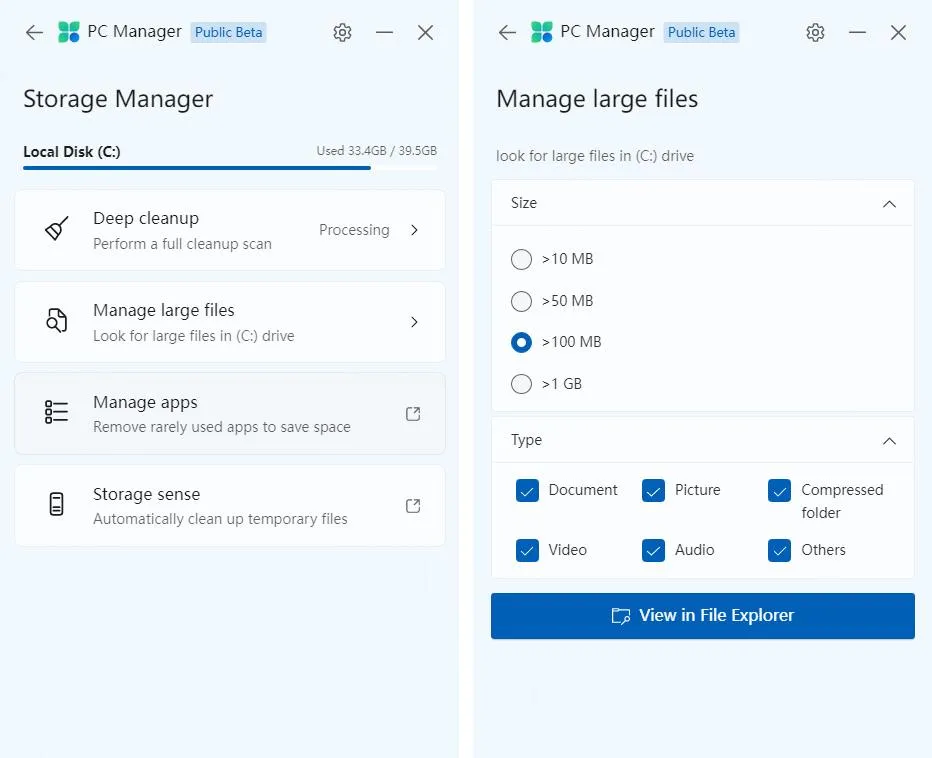
- حذف عمیق برنامهها: ابزار حذف برنامهها برای پاک کردن نرمافزارهای غیرضروری کاربرد دارد. با این حال، باقی نماندن تمام فایلها یا ورودیهای رجیستری در همه برنامهها تضمینشده نیست.
- مدیریت پنجرههای بازشو: این قابلیت میتواند برخی پنجرههای تبلیغاتی برنامهها را مسدود کند؛ اما جایگزین کامل ابزارهای امنیتی یا مسدودکننده تبلیغات در مرورگر نیست.
- ابزارهای جانبی: بخش Toolbox میانبرهایی برای ابزارهای مختلف ویندوز ارائه میدهد. بسته به نسخه برنامه، ممکن است ابزارهایی برای جستوجوی تصویری، ترجمه، زیرنویس، تشخیص متن از تصویر یا دسترسی سریع به برنامههای دیگر در دسترس باشند.
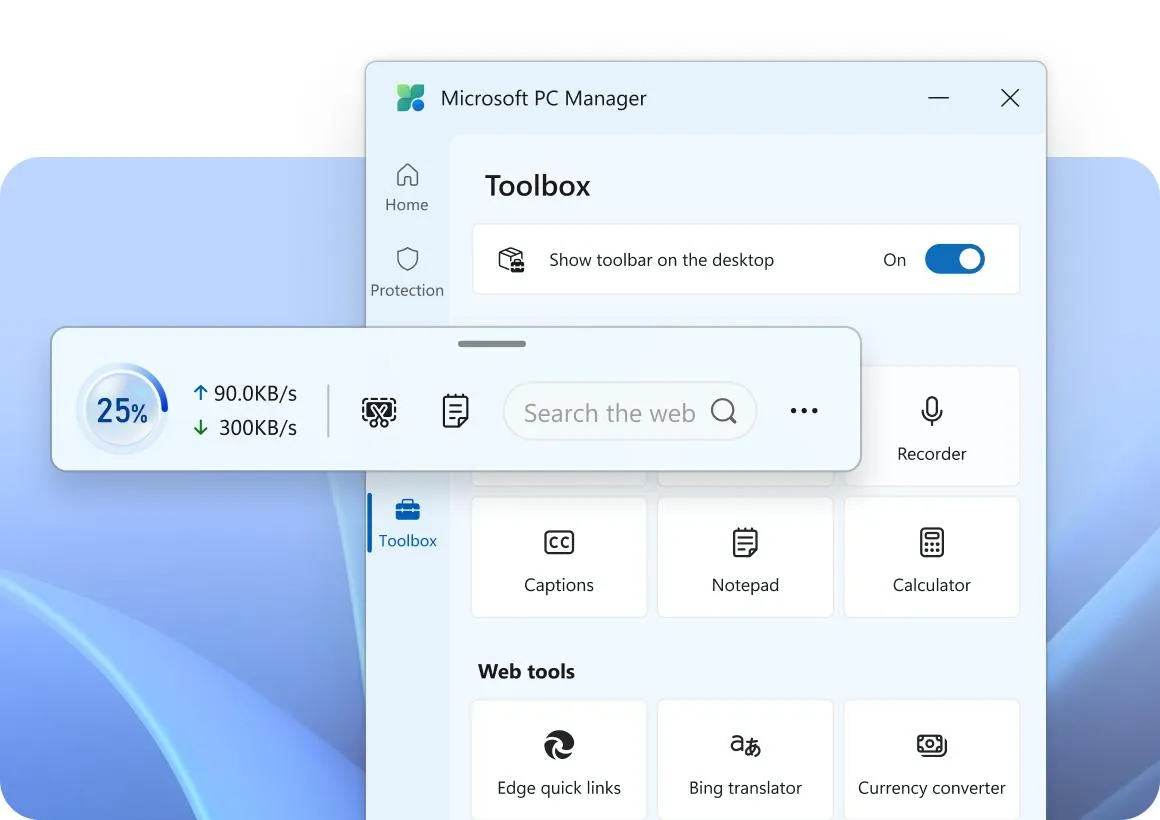
یک نکته مهم درباره بخش Restore یا قابلیتهای مرتبط با تنظیمات پیشفرض وجود دارد: پیش از تأیید هر پیشنهاد، متن آن را با دقت بخوانید. برخی پیشنهادها ممکن است شما را به استفاده از مایکروسافت اج بهعنوان مرورگر پیشفرض یا فعال کردن قابلیتهای دیگر ویندوز ترغیب کنند. اگر قصد تغییر برنامههای پیشفرض را ندارید، این پیشنهادها را تأیید نکنید.
در مجموع، Microsoft PC Manager برای پاکسازی ساده و دسترسی یکجا به ابزارهای نگهداری ویندوز مفید است؛ بهخصوص اگر میخواهید بدون نصب چند برنامه مختلف، فایلهای موقت و فایلهای بزرگ را بررسی کنید. با این حال، برای رفع تمام مشکلات سرعت کامپیوتر به آن تکیه نکنید و از پاکسازی مداوم رم با هدف پایین نگه داشتن عدد مصرف حافظه بپرهیزید.
گیم پلنت