
قابلیت Console Sharing and Offline Play در پلیاستیشن ۵ به شما اجازه میدهد بازیهای دیجیتالی واجد شرایط را با حسابهای کاربری دیگر روی یک کنسول به اشتراک بگذارید. با فعال کردن این قابلیت، اعضای خانواده میتوانند با پروفایل خودشان بازیهایی را اجرا کنند که با حساب شما خریداری و روی کنسول دانلود شدهاند؛ بدون اینکه لازم باشد همیشه با حساب خریدار وارد بازی شوند.
این قابلیت برای هر حساب فقط روی یک PS5 بهصورت همزمان فعال میشود. در ادامه، روش فعالسازی، آزمایش اجرای بازی با حساب دیگر، محدودیتهای بازی آفلاین و راهکارهای رفع مشکل قفل بازی را بررسی میکنیم.
قابلیت Console Sharing and Offline Play در PS5 چیست؟
این قابلیت برای اشتراکگذاری بازیهای دیجیتالی و بعضی مزایای اشتراک پلیاستیشن پلاس روی یک کنسول طراحی شده است. وقتی آن را فعال میکنید، کاربران دیگر همان PS5 میتوانند با حساب خودشان به بازیهای خریداریشده و دانلودشده حساب اصلی دسترسی داشته باشند.
مهمترین نکات درباره اشتراکگذاری بازی در PS5 عبارتاند از:
- اشتراکگذاری روی یک کنسول: هر حساب کاربری میتواند این قابلیت را همزمان فقط روی یک PS5 فعال کند.
- استفاده از حساب جداگانه: کاربران دیگر میتوانند با پروفایل خودشان بازیهای واجد شرایط را اجرا کنند.
- امکان بازی آفلاین: بازیهای سازگار که دانلود شدهاند، در صورت برآورده شدن شرایط مجوز و اتصال بازی، میتوانند بدون اینترنت اجرا شوند.
- اشتراک بعضی مزایای PS Plus: مزایایی مانند بازی آنلاین چندنفره و برخی بازیهای دانلودشده از طریق اشتراک ممکن است برای کاربران دیگر همان کنسول قابل استفاده باشند.
- عدم انتقال مالکیت: بازی همچنان متعلق به حسابی است که آن را خریده یا به کتابخانه خود اضافه کرده است.
توجه داشته باشید که بازیهای آنلاین که به سرور نیاز دارند، حتی با فعال بودن این قابلیت به اینترنت احتیاج خواهند داشت. همچنین فضای ذخیرهسازی ابری حساب پلیاستیشن پلاس و برخی مزایای دیگر به اشتراک گذاشته نمیشوند.
پیشنیازهای فعال کردن اشتراکگذاری بازی در پلیاستیشن ۵
قبل از تغییر تنظیمات، مطمئن شوید موارد زیر را در اختیار دارید:
- کنسول PS5 که قرار است بازیها روی آن به اشتراک گذاشته شوند.
- دسترسی به حساب پلیاستیشنی که بازی موردنظر با آن خریداری شده است.
- اتصال اینترنت برای ورود به حساب، فعالسازی قابلیت و دانلود بازیها.
- فضای ذخیرهسازی کافی برای نصب بازی.
- یک حساب کاربری دیگر روی کنسول برای آزمایش اشتراکگذاری.
- اشتراک فعال PlayStation Plus در صورتی که میخواهید مزایای واجد شرایط آن را نیز به اشتراک بگذارید.
اگر چند نفر در خانه بازی دیجیتالی میخرند، ابتدا مشخص کنید هر بازی متعلق به کدام حساب است. فعال کردن اشتراکگذاری روی حساب اشتباه، دسترسی به بازی حساب دیگر را فراهم نمیکند.
این روش مخصوص PS5 است. در PS4 تنظیم جداگانهای با عنوان فعالسازی کنسول اصلی وجود دارد.
آموزش فعال کردن Console Sharing در PS5
برای فعال کردن اشتراکگذاری بازی، باید ابتدا با حسابی وارد شوید که مالک بازی است. بهتر است برای بررسی نتیجه، یک بازی دیجیتالی را که بهطور کامل دانلود شده است انتخاب کنید.
ورود به حساب مالک بازی
در صفحه اصلی PS5، حساب کاربری خریدار را انتخاب کنید. اگر حساب روی کنسول وجود ندارد، گزینه افزودن کاربر را انتخاب کنید و مراحل ورود به حساب پلیاستیشن را انجام دهید.
باز کردن تنظیمات اشتراکگذاری
از صفحه اصلی کنسول وارد تنظیمات شوید و بخش مربوط به اشتراکگذاری کنسول و بازی آفلاین را باز کنید.
Settings ← Users and Accounts ← Other ← Console Sharing and Offline Play
تنظیمات ← کاربران و حسابها ← سایر ← اشتراکگذاری کنسول و بازی آفلاین
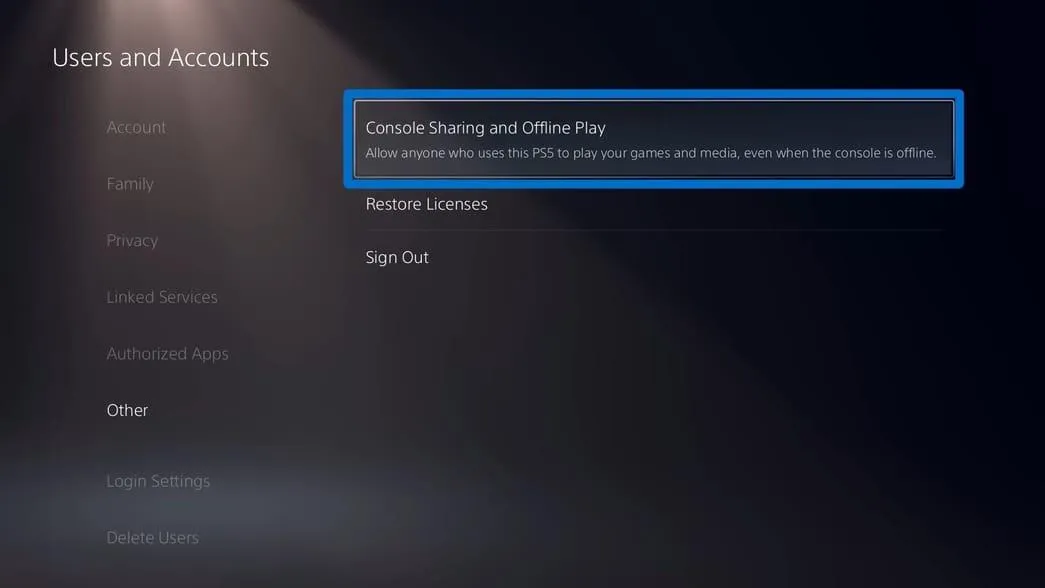
فعال کردن قابلیت
اگر گزینه Enable نمایش داده میشود، آن را انتخاب کنید. اگر گزینه Disable را میبینید، یعنی قابلیت از قبل فعال است و نیازی به تغییر آن ندارید.
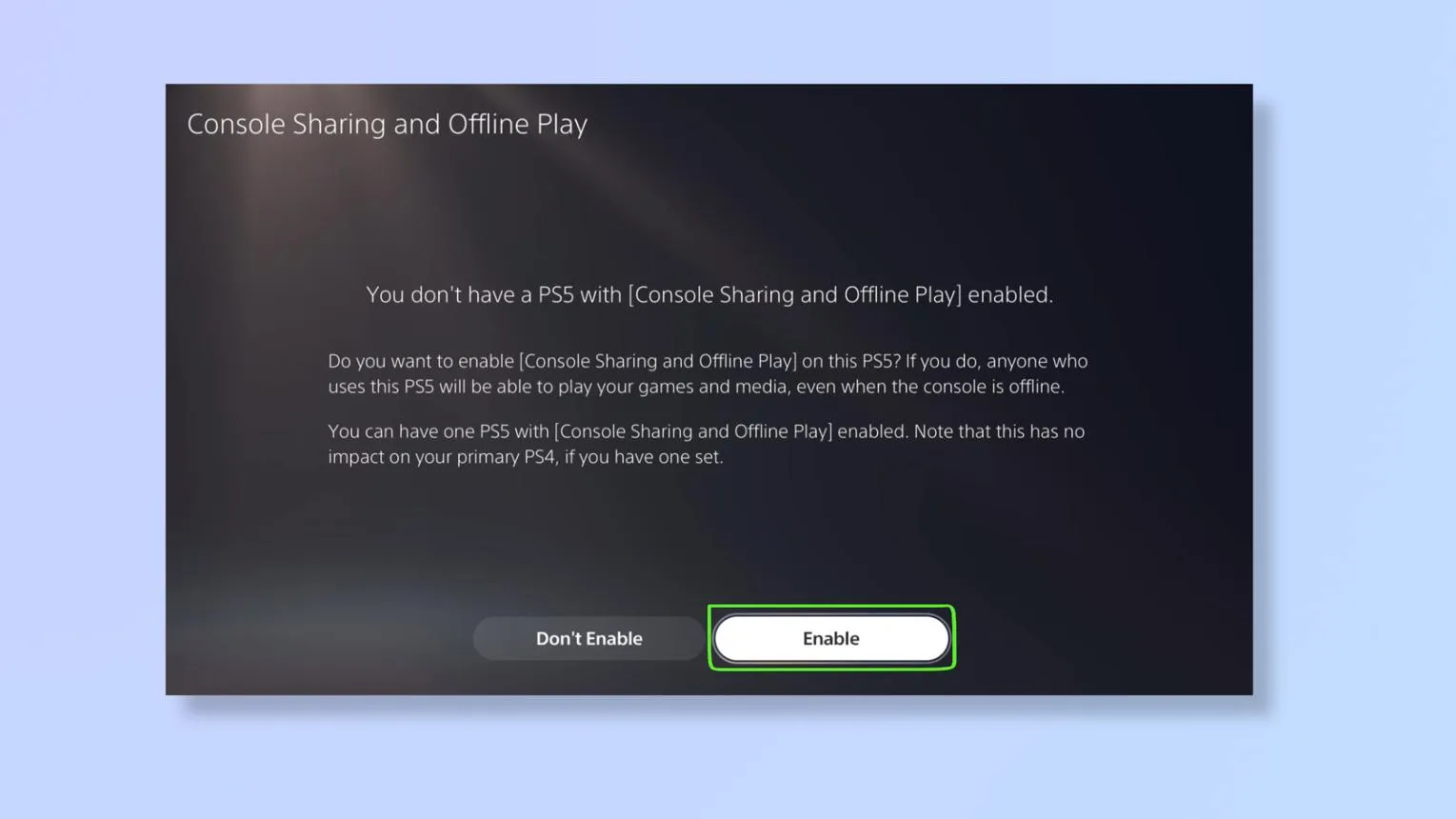
دانلود بازی
در حالی که با حساب خریدار وارد شدهاید، به کتابخانه بازی بروید و بازی موردنظر را دانلود و نصب کنید. فعالسازی اشتراکگذاری بهتنهایی فایل بازی را نصب نمیکند.
آزمایش با حساب کاربری دوم
از حساب خریدار خارج شوید یا از گزینه تغییر کاربر استفاده کنید. سپس با حساب دیگری روی همان کنسول وارد شوید و بازی نصبشده را اجرا کنید. اگر بازی بدون نمایش علامت قفل اجرا شود، اشتراکگذاری برای آن بازی بهدرستی کار میکند.
برای آزمایش بازی آفلاین، ابتدا بازی را ببندید و اتصال اینترنت کنسول را از تنظیمات شبکه غیرفعال کنید. سپس دوباره بازی را با حساب دوم اجرا کنید. پس از آزمایش، اتصال اینترنت را فعال کنید.
این آزمایش را با بازیای انجام دهید که واقعاً از حالت آفلاین پشتیبانی میکند؛ زیرا بازیهای وابسته به سرور حتی پس از فعالسازی اشتراکگذاری هم به اینترنت نیاز دارند.
انتقال اشتراکگذاری به PS5 جدید
اگر کنسول خود را عوض کردهاید یا میخواهید اشتراکگذاری را به PS5 دیگری منتقل کنید، ابتدا باید وضعیت فعالسازی کنسول قبلی را بررسی کنید.
اگر به کنسول قبلی دسترسی دارید:
- با حساب مالک بازی روی PS5 قبلی وارد شوید.
- به بخش اشتراکگذاری کنسول و بازی آفلاین بروید.
- در صورت اطمینان، گزینه Disable را انتخاب کنید. در غیر اینصورت Don't Disable را انتخاب کنید.
- روی PS5 جدید با همان حساب وارد شوید و قابلیت را فعال کنید.
- بازی موردنظر را دانلود کنید و دسترسی حساب دوم را آزمایش کنید.
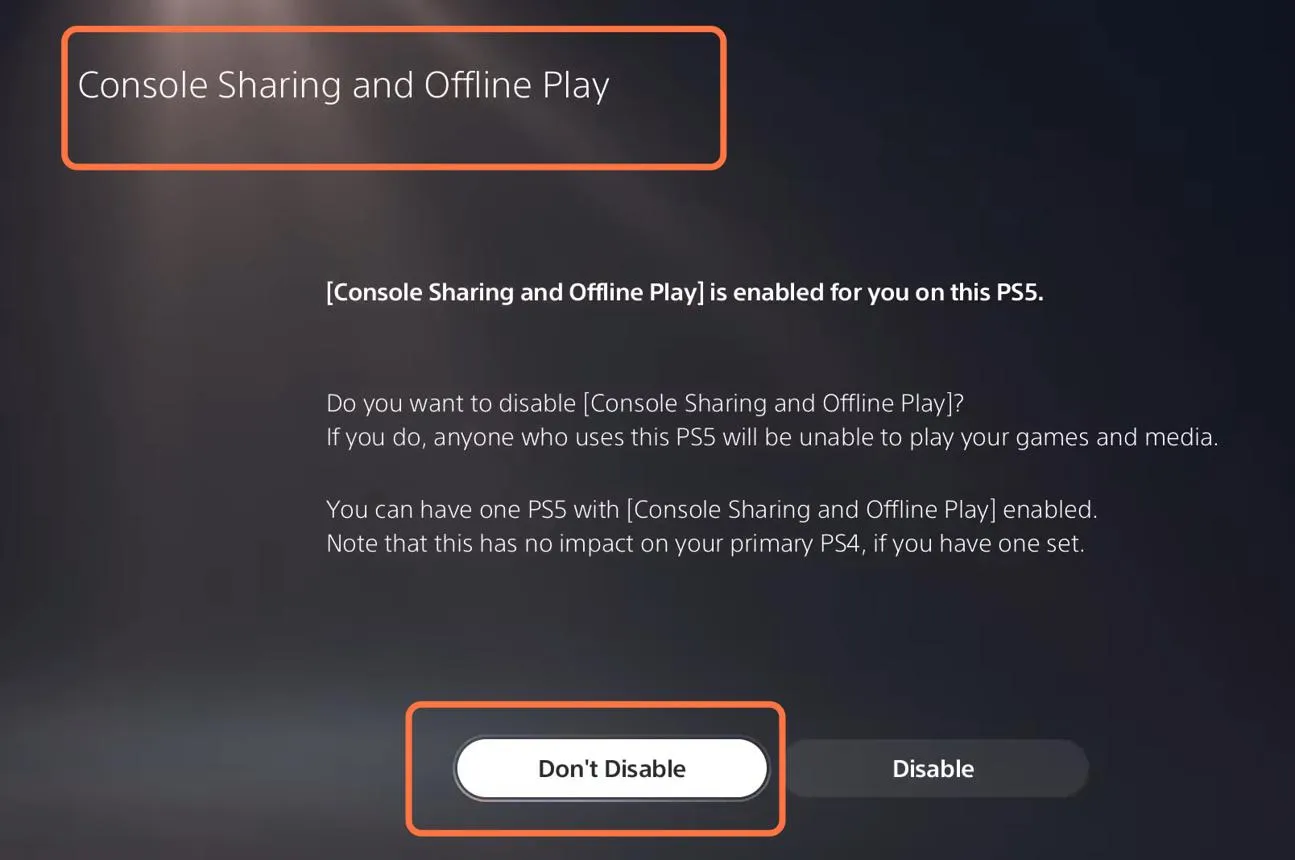
مسیر تنظیمات در کنسول قبلی:
Settings ← Users and Accounts ← Other ← Console Sharing and Offline Play
تنظیمات ← کاربران و حسابها ← سایر ← اشتراکگذاری کنسول و بازی آفلاین
اگر به کنسول قبلی دسترسی ندارید:
میتوانید از بخش مدیریت حساب پلیاستیشن برای غیرفعال کردن تمام کنسولهای فعالشده روی حساب استفاده کنید. این کار فقط کنسول گمشده یا قبلی را غیرفعال نمیکند؛ بلکه روی همه کنسولهای مرتبط با آن حساب اثر میگذارد.
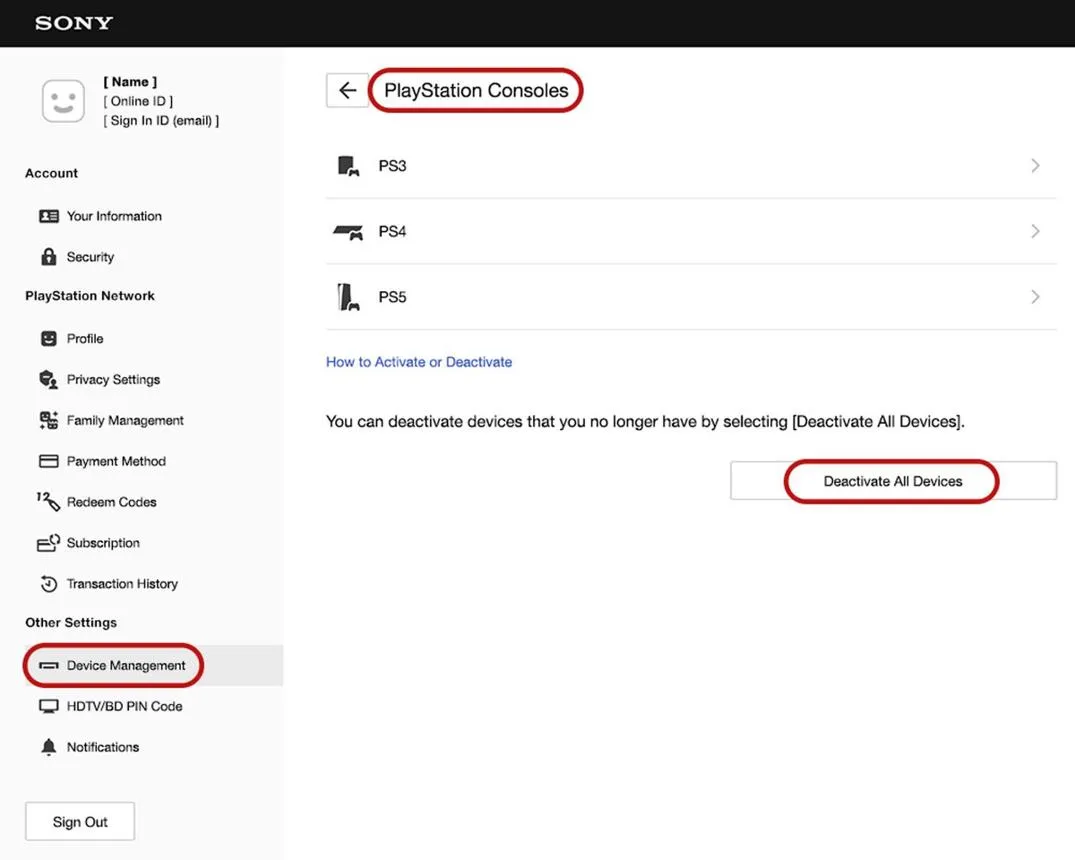
غیرفعالسازی از راه دور برای همه دستگاهها محدودیت زمانی دارد و طبق راهنمای پلیاستیشن، فقط هر شش ماه یکبار قابل انجام است. بنابراین اگر به کنسول قبلی دسترسی دارید، غیرفعال کردن قابلیت از همان کنسول انتخاب مناسبتری است.
پس از آزاد شدن امکان فعالسازی، روی PS5 جدید وارد حساب مالک بازی شوید و مراحل فعال کردن Console Sharing and Offline Play را انجام دهید.
تفاوت اشتراکگذاری کنسول با دانلود بازی و Share Play
این قابلیت با چند ویژگی دیگر پلیاستیشن تفاوت دارد و دانستن این تفاوتها از بروز مشکل جلوگیری میکند.
- Console Sharing and Offline Play: امکان دسترسی کاربران دیگر همان PS5 به بازیهای واجد شرایط حساب مالک را فراهم میکند.
- دانلود بازی: فقط فایلهای بازی را روی کنسول نصب میکند. دانلود بهتنهایی دسترسی حسابهای دیگر را تضمین نمیکند.
- PlayStation Plus: برخی مزایای اشتراک را میتوان با کاربران دیگر همان کنسول به اشتراک گذاشت؛ اما تمام مزایا قابل انتقال نیستند.
- Share Play: قابلیتی جداگانه برای دعوت از دوست و تماشای بازی یا مشارکت در یک جلسه بازی است. این ویژگی جایگزین اشتراکگذاری کنسول نیست.
بعضی مزایای قابل اشتراکگذاری PlayStation Plus شامل بازی آنلاین چندنفره و بازیهای واجد شرایط دانلودشده از بخش بازیهای ماهانه یا کاتالوگ اشتراک است. دسترسی به کاتالوگ به نوع اشتراک و موجود بودن بازی بستگی دارد.
مواردی مانند فضای ذخیرهسازی ابری حساب مشترک، امکان دریافت بازیهای اشتراک روی حساب دیگر و خرید محصولات با تخفیف ویژه حساب مالک، بهطور معمول به حسابهای دیگر منتقل نمیشوند.
رفع مشکل قفل بازی و کار نکردن اشتراکگذاری PS5
اگر بازی روی حساب خریدار اجرا میشود اما در حساب دیگر علامت قفل دارد، موارد زیر را بررسی کنید.
اطمینان از مالکیت بازی
با حسابی وارد شوید که بازی را خریده یا از طریق اشتراک واجد شرایط به کتابخانه اضافه کرده است. اگر بازی متعلق به حساب دیگری باشد، فعالسازی حساب فعلی مشکل را حل نمیکند.
بررسی فعال بودن اشتراکگذاری
به بخش Console Sharing and Offline Play بروید. اگر گزینه Enable نمایش داده میشود، آن را انتخاب کنید. اگر گزینه Disable نمایش داده میشود، قابلیت از قبل فعال است.
بررسی نصب کامل بازی
مطمئن شوید دانلود و نصب بازی تمام شده است. بعضی بازیها برای اجرا به دانلود فایلهای اضافی یا دریافت بروزرسانی نیاز دارند.
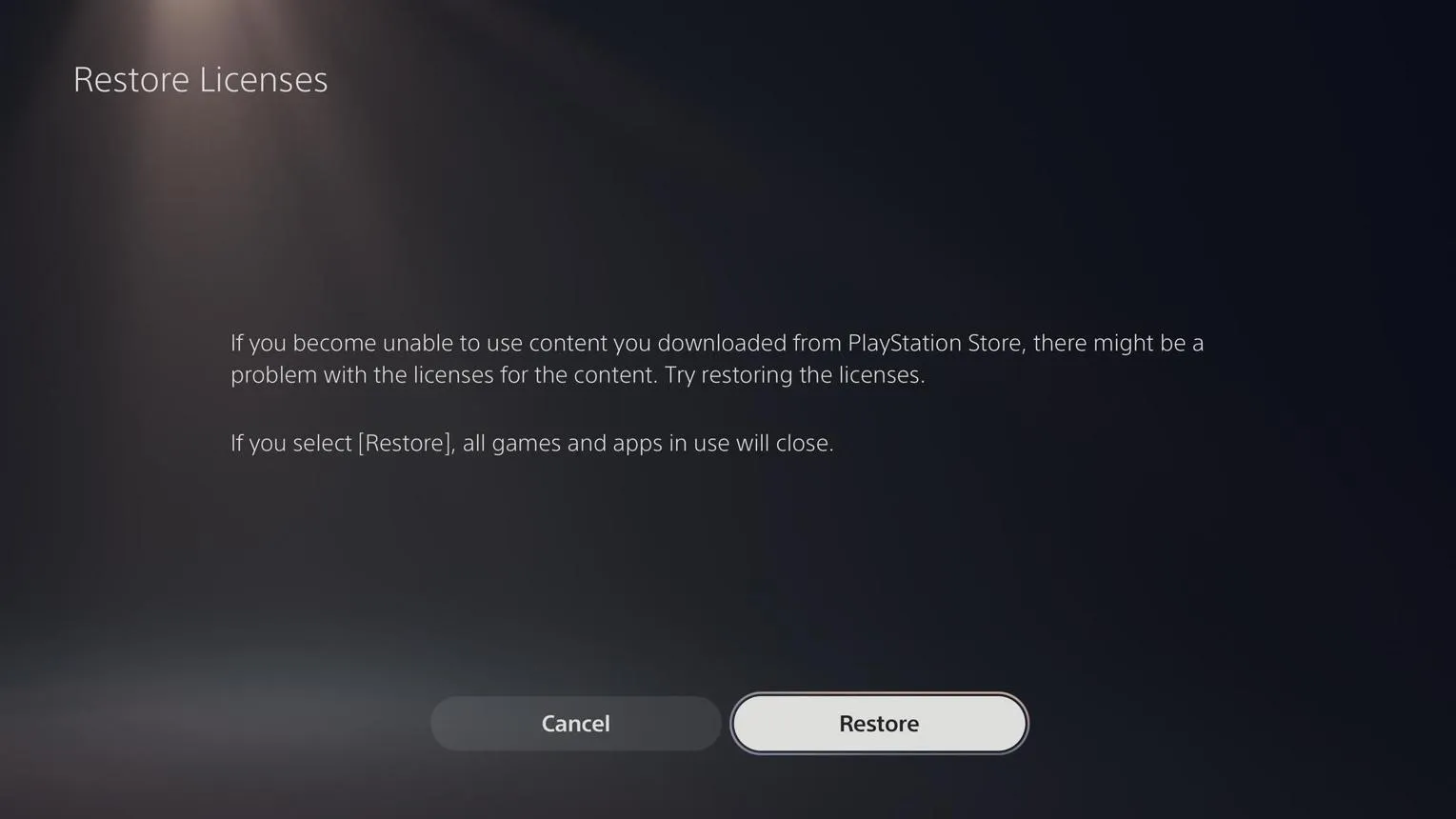
بازیابی مجوزها
اگر مشکل همچنان وجود دارد، در حالی که به اینترنت متصل هستید، مجوزهای بازی را بازیابی کنید.
Settings → Users and Accounts → Other → Restore Licenses
تنظیمات ← کاربران و حسابها ← سایر ← بازیابی مجوزها
بازی موردنظر را انتخاب کنید و پس از پایان فرایند، دوباره آن را اجرا کنید. بازیابی مجوزها اطلاعات ذخیرهشده بازی را حذف نمیکند.
بررسی اشتراک پلیاستیشن پلاس
اگر بازی از طریق PlayStation Plus دریافت شده است، فعال بودن اشتراک مالک و موجود بودن بازی در طرح اشتراک را بررسی کنید. ممکن است بازی از کاتالوگ خارج شده یا اشتراک مربوطه به پایان رسیده باشد.
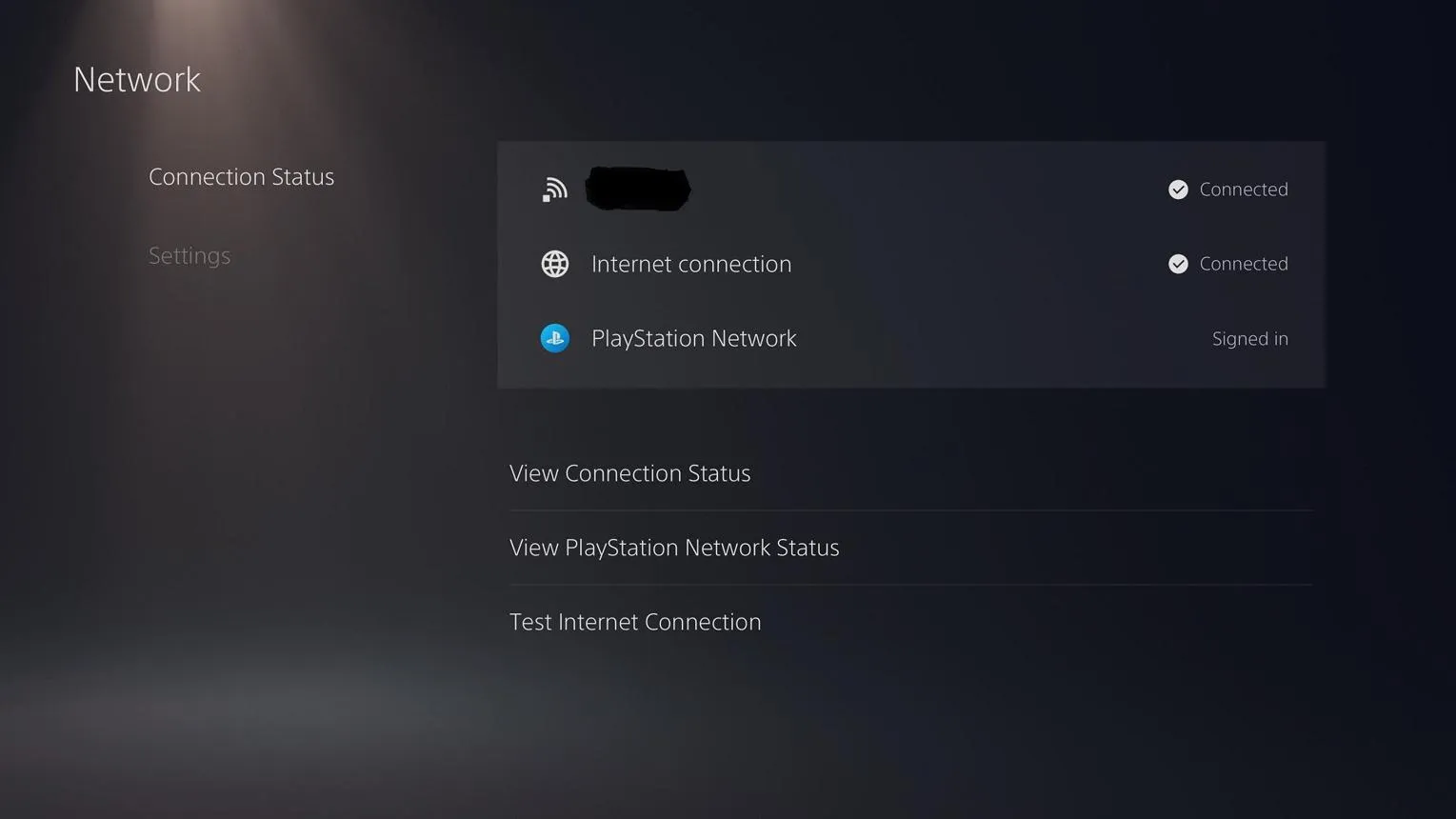
بررسی اتصال اینترنت و وضعیت شبکه
اگر بازی آفلاین اجرا نمیشود، بررسی کنید که آیا خود بازی به سرورهای آنلاین نیاز دارد یا خیر. هنگام اختلال در PlayStation Network نیز ممکن است ورود به حساب یا بررسی مجوزها با مشکل مواجه شود. در چنین شرایطی، پیش از تغییر تنظیمات، وضعیت سرویس شبکه را بررسی کنید.
گیم پلنت