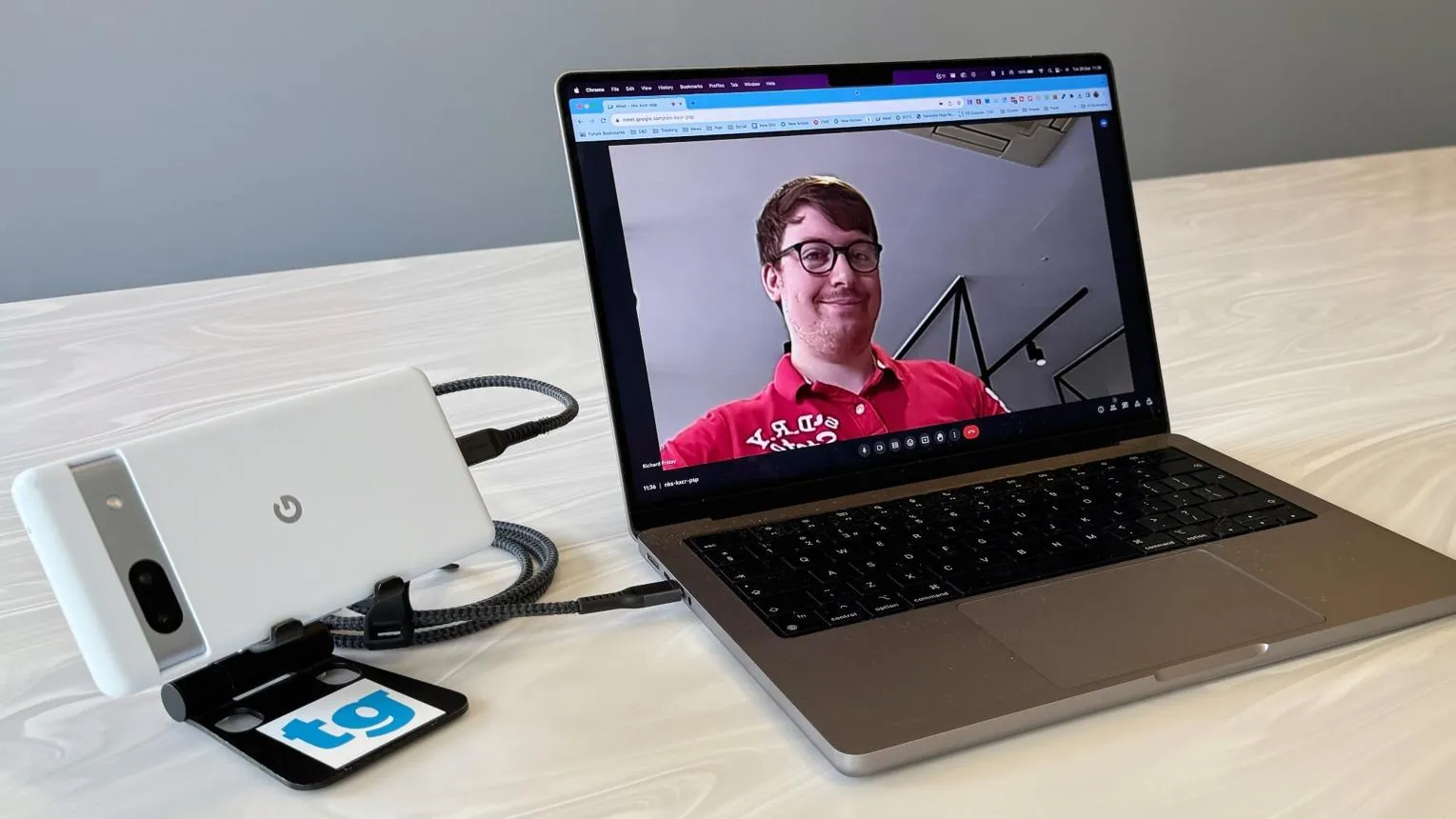
اگر یک گوشی گوگل پیکسل دارید که کمتر از آن استفاده میکنید، میتوانید از دوربین آن بهعنوان وبکم کامپیوتر استفاده کنید. این قابلیت در نسخههای سازگار اندروید بهصورت داخلی ارائه شده و برای راهاندازی آن معمولاً به نصب برنامههای جانبی نیاز ندارید. با اتصال گوشی به کامپیوتر از طریق کابل USB و انتخاب حالت وبکم، میتوانید کیفیت تصویر تماسهای تصویری را بهبود دهید.
تبدیل گوشی گوگل پیکسل به وبکم کامپیوتر بدون نصب برنامه
قابلیت USB Webcam در گوشیهای سازگار گوگل پیکسل اجازه میدهد کامپیوتر، گوشی را مانند یک وبکم معمولی شناسایی کند. این روش برای تماس تصویری، جلسههای آنلاین و کلاسهای مجازی کاربرد دارد و میتواند جایگزین مناسبی برای وبکم ضعیف لپتاپ باشد.
مزیت اصلی این قابلیت، استفاده از دوربین باکیفیت گوشی بدون نیاز به خرید تجهیزات جداگانه است. در بسیاری از موارد، لازم نیست نرمافزار مخصوصی روی ویندوز یا مکاواس نصب کنید؛ زیرا گوشی از استاندارد USB Video Class برای ارائه تصویر دوربین استفاده میکند.
البته این ویژگی به نسخه اندروید و سازگاری دستگاه بستگی دارد. اگر گزینه Webcam را در تنظیمات اتصال USB نمیبینید، ابتدا نسخه اندروید گوشی و بهروزرسانیهای سیستم را بررسی کنید.
آموزش فعال کردن وبکم گوشی اندروید با کابل USB
راهاندازی وبکم گوشی پیکسل ساده است و معمولاً فقط به یک کابل USB-C سازگار با انتقال داده نیاز دارد. برای شروع، گوشی را با کابل به کامپیوتر ویندوزی یا مکبوک متصل کنید و قفل صفحه را باز کنید.
پس از اتصال، اعلان مربوط به شارژ USB را در گوشی باز کنید و در بخش نوع استفاده از اتصال USB، گزینه Webcam را انتخاب کنید. ممکن است عنوان دقیق اعلان و گزینهها با توجه به نسخه اندروید یا زبان دستگاه کمی متفاوت باشد.
Settings > Connected devices > USB
تنظیمات > دستگاههای متصل > USB
این مسیر ممکن است در همه نسخهها دقیقاً یکسان نباشد؛ معمولاً دسترسی به گزینه وبکم از طریق اعلان اتصال USB آسانتر است.
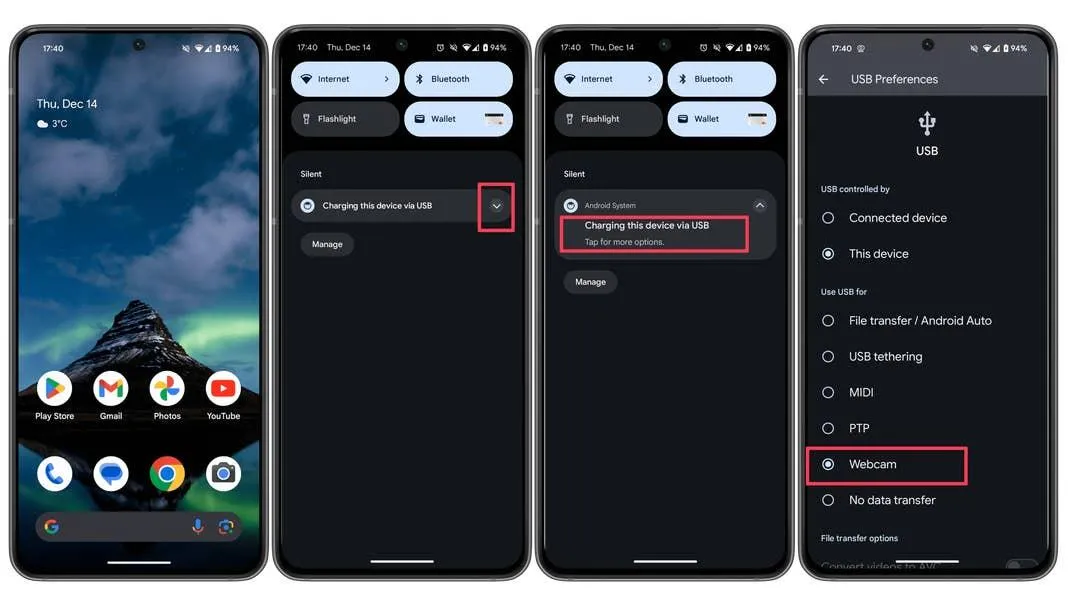
پس از فعال شدن حالت وبکم، گوشی تصویر دوربین را از طریق USB در اختیار کامپیوتر قرار میدهد. در برنامه تماس تصویری، تنظیمات دوربین را باز کنید و دستگاهی با نامی مانند Android Webcam را انتخاب کنید.
اگر گوشی شناسایی نشد، این موارد را بررسی کنید:
- از کابل دارای قابلیت انتقال داده استفاده کنید؛ بعضی کابلها فقط برای شارژ هستند.
- گوشی را باز نگه دارید تا بتوانید اعلان USB را مشاهده کنید.
- اتصال را قطع و وصل کنید و دوباره حالت Webcam را انتخاب کنید.
- برنامه تماس تصویری را ببندید و دوباره اجرا کنید تا فهرست دوربینها بهروزرسانی شود.
استفاده از دوربین اصلی گوشی پیکسل برای تماس تصویری باکیفیتتر
یکی از مهمترین مزیتهای تبدیل گوشی به وبکم، امکان استفاده از دوربین اصلی آن است. دوربین پشتی بسیاری از گوشیهای پیکسل از نظر حسگر و لنز از وبکم داخلی لپتاپ توانمندتر است و در شرایط نوری مناسب میتواند تصویر واضحتری ارائه دهد.
پس از فعال کردن حالت وبکم، میتوانید اعلان مربوط به آن را باز کنید و در صورت پشتیبانی دستگاه، بین دوربین جلو و عقب جابهجا شوید. کنترلهای بزرگنمایی و تنظیم کادر نیز کمک میکنند تصویر مناسبتری برای جلسه داشته باشید.
در برخی نسخهها گزینه HQ برای بهبود کیفیت تصویر وجود دارد. دسترسی به این گزینه و کنترلهای دوربین ممکن است با توجه به مدل گوشی و نسخه اندروید متفاوت باشد.
برای نتیجه بهتر، گوشی را روی پایهای ثابت قرار دهید و دوربین را تقریباً همسطح چشم تنظیم کنید. نور را در مقابل صورت خود قرار دهید و از تابش شدید نور پنجره از پشت سر جلوگیری کنید.
توجه داشته باشید که تصویر وبکم الزاماً کیفیت یکسانی با ضبط ویدیوی 4K ندارد؛ زیرا وضوح، نرخ فریم و پردازش تصویر به حالت وبکم و نرمافزار تماس تصویری وابستهاند.
اتصال وبکم گوشی به ویندوز و مکاواس
قابلیت وبکم USB به یک برنامه خاص محدود نیست. اگر سیستمعامل کامپیوتر گوشی را بهعنوان دوربین شناسایی کند، میتوانید در برنامههای سازگار مانند Google Meet، مایکروسافت تیمز و زوم از آن استفاده کنید.
در ویندوز، برنامه تماس تصویری را باز کنید و از تنظیمات ویدیو، دوربین گوشی را انتخاب کنید. در مکاواس نیز همین کار را در برنامهای انجام دهید که از دوربین USB پشتیبانی میکند. ممکن است لازم باشد برنامه را پس از اتصال گوشی دوباره باز کنید.
Settings > Bluetooth & devices > Cameras
تنظیمات > بلوتوث و دستگاهها > دوربینها
این مسیر در ویندوز ۱۱ برای بررسی دوربینهای شناساییشده کاربرد دارد؛ با این حال، انتخاب دوربین برای تماس تصویری معمولاً از داخل تنظیمات همان برنامه انجام میشود.
مزیت این روش آن است که برای استفاده از گوشی بهعنوان وبکم، به اتصال بیسیم یا تنظیم آدرس IP نیازی ندارید. همچنین گوشی هنگام اتصال میتواند شارژ شود؛ هرچند میزان شارژ شدن به توان خروجی درگاه USB و مصرف انرژی دستگاه بستگی دارد.
نکات مهم برای رفع مشکل شناسایی نشدن وبکم گوشی
اگر گوشی در فهرست دوربینهای کامپیوتر نمایش داده نمیشود، لازم نیست فوراً سراغ برنامههای جانبی بروید. ابتدا مطمئن شوید گوشی از حالت Webcam پشتیبانی میکند و این حالت پس از اتصال USB فعال شده است.
موارد زیر را بررسی کنید:
- کابل USB را با یک کابل دیگر که انتقال داده را پشتیبانی میکند، امتحان کنید.
- اتصال گوشی را مستقیماً به درگاه کامپیوتر برقرار کنید و در صورت امکان از هاب USB استفاده نکنید.
- برنامه تماس تصویری را ببندید و پس از فعال کردن وبکم دوباره اجرا کنید.
- در صورت ادامه مشکل، گوشی و کامپیوتر را راهاندازی مجدد کنید.
- اگر تصویر قطع میشود، اتصال کابل و پایداری درگاه USB را بررسی کنید.
اگر گوشی شما از این قابلیت پشتیبانی نمیکند، برنامههای جانبی وبکم میتوانند جایگزین باشند؛ اما ممکن است به نصب نرمافزار روی کامپیوتر، اتصال شبکه یا تنظیمات بیشتری نیاز داشته باشند.
در مجموع، تبدیل گوشی به وبکم کامپیوتر راهی کاربردی برای استفاده دوباره از گوشی قدیمی و بهبود کیفیت تماسهای تصویری است. اگر یک گوگل پیکسل سازگار دارید، ابتدا قابلیت داخلی اندروید را امتحان کنید؛ شاید بدون خرید وبکم جداگانه به نتیجه دلخواه برسید.
گیم پلنت