پر شدن فضای ذخیرهسازی گوگل همیشه به معنی زیاد بودن عکسها و ویدیوهای دوربین نیست. اسکرینشاتها، تصویر رسید خرید، پیامهای تأیید و عکسهای موقتی هم ممکن است بهصورت خودکار در Google Photos پشتیبانگیری شوند و از فضای مشترک گوگل استفاده کنند؛ فضایی که بین Google Photos و Gmail و Google Drive تقسیم شده است.
برای آزاد کردن فضای ذخیرهسازی گوگل، لازم نیست همه عکسهای شخصیتان را حذف کنید. با غیرفعال کردن پشتیبانگیری پوشه اسکرینشاتها، تغییر محل ذخیره اسکرینشات در بعضی گوشیهای سامسونگ و مدیریت کیفیت آپلود میتوانید جلوی مصرف غیرضروری فضای ابری را بگیرید.
غیرفعال کردن پشتیبانگیری خودکار از اسکرینشاتها در گوگل فوتوز
بهترین راه برای جلوگیری از آپلود اسکرینشاتهای جدید، غیرفعال کردن پشتیبانگیری پوشه مربوط به آنها در Google Photos است. با این کار میتوانید پشتیبانگیری عکسهای دوربین را روشن نگه دارید و فقط پوشههایی را که لازم ندارید از همگامسازی خارج کنید.
در گوشی اندرویدی خود برنامه Google Photos را باز کنید و مسیر زیر را دنبال کنید:
Google Photos > Profile picture > Photos settings > Backup > Back up device folders
گوگل فوتوز > تصویر پروفایل > تنظیمات عکسها > پشتیبانگیری > پشتیبانگیری از پوشههای دستگاه
در فهرست پوشهها، گزینه Screenshots را پیدا کنید و آن را خاموش کنید. نام گزینهها ممکن است با توجه به نسخه برنامه یا زبان گوشی کمی متفاوت باشد. اگر گزینه Back up all device folders روشن است، بررسی کنید که پوشههای جدید نیز ناخواسته به فهرست پشتیبانگیری اضافه نشوند.
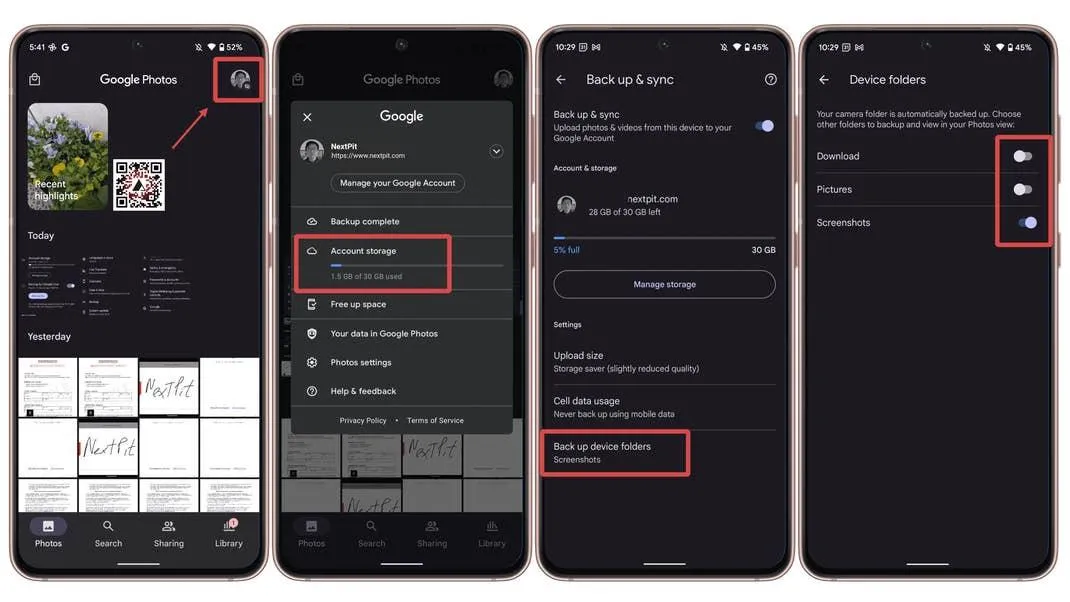
این تغییر معمولاً از آپلودهای بعدی جلوگیری میکند؛ اسکرینشاتهایی که قبلاً در فضای ابری ذخیره شدهاند، با خاموش کردن این گزینه حذف نمیشوند. برای آزاد کردن فضای اشغالشده، باید تصاویر موجود را جداگانه بررسی و حذف کنید.
تغییر محل ذخیره اسکرینشات در گوشیهای سامسونگ
در بعضی گوشیهای سامسونگ، محل ذخیره اسکرینشاتها میتواند باعث شود Google Photos آنها را مانند عکسهای دوربین شناسایی کند. اگر گوشی شما امکان تغییر پوشه ذخیره اسکرینشات را دارد، میتوانید آنها را به پوشهای خارج از DCIM منتقل کنید.
در گوشی سامسونگ مسیر زیر را بررسی کنید:
Settings > Advanced features > Screenshots and screen recordings > Save screenshots in
تنظیمات > ویژگیهای پیشرفته > اسکرینشاتها و ضبط صفحه > محل ذخیره اسکرینشاتها
پوشهای خارج از DCIM انتخاب کنید؛ برای مثال میتوانید پوشهای با نام Screenshots در بخش Pictures حافظه داخلی بسازید. سپس به Google Photos برگردید و در فهرست پوشههای دستگاه بررسی کنید که پوشه جدید برای پشتیبانگیری انتخاب نشده باشد.
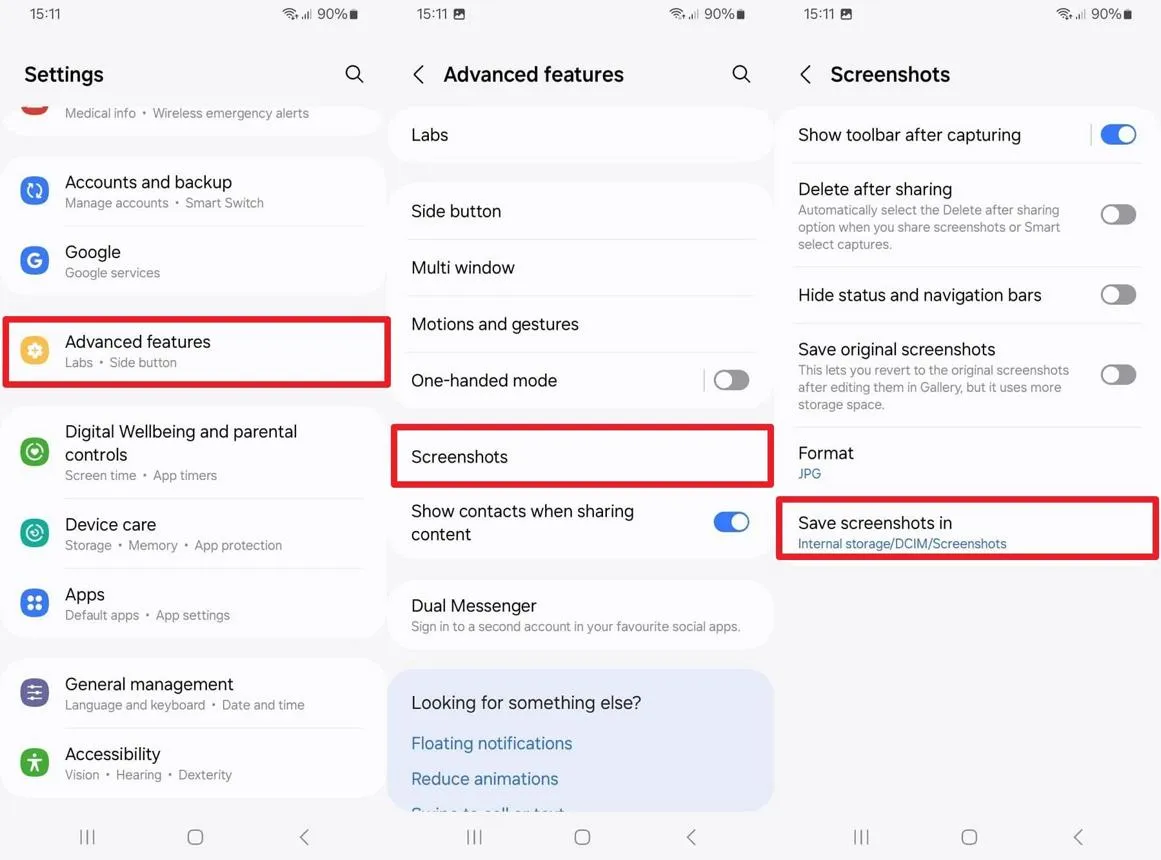
توجه کنید که این قابلیت در همه مدلها و نسخههای One UI وجود ندارد و مسیر آن ممکن است متفاوت باشد. همچنین تغییر پوشه ذخیره بهتنهایی کافی نیست؛ اگر گزینه پشتیبانگیری از همه پوشههای دستگاه روشن باشد، پوشه جدید ممکن است بهصورت خودکار پشتیبانگیری شود.
جلوگیری از آپلود اسکرینشاتها با اینترنت موبایل
اگر نمیخواهید تصاویر بلافاصله پس از ثبت از اینترنت سیمکارت آپلود شوند، میتوانید محدودیت پشتیبانگیری با داده تلفن همراه را در Google Photos تغییر دهید. این کار مصرف اینترنت موبایل را کنترل میکند، اما بهتنهایی فضای ابری را آزاد نمیکند؛ تصاویر ممکن است بعداً با اتصال به وایفای آپلود شوند.
در برنامه Google Photos مسیر زیر را باز کنید:
Google Photos > Profile picture > Photos settings > Backup > Mobile data usage
گوگل فوتوز > تصویر پروفایل > تنظیمات عکسها > پشتیبانگیری > استفاده از داده تلفن همراه
در این بخش، محدودیت روزانه مصرف اینترنت را بررسی کنید و اگر میخواهید پشتیبانگیری با اینترنت موبایل انجام نشود، گزینه مناسب را انتخاب کنید. در برخی نسخهها امکان تعیین سقف مصرف روزانه یا غیرفعال کردن آپلود با داده تلفن همراه وجود دارد.
اگر هدفتان این است که اسکرینشاتها اصلاً در فضای ابری ذخیره نشوند، حتماً تنظیم پشتیبانگیری پوشه Screenshots را نیز خاموش کنید. محدود کردن اینترنت موبایل فقط زمان یا حجم آپلود را کنترل میکند و جایگزین تنظیم پوشهها نیست.
کاهش حجم عکسها با تنظیم Storage saver در گوگل فوتوز
اگر میخواهید تصاویر همچنان در فضای ابری پشتیبانگیری شوند اما فضای کمتری اشغال کنند، گزینه Storage saver در Google Photos میتواند مفید باشد. این تنظیم کیفیت ذخیرهسازی عکسها و ویدیوهای جدید را تغییر میدهد و فقط به اسکرینشاتها محدود نیست.
برای تغییر کیفیت پشتیبانگیری، مسیر زیر را باز کنید:
Google Photos > Profile picture > Photos settings > Backup > Backup quality
گوگل فوتوز > تصویر پروفایل > تنظیمات عکسها > پشتیبانگیری > کیفیت پشتیبانگیری
در بخش کیفیت، گزینه Storage saver را انتخاب کنید. این حالت معمولاً حجم فایلهای پشتیبانگیریشده را کاهش میدهد؛ با این حال، ممکن است کیفیت تصاویر نسبت به حالت Original quality کمتر شود. اگر عکسها را برای چاپ بزرگ یا ویرایش حرفهای نگه میدارید، این تفاوت را در نظر بگیرید.
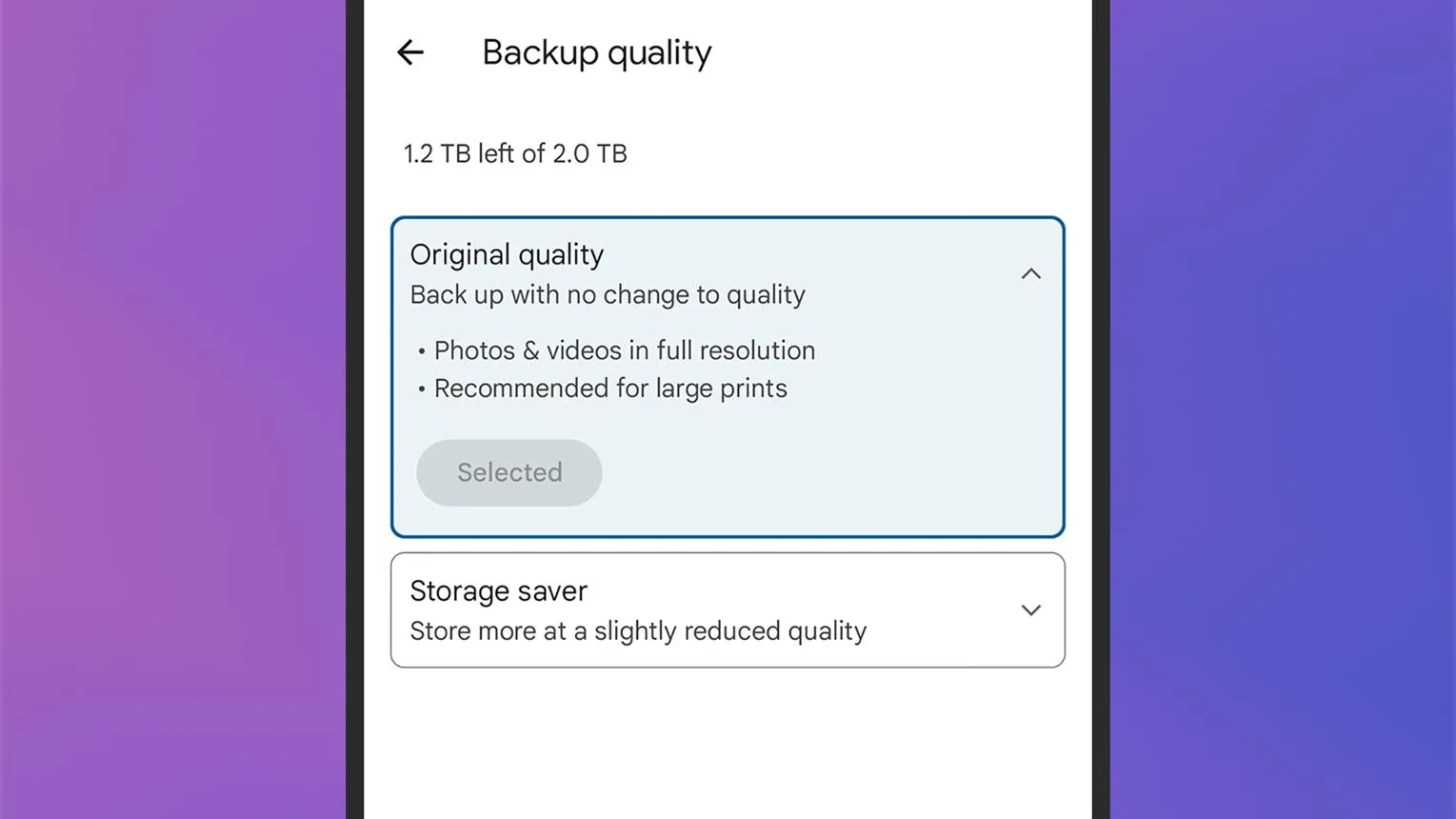
این تنظیم روی فایلهایی که قبلاً با کیفیت اصلی آپلود شدهاند لزوماً اثر نمیگذارد. اگر در تنظیمات مدیریت فضای حساب شما گزینه تبدیل فایلهای موجود به Storage saver نمایش داده میشود، پیش از استفاده شرایط آن را بررسی کنید؛ فشردهسازی ممکن است برگشتپذیر نباشد.
حذف اسکرینشاتهای قدیمی و آزاد کردن فضای گوگل
بعد از جلوگیری از پشتیبانگیری اسکرینشاتهای جدید، نوبت بررسی فایلهایی است که قبلاً در حساب گوگل ذخیره شدهاند. Google Photos در بخش مدیریت فضای ذخیرهسازی، دستههایی مانند اسکرینشاتها، عکسهای تار و ویدیوهای حجیم را برای بررسی و پاکسازی نمایش میدهد.
برای دسترسی به این بخش، برنامه Google Photos را باز کنید و مسیر زیر را دنبال کنید:
Google Photos > Profile picture > Manage storage
گوگل فوتوز > تصویر پروفایل > مدیریت فضای ذخیرهسازی
اگر دسته Screenshots در این بخش نمایش داده میشود، آن را باز کنید و تصاویر غیرضروری را انتخاب کنید. همچنین میتوانید عبارت Screenshots را در جستوجوی Google Photos وارد کنید تا تصاویر مرتبط را پیدا کنید.
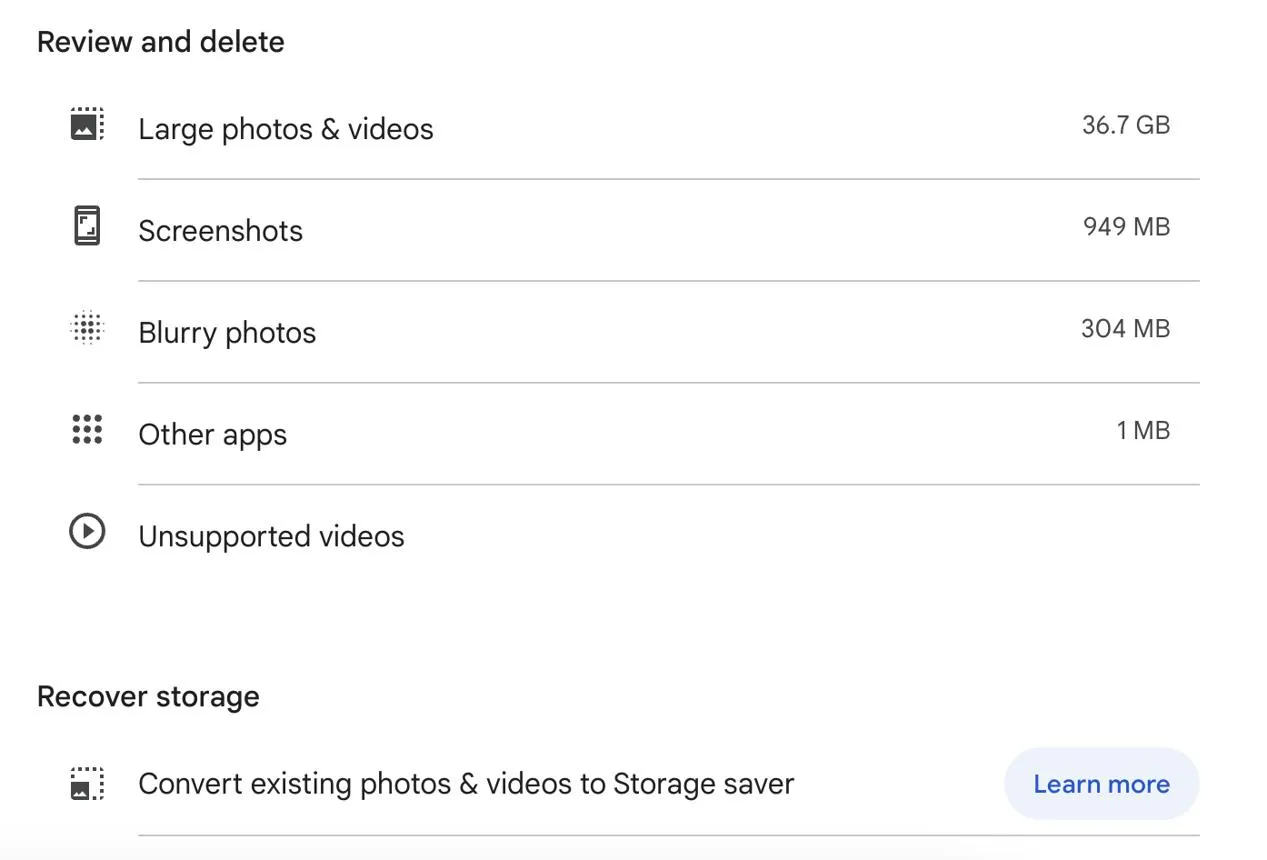
پیش از حذف، به محل ذخیره فایلها دقت کنید. حذف عکس از Google Photos ممکن است روی نسخه موجود در دستگاههای همگامشده نیز اثر بگذارد. اگر میخواهید تصویری روی گوشی باقی بماند، ابتدا روش مناسب حذف نسخه پشتیبان را بررسی کنید و مطمئن شوید نسخه محلی آن را ناخواسته حذف نمیکنید.
فایلهای حذفشده معمولاً مدتی در سطل زباله باقی میمانند. تا زمانی که این فایلها در سطل زباله نگهداری میشوند، ممکن است همچنان از فضای حساب استفاده کنند. پس از اطمینان از اینکه تصاویر موردنیازتان را حذف نکردهاید، سطل زباله را نیز بررسی کنید.
فضای رایگان حساب گوگل معمولاً بین Google Photos و Gmail و Google Drive مشترک است؛ بنابراین پاکسازی عکسهای غیرضروری میتواند برای دریافت ایمیل و ذخیره فایلهای جدید نیز فضای بیشتری فراهم کند.
گیم پلنت