در macOS 27 میتوانید قابلیت جستوجوی Spotlight را به شکلی تنظیم کنید که پرسشهای شما را مستقیماً به ChatGPT بفرستد و پاسخ را در همان محیط نمایش دهد. این قابلیت برای دریافت پاسخ به سؤالهای عمومی، نوشتن کد و انجام کارهای متنی مفید است و باعث میشود برای هر پرسش مجبور نباشید برنامه ChatGPT را جداگانه باز کنید.
برای استفاده از این امکان، باید افزونه ChatGPT در تنظیمات Siri فعال باشد. طبق توضیحات این قابلیت، اتصال حساب ChatGPT اختیاری است؛ اما اگر حساب خود را متصل کنید، تعاملات میتوانند در تاریخچه حساب شما ثبت شوند.
فعال کردن افزونه ChatGPT در تنظیمات مک
پیش از تغییر رفتار Spotlight، بررسی کنید که افزونه ChatGPT در تنظیمات دستیار صوتی Siri فعال باشد. اگر این افزونه غیرفعال باشد، ممکن است گزینه استفاده از ChatGPT در جستوجوی Spotlight نمایش داده نشود.
برای فعال کردن افزونه، از مسیر زیر استفاده کنید:
Apple menu > System Settings > Siri > Extensions
منوی اپل > تنظیمات سیستم > سیری > افزونهها
در این بخش، افزونه ChatGPT را پیدا کنید و کلید آن را در وضعیت فعال قرار دهید. اگر افزونه از قبل فعال است، نیازی به تغییر تنظیمات ندارید.
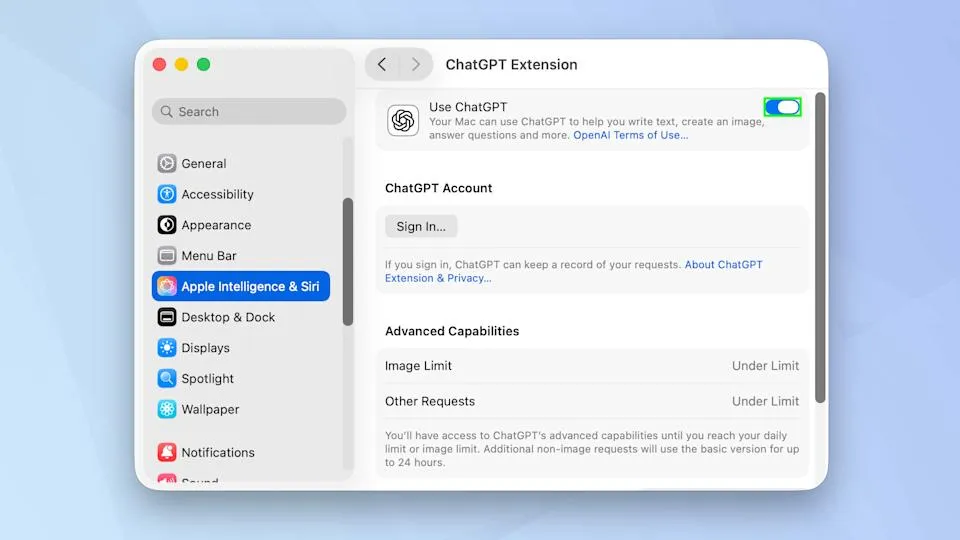
اتصال حساب OpenAI نیز از همین بخش امکانپذیر است. این کار برای افرادی مفید است که میخواهند پرسشها و پاسخهایشان در تاریخچه ChatGPT در دسترس باشد. اگر صرفاً میخواهید از قابلیت پرسش مستقیم استفاده کنید، طبق توضیحات این قابلیت، ورود به حساب الزامی نیست.
تغییر جستوجوی Spotlight به پرسش از ChatGPT در مک
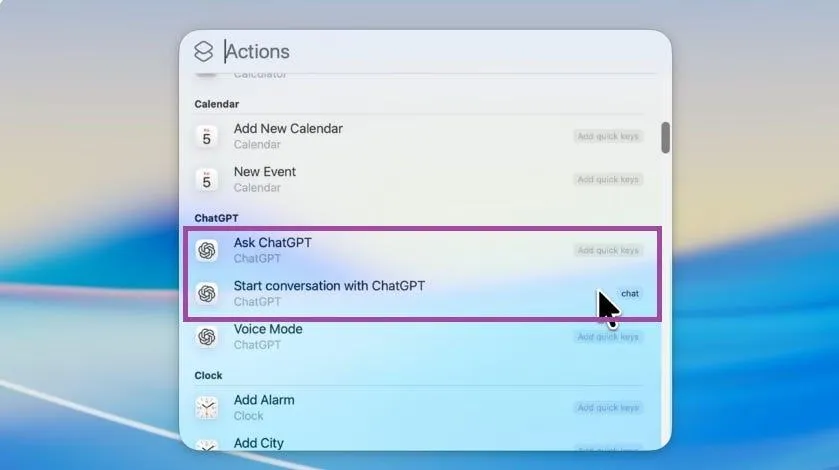
پس از فعالسازی افزونه، میتوانید از داخل Spotlight مستقیماً ChatGPT را برای پاسخگویی انتخاب کنید. توجه داشته باشید که این کار لزوماً ChatGPT را به دستیار پیشفرض و دائمی Spotlight تبدیل نمیکند؛ در هر پرسش باید آن را از منوی مربوط انتخاب کنید.
برای انجام این کار، Spotlight را با میانبر Command + Space باز کنید. در صورت پشتیبانی مک شما، میتوانید از کلید میانبر تنظیمشده یا کلید F4 نیز استفاده کنید.
در کادر جستوجو، کلیک راست کنید و از منوی Ask گزینه ChatGPT را انتخاب کنید. سپس سؤال یا درخواست خود را تایپ کنید تا پاسخ در همان محیط نمایش داده شود.
کاربردهای ChatGPT در Spotlight و نکات مهم استفاده
این قابلیت برای کارهای سریع کاربرد دارد؛ به عنوان مثال، میتوانید درباره یک موضوع سؤال بپرسید، متن کوتاهی بنویسید، ایده بگیرید یا از ChatGPT بخواهید کد سادهای تولید کند. پاسخ در همان پنجره نمایش داده میشود و لازم نیست برای هر درخواست، برنامه جداگانهای باز کنید.
با این حال، چند نکته را در نظر داشته باشید:
- حساب ChatGPT اختیاری است: امکان استفاده بدون ورود به حساب وجود دارد؛ اما برای ثبت درخواستها در تاریخچه حساب ChatGPT باید وارد حساب شوید.
- انتخاب ChatGPT در هر پرسش لازم است: فعال کردن افزونه به معنی جایگزینی دائمی Spotlight یا Siri با ChatGPT نیست.
- سازگاری سیستم اهمیت دارد: برای این روش به macOS 27 یا نسخههای سازگارتر و پشتیبانی از قابلیتهای هوش مصنوعی اپل نیاز دارید.
- پاسخها را بررسی کنید: برای کدها، اطلاعات فنی و موضوعات حساس، نتیجه را پیش از استفاده بررسی کنید.
- به حریم خصوصی توجه کنید: فقط اطلاعاتی را ارسال کنید که با اشتراکگذاری آنها با سرویس ChatGPT مشکلی ندارید. بدون ورود به حساب، درخواستها در تاریخچه حساب شخصی شما ذخیره نمیشوند؛ با این حال، اطلاعات لازم برای پردازش درخواست همچنان به سرویس ارسال میشود.
گیم پلنت