در ویندوز ۱۱، انتخاب طرح مناسب مدیریت انرژی میتواند روی رفتار پردازنده، مصرف برق و پایداری عملکرد سیستم تأثیر بگذارد؛ اما فعالکردن بالاترین سطح عملکرد همیشه به معنی افزایش محسوس سرعت کامپیوتر یا نرخ فریم بازیها نیست. برای تصمیمگیری بهتر، باید تفاوت طرحهای انرژی، روش فعالسازی Ultimate Performance و تأثیر آن بر بازیها و لپتاپها را بشناسید.
طرح Ultimate Performance در ویندوز ۱۱ چیست و چه تفاوتی با High Performance دارد؟
ویندوز ۱۱ چند طرح مدیریت انرژی دارد که مشخص میکنند سیستمعامل چگونه میان مصرف برق و عملکرد سختافزار تعادل برقرار کند. طرح Balanced برای استفاده روزمره طراحی شده است و هنگام افزایش بار پردازشی، منابع بیشتری در اختیار برنامهها قرار میدهد. وقتی فعالیت سیستم کاهش پیدا میکند، مصرف انرژی را نیز پایین میآورد.
طرح High Performance بیشتر بر حفظ عملکرد بالا تمرکز دارد. در مقابل، Ultimate Performance با هدف کاهش برخی محدودیتهای صرفهجویی در انرژی طراحی شده و بیشتر برای ایستگاههای کاری و پردازشهای سنگین کاربرد دارد.
مهمترین تفاوت این طرحها در نحوه مدیریت پردازنده است. ویندوز میتواند با توجه به بار کاری، فرکانس پردازنده را تغییر دهد، هستهها را در وضعیت کممصرف قرار دهد و زمان واکنش سختافزار به درخواستهای جدید را مدیریت کند. Ultimate Performance ممکن است بعضی از این رفتارهای صرفهجویانه را محدود کند؛ بااینحال، جزئیات عملکرد آن به سختافزار و تنظیمات سیستم بستگی دارد.
نکته مهم این است که فعالکردن این طرح، فرکانس پردازنده را در همه شرایط روی حداکثر نگه نمیدارد و تضمینی برای افزایش سرعت تمام برنامهها نیست. پردازنده همچنان به محدودیتهای حرارتی، توان مصرفی و سیاستهای مدیریت سختافزار وابسته است.
چگونه طرح Ultimate Performance را در ویندوز ۱۱ فعال کنیم؟
طرح Ultimate Performance در بعضی از نسخهها و دستگاههای ویندوز بهصورت پیشفرض در فهرست طرحهای انرژی دیده نمیشود. برای اضافهکردن آن، میتوانید از ابزار خط فرمان ویندوز استفاده کنید. این روش به نصب برنامه جانبی نیاز ندارد.
روش فعالسازی با Command Prompt
- از منوی استارت عبارت cmd را جستوجو کنید.
- روی Command Prompt کلیک راست کنید و گزینه اجرا با دسترسی ادمین را انتخاب کنید.
- دستور زیر را وارد کنید و کلید Enter را فشار دهید:
powercfg -duplicatescheme e9a42b02-d5df-448d-aa00-03f14749eb61
- این دستور یک نسخه از طرح انرژی Ultimate Performance را به فهرست طرحهای موجود اضافه میکند. ابزار powercfg برای مدیریت و تغییر طرحهای انرژی ویندوز به کار میرود.
- پس از اجرای دستور، پنجره کنترل پنل را باز کنید و وارد بخش طرحهای انرژی شوید.
Control Panel > Hardware and Sound > Power Options
کنترل پنل > سختافزار و صدا > گزینههای نیرو
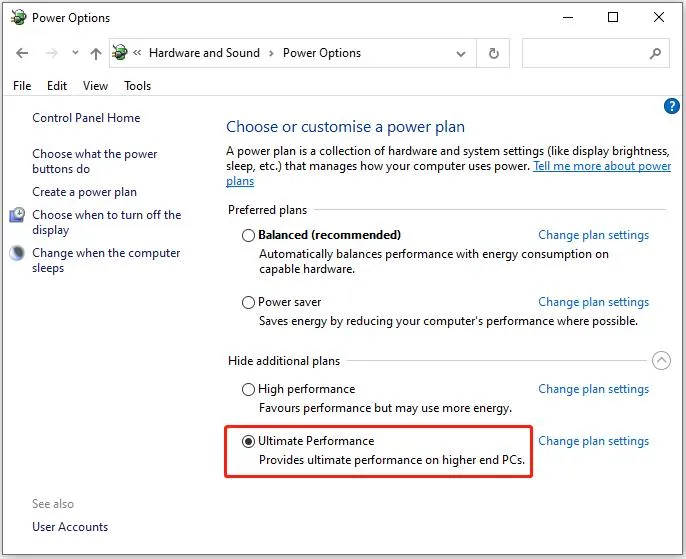
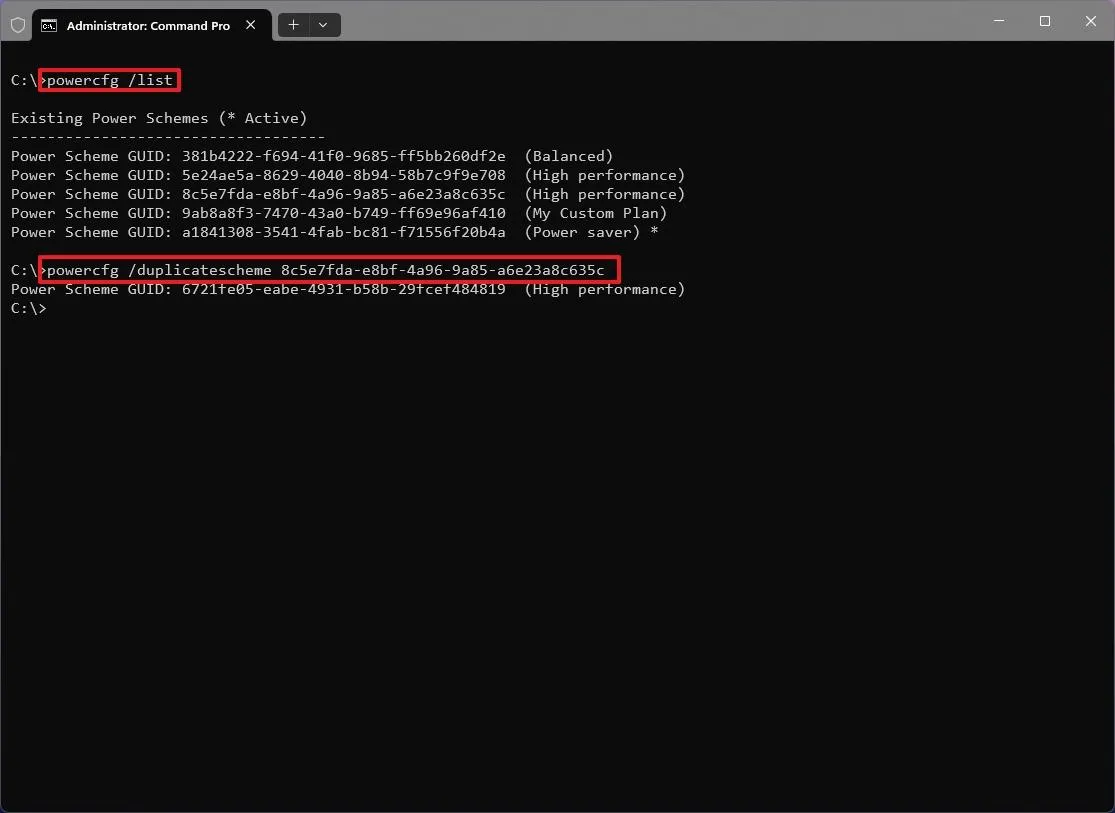
اگر طرح جدید به فهرست اضافه شده باشد، میتوانید آن را انتخاب کنید. در بعضی از سیستمها ممکن است لازم باشد بخش نمایش طرحهای اضافی را باز کنید. اگر دستور خطا داد یا طرح ظاهر نشد، ابتدا بررسی کنید که پنجره خط فرمان با دسترسی ادمین باز شده باشد و سپس فهرست طرحها را با دستور powercfg /list بررسی کنید.
برای بازگشت به وضعیت معمول نیز کافی است در همان بخش، طرح Balanced را انتخاب کنید. افزودن Ultimate Performance به معنی اجبار به استفاده دائمی از آن نیست و هر زمان بخواهید میتوانید طرح فعال را تغییر دهید.
آیا Ultimate Performance باعث افزایش FPS بازیها میشود؟
افزایش عملکرد بازیها به این بستگی دارد که محدودیت اصلی سیستم از کجا ناشی میشود. اگر بازی بیشتر به پردازنده وابسته باشد، تغییر طرح انرژی ممکن است در بعضی شرایط باعث کاهش تأخیر یا بهبود نرخ فریم در لحظات پرترافیک شود. اما اگر محدودیت اصلی کارت گرافیک باشد، تغییر طرح انرژی معمولاً تأثیر زیادی بر میانگین FPS نخواهد داشت.
در یک آزمایش روی چهار بازی، نتایج زیر برای مقایسه High Performance و Ultimate Performance گزارش شده است. این اعداد نتیجه یک سیستم مشخص هستند و نباید آنها را به تمام کامپیوترها تعمیم داد.
|
بازی |
طرح High Performance |
طرح Ultimate Performance |
|---|---|---|
|
Fortnite؛ میانگین FPS |
۱۰۱ |
۱۰۸ |
|
Fortnite؛ حداقل یکدرصدی FPS |
۷۲٫۳ |
۸۳٫۴ |
|
Cyberpunk 2077؛ میانگین FPS |
۱۰۲ |
۱۰۰٫۶ |
|
Cyberpunk 2077؛ حداقل یکدرصدی FPS |
۸۹ |
۸۷ |
|
Black Myth: Wukong؛ میانگین FPS |
۹۵ |
۹۵ |
|
Black Myth: Wukong؛ حداقل یکدرصدی FPS |
۷۸ |
۷۸ |
|
Forza Horizon 5؛ میانگین FPS |
۱۱۸ |
۱۱۴ |
|
Forza Horizon 5؛ حداقل یکدرصدی FPS |
۹۶٫۸ |
۹۱ |
این نتایج نشان میدهند که در Fortnite، هم میانگین نرخ فریم و هم حداقل یکدرصدی FPS بهبود داشتهاند. بااینحال، در سه بازی دیگر تغییرات بسیار کم بوده یا عملکرد اندکی افت کرده است.
حداقل یکدرصدی FPS معیاری برای بررسی افت فریم در لحظات سنگین بازی است. بهبود این مقدار میتواند به روانتر شدن تجربه بازی کمک کند؛ حتی اگر میانگین نرخ فریم تغییر زیادی نداشته باشد.
برای بررسی دقیقتر، بهتر است هر بازی را در شرایط یکسان و چند بار آزمایش کنید. رزولوشن، تنظیمات گرافیکی، نسخه درایور کارت گرافیک، دمای پردازنده و برنامههای پسزمینه باید تا حد امکان ثابت باشند. همچنین بهتر است از ابزارهای ثبت عملکرد استفاده کنید و فقط به احساس شخصی هنگام بازی اکتفا نکنید.
آیا فعالکردن Ultimate Performance برای لپتاپ و کامپیوتر مناسب است؟
انتخاب این طرح به نوع دستگاه و کاربرد شما بستگی دارد. اگر از کامپیوتر رومیزی برای رندر سهبعدی، کامپایل پروژههای بزرگ، شبیهسازی یا پردازشهای سنگین استفاده میکنید، آزمایش Ultimate Performance میتواند ارزشمند باشد. در چنین کارهایی، کاهش محدودیتهای صرفهجویی در انرژی ممکن است به واکنش سریعتر پردازنده کمک کند؛ البته میزان بهبود به سختافزار و نوع بار کاری وابسته است.
برای لپتاپها، شرایط متفاوت است. مصرف انرژی بیشتر میتواند شارژ باتری را سریعتر کاهش دهد و دمای دستگاه را بالا ببرد. افزایش دما نیز ممکن است باعث شود سیستم خنککننده با شدت بیشتری کار کند. اگر پردازنده به محدودیت حرارتی برسد، حتی ممکن است نتواند برای مدت طولانی در فرکانس بالای خود باقی بماند.
برای بیشتر کاربران، پیشنهاد میشود ابتدا از Balanced استفاده کنند و تنها در صورت نیاز، حالت عملکرد بالاتر را امتحان کنند. در ویندوز ۱۱ میتوانید حالت انرژی را از تنظیمات اصلی نیز تغییر دهید.
Settings > System > Power & battery > Power mode
تنظیمات > سیستم > نیرو و باتری > حالت نیرو
گزینه Best performance در این بخش برای افزایش اولویت عملکرد در نظر گرفته شده است و با طرح مخفی Ultimate Performance یکسان نیست. بسته به نسخه ویندوز و سازنده دستگاه، گزینههای قابل انتخاب ممکن است تفاوت داشته باشند.
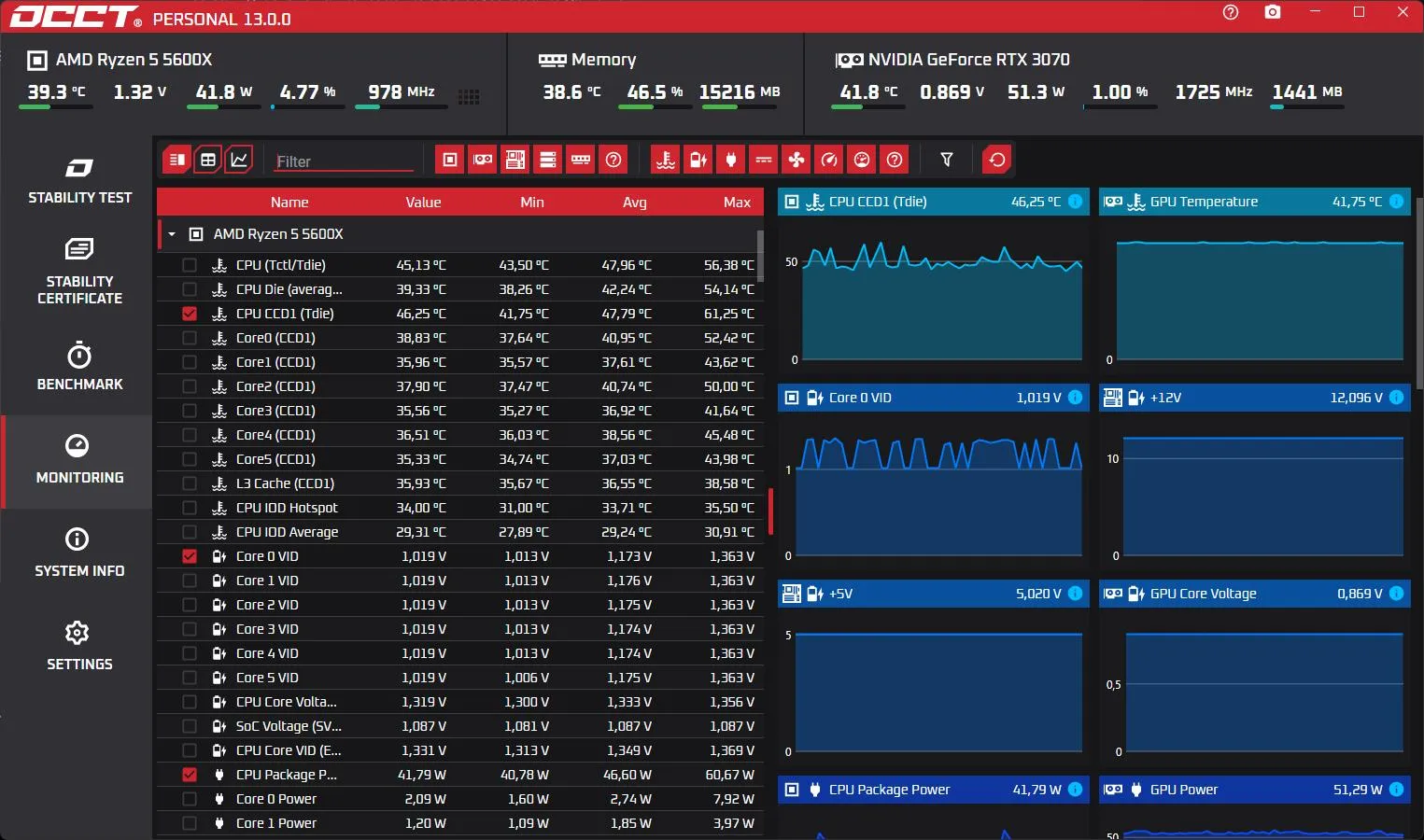
اگر فقط برای اجرای بازیها یا نرمافزارهای روزمره به دنبال کامپیوتر سریعتر هستید، ابتدا دمای پردازنده، میزان استفاده از CPU و GPU و برنامههای پسزمینه را بررسی کنید. رفع گلوگاه واقعی سیستم معمولاً از تغییر یک طرح انرژی نتیجه بهتری دارد.
جمعبندی؛ آیا فعالکردن Ultimate Performance ارزش دارد؟
Ultimate Performance یک راهکار جادویی برای افزایش سرعت ویندوز ۱۱ نیست. این طرح میتواند برای بعضی پردازشهای وابسته به CPU مفید باشد، اما در بسیاری از بازیها و کاربردهای روزمره تفاوت محسوسی ایجاد نمیکند.
- برای استفاده روزمره و بیشتر بازیها، طرح Balanced معمولاً کافی است.
- برای رندرینگ، شبیهسازی و پردازشهای سنگین، میتوانید Ultimate Performance را آزمایش کنید.
- برای لپتاپ، مصرف باتری و دمای دستگاه را در نظر بگیرید.
- قبل و بعد از تغییر طرح انرژی، عملکرد سیستم را در شرایط یکسان اندازهگیری کنید.
در نهایت، اگر افزایش سرعت محسوسی مشاهده نکردید، دلیلی برای استفاده دائمی از Ultimate Performance وجود ندارد. انتخاب طرح مناسب باید بر اساس نتیجه آزمایش روی سیستم خودتان انجام شود، نه صرفاً نام پرقدرتتر آن.
گیم پلنت