اگر مانیتور گیمینگ خریدهاید و با وجود نرخ نوسازی بالا هنوز در بازیهای سریع هاله، تاری یا رد تصویر میبینید، ممکن است مشکل از تنظیمی باشد که کمتر به آن توجه میشود: Overdrive یا زمان پاسخدهی پیکسلها. این گزینه در بسیاری از مانیتورهای LCD با پنل IPS و VA وجود دارد و اگر درست تنظیم شود، میتواند وضوح حرکت را بهتر کند؛ اما انتخاب بالاترین سطح آن همیشه بهترین نتیجه را نمیدهد.
قابلیت Overdrive در مانیتور گیمینگ چیست و چه کاربردی دارد؟
قابلیت Overdrive که گاهی با نام Response Time یا در برخی مانیتورهای BenQ با عنوان AMA دیده میشود، برای سریعتر کردن تغییر رنگ پیکسلها طراحی شده است. این قابلیت با کنترل ولتاژ اعمالشده به پیکسلها کمک میکند تا تغییر وضعیت آنها سریعتر انجام شود و رد تصویر در صحنههای متحرک کاهش پیدا کند.
اهمیت این تنظیم بیشتر در مانیتورهای LCD با پنل IPS و VA دیده میشود. پنلهای OLED معمولاً زمان پاسخدهی بسیار سریعی دارند و در بسیاری از مدلها کمتر به Overdrive تهاجمی نیاز دارند؛ هرچند عملکرد واقعی به طراحی نمایشگر و تنظیمات سازنده بستگی دارد.
بعضی شرکتها زمان پاسخدهی بسیار کوتاهی مانند ۱ میلیثانیه را تبلیغ میکنند، اما این عدد ممکن است فقط در یک حالت مشخص Overdrive و با روش اندازهگیری خاص به دست آمده باشد. بنابراین عدد درجشده روی جعبه بهتنهایی نشان نمیدهد که تصویر در تمام شرایط کاملاً واضح خواهد بود.
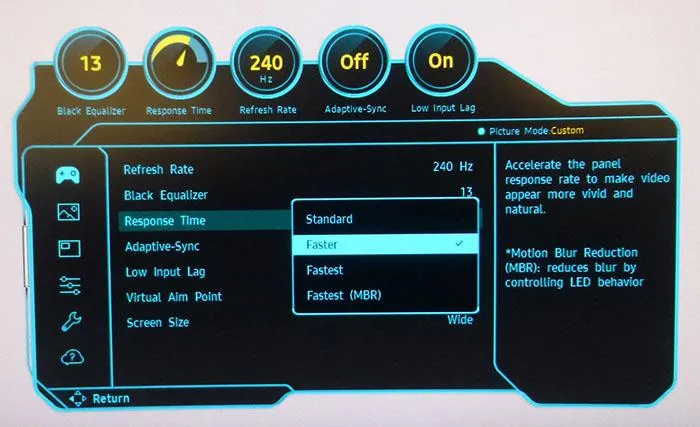
برای پیدا کردن این تنظیم، منوی داخلی مانیتور را با دکمههای بدنه یا جویاستیک آن باز کنید. نام گزینه بسته به مدل میتواند متفاوت باشد.
OSD Menu > Gaming > Response Time
منوی روی صفحه مانیتور > بازی > زمان پاسخدهی
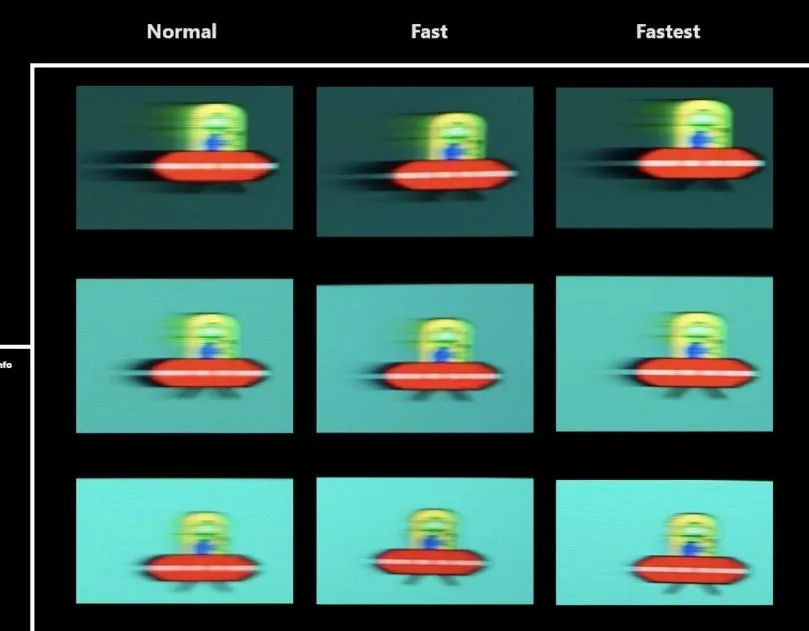
در بعضی مدلها این گزینه زیر بخش Picture یا Advanced قرار دارد. اگر مانیتور شما چند سطح مانند Normal، Fast و Extreme دارد، بهتر است آنها را با یکدیگر مقایسه کنید، نه اینکه بدون آزمایش بالاترین سطح را انتخاب کنید.
تفاوت Ghosting و Inverse Ghosting در مانیتور چیست؟
انتخاب نامناسب Overdrive میتواند دو نوع اثر تصویری ایجاد کند که شناخت آنها به تنظیم بهتر مانیتور کمک میکند.
- Ghosting یا شبحماندگی تصویر زمانی دیده میشود که پیکسلها بهاندازه کافی سریع تغییر نکنند. در این حالت، پشت اشیای متحرک رد کمرنگ یا تصویر دومی دیده میشود. این مشکل ممکن است هنگام چرخاندن سریع دوربین در بازیهای شوتر یا دنبال کردن خودروها در بازیهای مسابقهای بیشتر به چشم بیاید.
- Inverse Ghosting یا شبحماندگی معکوس معمولاً زمانی رخ میدهد که Overdrive بیش از حد قوی باشد. در این وضعیت، اطراف اجسام متحرک ممکن است هالههای روشن یا تیره غیرطبیعی دیده شود. این اثر گاهی با نام Overshoot نیز شناخته میشود و میتواند حتی از شبحماندگی معمولی آزاردهندهتر باشد.
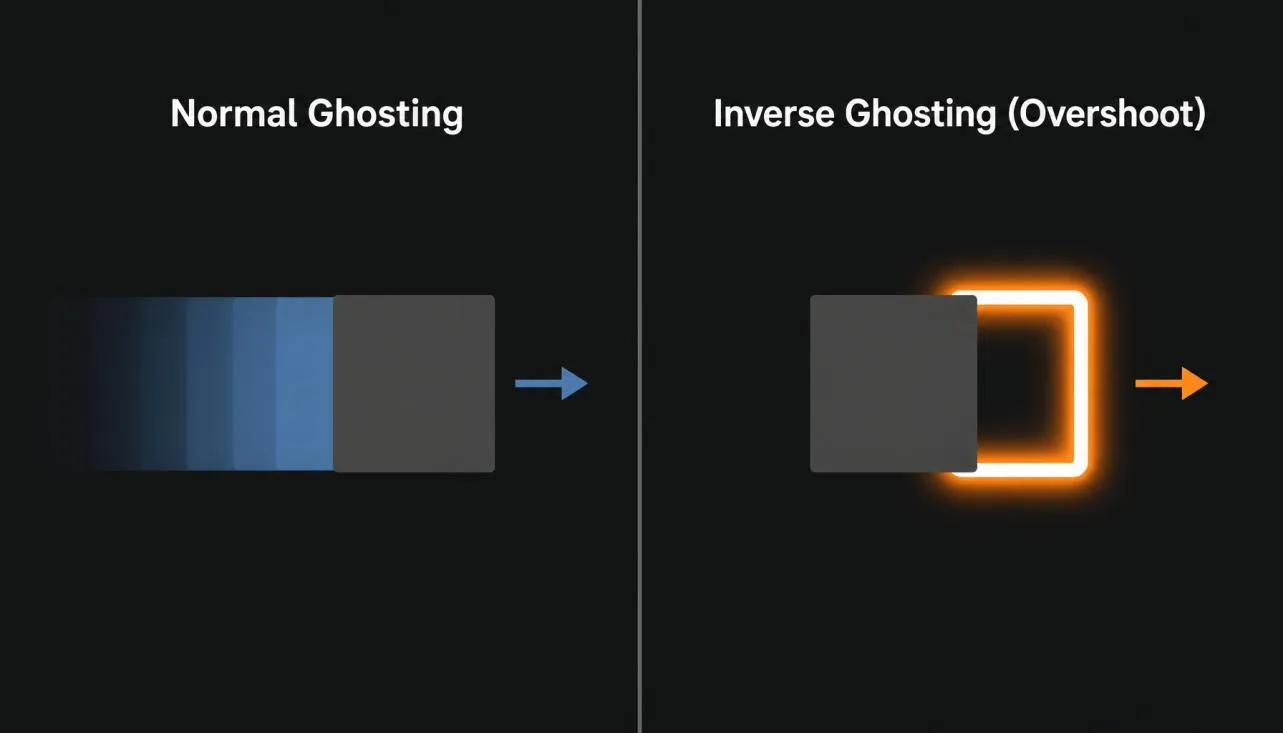
برای تشخیص تفاوت، به لبههای اجسام متحرک دقت کنید. اگر رد تصویر پشت جسم باقی میماند، احتمالاً با Ghosting روبهرو هستید؛ اگر هالهای غیرعادی و متضاد در اطراف جسم دیده میشود، احتمال Inverse Ghosting بیشتر است. البته تاری حرکت میتواند به عوامل دیگری مانند نرخ فریم بازی، نوع پنل و نحوه نمایش نیز مربوط باشد.
بهترین تنظیم Overdrive مانیتور برای بازی چیست؟
هیچ سطحی از Overdrive برای تمام مانیتورها بهترین نیست. در بسیاری از مدلها، حالت میانی یا دومین سطح سریعتر نتیجه متعادلی ارائه میدهد؛ اما کیفیت تنظیمات پنل و نحوه عملکرد آن در نرخهای نوسازی مختلف میتواند نتیجه را تغییر دهد.
اگر گزینههایی مانند Normal، Fast، Faster و Extreme در منوی مانیتور دارید، از یک سطح متوسط شروع کنید. سپس در یک بازی سریع یا آزمون حرکت، تصویر را بررسی کنید. اگر رد اجسام هنوز واضح است، سطح بعدی را امتحان کنید. اگر هالههای غیرعادی ظاهر شدند، به سطح قبلی برگردید.
بهتر است آزمایش را با نرخ نوسازی واقعی مانیتور انجام دهید. تنظیمی که در ۱۴۴ هرتز مناسب است، ممکن است هنگام افت نرخ نوسازی به ۶۰ هرتز نتیجه متفاوتی داشته باشد. این مسئله در بازیهایی که نرخ فریم آنها دائماً تغییر میکند اهمیت بیشتری دارد.
اگر مانیتور شما قابلیت Variable Overdrive دارد، ممکن است بتواند شدت Overdrive را با تغییر نرخ نوسازی تطبیق دهد. این قابلیت در همه مدلها وجود ندارد و حتی در صورت وجود، کیفیت اجرای آن به طراحی نمایشگر وابسته است.
چگونه Overdrive مانیتور را تست کنیم و بهترین حالت را پیدا کنیم؟
برای پیدا کردن تنظیم مناسب، لازم نیست ابزار تخصصی یا تجهیزات اندازهگیری داشته باشید. میتوانید از آزمونهای حرکتی آنلاین مانند UFO Test استفاده کنید و نتیجه را در چند سطح Overdrive مقایسه کنید. این آزمونها برای مشاهده شبحماندگی و هالههای حرکتی مفیدند، هرچند جای اندازهگیری دقیق آزمایشگاهی را نمیگیرند.
- نرخ نوسازی مانیتور را روی مقدار موردنظر خود تنظیم کنید و مطمئن شوید اتصال تصویر از این نرخ پشتیبانی میکند.
- یک آزمون حرکت یا بازی سریع را اجرا کنید و به لبه اجسام متحرک توجه کنید.
- حالت Overdrive را روی سطح متوسط قرار دهید و نتیجه را مشاهده کنید.
- سطح بالاتر و پایینتر را هم امتحان کنید تا تفاوت Ghosting و Inverse Ghosting مشخص شود.
- اگر از قابلیت نرخ نوسازی متغیر مانند FreeSync یا G-SYNC استفاده میکنید، آزمون را در شرایطی انجام دهید که نرخ فریم بازی تغییر میکند.
بهتر است علاوه بر آزمون آنلاین، چند بازی واقعی را هم بررسی کنید؛ زیرا نتیجه در بازیهای شوتر سریع ممکن است با بازیهای داستانی یا مسابقهای متفاوت باشد. پس از یافتن تنظیم متعادل، معمولاً نیازی نیست آن را مرتب تغییر دهید؛ مگر اینکه نرخ نوسازی یا نوع استفاده شما عوض شود.
گیم پلنت