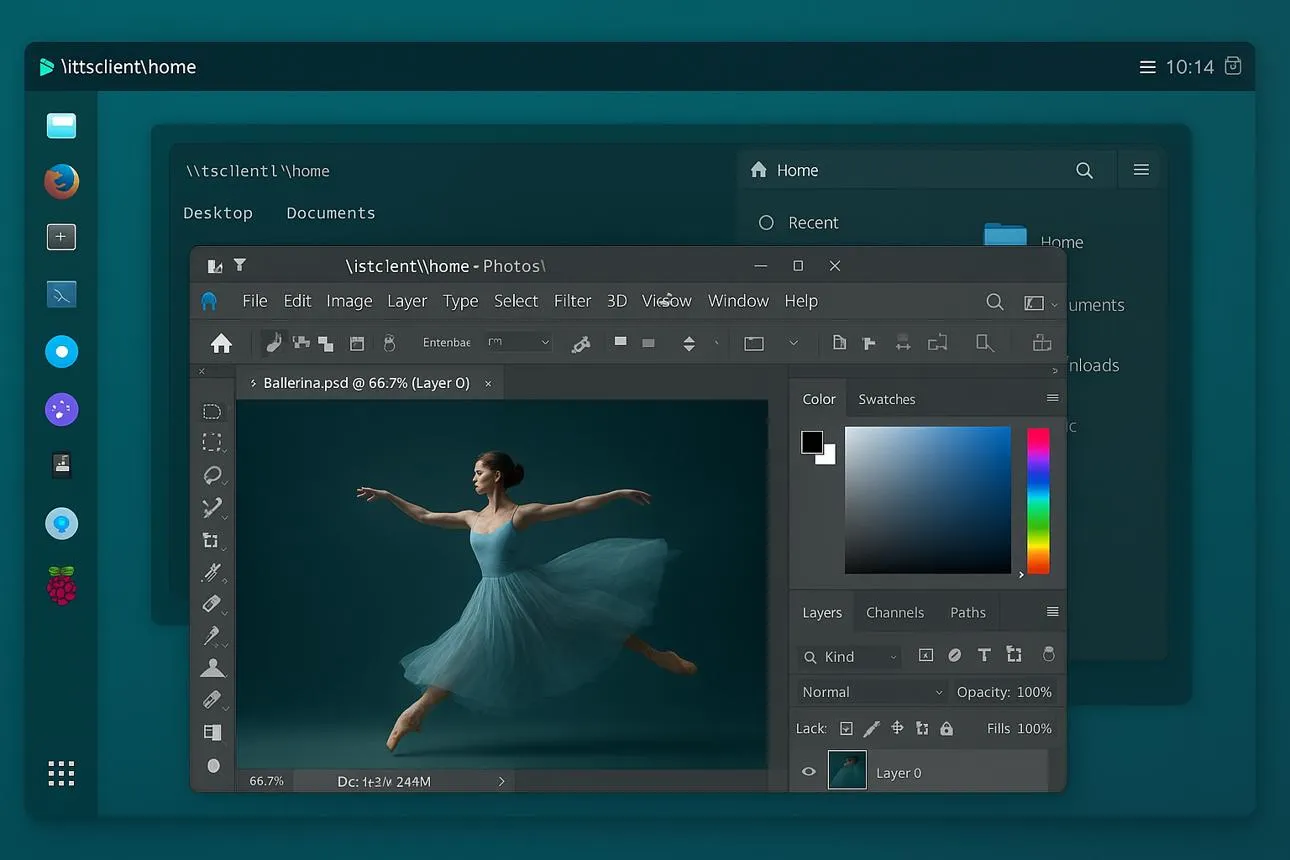
اجرای برنامههای ویندوز در لینوکس دیگر فقط به استفاده از نرمافزارهای جایگزین محدود نیست. با ابزارهایی مانند Wine و Bottles میتوانید بعضی برنامههای ویندوزی را مستقیماً در محیط لینوکس اجرا کنید و برای نرمافزارهایی که به سازگاری کاملتری نیاز دارند، از ماشین مجازی ویندوز کمک بگیرید. انتخاب روش مناسب به نوع برنامه، سختافزار و میزان سازگاری موردنیاز شما بستگی دارد.
اجرای فتوشاپ در لینوکس با Wine و نسخههای اصلاحشده
فتوشاپ یکی از برنامههایی است که جایگزینهای لینوکسی آن لزوماً تمام قابلیتهای نسخه ویندوز را ارائه نمیکنند. اگر به خود فتوشاپ نیاز دارید، Wine میتواند در بعضی شرایط امکان اجرای آن را فراهم کند. Wine لایهای برای سازگاری برنامههای ویندوزی با لینوکس است و بدون نصب کامل ویندوز، فراخوانیهای برنامه را به امکانات قابل استفاده در سیستمعامل میزبان تبدیل میکند.
یکی از مشکلات اصلی، نصبکننده Adobe Creative Cloud است. این نصبکننده به بعضی اجزای ویندوز و رفتارهای قدیمی اینترنت اکسپلورر وابسته است؛ بنابراین ممکن است در نسخه معمولی Wine پیش از نصب برنامه با خطا مواجه شود. در سال ۲۰۲۶، اصلاحیههای غیررسمی برای Wine منتشر شدند که طبق گزارش توسعهدهنده، امکان نصب و اجرای برخی نسخههای فتوشاپ، از جمله Photoshop 2021 و Photoshop 2025، را فراهم میکنند.
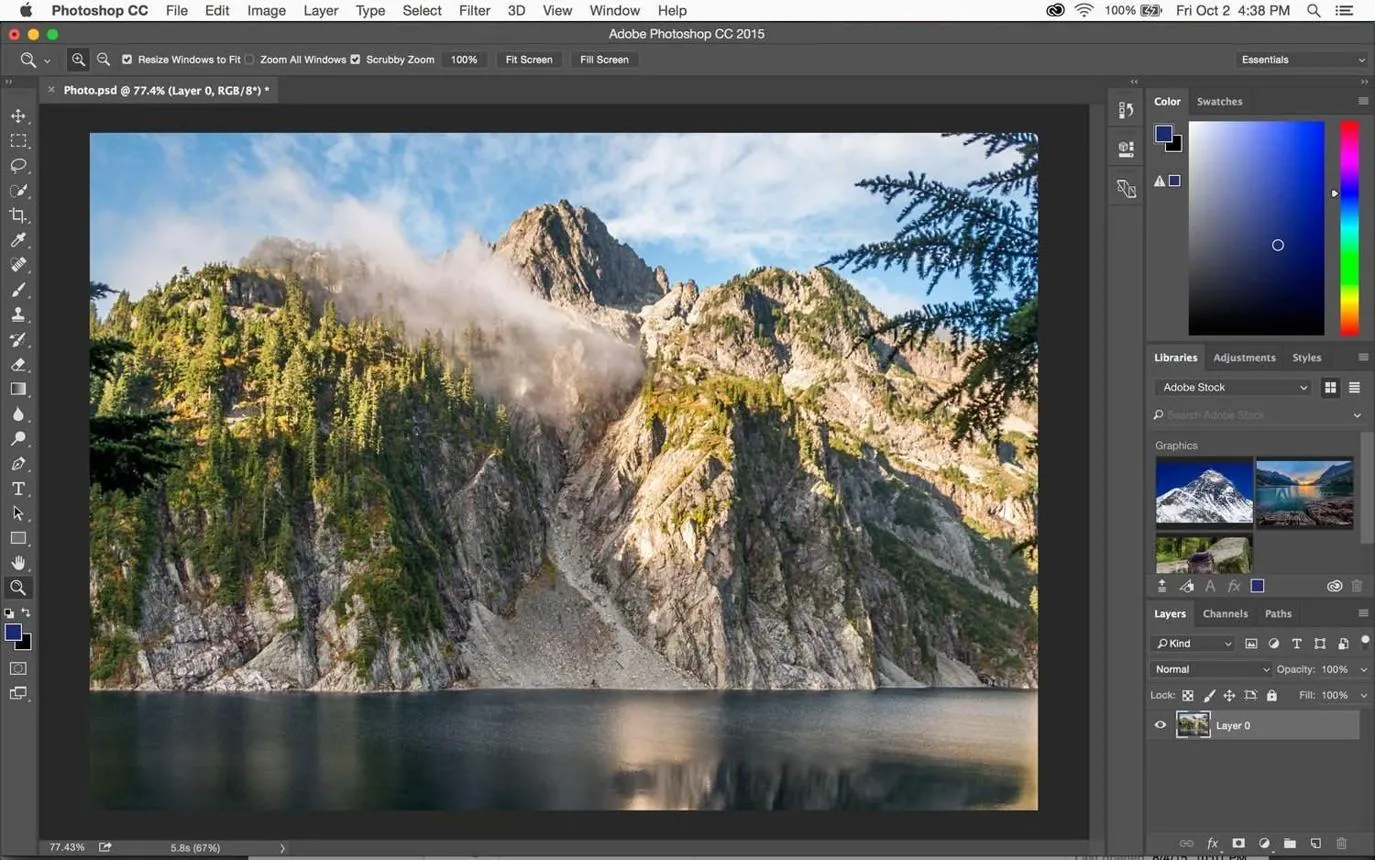
برای امتحان این روش، از نسخه اصلاحشدهای استفاده کنید که برای نصب برنامههای Adobe آماده شده است. بهتر است یک محیط مستقل یا همان Wine Prefix اختصاصی بسازید تا تنظیمات فتوشاپ روی سایر برنامههای ویندوزی شما تأثیر نگذارد. سپس نصبکننده Creative Cloud را با همان نسخه اصلاحشده اجرا کنید و مراحل نصب را انجام دهید.
با این حال، این راهکار تضمینشده نیست. قابلیتهایی مانند شتابدهی گرافیکی به درایور کارت گرافیک وابستهاند و کشیدن و رها کردن فایلها نیز ممکن است، بهویژه در محیط Wayland، درست کار نکند. از آنجا که اصلاحیهها رسمی نیستند، بهروزرسانیهای Adobe یا Wine میتوانند سازگاری را تغییر دهند.
نصب و اجرای FL Studio در لینوکس با Bottles
اگر برای ساخت موسیقی از FL Studio استفاده میکنید، Bottles میتواند فرایند اجرای آن در لینوکس را سادهتر کند. این برنامه یک رابط گرافیکی برای مدیریت محیطهای سازگاری Wine است. هر محیط که با نام Bottle شناخته میشود، تنظیمات و وابستگیهای مستقل خودش را دارد؛ در نتیجه میتوانید تنظیمات FL Studio را از سایر برنامههای ویندوزی جدا نگه دارید.
ابتدا Bottles را از Flathub نصب کنید. سپس یک Bottle با محیط Application بسازید و فایل نصب FL Studio را از داخل همان محیط اجرا کنید. پس از نصب، برنامه در فهرست Bottles ظاهر میشود و میتوانید برای دسترسی سریعتر میانبر دسکتاپ ایجاد کنید.
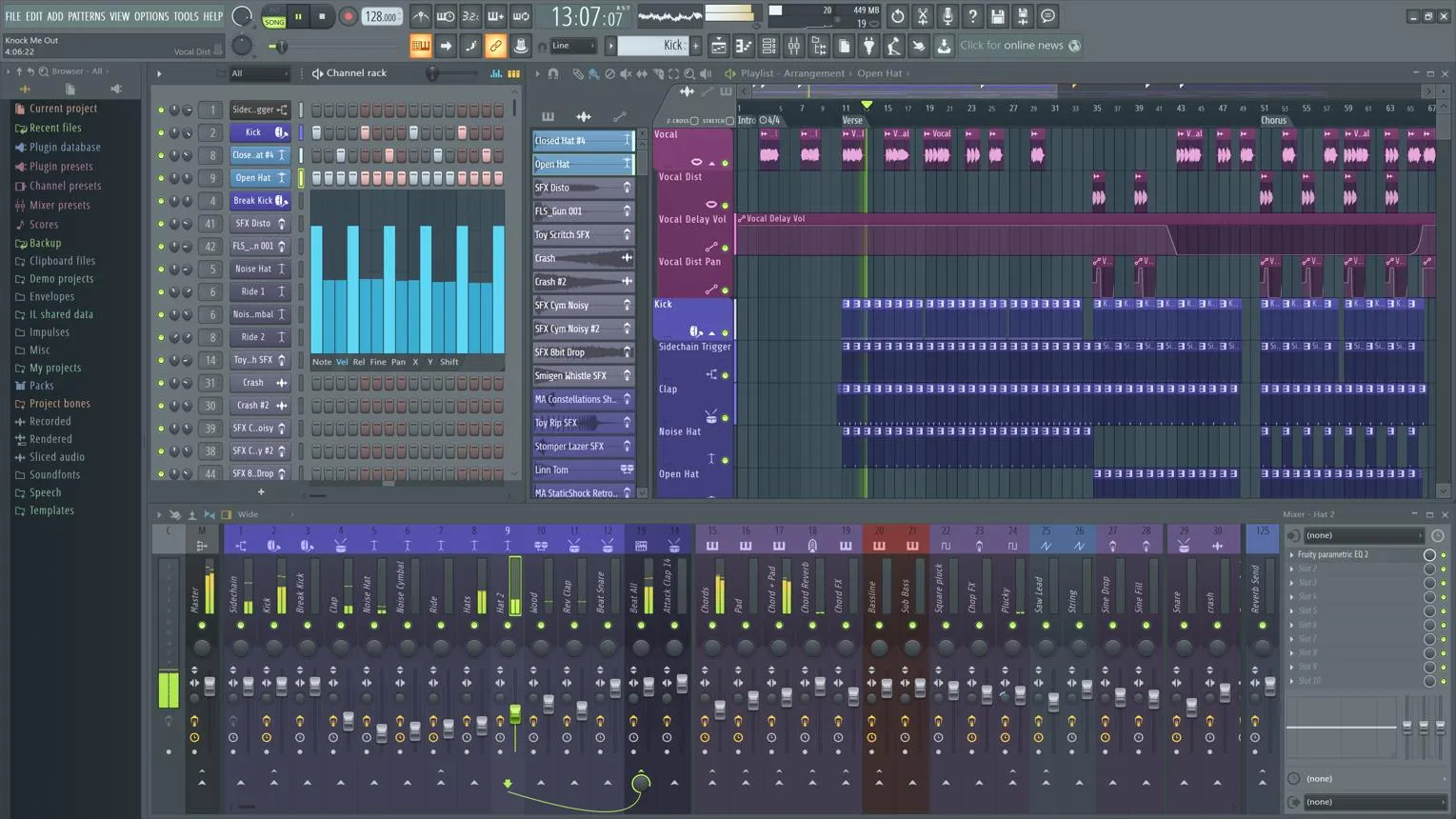
اگر نسخه Flatpak را انتخاب کردهاید، به محدودیت دسترسی به فایلها توجه کنید. برنامههای Flatpak معمولاً به همه پوشههای سیستم دسترسی ندارند؛ بنابراین ممکن است لازم باشد با ابزاری مانند Flatseal دسترسی Bottles به پوشه پروژهها، نمونههای صوتی و درایوهای موردنیاز را تنظیم کنید.
مهمترین بخش تنظیمات، خروجی صدا و تأخیر هنگام پخش است. FL Studio برای صدای کمتأخیر به سازوکارهایی مانند ASIO متکی است؛ اما ASIO به شکل بومی در لینوکس وجود ندارد. بعضی کاربران با PipeWire و درایور صوتی همراه FL Studio به نتیجه قابل قبولی میرسند. گزینه دیگر WineASIO است که میتواند ارتباط برنامه را با زیرساختهای صوتی لینوکس برقرار کند.
اندازه بافر صوتی را هم متناسب با سیستم خود تنظیم کنید. بافر کوچکتر معمولاً تأخیر را کاهش میدهد، اما اگر پردازنده یا سیستم صوتی توان کافی نداشته باشد، احتمال قطعووصلی و خشخش صدا افزایش پیدا میکند. افزونههای VST ویندوزی نیز ممکن است اجرا شوند، ولی افزونههای دارای فعالسازی آنلاین یا محافظت سختگیرانه همیشه سازگار نیستند.
اجرای Microsoft Office در لینوکس با WinBoat و WinApps
اجرای Microsoft Office در لینوکس دشوارتر از اجرای بسیاری از برنامههای معمول ویندوزی است. بعضی نسخههای قدیمیتر آفیس ممکن است با تنظیمات خاصی در Wine کار کنند، اما برای Microsoft 365 و برنامههایی که به ورود حساب کاربری، بهروزرسانیهای جدید یا افزونههای خاص وابستهاند، استفاده از ویندوز واقعی معمولاً مطمئنتر است.
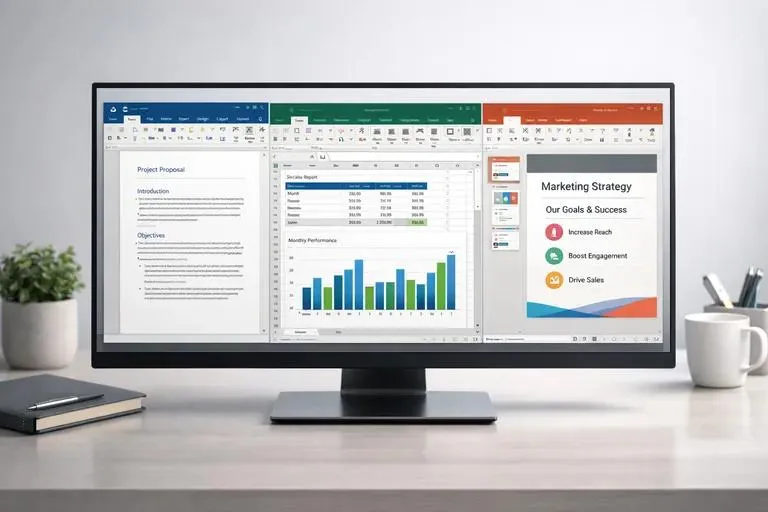
ابزارهایی مانند WinApps و WinBoat این امکان را فراهم میکنند که آفیس داخل یک محیط ویندوزی جداگانه اجرا شود، اما پنجره برنامهها روی دسکتاپ لینوکس نمایش داده شوند. به این ترتیب، Word و Excel میتوانند مانند برنامههای دسکتاپی معمولی در کنار نرمافزارهای لینوکس باز شوند و لازم نیست همیشه با پنجره کامل ماشین مجازی کار کنید.
WinApps بیشتر بر اسکریپتها و فایل تنظیمات متنی تکیه دارد و برای افرادی مناسب است که با ترمینال راحت هستند. در مقابل، WinBoat رابط گرافیکی سادهتری ارائه میدهد و بخشی از فرایند راهاندازی و شناسایی برنامههای نصبشده را مدیریت میکند. امکانات دقیق این ابزارها ممکن است با نسخه آنها تغییر کند؛ بنابراین پیش از نصب، مستندات نسخه موردنظر را بررسی کنید.
برای استفاده از این روش باید قابلیت مجازیسازی سختافزاری پردازنده فعال باشد و سیستم شما منابع کافی برای اجرای همزمان لینوکس و ویندوز داشته باشد. همچنین به فضای ذخیرهسازی مناسب و مجوز معتبر ویندوز نیاز دارید. در مقابل، چون برنامه در محیط واقعی ویندوز اجرا میشود، سازگاری قابلیتهایی مانند ماکروهای Excel و بسیاری از افزونههای آفیس معمولاً بهتر از اجرای مستقیم از طریق Wine است.
اگر استفاده روزمره از Word و Excel برایتان مهم است، WinBoat میتواند نقطه شروع سادهتری باشد. با این حال، پیش از انتخاب نهایی، سازگاری ابزار با توزیع لینوکس و روش مجازیسازی سیستم خود را بررسی کنید.
کدام روش برای اجرای برنامههای ویندوز در لینوکس بهتر است؟
انتخاب روش مناسب به برنامهای بستگی دارد که قصد اجرای آن را دارید. برای برنامههایی که با Wine سازگاری خوبی دارند، استفاده از Wine یا رابط گرافیکی Bottles معمولاً سبکتر است. اگر برنامه به اجزای خاص ویندوز وابسته باشد، اجرای آن در ماشین مجازی میتواند نتیجه قابلاعتمادتری ارائه دهد.
- فتوشاپ: اگر نسخه موردنیاز با Wine اصلاحشده سازگار باشد، میتوانید آن را بدون نصب کامل ویندوز امتحان کنید؛ اما باید احتمال بروز خطا پس از بهروزرسانی را در نظر بگیرید.
- FL Studio: اپلیکیشن Bottles مدیریت نصب و تنظیمات را آسانتر میکند، ولی عملکرد صدا و سازگاری افزونهها به تنظیمات سیستم وابسته است.
- Microsoft Office: برای سازگاری بهتر با Microsoft 365 و افزونهها، اجرای آفیس در ویندوز مجازی از راهکارهای مبتنی بر Wine مطمئنتر است.
پیش از انتخاب، مقدار رم آزاد، فضای ذخیرهسازی و پشتیبانی پردازنده از مجازیسازی را بررسی کنید. همچنین اگر برنامهای برای کار روزانه یا پروژه حساس استفاده میشود، ابتدا آن را با چند فایل آزمایشی امتحان کنید و تنها پس از اطمینان از عملکرد درست، سراغ پروژههای اصلی بروید.
گیم پلنت