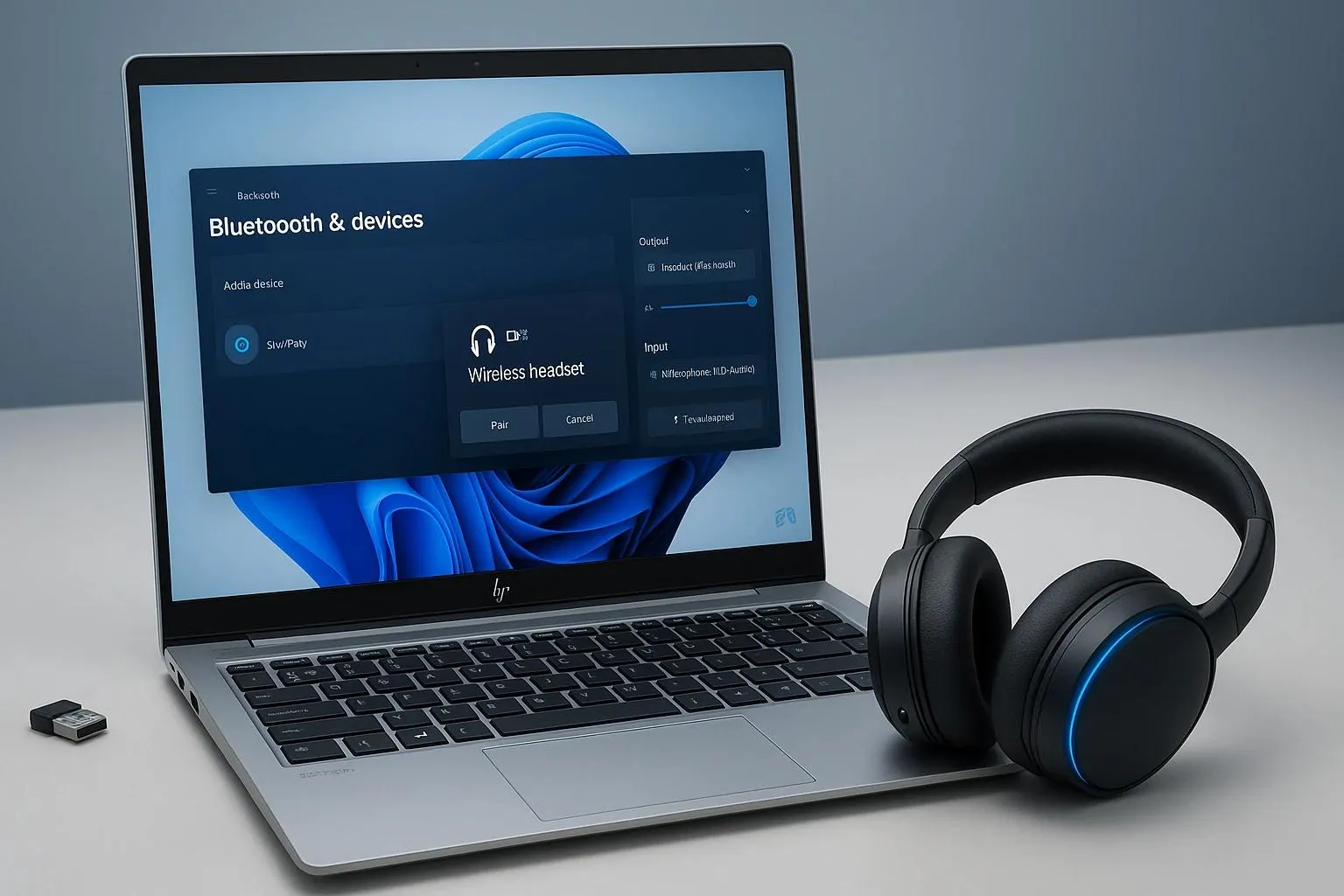
گاهی هدفون بلوتوثی باکیفیت پس از اتصال به کامپیوتر صدایی خفه، بیکیفیت یا شبیه بلندگوی تلفن پیدا میکند؛ درحالیکه ممکن است هیچ ایرادی در سختافزار آن وجود نداشته باشد. در ویندوز، انتخاب حالت ارتباط بلوتوث، فعال بودن جلوههای صوتی و تنظیمات فرمت صدا میتوانند روی تجربه شنیدن موسیقی و تماشای فیلم تأثیر بگذارند. با بررسی چند تنظیم ساده میتوانید علت افت کیفیت صدا را پیدا کنید و در صورت امکان آن را برطرف کنید.
چرا کیفیت صدای هدفون بلوتوث در ویندوز پایین میآید؟
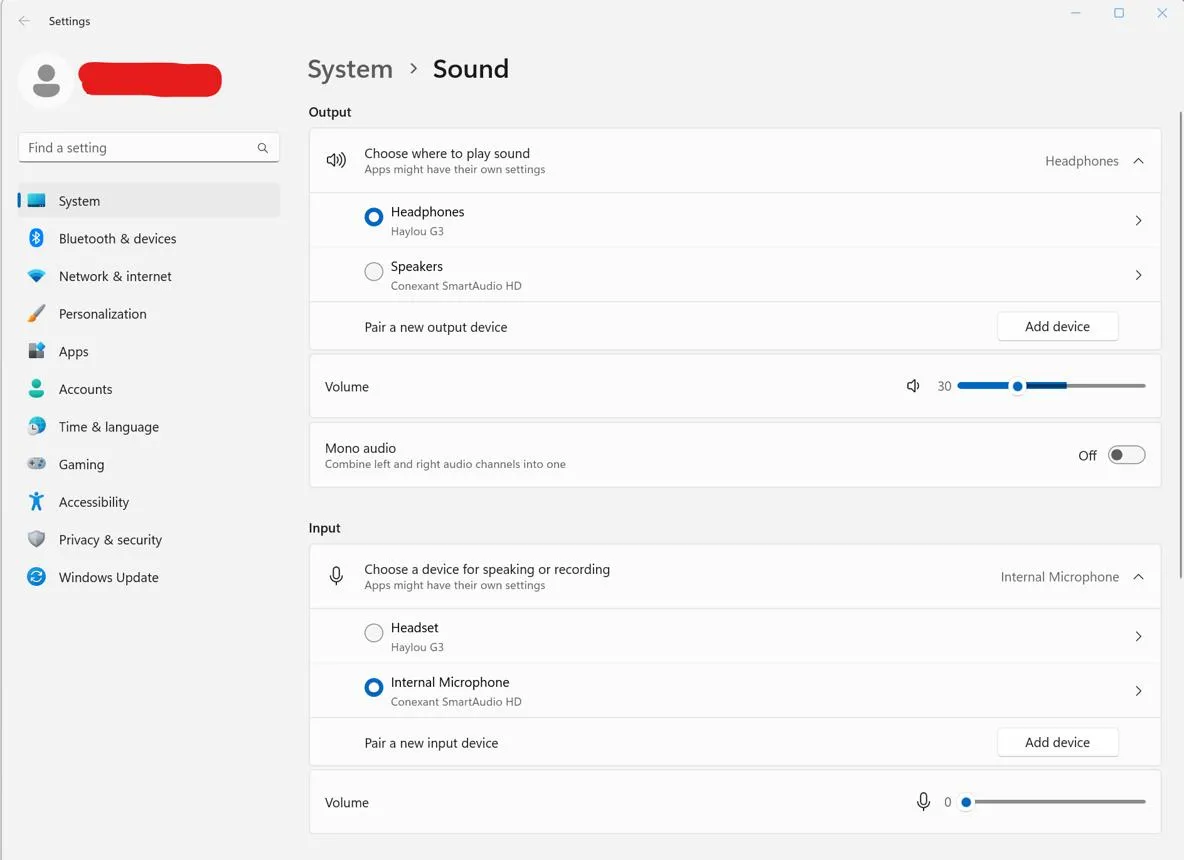
یکی از علتهای رایج افت کیفیت صدای هدفون بلوتوث، تغییر حالت صوتی هنگام استفاده از میکروفون است. در حالت استریو، هدفون برای پخش موسیقی و صدای بازی بهینه میشود؛ اما در حالت مکالمه، سیستم باید صدای میکروفون را نیز دریافت کند. در برخی هدفونها و پیکربندیهای بلوتوث، این تغییر باعث افت محسوس کیفیت پخش میشود.
اگر صدا هنگام گوش دادن به موسیقی واضح است اما بهمحض ورود به تماس صوتی یا فعال کردن چت صوتی بازی، خفه و تلفنی میشود، ابتدا همین مورد را بررسی کنید. البته در نسخههای جدید ویندوز ۱۱ و دستگاههای سازگار با Bluetooth LE Audio، امکان حفظ کیفیت استریو هنگام استفاده از میکروفون نیز وجود دارد.
غیرفعال کردن Handsfree Telephony برای بهبود صدای هدفون
قابلیت Handsfree Telephony برای مکالمه از طریق هدفون بلوتوث طراحی شده است. اگر از میکروفون جداگانه استفاده میکنید و به میکروفون داخلی هدفون نیازی ندارید، غیرفعال کردن این قابلیت میتواند در بعضی دستگاهها مشکل افت کیفیت صدا را برطرف کند.
در ویندوز ۱۱ مسیر زیر را دنبال کنید:
Settings > Bluetooth & devices > Devices > More devices and printer settings
تنظیمات > بلوتوث و دستگاهها > دستگاهها > تنظیمات بیشتر دستگاهها و چاپگرها
در پنجره بازشده، روی هدفون بلوتوث کلیک راست کنید و Properties را انتخاب کنید. سپس وارد زبانه Services شوید و در صورت وجود، تیک Handsfree Telephony را بردارید. در پایان روی Apply و سپس OK کلیک کنید. نام گزینهها ممکن است با توجه به نسخه ویندوز و درایور بلوتوث متفاوت باشد.
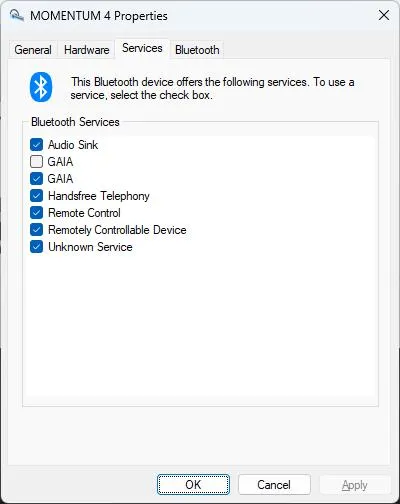
نکته مهم: با غیرفعال کردن این قابلیت، ممکن است میکروفون داخلی هدفون از طریق بلوتوث دیگر کار نکند. اگر برای تماس یا بازی به میکروفون هدفون نیاز دارید، ابتدا روشهای دیگر را امتحان کنید.
خاموش کردن Audio Enhancements برای رفع صدای خفه و غیرطبیعی
ویندوز میتواند با استفاده از جلوههای صوتی، صدا را پردازش کند. این جلوهها ممکن است شامل تقویت بیس، صدای فراگیر مجازی، متعادلسازی بلندی صدا و افکتهای دیگر باشند. این قابلیتها همیشه کیفیت را بهتر نمیکنند و گاهی باعث میشوند موسیقی بیش از حد پردازششده یا غیرطبیعی به گوش برسد.
برای بررسی این تنظیم در ویندوز ۱۱، مسیر زیر را باز کنید:
Settings > System > Sound
تنظیمات > سیستم > صدا
در بخش Output، هدفون خود را انتخاب کنید. سپس در تنظیمات پیشرفته دستگاه، گزینه Audio enhancements را پیدا کنید و آن را روی Off قرار دهید. اگر این گزینه در سیستم شما نمایش داده نمیشود، ممکن است لازم باشد تنظیمات دستگاه را از پنجره قدیمی Sound در کنترل پنل بررسی کنید.
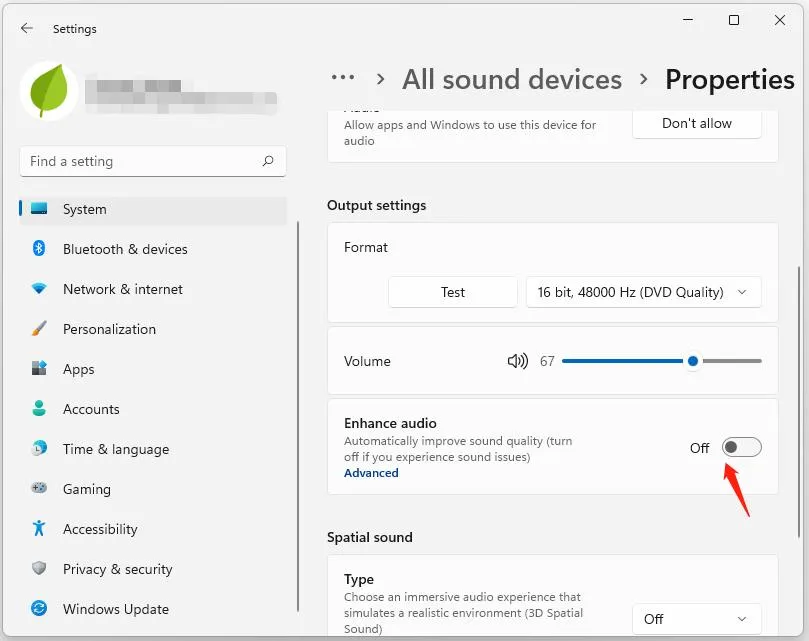
پس از غیرفعال کردن جلوههای صوتی، همان موسیقی یا فایلی را که قبلاً گوش میدادید دوباره پخش کنید. اگر صدا طبیعیتر شد، احتمالاً یکی از پردازشهای صوتی روی کیفیت پخش تأثیر منفی داشته است. اگر تفاوتی احساس نکردید، میتوانید تنظیمات قبلی را برگردانید.
تنظیم Sample Rate و Bit Depth برای کیفیت بهتر صدای هدفون
دو تنظیم دیگر که ارزش بررسی دارند، نرخ نمونهبرداری یا Sample Rate و عمق بیت یا Bit Depth هستند. نرخ نمونهبرداری مشخص میکند سیگنال صوتی در هر ثانیه چند بار نمونهبرداری شود؛ عمق بیت نیز بر دقت نمایش دامنه و اختلاف سطح صدا در صدای دیجیتال اثر میگذارد.
بااینحال، بالاتر بودن این اعداد لزوماً به معنی شنیدن صدای بهتر نیست. نتیجه به هدفون، درایور، محتوای صوتی و سازگاری فرمت انتخابی بستگی دارد. برای رفع مشکل، بهتر است ابتدا فرمتهای پشتیبانیشده را امتحان کنید و کیفیت را با گوش دادن به یک فایل ثابت مقایسه کنید.
در ویندوز ۱۱ مسیر زیر را باز کنید:
Settings > System > Sound > [Your headphones] > Advanced > Default format
تنظیمات > سیستم > صدا > هدفون شما > پیشرفته > قالب پیشفرض
در بخش Default format، یکی از فرمتهای موجود را انتخاب کنید. اگر گزینه Test نمایش داده میشود، برای بررسی صدای خروجی از آن استفاده کنید. همه هدفونها ترکیبهای یکسانی از نرخ نمونهبرداری و عمق بیت را ارائه نمیکنند؛ بنابراین انتخابهای موجود در رایانه شما ممکن است متفاوت باشد.
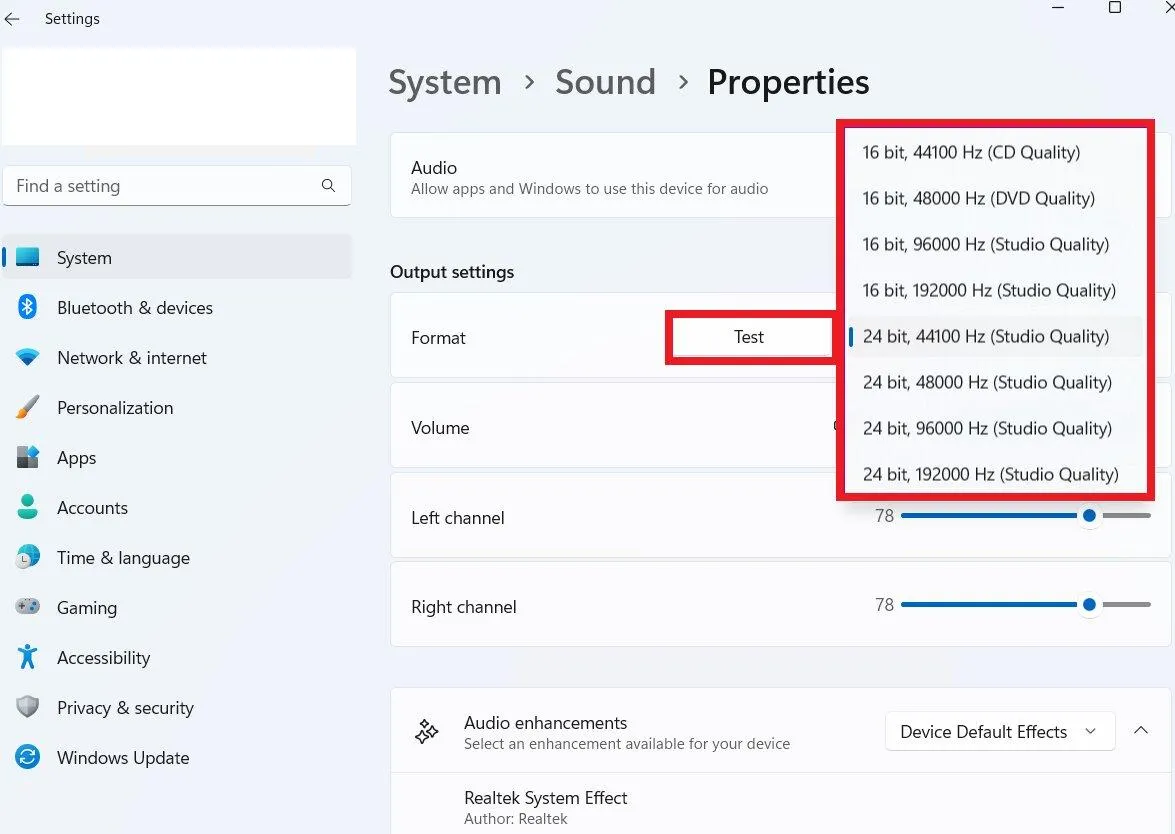
بهتر است ابتدا فرمت فعلی را یادداشت کنید، سپس گزینه دیگری را آزمایش کنید. اگر کیفیت بهتر نشد یا مشکلی در پخش به وجود آمد، به تنظیم قبلی برگردید.
اگر صدای هدفون در ویندوز همچنان بیکیفیت است
اگر با تغییر تنظیمات بالا مشکل برطرف نشد، پیش از نتیجهگیری درباره خراب بودن هدفون، این موارد را نیز بررسی کنید:
- مطمئن شوید هدفون بهعنوان دستگاه خروجی صدا انتخاب شده است.
- صدای برنامه موردنظر و بلندی صدای ویندوز را در Volume mixer بررسی کنید.
- هدفون را از فهرست دستگاههای بلوتوث حذف کنید و دوباره متصل کنید.
- درایور بلوتوث و درایور صوتی رایانه را بررسی کنید و در صورت نیاز نسخه سازگار را از سازنده دستگاه دریافت کنید.
- اگر مشکل فقط هنگام تماس یا چت صوتی رخ میدهد، بررسی کنید کدام برنامه میکروفون هدفون را فعال میکند.
اگر هدفون از Bluetooth LE Audio پشتیبانی میکند، رایانه نیز باید سختافزار و درایور سازگار داشته باشد. در نسخههای پشتیبانیشده ویندوز ۱۱، این فناوری میتواند امکان حفظ کیفیت استریو هنگام استفاده از میکروفون را فراهم کند؛ اما این قابلیت برای همه رایانهها و هدفونها در دسترس نیست.
گیم پلنت