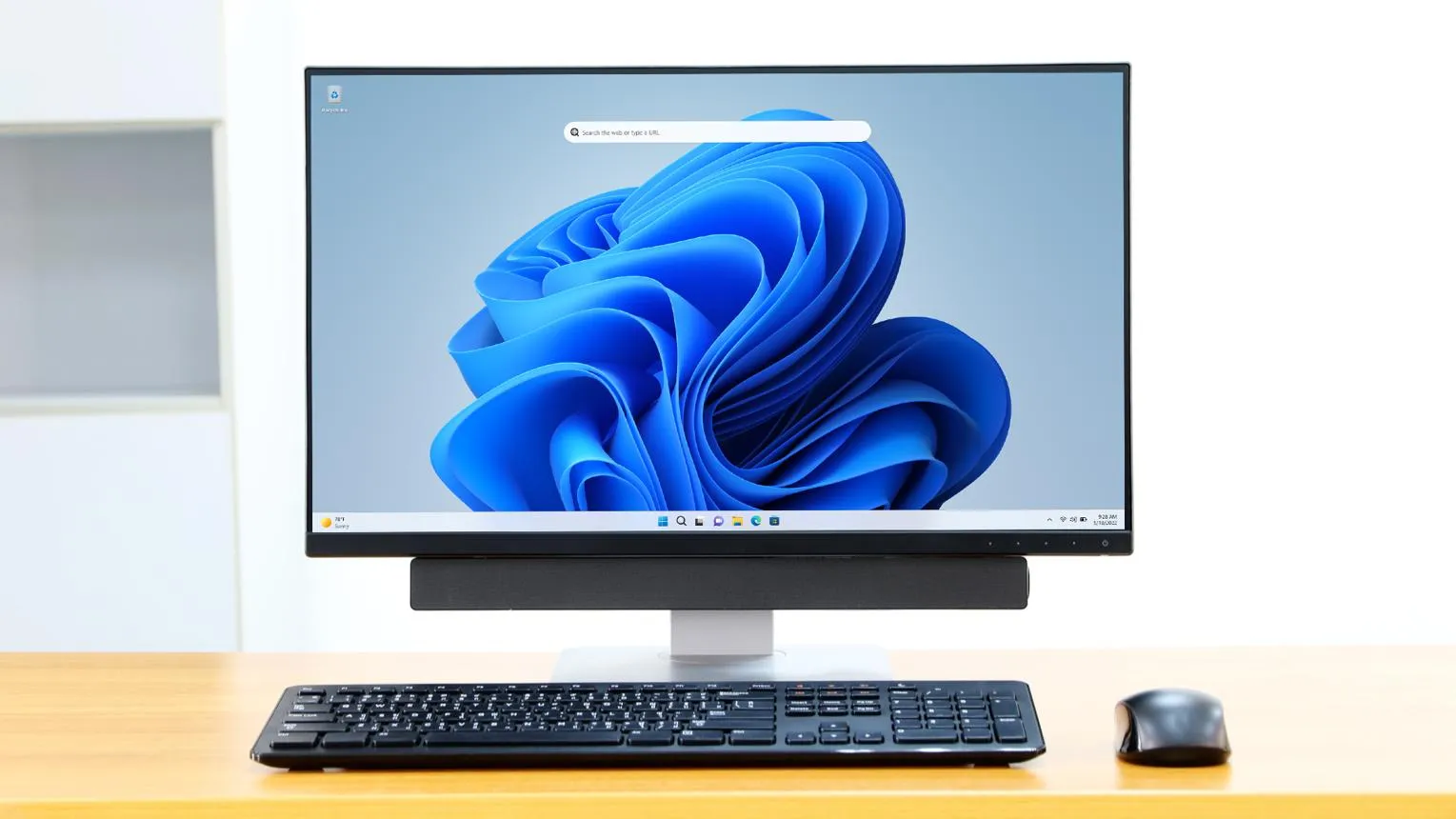
وقتی ویندوز را روی یک کامپیوتر جدید نصب میکنید، احتمالاً چند برنامه را همیشه در فهرست نصب خود قرار میدهید؛ از ابزار بازکردن فایلهای فشرده گرفته تا نرمافزارهای PDF و آنتیویروس. با این حال، بسیاری از برنامههایی که زمانی جزو نرمافزارهای ضروری ویندوز محسوب میشدند، دیگر برای همه کاربران لازم نیستند؛ زیرا ویندوز ۱۱ قابلیتهای داخلی بیشتری دارد و برای بعضی ابزارهای قدیمی نیز جایگزینهای سادهتر و کمدردسرتری پیدا شده است.
در ادامه، پنج دسته از نرمافزارهای رایج را بررسی میکنیم که شاید دیگر نیازی نباشد بلافاصله پس از نصب ویندوز سراغ آنها بروید. البته ضرورت نصب هر برنامه به نوع استفاده شما از کامپیوتر و امکانات موردنیازتان بستگی دارد.
آیا هنوز به نصب Adobe Acrobat برای باز کردن PDF نیاز دارید؟
بسیاری از کاربران برای مشاهده فایلهای PDF سراغ Adobe Acrobat میروند؛ برنامهای که امکان مطالعه، حاشیهنویسی، چاپ و امضای اسناد را فراهم میکند. نسخه رایگان آن برای این کارها مناسب است، اما ممکن است با گذشت زمان فضای قابلتوجهی اشغال کند و مرتب پیشنهاد ارتقا به نسخه پولی را نمایش دهد.
در ویندوز ۱۱، مرورگر مایکروسافت اج بهصورت پیشفرض فایلهای PDF را باز میکند. برای مطالعه اسناد معمولی، چاپ یا جستوجو در متن، همین ابزار ممکن است کافی باشد. اگر به ویرایش پیشرفتهتر یا تبدیل PDF به قالبهای دیگر نیاز دارید، میتوانید سراغ PDFgear بروید. این برنامه قابلیتهایی فراتر از مشاهده ساده PDF ارائه میدهد؛ هرچند امکانات و شرایط استفاده آن ممکن است با نسخههای مختلف نرمافزار تغییر کند.
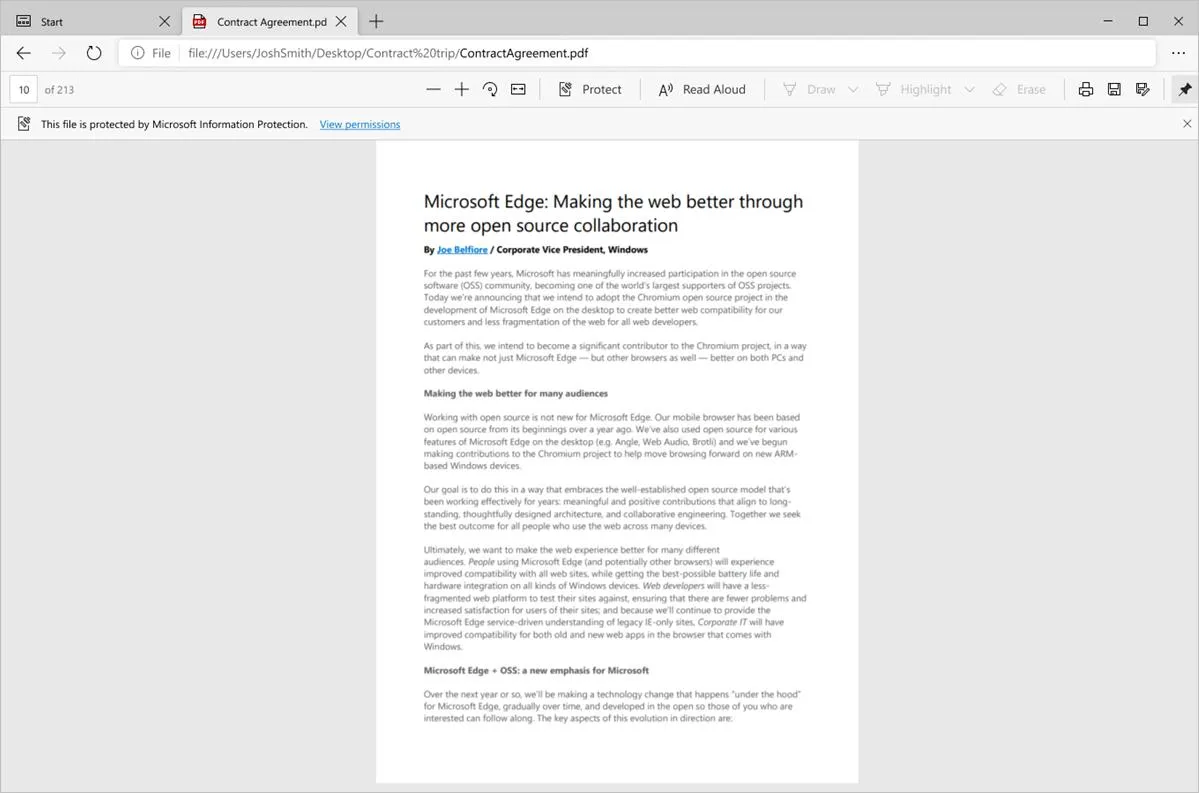
برای پیشنمایش سریع فایلها نیز قابلیت Peek در مجموعه Microsoft PowerToys میتواند کاربردی باشد. بنابراین اگر فقط PDF میخوانید، بهتر است ابتدا ابزارهای موجود در ویندوز را امتحان کنید و تنها در صورت نیاز به امکانات بیشتر، برنامه جداگانه نصب کنید.
آیا برای باز کردن فایل ZIP و RAR هنوز به WinRAR یا 7-Zip نیاز دارید؟
WinRAR و 7-Zip سالها از برنامههای محبوب کاربران ویندوز برای فشردهسازی و استخراج فایلها بودهاند. با این حال، ویندوز ۱۱ میتواند بدون نصب این ابزارها، از چند قالب رایج فایل فشرده پشتیبانی کند. در نسخههای بهروز ویندوز ۱۱، امکان کار با قالبهایی مانند ZIP و در نسخههای جدیدتر قالبهایی مانند RAR و 7z نیز وجود دارد.
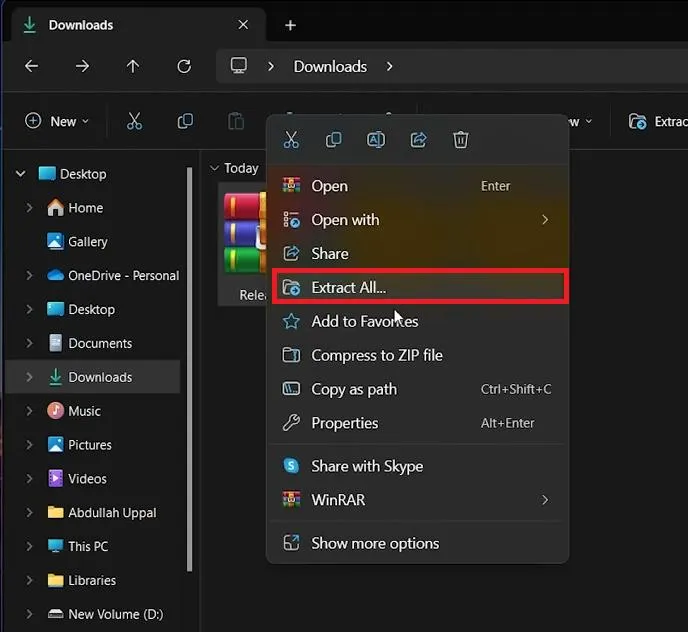
برای استخراج فایلهای پشتیبانیشده، در فایل اکسپلورر روی فایل فشرده کلیک راست کنید و گزینه استخراج را انتخاب کنید. برای ساخت فایل ZIP نیز میتوانید فایلها یا پوشههای موردنظر را انتخاب کنید و از منوی فشردهسازی ویندوز استفاده کنید.
مسیر در ویندوز:
File Explorer > Right-click a compressed file > Extract All
فایل اکسپلورر > کلیک راست روی فایل فشرده > استخراج همه
با وجود این، WinRAR و 7-Zip هنوز برای بعضی کاربردها مفیدند؛ از جمله مدیریت قالبهای خاص، ساخت آرشیوهای چندبخشی یا استفاده از امکانات پیشرفته رمزگذاری. اگر مرتب با چنین فایلهایی سروکار دارید، نصب یکی از آنها منطقی است. اما برای استخراج و فشردهسازی معمولی، ممکن است ابزار داخلی ویندوز کفایت کند.
چرا ممکن است دیگر به CCleaner نیاز نداشته باشید؟
برنامه CCleaner با هدف پاککردن فایلهای اضافی، آزادسازی فضای ذخیرهسازی و کمک به مدیریت سیستم شناخته میشود. این برنامه ابزارهایی برای حذف فایلهای موقت، مدیریت برنامههای نصبشده و انجام بعضی عملیات نگهداری ویندوز دارد؛ اما بخش زیادی از این کارها را میتوان با ابزارهای داخلی سیستمعامل انجام داد.
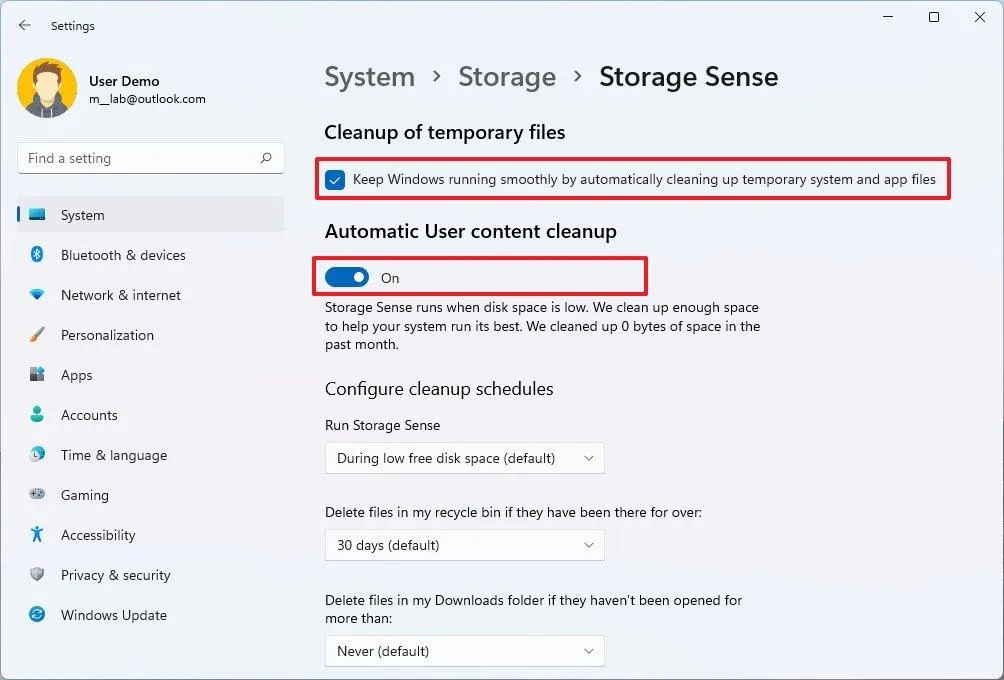
قابلیت Storage Sense فایلهای غیرضروری را طبق تنظیمات شما پاک میکند و ابزار Disk Cleanup نیز برای حذف برخی فایلهای موقت و دادههای اضافی کاربرد دارد. ویندوز همچنین امکان مدیریت برنامههای شروع خودکار را فراهم میکند؛ بنابراین برای انجام کارهای معمول، لزوماً به نصب یک ابزار بهینهسازی جداگانه نیاز ندارید.
مسیر فعالکردن Storage Sense در ویندوز ۱۱:
Settings > System > Storage > Storage Sense
تنظیمات > سیستم > فضای ذخیرهسازی > حسگر فضای ذخیرهسازی
در مورد CCleaner باید به حریم خصوصی و نوع دسترسیهای برنامههای نگهداری سیستم نیز توجه کرد. نصب یک ابزار جانبی صرفاً برای پاکسازی معمولی ضروری نیست و استفاده نادرست از قابلیتهای پیشرفته پاکسازی یا تغییر تنظیمات سیستمی ممکن است مشکلساز شود. اگر از CCleaner استفاده میکنید، فقط قابلیتهایی را اجرا کنید که کاربردشان را میدانید و از پاککردن موارد ناشناخته خودداری کنید.
جایگزین LocalSend برای انتقال فایل بین گوشی و کامپیوتر
LocalSend ابزاری کاربردی برای انتقال فایل میان دستگاههای مختلف است و برای استفاده از آن معمولاً باید برنامه را روی دستگاههای موردنظر نصب کنید. اگر فقط گاهی میخواهید عکس، ویدئو یا سندی را میان دو دستگاه جابهجا کنید، PairDrop میتواند جایگزین سادهتری باشد؛ زیرا انتقال فایل را از طریق مرورگر انجام میدهد.
برای استفاده از PairDrop، صفحه آن را در مرورگر هر دو دستگاه باز کنید. اگر دستگاهها در یک شبکه محلی باشند، معمولاً میتوانند یکدیگر را شناسایی کنند و پس از انتخاب دستگاه مقصد، فایلها را ارسال کنید. این روش برای انتقالهای موردی مناسب است و نیازی به نصب برنامه جداگانه روی هر دستگاه ندارد.
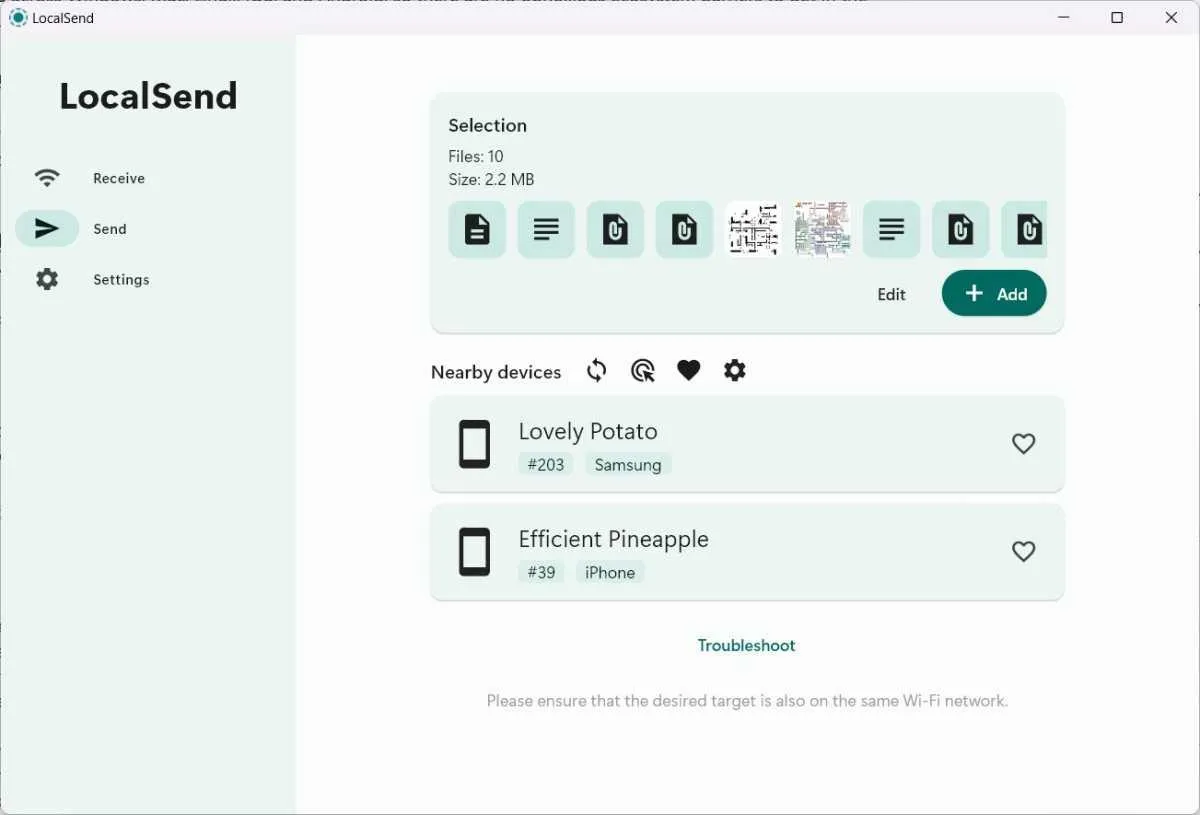
PairDrop در برخی شرایط امکان اتصال دستگاهها از طریق اتاق موقت را نیز فراهم میکند؛ بنابراین لازم نیست همیشه هر دو دستگاه به یک شبکه محلی متصل باشند. با این حال، عملکرد این قابلیت به شرایط اتصال و دسترسی سرویس بستگی دارد. برای انتقال فایلهای حساس، پیش از ارسال، مطمئن شوید دستگاه مقصد را درست انتخاب کردهاید و سیاستهای حریم خصوصی سرویس با نیاز شما سازگار است.
آیا نصب آنتیویروس جداگانه در ویندوز ۱۱ ضروری است؟
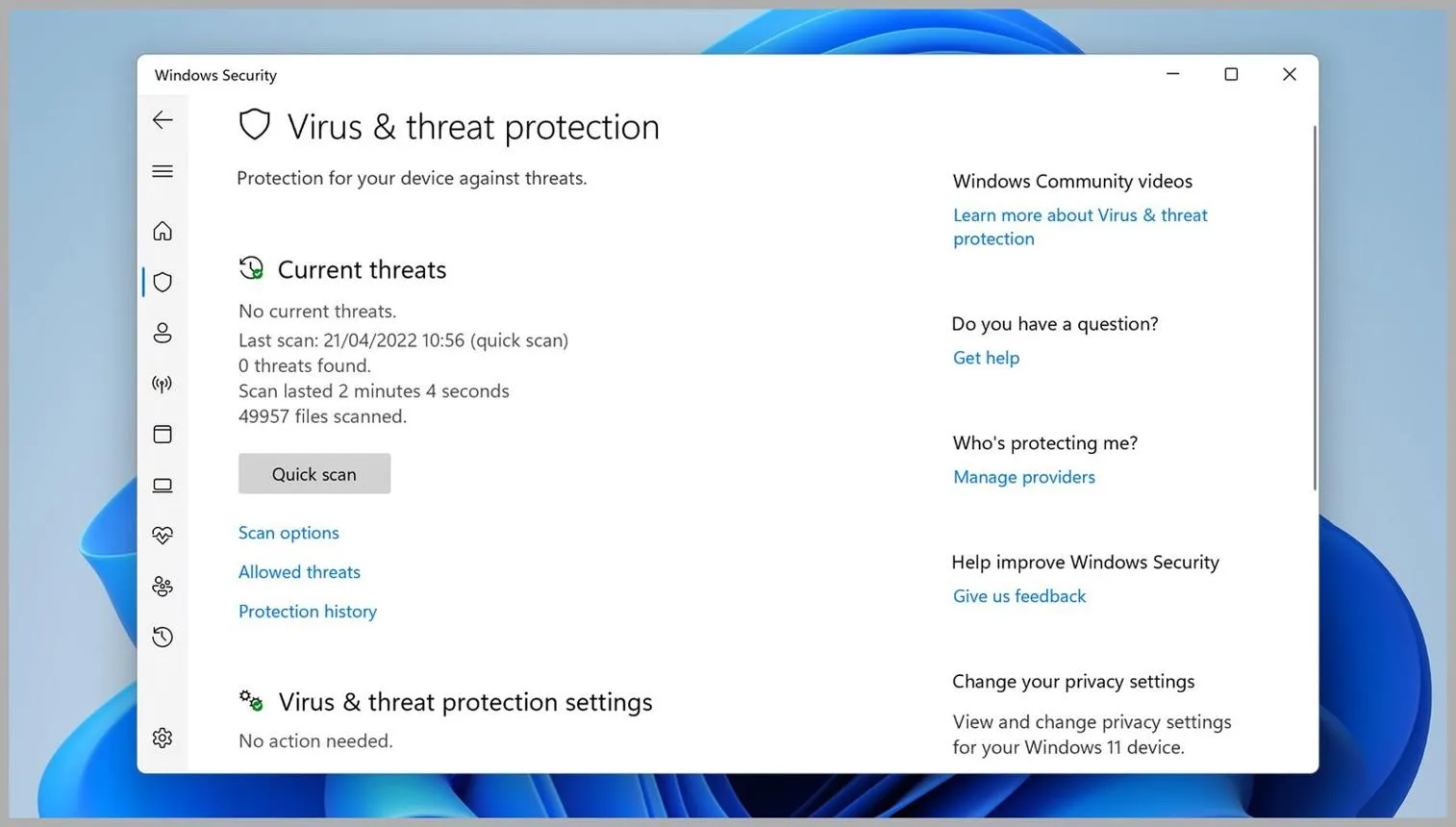
ویندوز ۱۱ به ابزار امنیتی داخلی Windows Security مجهز است که Microsoft Defender Antivirus نیز بخشی از آن محسوب میشود. این مجموعه از سیستم در برابر بسیاری از تهدیدهای رایج محافظت میکند و امکاناتی مانند بررسی فایلها، پایش تهدیدها و مدیریت تنظیمات امنیتی را در اختیار کاربر قرار میدهد.
برای بسیاری از کاربران خانگی، استفاده از ابزار داخلی ویندوز در کنار دریافت بهروزرسانیهای امنیتی و رعایت اصول ایمنی کافی است. نصب همزمان چند آنتیویروس نیز معمولاً مزیت خاصی ندارد و ممکن است باعث تداخل در عملکرد یا افزایش مصرف منابع سیستم شود.
مسیر بررسی وضعیت امنیت ویندوز:
Settings > Privacy & security > Windows Security
تنظیمات > حریم خصوصی و امنیت > امنیت ویندوز
البته آنتیویروسهای دیگر ممکن است برای سازمانها یا کاربرانی که به امکانات ویژه مانند مدیریت متمرکز، کنترل والدین یا قابلیتهای امنیتی خاص نیاز دارند، انتخاب مناسبی باشند. تصمیم به نصب آنها باید بر اساس نیاز واقعی گرفته شود، نه صرفاً به این دلیل که یک لپتاپ با نرمافزار امنیتی از پیش نصبشده عرضه شده است.
برای حفظ امنیت، ویندوز و برنامهها را بهروز نگه دارید، فایلهای ناشناس را با احتیاط باز کنید و هشدارهای امنیتی را نادیده نگیرید. هیچ آنتیویروسی بهتنهایی نمیتواند جایگزین رفتار ایمن هنگام استفاده از اینترنت شود.
کدام برنامهها را پس از نصب ویندوز ۱۱ واقعاً باید نصب کنیم؟
لازم نیست تمام برنامههایی را که سالها در فهرست نرمافزارهای ضروری ویندوز بودهاند، بلافاصله نصب کنید. بهتر است ابتدا ابزارهای داخلی سیستمعامل را امتحان کنید و تنها زمانی سراغ برنامه جانبی بروید که قابلیت موردنیازتان در ویندوز وجود نداشته باشد یا ابزار داخلی نیاز شما را برآورده نکند.
- برای مشاهده PDF، ابتدا مایکروسافت اج را امتحان کنید.
- برای استخراج فایلهای فشرده، از امکانات داخلی ویندوز استفاده کنید.
- برای پاککردن فایلهای موقت، Storage Sense و Disk Cleanup را بررسی کنید.
- برای انتقال موردی فایل بین دستگاهها، PairDrop را در نظر بگیرید.
- برای محافظت معمول از سیستم، ابتدا Windows Security را بررسی کنید.
در نهایت، هدف حذف همه نرمافزارهای جانبی نیست؛ بلکه جلوگیری از نصب برنامههایی است که به آنها نیازی ندارید. این کار میتواند مصرف فضای ذخیرهسازی را کاهش دهد، تعداد برنامههای فعال در پسزمینه را کمتر کند و مدیریت کامپیوتر را سادهتر سازد.
گیم پلنت