افزونههای مایکروسافت آفیس ممکن است به دلایل مختلفی مانند ناسازگاری با نسخه برنامه، ایجاد خطا و اختلال در عملکرد، تنظیمات امنیتی یا خراب شدن حافظه موقت فعال نشوند. گاهی هم افزونه نصب شده است، اما در نوار ابزار ورد، اکسل یا سایر برنامههای آفیس نمایش داده نمیشود. برای رفع این مشکل بهتر است ابتدا افزونههای غیرفعالشده را بررسی کنید و سپس سراغ تنظیمات امنیتی، حافظه موقت و تعمیر آفیس بروید.
فعال کردن افزونههای غیرفعالشده در ورد و اکسل
اگر افزونهای قبلاً کار میکرده اما حالا اجرا نمیشود، ممکن است آفیس به دلیل هنگ کردن یا بسته شدن ناگهانی برنامه آن را به فهرست افزونههای غیرفعال منتقل کرده باشد. در این وضعیت، نصب دوباره افزونه لزوماً مشکل را حل نمیکند و بهتر است ابتدا فهرست افزونههای غیرفعال را بررسی کنید.
در یکی از برنامههای آفیس مانند Word یا Excel، مسیر زیر را دنبال کنید:
File > Options > Add-ins
فایل > گزینهها > افزونهها
در پایین پنجره، فهرست کشویی Manage را پیدا کنید. گزینه Disabled Items را انتخاب کنید و روی Go کلیک کنید. اگر افزونه موردنظر در فهرست دیده میشود، آن را انتخاب کنید و روی Enable و سپس Close کلیک کنید.
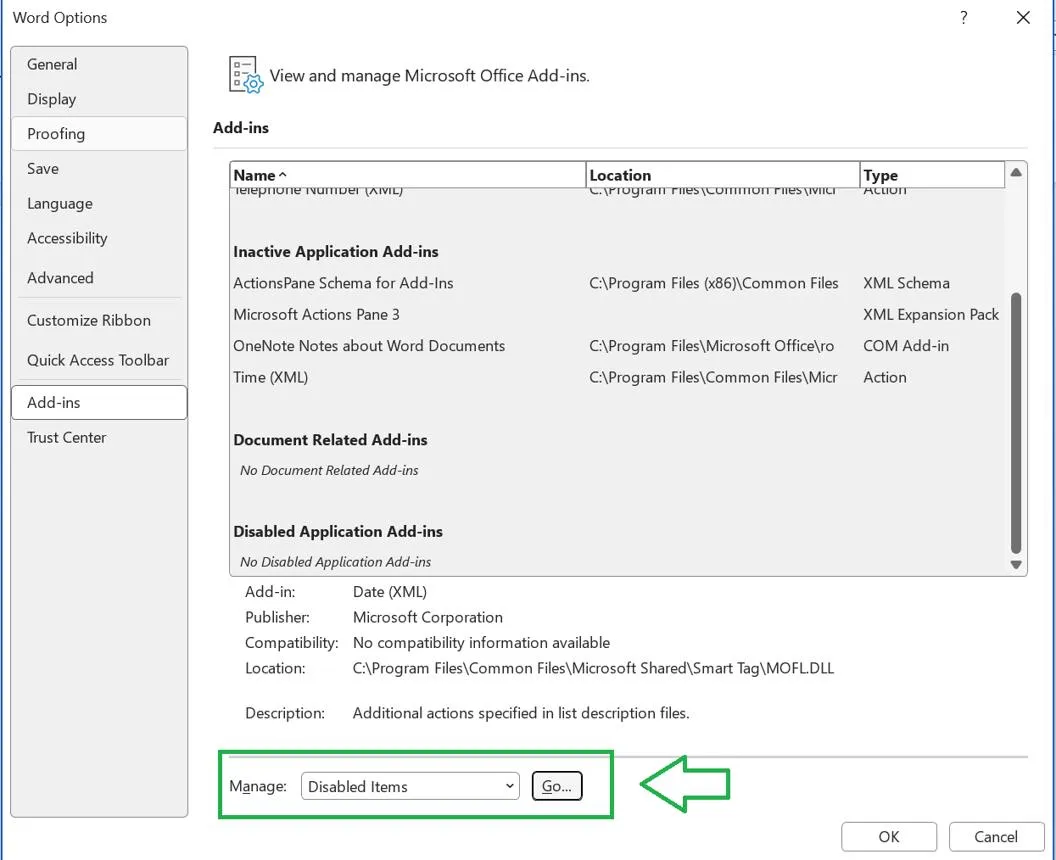
اگر افزونه از نوع COM باشد، ممکن است لازم باشد از همان فهرست Manage گزینه COM Add-ins را انتخاب کنید و پس از کلیک روی Go، تیک افزونه را فعال کنید. در پایان برنامه آفیس را ببندید و دوباره اجرا کنید.
اگر افزونه پس از راهاندازی مجدد باز هم غیرفعال شد، احتمال دارد با نسخه فعلی آفیس سازگار نباشد یا باعث ناپایداری برنامه شود. در این شرایط، نسخه جدیدتر آن را از ناشر معتبر دریافت کنید یا افزونه مشکلساز را غیرفعال نگه دارید.
بررسی تنظیمات امنیتی Trust Center در آفیس
تنظیمات امنیتی آفیس ممکن است جلوی اجرای افزونهها را بگیرند؛ حتی اگر افزونه نصب شده باشد. این محدودیت گاهی به امضای دیجیتال افزونه یا غیرفعال بودن همه افزونههای برنامه مربوط میشود.
برای بررسی این تنظیمات، در برنامه آفیس مسیر زیر را باز کنید:
File > Options > Trust Center > Trust Center Settings > Add-ins
فایل > گزینهها > مرکز اعتماد > تنظیمات مرکز اعتماد > افزونهها
در این بخش، گزینه Disable all Application Add-ins را بررسی کنید. اگر تیک این گزینه فعال باشد، همه افزونههای برنامه غیرفعال میشوند؛ بنابراین در صورتی که به افزونه نیاز دارید و به منبع آن اعتماد دارید، تیک این گزینه را بردارید.
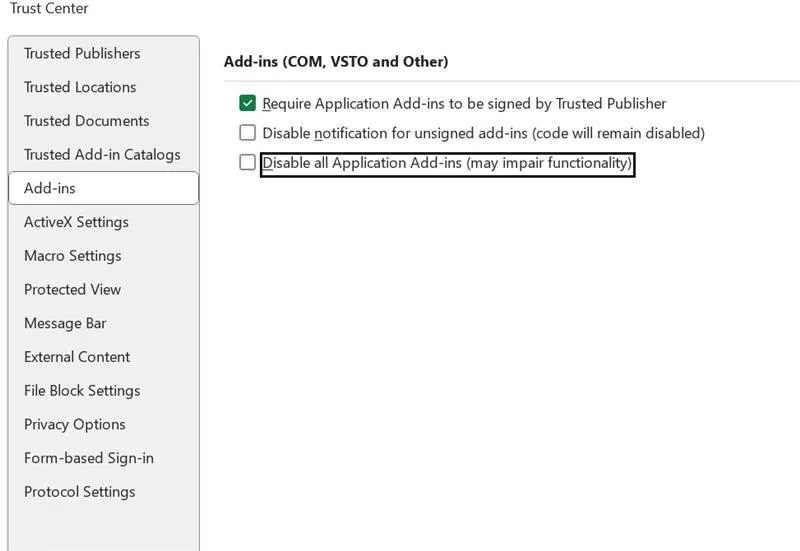
همچنین گزینه Require Application Add-ins to be signed by Trusted Publisher را بررسی کنید. فعال بودن این تنظیم باعث میشود آفیس امضای دیجیتال ناشر افزونه را بررسی کند. اگر افزونه امضای معتبر یا ناشر مورداعتماد نداشته باشد، ممکن است اجرا نشود.
پس از تغییر تنظیمات روی OK کلیک کنید و برنامه آفیس را مجدداً اجرا کنید. توجه داشته باشید که فعال کردن همه افزونهها بدون بررسی اعتبار آنها تصمیم امنی نیست؛ افزونههای ناشناس ممکن است به اطلاعات یا فایلهای شما دسترسی پیدا کنند.
اگر تنظیمات خاکستری هستند و امکان تغییر آنها را ندارید، احتمالاً مدیر سازمان این محدودیت را از طریق Group Policy اعمال کرده است. در رایانههای محل کار یا تحصیل، برای تغییر این سیاستها باید با مدیر فناوری اطلاعات تماس بگیرید.
پاک کردن کش افزونههای آفیس برای رفع خطای بارگذاری
افزونههای مبتنی بر وب برای نگهداری منابع و اطلاعات موقت از حافظه کش استفاده میکنند. خراب شدن این دادهها ممکن است باعث شود افزونه بارگذاری نشود، محتوای قدیمی نمایش داده شود یا پنل افزونه با خطا روبهرو شود.
ابتدا در Word یا Excel مسیر زیر را باز کنید:
File > Options > Trust Center > Trust Center Settings > Trusted Add-in Catalogs
فایل > گزینهها > مرکز اعتماد > تنظیمات مرکز اعتماد > کاتالوگهای افزونه مورداعتماد
اگر گزینه Next time Office starts, clear all previously-started web add-ins cache نمایش داده میشود، آن را فعال کنید و روی OK کلیک کنید. سپس همه برنامههای آفیس را ببندید و دوباره باز کنید تا حافظه موقت پاک شود.
اگر این گزینه وجود ندارد، میتوانید کش را به صورت دستی پاک کنید. ابتدا تمام برنامههای آفیس را ببندید. سپس با استفاده از کلیدهای Win + R پنجره Run ویندوز را باز کنید و مسیر زیر را وارد کنید:
%LOCALAPPDATA%MicrosoftOffice16.0Wef
پس از باز شدن پوشه، محتویات آن را حذف کنید و آفیس را دوباره اجرا کنید. این کار میتواند باعث شود افزونهها منابع موردنیاز خود را دوباره دریافت کنند. دقت کنید که باید برنامههای آفیس بسته باشند و محتویات پوشه کش را پاک کنید؛ حذف فایلهای تصادفی از پوشههای دیگر ممکن است مشکلات بیشتری ایجاد کند.
تنظیم ساعت ویندوز، آپدیت و تعمیر Microsoft Office
اگر افزونه همچنان اجرا نمیشود، ساعت نادرست ویندوز یا قدیمی بودن آفیس هم میتواند در بروز مشکل نقش داشته باشد. برخی افزونهها از گواهیهای دیجیتال و اطلاعات اعتبارسنجی استفاده میکنند؛ به همین دلیل بهتر است ساعت سیستم دقیق باشد و برنامه آفیس نیز بهروز بماند.
برای تنظیم خودکار ساعت ویندوز، مسیر زیر را دنبال کنید:
Settings > Time & language > Date & time
تنظیمات > زمان و زبان > تاریخ و زمان
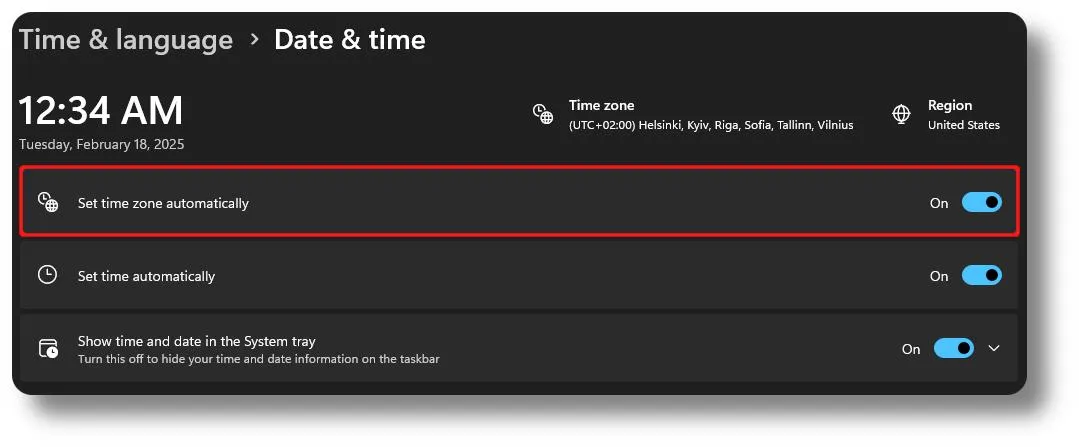
گزینه Set time automatically را فعال کنید و مطمئن شوید تاریخ و منطقه زمانی سیستم نیز درست است.
سپس یکی از برنامههای آفیس را باز کنید و از مسیر زیر وضعیت بهروزرسانی را بررسی کنید:
File > Account > Update Options > Update Now
فایل > حساب > گزینههای بهروزرسانی > اکنون بهروزرسانی شود
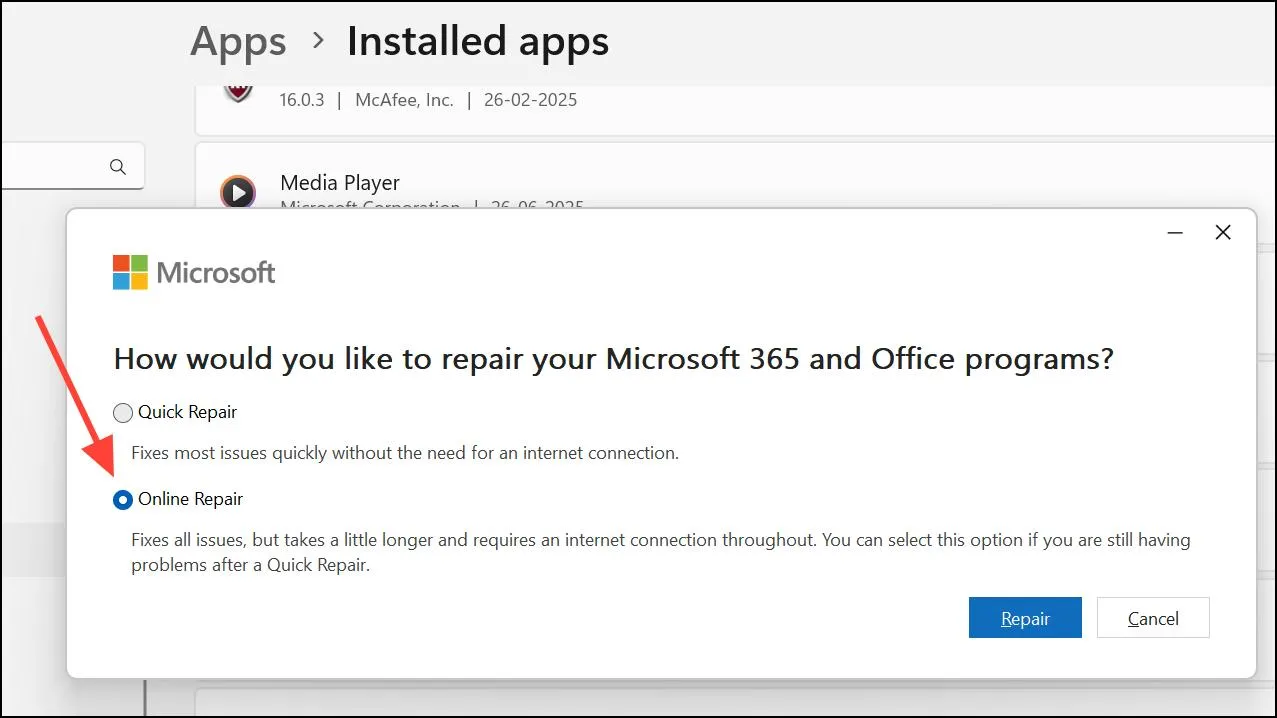
اگر مشکل ادامه داشت، آفیس را از تنظیمات ویندوز تعمیر کنید. این روش بهویژه زمانی مفید است که چند افزونه یا چند برنامه آفیس همزمان با مشکل روبهرو شدهاند.
مسیر زیر را باز کنید:
Settings > Apps > Installed apps > Microsoft 365 > Modify
تنظیمات > برنامهها > برنامههای نصبشده > Microsoft 365 > تغییر
نام محصول ممکن است به جای Microsoft 365، نسخهای از Microsoft Office باشد. گزینه تعمیر سریع یا Quick Repair را اجرا کنید. اگر مشکل حل نشد، Online Repair را در نظر بگیرید؛ این روش معمولاً به اینترنت نیاز دارد و ممکن است زمان بیشتری ببرد. پیش از تعمیر، اسناد خود را ذخیره کنید و برنامههای آفیس را ببندید.
اگر هیچیک از روشها جواب نداد، افزونه را حذف و از فروشگاه رسمی آفیس یا وبسایت ناشر معتبر دوباره نصب کنید. همچنین در رایانههای سازمانی، محدودیتهای مدیریتی را بررسی کنید.
گیم پلنت