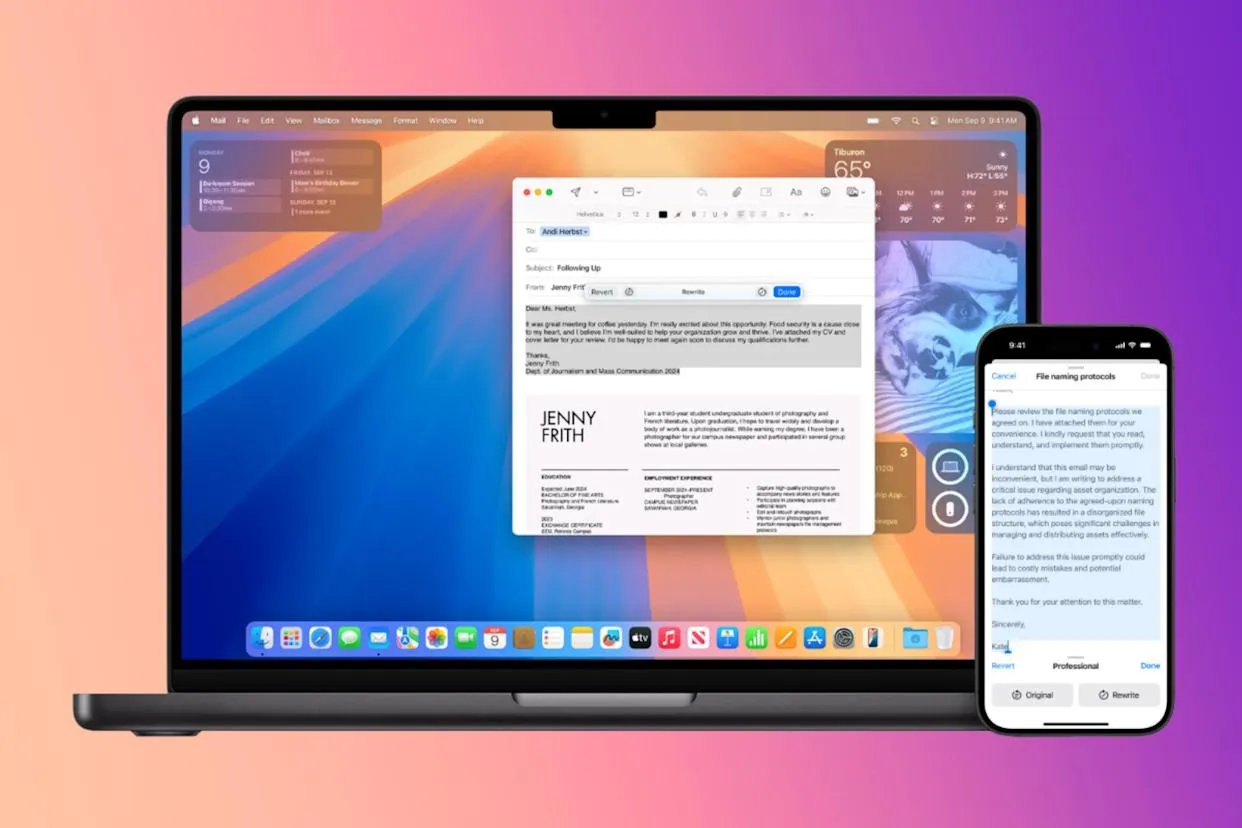
قابلیت Write with Siri در iOS 27 و iPadOS 27 و macOS 27 به کاربران اجازه میدهد با کمک Siri AI متن جدید ایجاد کنند و نوشتههای موجود را بازنویسی یا اصلاح کنند. این قابلیت در کنار Writing Tools قرار دارد و هدف آن این است که برای نوشتن یا اصلاح متن مجبور نباشید از برنامهای که در آن مشغول کار هستید خارج شوید.
به عنوان مثال میتوانید هنگام نوشتن یک ایمیل از Siri بخواهید یک پاسخ رسمی و کوتاه آماده کند یا متنی را که قبلاً نوشتهاید از نظر نگارشی بررسی و اصلاح کند. اپل میگوید Write with Siri میتواند متن را از ابتدا ایجاد کند و برای اصلاح و دریافت بازخورد درباره نوشته نیز استفاده شود.
Write with Siri چیست و چه تفاوتی با Writing Tools دارد؟
Write with Siri بخشی از Siri AI است و بیشتر روی تعامل مستقیم با Siri برای ایجاد یا اصلاح محتوا تمرکز دارد. میتوانید درخواست خود را به Siri بدهید و از آن بخواهید متنی را از صفر بنویسد یا نوشتهای را که در اختیار دارد اصلاح کند.
در مقابل Writing Tools مجموعه ابزارهای ویرایش متن در Apple Intelligence است. این ابزارها برای بازنویسی متن انتخابشده و تغییر لحن و تصحیح غلطهای نگارشی و خلاصهکردن نوشته کاربرد دارند. Writing Tools در بسیاری از محلهایی که امکان تایپ وجود دارد و حتی در برخی برنامهها و وبسایتهای جانبی قابل استفاده است.
به عنوان مثال اگر یک ایمیل را خودتان نوشته باشید، Writing Tools میتواند آن را رسمیتر یا کوتاهتر کند. اگر هنوز متنی ندارید، Write with Siri میتواند بر اساس توضیح شما یک متن اولیه ایجاد کند.
پیشنیازهای استفاده از Write with Siri در آیفون و آیپد
برای استفاده از Siri AI باید دستگاه شما از Apple Intelligence پشتیبانی کند. در iOS 27 اپل پشتیبانی از iPhone 15 Pro و iPhone 15 Pro Max و مدلهای iPhone 16 یا جدیدتر را اعلام کرده است. در مک نیز مدلهای مجهز به تراشه M1 یا جدیدتر و MacBook Neo با تراشه A18 Pro در فهرست دستگاههای سازگار قرار دارند.
زبان دستگاه و Siri نیز اهمیت دارد. Siri AI در iOS 27 و iPadOS 27 و macOS 27 در حالت بتا ارائه شده و اپل اعلام کرده که قابلیتهای جدید Siri در ابتدا به زبان انگلیسی در دسترس هستند. برخی قابلیتها نیز ممکن است بر اساس زبان یا منطقه قابل استفاده نباشند.
اگر دستگاه و تنظیمات شما سازگار باشند، میتوانید هنگام نوشتن متن از Writing Tools استفاده کنید یا Siri را فعال کنید و مستقیماً درخواست خود را بیان کنید.
آموزش استفاده از Write with Siri در آیفون
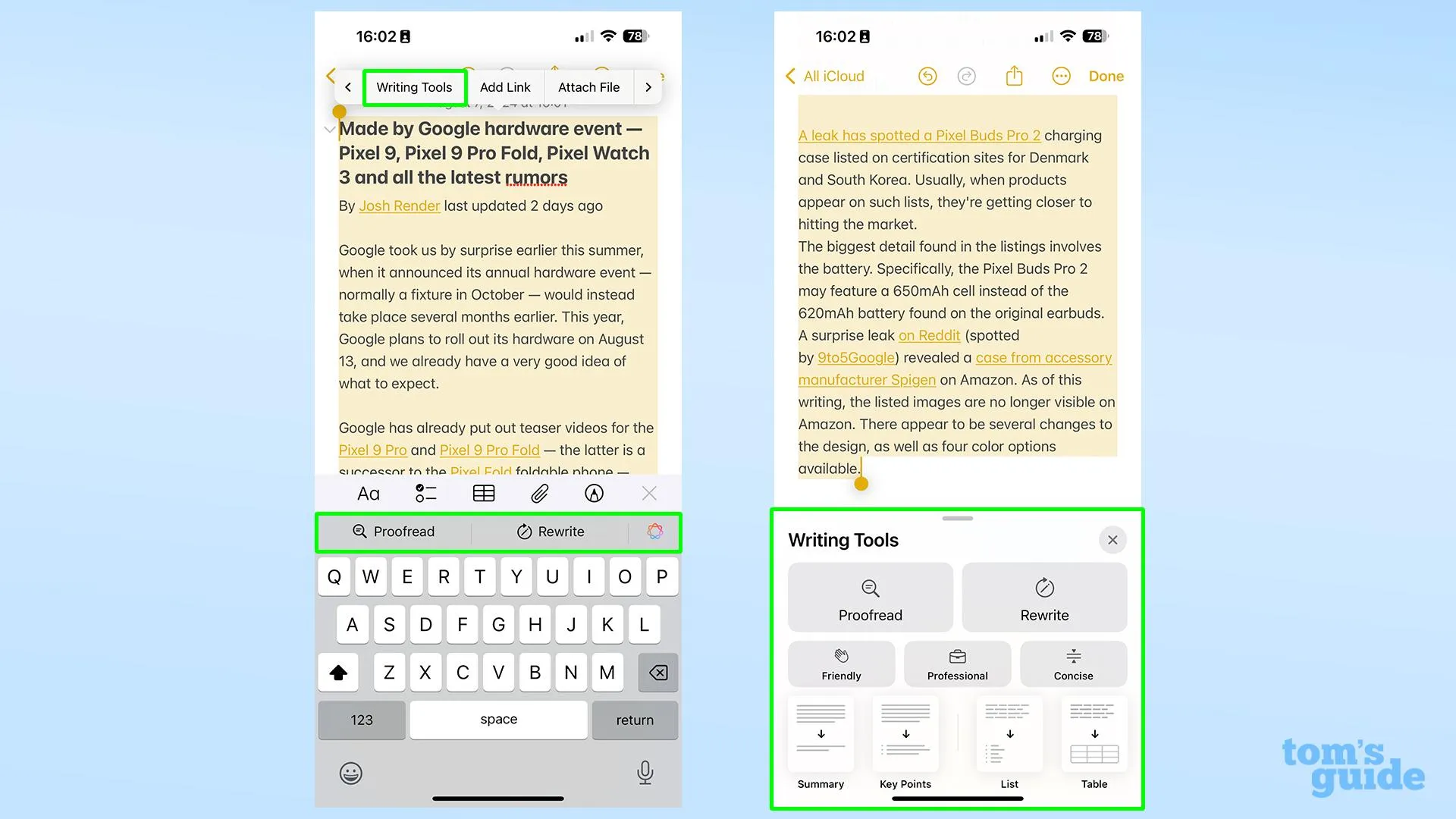
ابتدا وارد برنامهای شوید که در آن قصد نوشتن دارید. Notes و Mail از گزینههای مناسب برای آزمایش این قابلیت هستند. سپس روی محل ورود متن ضربه بزنید.
اگر متنی از قبل نوشتهاید، آن را انتخاب کنید و دکمه Siri AI یا Writing Tools را لمس کنید. اگر میخواهید متن جدیدی ایجاد شود، Siri را فعال کنید و درخواست خود را بیان کنید.
به عنوان مثال میتوانید درخواست کنید:
«یک ایمیل رسمی و کوتاه برای تشکر بابت دعوت به جلسه بنویس.»
Siri میتواند متن پیشنهادی را ایجاد کند. پس از مشاهده نتیجه نیز میتوانید درخواست دیگری بدهید تا متن اصلاح شود. اپل برای Write with Siri قابلیتهایی مانند ایجاد متن از صفر و اصلاح و تصحیح و دریافت بازخورد درباره نوشته را ارائه کرده است.
برای اصلاح متنی که قبلاً نوشتهاید، روش زیر نیز کاربردی است:
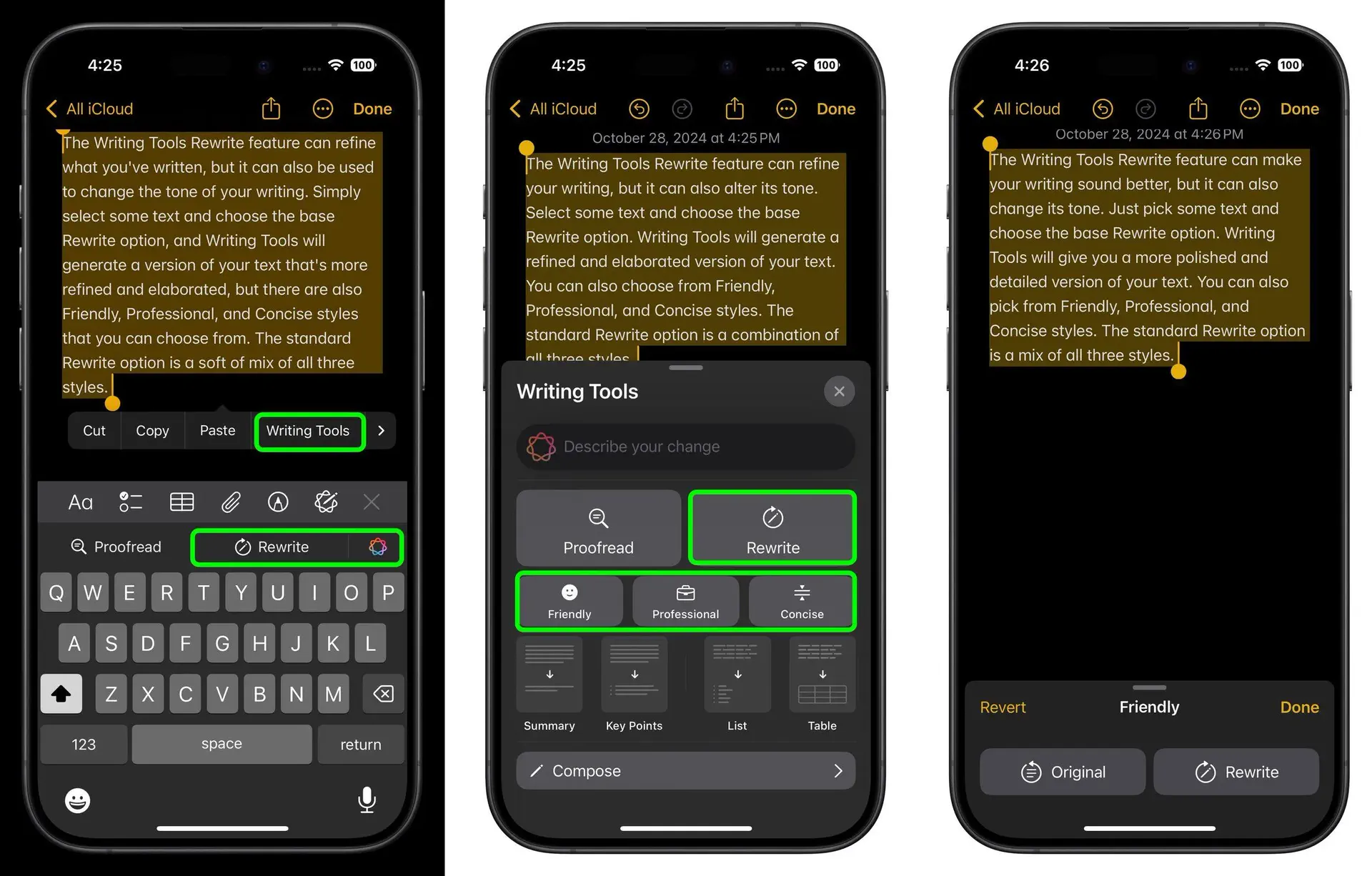
متن را انتخاب کنید و دکمه Writing Tools را لمس کنید.
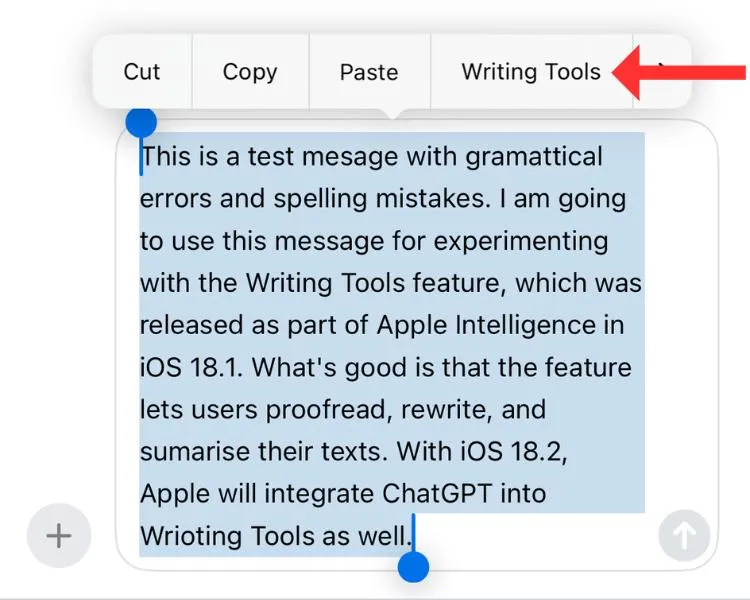
سپس میتوانید گزینه Rewrite را انتخاب کنید و لحن Friendly یا Professional یا Concise را انتخاب کنید. همچنین گزینه Proofread برای بررسی متن و گزینه Summarize برای خلاصهکردن آن وجود دارد.
استفاده از Write with Siri و Writing Tools در آیپد
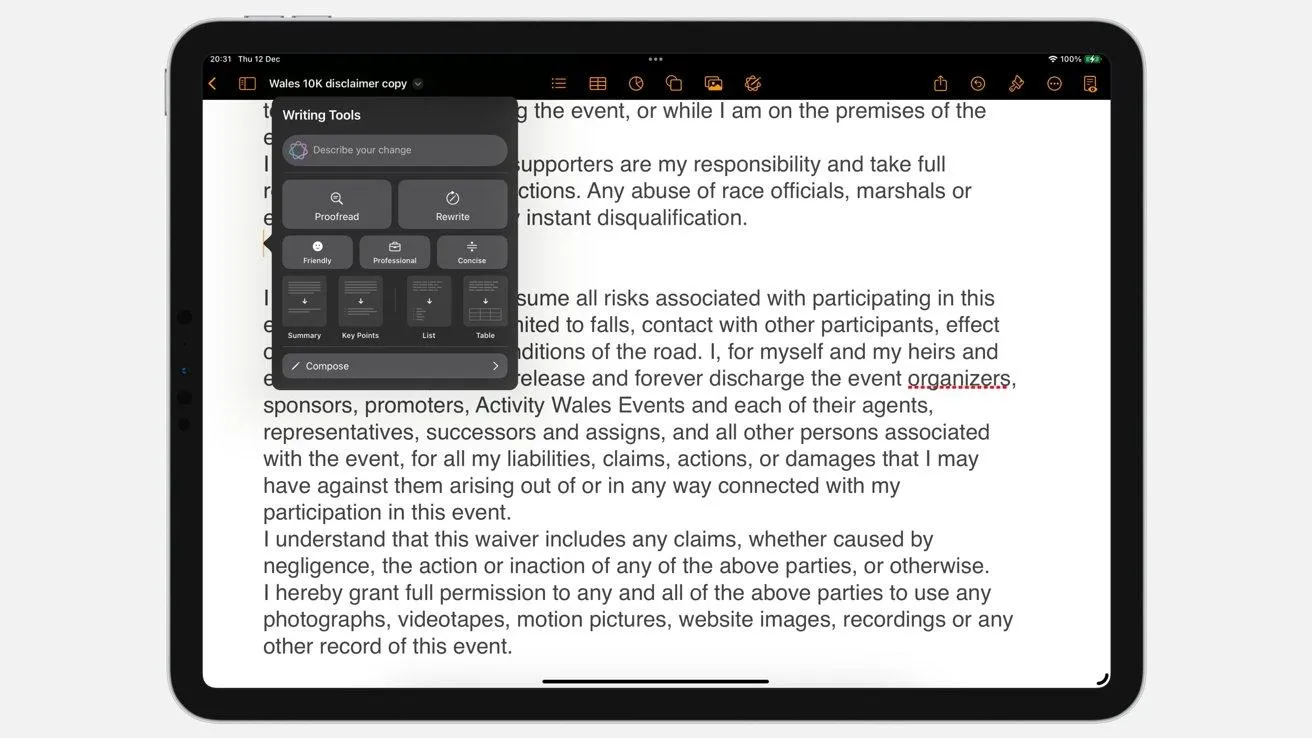
در آیپد نیز روش استفاده تقریباً مشابه آیفون است. داخل برنامهای مانند Notes یا Mail روی محل ورود متن ضربه بزنید و در صورت نیاز متن موردنظر را انتخاب کنید.
برای اصلاح نوشته، دکمه Writing Tools را لمس کنید و یکی از گزینههای Rewrite یا Proofread را انتخاب کنید. برای خلاصهسازی نیز میتوانید Summarize یا Key Points را انتخاب کنید.
اگر میخواهید متن کاملاً جدیدی ایجاد شود، میتوانید Siri را فعال کنید و درخواست خود را بیان کنید. Write with Siri میتواند بر اساس توضیح شما یک پیشنویس ایجاد کند و بعد از آن امکان ادامه گفتوگو با Siri برای اصلاح نتیجه وجود دارد.
این روش بهخصوص برای آمادهکردن ایمیل و متنهای کوتاه و یادداشتهای اولیه کاربردی است، زیرا لازم نیست ابتدا متن را در یک برنامه هوش مصنوعی جداگانه آماده و سپس آن را به برنامه اصلی منتقل کنید.
آموزش استفاده از Write with Siri در مک
در مک میتوانید Siri را فعال کنید و درخواست خود را مستقیماً بیان کنید. Write with Siri در macOS 27 قادر است یک متن جدید ایجاد کند و نوشته موجود را اصلاح کند یا درباره آن بازخورد بدهد.
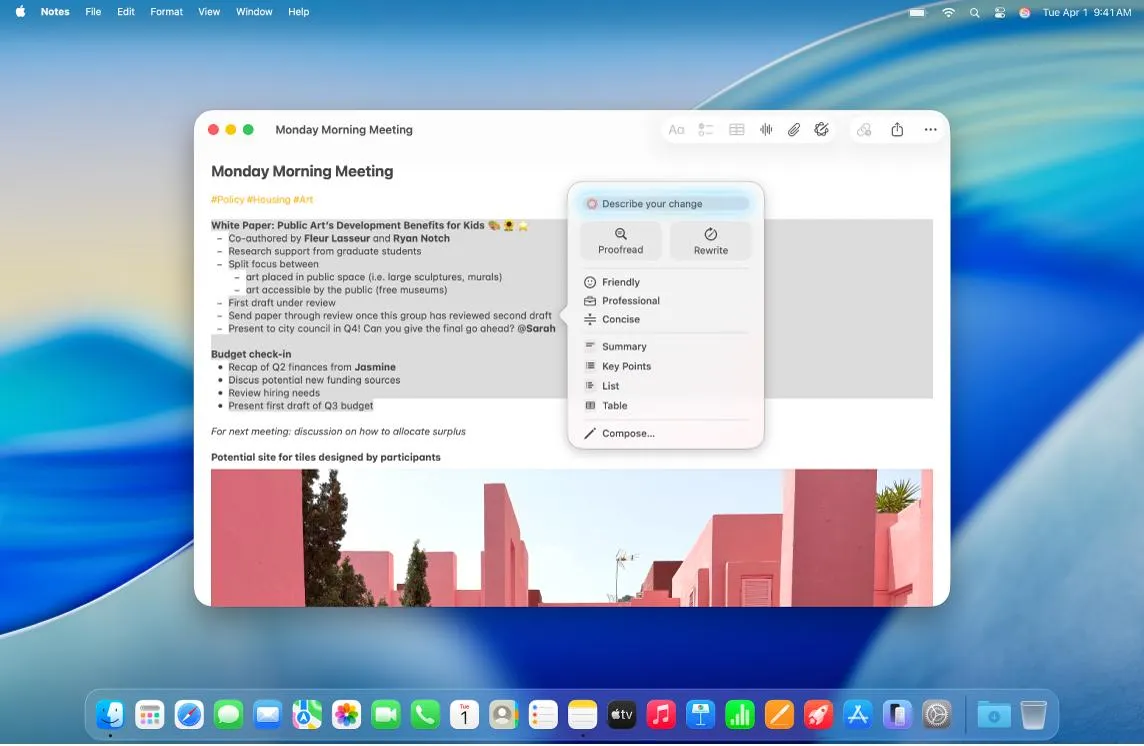
برای استفاده از Writing Tools نیز ابتدا متن موردنظر را انتخاب کنید و سپس از مسیر زیر استفاده کنید:
Control-click selected text > Writing Tools > Show Writing Tools
کنترلکلیک روی متن انتخابشده > ابزارهای نوشتاری > نمایش ابزارهای نوشتاری
در پنجره بازشده میتوانید متن را Proofread یا Rewrite کنید و لحن آن را تغییر دهید. گزینههایی برای خلاصهسازی و تبدیل متن به فهرست یا جدول نیز در Writing Tools وجود دارد.
اگر بخواهید تغییر خاصی ایجاد شود، میتوانید در قسمت Describe a change توضیح خود را وارد کنید. به عنوان مثال میتوانید بخواهید متن رسمیتر شود یا چند جمله طولانی به یک متن کوتاه تبدیل شوند.
چگونه Writing Tools را در آیفون و آیپد محدود کنیم؟
اگر نمیخواهید Writing Tools در اختیار کاربر دستگاه باشد، اپل امکان محدودکردن این قابلیت را از طریق Screen Time فراهم کرده است.
در آیفون میتوانید به مسیر زیر بروید:
Settings > Screen Time > Content & Privacy Restrictions > Intelligence & Siri > Writing Tools
تنظیمات > مدت استفاده از دستگاه > محدودیتهای محتوا و حریم خصوصی > هوش و Siri > ابزارهای نوشتاری
در این بخش میتوانید دسترسی به Writing Tools را محدود کنید. اپل همچنین امکان کنترل برخی قابلیتهای Siri و محتوایی را که Siri میتواند به آن دسترسی داشته باشد از طریق Screen Time فراهم کرده است.
این روش با خاموشکردن کامل Siri تفاوت دارد. بنابراین اگر فقط میخواهید ابزارهای نوشتاری هوش مصنوعی محدود شوند، بهتر است ابتدا همین بخش را بررسی کنید.
آیا میتوان Write with Siri را جدا از Siri خاموش کرد؟
Write with Siri بخشی از Siri AI است و به همین دلیل کنترل آن با Writing Tools کاملاً یکسان نیست. اپل برای Siri AI تنظیمات جداگانهای دارد و میتوان قابلیتهای مختلف Siri را مدیریت کرد.
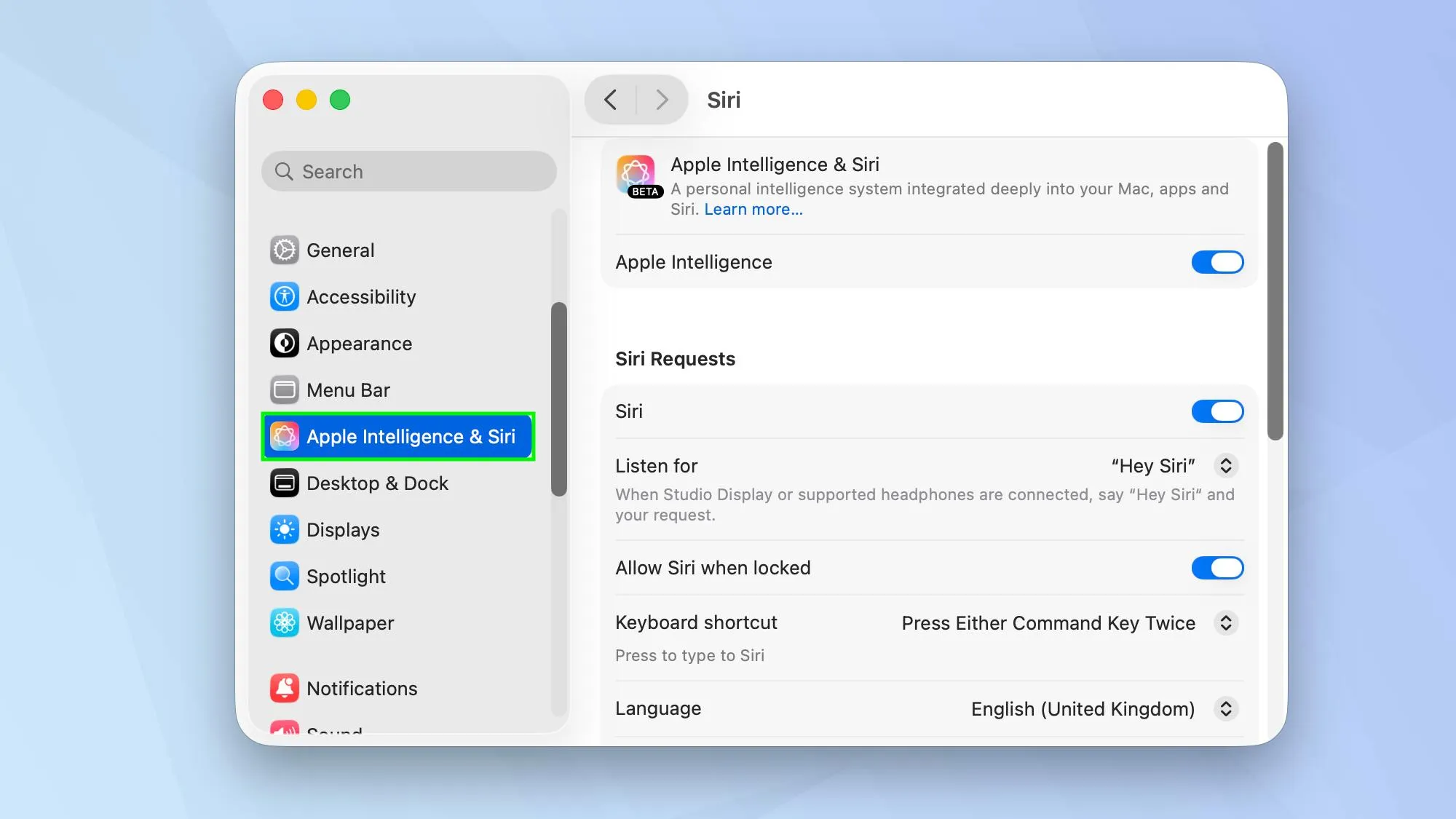
در مک میتوانید تنظیمات Siri را از این مسیر باز کنید:
System Settings > Apple Intelligence & Siri > Siri
تنظیمات سیستم > هوش و Siri > Siri
با این حال اگر هدف شما فقط جلوگیری از اصلاح یا بازنویسی متن است، خاموشکردن کامل Siri لزوماً بهترین روش نیست، زیرا Writing Tools میتواند بهعنوان مجموعهای از ابزارهای نوشتاری Apple Intelligence همچنان کاربرد داشته باشد.
همچنین در برخی شرایط میتوانید با استفاده از Screen Time دسترسی به قابلیتهای مرتبط با Siri و Apple Intelligence را محدود کنید. در نتیجه بهتر است قبل از خاموشکردن کامل Siri مشخص کنید که میخواهید کدام قابلیت را غیرفعال کنید.
Write with Siri چه کاربردهایی دارد؟
مهمترین مزیت Write with Siri این است که برای شروع یک متن لازم نیست ابتدا وارد یک ابزار هوش مصنوعی جداگانه شوید. میتوانید همان جایی که در حال نوشتن هستید، درخواست خود را مطرح کنید.
به عنوان مثال میتوانید برای یک ایمیل کاری درخواست یک پاسخ رسمی بدهید یا از Siri بخواهید متن یک یادداشت را خلاصه کند. برای متنهای موجود نیز Writing Tools ابزارهایی مانند Proofread و Rewrite و Summarize و Key Points را در اختیار شما قرار میدهد.
البته بهتر است متن تولیدشده را پیش از ارسال یا انتشار بررسی کنید. مخصوصاً در ایمیلهای کاری و متنهای تخصصی نباید صرفاً به خروجی اولیه هوش مصنوعی اکتفا کرد.
اگر اتصال ChatGPT را در Apple Intelligence فعال کنید، ابزار Writing Tools میتواند برای ایجاد متن از قابلیت Compose در ChatGPT استفاده کند. Compose قابلیت جداگانهای از Write with Siri است و برای استفاده از آن باید ChatGPT را از تنظیمات Apple Intelligence فعال کنید.
گیم پلنت