هوش مصنوعی اپل

آموزش استفاده از Siri و Visual Intelligence در مک با میانبر کیبورد

در macOS 27 می‌توانید با استفاده از میانبر صفحه‌کلید، دستیار هوش مصنوعی سیری (Siri) را برای بررسی محتوای پنجره فعال و پاسخ‌گویی درباره تصاویر، اسناد و فایل‌های روی صفحه فراخوانی کنید. این قابلیت با کمک Visual Intelligence و Apple Intelligence به شما اجازه می‌دهد بدون جست‌وجوی دستی، درباره محتوایی که روی مک می‌بینید سؤال بپرسید.

برای مثال، اگر تصویری از یک گیاه باز کرده‌اید، می‌توانید از سیری بخواهید نوع گیاه را تشخیص دهد. همچنین می‌توانید درباره محتوای یک فایل PDF یا کاربرد یک فایل سیستمی در فایندر سؤال کنید. قابلیت‌های موردنیاز در macOS 27 ارائه شده‌اند؛ البته استفاده از آن‌ها به سازگاری دستگاه و فعال بودن بستگی دارد.
چگونه در مک با Spotlight مستقیماً از ChatGPT سؤال بپرسیم؟

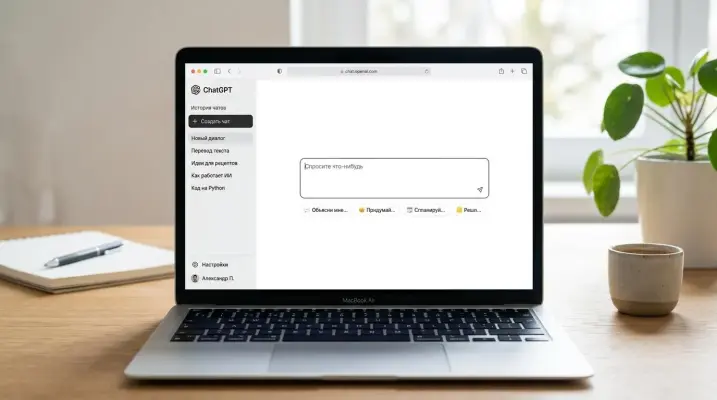
در macOS 27 می‌توانید قابلیت جست‌وجوی Spotlight را به شکلی تنظیم کنید که پرسش‌های شما را مستقیماً به ChatGPT بفرستد و پاسخ را در همان محیط نمایش دهد. این قابلیت برای دریافت پاسخ به سؤال‌های عمومی، نوشتن کد و انجام کارهای متنی مفید است و باعث می‌شود برای هر پرسش مجبور نباشید برنامه ChatGPT را جداگانه باز کنید.

برای استفاده از این امکان، باید افزونه ChatGPT در تنظیمات Siri فعال باشد. طبق توضیحات این قابلیت، اتصال حساب ChatGPT اختیاری است؛ اما اگر حساب خود را متصل کنید، تعاملات می‌توانند در تاریخچه حساب شما ثبت شوند.

آموزش Write with Siri در آیفون و مک؛ نوشتن متن با هوش مصنوعی اپل

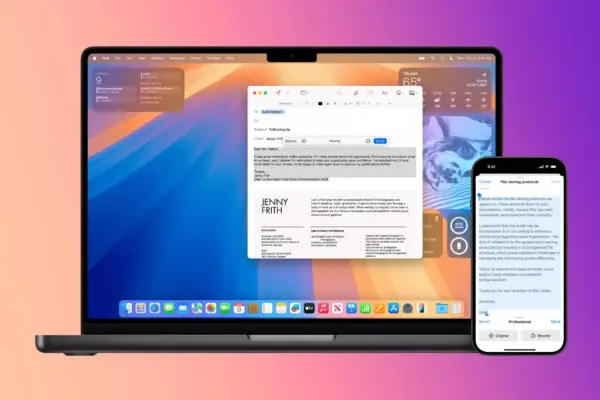
قابلیت Write with Siri در iOS 27 و iPadOS 27 و macOS 27 به کاربران اجازه می‌دهد با کمک Siri AI متن جدید ایجاد کنند و نوشته‌های موجود را بازنویسی یا اصلاح کنند. این قابلیت در کنار Writing Tools قرار دارد و هدف آن این است که برای نوشتن یا اصلاح متن مجبور نباشید از برنامه‌ای که در آن مشغول کار هستید خارج شوید.

به عنوان مثال می‌توانید هنگام نوشتن یک ایمیل از Siri بخواهید یک پاسخ رسمی و کوتاه آماده کند یا متنی را که قبلاً نوشته‌اید از نظر نگارشی بررسی و اصلاح کند. اپل می‌گوید Write with Siri می‌تواند متن را از ابتدا ایجاد کند و برای اصلاح و دریافت بازخورد درباره نوشته نیز استفاده شود.

آخرین دیدگاه‌ها
۲۰۰ دیدگاه و پاسخ آخر
خبرهای گیمینگ خرید تجهیزات شبکه