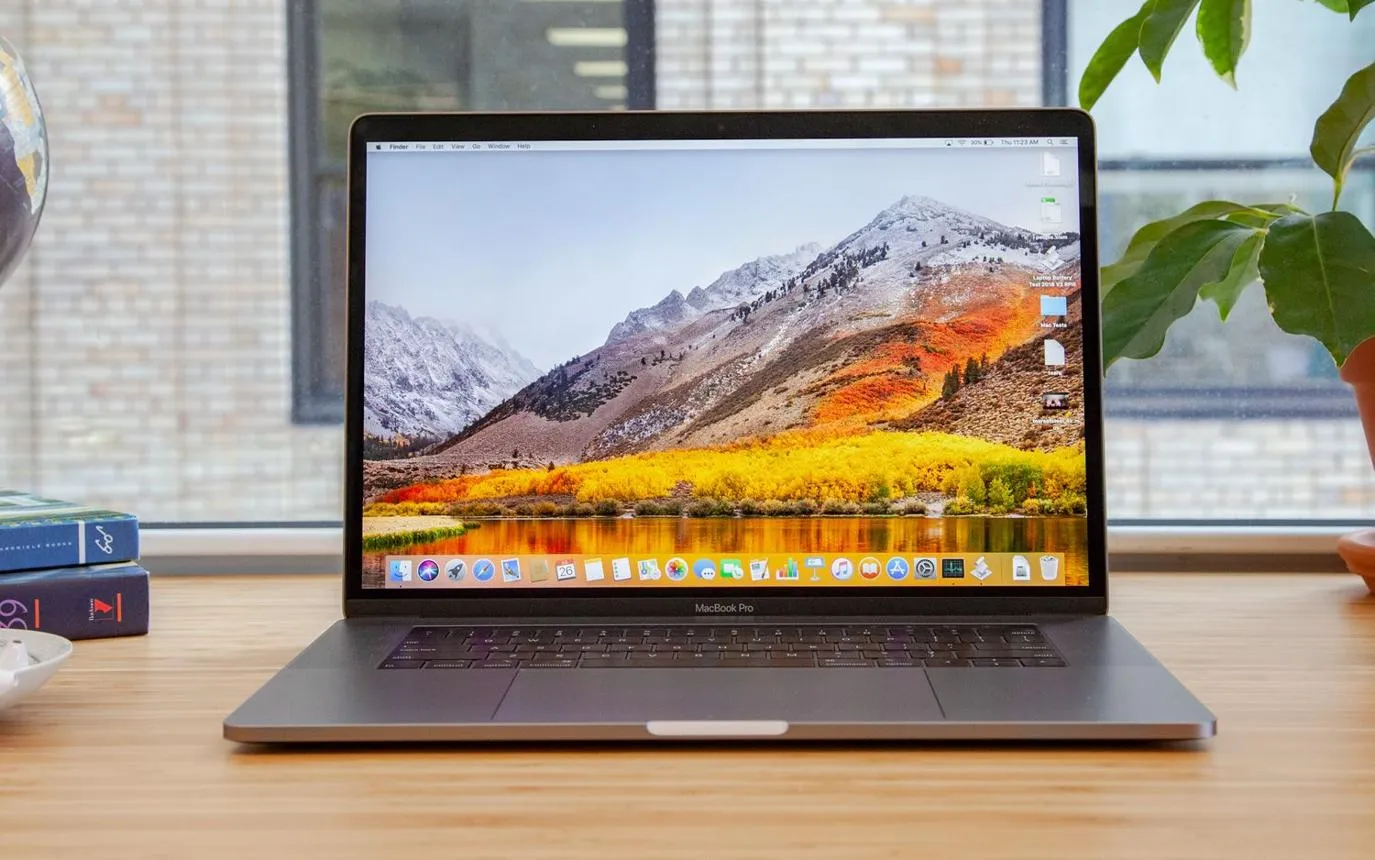
در macOS 27 میتوانید با استفاده از میانبر صفحهکلید، دستیار هوش مصنوعی سیری (Siri) را برای بررسی محتوای پنجره فعال و پاسخگویی درباره تصاویر، اسناد و فایلهای روی صفحه فراخوانی کنید. این قابلیت با کمک Visual Intelligence و Apple Intelligence به شما اجازه میدهد بدون جستوجوی دستی، درباره محتوایی که روی مک میبینید سؤال بپرسید.
برای مثال، اگر تصویری از یک گیاه باز کردهاید، میتوانید از سیری بخواهید نوع گیاه را تشخیص دهد. همچنین میتوانید درباره محتوای یک فایل PDF یا کاربرد یک فایل سیستمی در فایندر سؤال کنید. قابلیتهای موردنیاز در macOS 27 ارائه شدهاند؛ البته استفاده از آنها به سازگاری دستگاه و فعال بودن Siri AI بستگی دارد.
نحوه استفاده از Siri و Visual Intelligence در مک با میانبر کیبورد
برای استفاده از Visual Intelligence در مک، ابتدا پنجرهای را باز کنید که میخواهید درباره محتوای آن سؤال بپرسید. این پنجره میتواند مربوط به یک تصویر، فایل PDF، صفحه وب یا برنامه دیگری باشد.
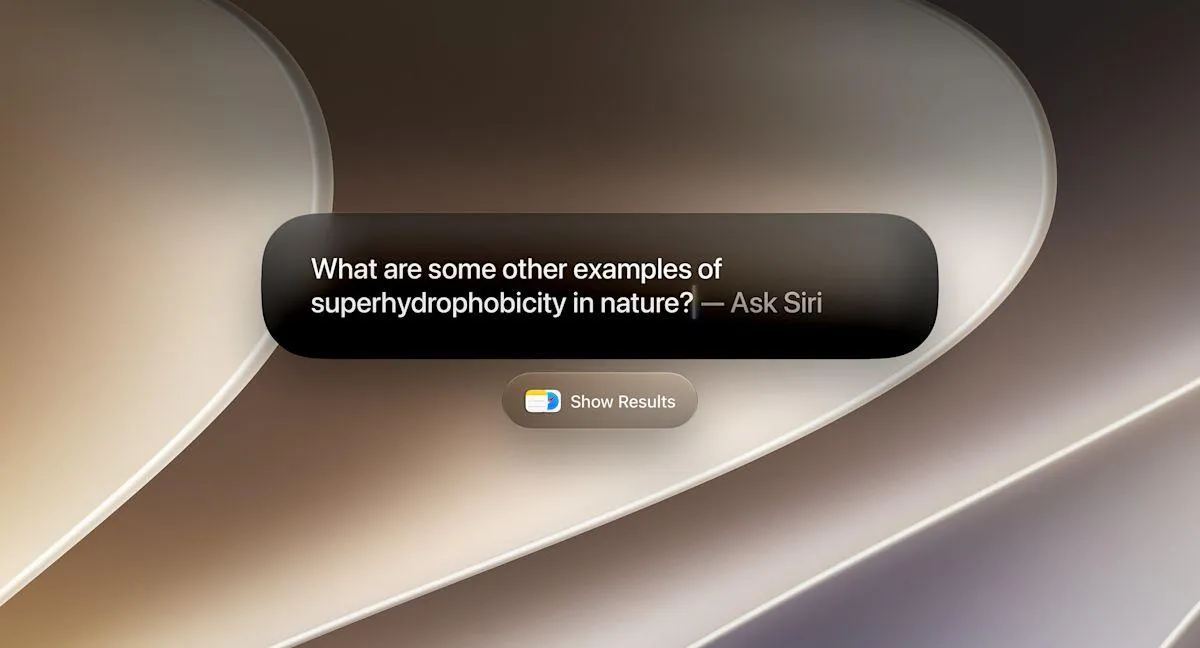
سپس برای باز کردن ابزار Ask Siri و بررسی پنجره فعال، از میانبر Shift + Command + Space استفاده کنید. پس از ظاهر شدن کادر پرسش، سؤال خود را تایپ کنید و کلید Return را فشار دهید.
اگر قابلیت Siri AI فعال باشد و دستگاه شما از آن پشتیبانی کند، سیری محتوای قابلبررسی پنجره را تحلیل میکند و پاسخ مرتبطی ارائه میدهد. برای گرفتن نتیجه بهتر، سؤال خود را مشخص و متناسب با محتوای روی صفحه بنویسید.
به عنوان مثال، میتوانید درباره یک تصویر بپرسید که چه چیزی در آن دیده میشود یا از سیری بخواهید اطلاعات بیشتری درباره موضوع یک سند ارائه دهد.
چگونه با Visual Intelligence درباره تصاویر و فایلهای مک سؤال بپرسیم؟
یکی از کاربردهای مهم Visual Intelligence این است که میتوانید درباره محتوای قابلمشاهده روی صفحه سؤال بپرسید، بدون اینکه مجبور باشید ابتدا نام آن را بدانید یا اطلاعاتش را بهصورت دستی جستوجو کنید.
تشخیص اشیا و شناسایی تصاویر با سیری
اگر تصویری را در برنامه Preview یا هر برنامه سازگار دیگری باز کردهاید، با میانبر Shift + Command + Space پنجره فعال را برای بررسی در اختیار سیری قرار دهید. سپس میتوانید پرسشهایی مانند موارد زیر را تایپ کنید:
- «این تصویر چه چیزی را نشان میدهد؟»
- «این گیاه چه نوعی است؟»
- «درباره این وسیله اطلاعات بیشتری بده.»
سیری میتواند بر اساس محتوای تصویر، توضیحات مرتبط ارائه دهد. با این حال، دقت تشخیص به کیفیت تصویر و نوع سوژه بستگی دارد و بهتر است اطلاعات حساس یا نتایج مهم را دوباره بررسی کنید.
بررسی اسناد و فایلهای PDF
برای فهم بهتر یک سند، فایل PDF را باز کنید و از سیری بخواهید موضوع آن را توضیح دهد یا درباره بخش مشخصی از محتوای آن اطلاعات بیشتری ارائه کند.
به عنوان مثال، اگر یک سند علمی درباره پدیدهای طبیعی باز کردهاید، میتوانید از سیری بخواهید مفهوم اصلی آن را به زبان ساده توضیح دهد. این روش برای درک سریعتر اسناد و پیدا کردن اطلاعات مرتبط کاربردی است.
شناسایی فایلها و اجزای سیستم در Finder
اگر در فایندر با فایلی مواجه شدهاید که نام یا کاربرد آن برایتان مشخص نیست، میتوانید از سیری درباره آن سؤال کنید. برای مثال، از دستیار بخواهید توضیح دهد یک فایل یا مؤلفه سیستمی چه کاربردی دارد.
البته پاسخ سیری بهتنهایی برای تصمیمگیری درباره حذف یا تغییر فایلهای سیستمی کافی نیست. پیش از دستکاری فایلهای ناشناس، مطمئن شوید که ماهیت و کاربرد آنها را بهدرستی شناختهاید.
نحوه فعال کردن Siri AI در macOS 27
برای استفاده از قابلیتهای جدید سیری، ابتدا باید بررسی کنید که Siri AI در تنظیمات مک فعال باشد. در صورت غیرفعال بودن این قابلیت، میانبر Visual Intelligence ممکن است عملکرد مورد انتظار را نداشته باشد.
برای بررسی تنظیمات، مراحل زیر را انجام دهید:
- برنامه System Settings را باز کنید.
- در نوار کناری، بخش Siri را انتخاب کنید.
- تنظیمات مربوط به Siri AI را بررسی کنید و در صورت نمایش گزینه فعالسازی، آن را روشن کنید.
- اگر سیستم برای تکمیل راهاندازی درخواست دیگری نمایش میدهد، دستورالعملهای روی صفحه را دنبال کنید.
مسیر منو در مک:
System Settings → Siri
تنظیمات سیستم ← سیری
پس از فعال کردن قابلیت، پنجرهای را در مک باز کنید و میانبر Shift + Command + Space را امتحان کنید. اگر کادر Ask Siri ظاهر شد، سؤال خود را تایپ کنید و کلید Return را فشار دهید.
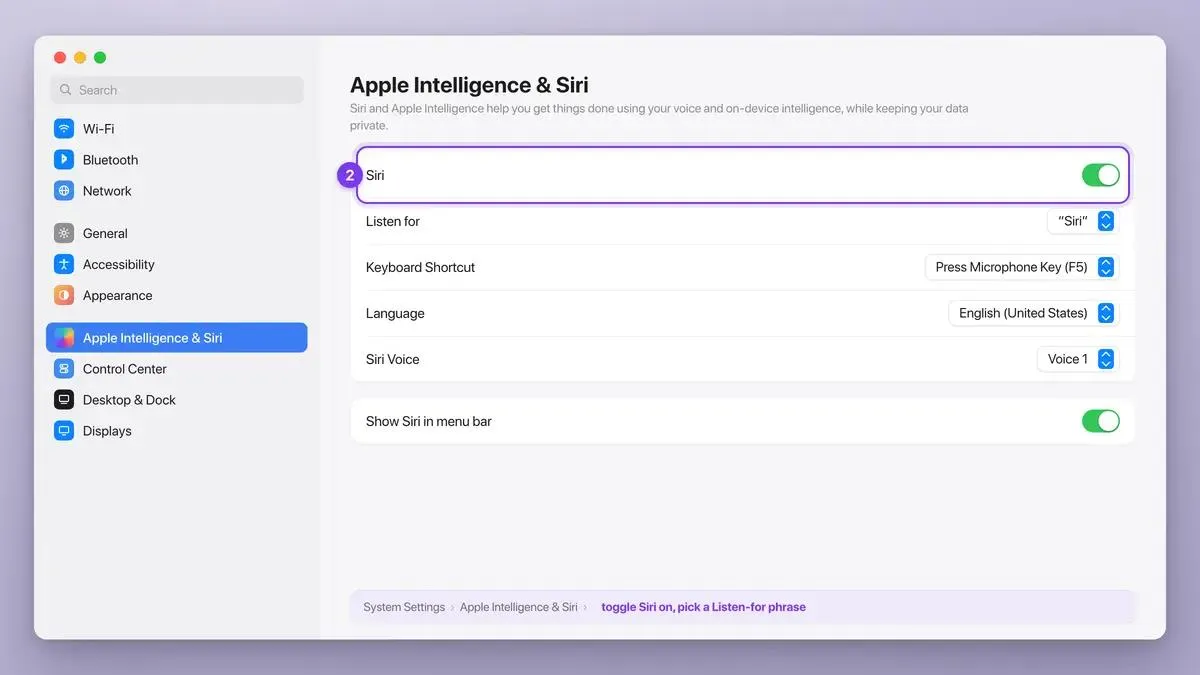
اگر گزینه Siri AI را پیدا نمیکنید، ممکن است مک شما با این قابلیت سازگار نباشد یا تنظیمات آن بهدلیل زبان دستگاه و محدودیتهای منطقهای در دسترس نباشد.
شرایط استفاده از Visual Intelligence و حل مشکلات آن
برای استفاده از Visual Intelligence و قابلیتهای جدید Siri AI، تنها نصب macOS 27 کافی نیست. دستگاه و تنظیمات شما نیز باید با این امکانات سازگار باشند.
مهمترین مواردی که باید بررسی کنید عبارتاند از:
- سازگاری مک: قابلیت Siri AI به مکهای سازگار با Apple Intelligence نیاز دارد. مدلهای دارای تراشه Apple Silicon از جمله M1 و مدلهای جدیدتر در فهرست دستگاههای پشتیبانیشده قرار دارند. مکبوک Neo نیز با تراشه A18 Pro از این قابلیت پشتیبانی میکند.
- فعال بودن Siri AI: تنظیمات سیری را در System Settings بررسی کنید و مطمئن شوید قابلیت موردنظر فعال است.
- زبان دستگاه: زبان سیستم و سیری باید از زبانهای پشتیبانیشده باشد. در زمان عرضه اولیه macOS 27، قابلیتهای جدید Siri AI ابتدا به زبان انگلیسی ارائه شدهاند.
- محدودیتهای منطقهای: دسترسی به بعضی قابلیتهای Apple Intelligence ممکن است به منطقه و زبان انتخابی بستگی داشته باشد.
- عملکرد میانبر: اگر میانبر کار نمیکند، تنظیمات میانبرهای صفحهکلید را بررسی کنید؛ ممکن است برنامه دیگری از همان ترکیب کلیدها استفاده کند.
اگر میانبر Shift + Command + Space با برنامه دیگری تداخل دارد، میتوانید تنظیمات میانبرهای کیبورد را بررسی کنید و در صورت امکان، ترکیب کلید متفاوتی برای قابلیت موردنظر در نظر بگیرید.
در نهایت، اگر Siri AI فعال است اما پاسخ مناسبی دریافت نمیکنید، پرسش خود را دقیقتر بنویسید یا تصویر و پنجره دیگری را امتحان کنید. کیفیت محتوای قابلمشاهده و نوع سؤال میتوانند بر نتیجه تأثیر بگذارند.
پرسشهای متداول درباره Siri و Visual Intelligence در مک
میانبر Visual Intelligence در macOS 27 چیست؟
برای بررسی پنجره فعال و پرسیدن سؤال درباره محتوای آن، از میانبر Shift + Command + Space استفاده کنید. پس از باز شدن کادر Ask Siri، سؤال خود را تایپ کنید و کلید Return را فشار دهید.
آیا Visual Intelligence روی همه مکها کار میکند؟
خیر. این قابلیت به دستگاه سازگار با Apple Intelligence و نسخه مناسب macOS نیاز دارد. مکهای دارای تراشه M1 یا جدیدتر و مکبوک Neo با تراشه A18 Pro در میان دستگاههای سازگار قرار دارند.
آیا میتوان از سیری درباره فایلهای ناشناس سؤال پرسید؟
بله، میتوانید درباره فایلها و مؤلفههای قابلمشاهده در Finder سؤال بپرسید. با این حال، برای حذف یا تغییر فایلهای سیستمی، صرفاً به پاسخ هوش مصنوعی اکتفا نکنید.
گیم پلنت