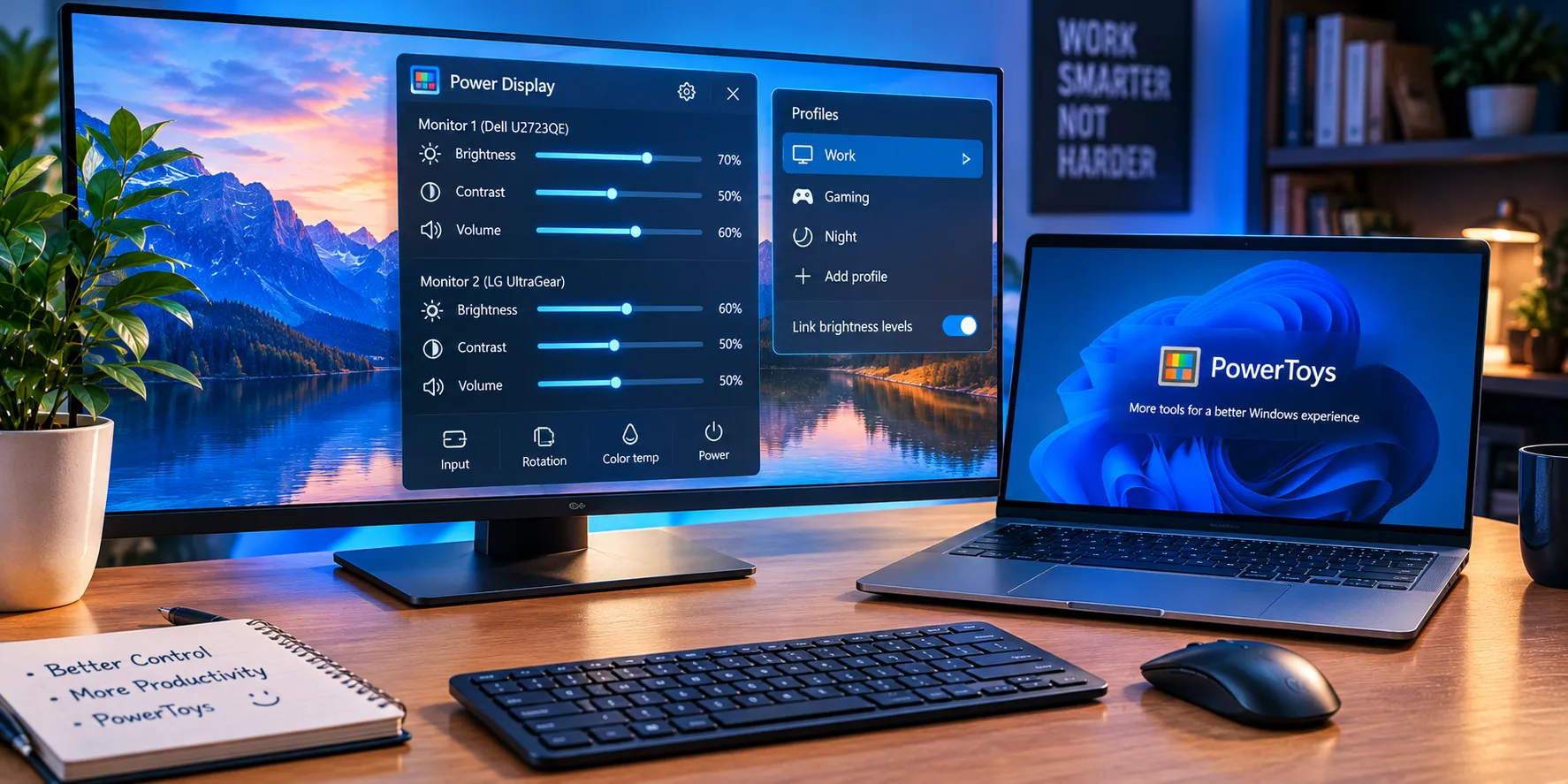
کنترل روشنایی مانیتور خارجی در ویندوز همیشه بهسادگی تنظیم نور نمایشگر لپتاپ نیست. در بسیاری از مانیتورها باید از دکمههای فیزیکی یا جویاستیک زیر یا پشت نمایشگر استفاده کنید؛ کاری که بهخصوص وقتی مانیتور روی پایه نصب شده یا فضای پشت میز محدود است، دردسرساز میشود.
ابزار Power Display در مایکروسافت PowerToys این مشکل را تا حد زیادی برطرف میکند. با فعال کردن آن میتوانید روشنایی، کنتراست و صدا را از محیط ویندوز کنترل کنید و حتی برای موقعیتهای مختلف، پروفایلهای جداگانه بسازید. این قابلیت برای کاربران ویندوز ۱۱ که از یک یا چند مانیتور خارجی استفاده میکنند، کاربردی است.
کنترل روشنایی مانیتور خارجی در ویندوز با PowerToys
ویندوز امکان تنظیم روشنایی نمایشگر داخلی لپتاپ را از طریق تنظیمات سریع و بخش Display فراهم میکند؛ اما کنترل روشنایی مانیتور خارجی به پشتیبانی سختافزار و ابزارهای جانبی وابسته است. در بسیاری از مدلها، تنظیمات روشنایی و کنتراست از طریق دکمههای خود مانیتور انجام میشوند.
مایکروسافت PowerToys مجموعهای از ابزارهای کاربردی برای ویندوز است که قابلیتهای بیشتری به سیستم اضافه میکند. ابزار Power Display برای دسترسی سریعتر به تنظیمات مانیتور طراحی شده است و میتواند کنترلهای سازگار با نمایشگر خارجی را در یک پنجره جمع کند.
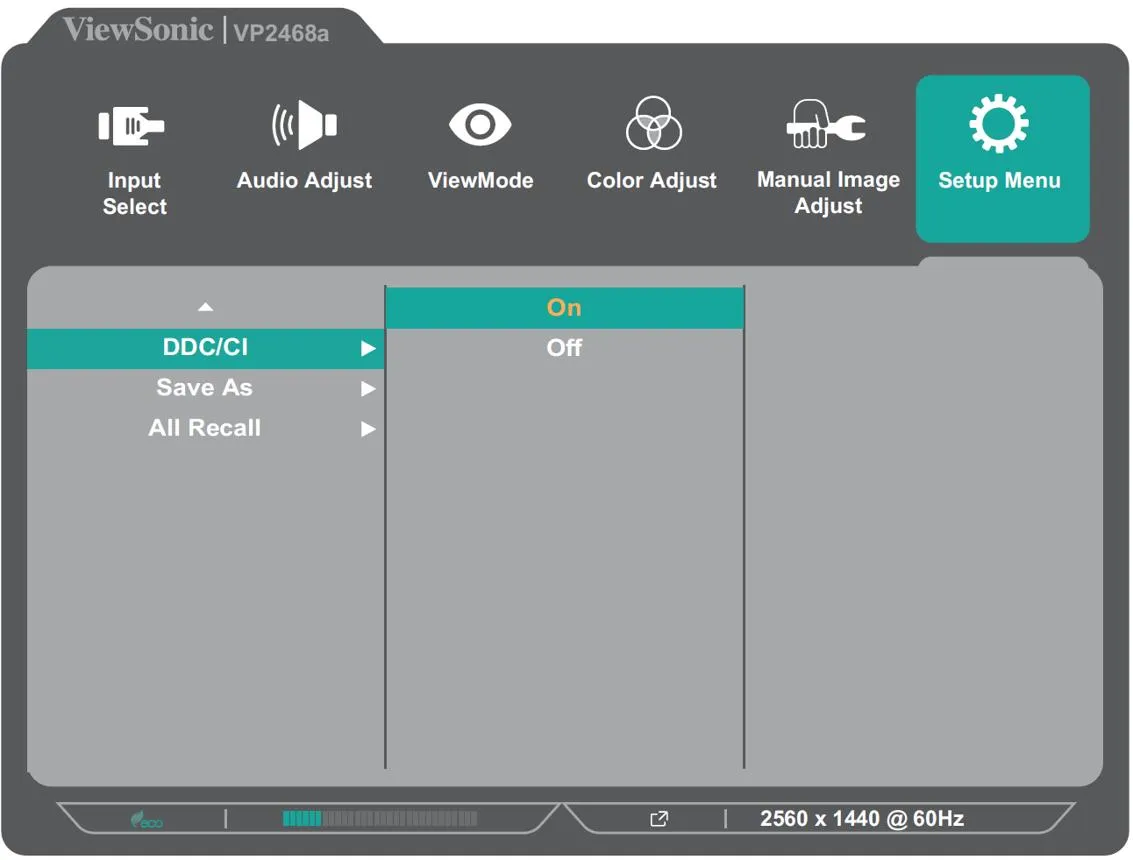
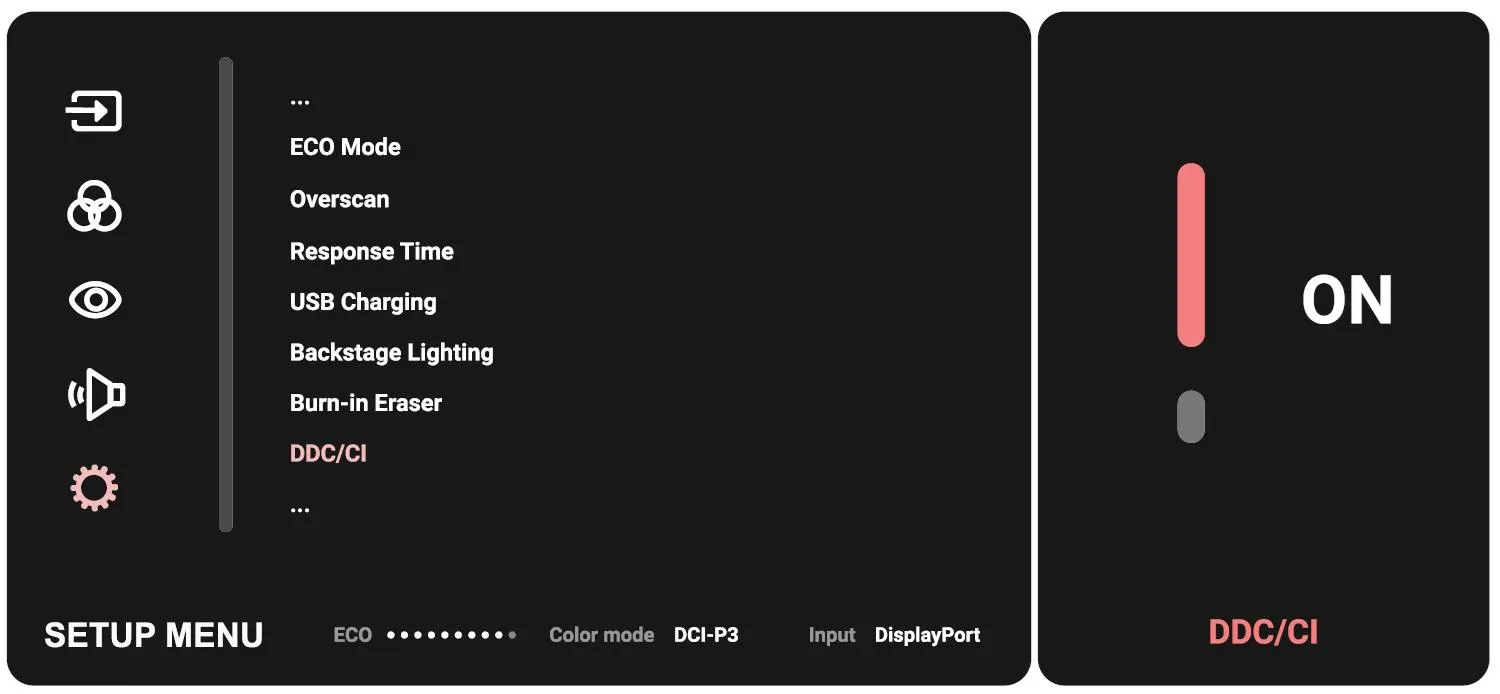
البته این قابلیت روی تمام مانیتورها کار نمیکند. برای کنترل مستقیم نمایشگر خارجی، مانیتور باید از روش ارتباطی سازگار، معمولاً DDC/CI، پشتیبانی کند و این قابلیت نیز در تنظیمات خود مانیتور فعال باشد.
آموزش فعال کردن Power Display در ویندوز ۱۱
برای استفاده از Power Display ابتدا باید مایکروسافت PowerToys را نصب کرده باشید و سپس ابزار مربوط به کنترل نمایشگر را فعال کنید. پس از فعالسازی، میتوانید تنظیمات مانیتور را بدون جستوجو در منوهای داخلی نمایشگر تغییر دهید.
فعال کردن Power Display در تنظیمات PowerToys
برنامه PowerToys را باز کنید و از فهرست ابزارها به بخش Power Display بروید. اگر این ابزار غیرفعال است، کلید فعالسازی آن را روشن کنید. نام و محل بعضی گزینهها ممکن است بسته به نسخه نصبشده متفاوت باشد.
PowerToys → Input & Output → Power Display
پاور تویز ← ورودی و خروجی ← پاور دیسپلی
پس از فعالسازی، روی آیکون نمایش آیکونهای مخفی در تسک بار کلیک کنید و Power Display را انتخاب کنید. اگر ابزار در این قسمت دیده نمیشود، مطمئن شوید PowerToys در حال اجرا است و نسخه نصبشده از این قابلیت پشتیبانی میکند.
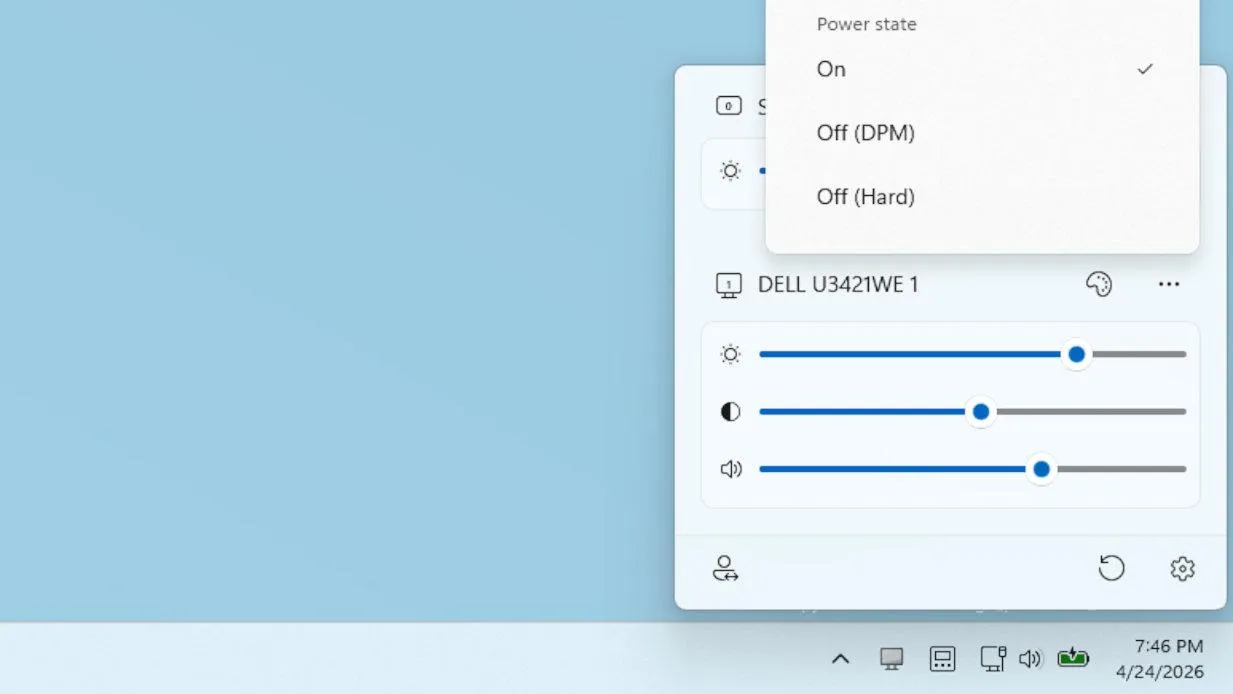
در پنجره Power Display، در صورت سازگاری مانیتور، کنترلهایی مانند روشنایی، کنتراست و صدا نمایش داده میشوند. اگر چند مانیتور متصل کرده باشید، ممکن است برای هر نمایشگر بخش جداگانهای ببینید.
شناسایی مانیتورها و تنظیم روشنایی
اگر بیش از یک مانیتور به کامپیوتر متصل است، ابتدا مشخص کنید هر بخش از پنجره Power Display به کدام نمایشگر مربوط میشود. در صورت وجود گزینه Identify monitors، از آن برای شناسایی نمایشگرها استفاده کنید.
پس از انتخاب مانیتور موردنظر، نوار روشنایی را تنظیم کنید. در صورت پشتیبانی، میتوانید کنتراست و صدای نمایشگر را نیز تغییر دهید. برخی مانیتورها امکانات بیشتری مانند تغییر ورودی تصویر، چرخش صفحه و تنظیم دمای رنگ را ارائه میکنند.
اگر گزینهای نمایش داده نمیشود یا تغییرات اعمال نمیشوند، این موارد را بررسی کنید:
- پشتیبانی مانیتور از DDC/CI و فعال بودن آن در منوی نمایشگر
- اتصال مستقیم و درست کابل تصویر
- سازگاری نسخه PowerToys با ویندوز و مانیتور
- نصب بودن درایورهای مناسب کارت گرافیک و نمایشگر
در بعضی پیکربندیها، کابل، مبدل یا داک اتصال میتواند مانع ارتباط درست ابزار با مانیتور شود.
ساخت پروفایل روشنایی و تنظیمات مانیتور در Power Display
یکی از قابلیتهای کاربردی Power Display امکان ذخیره پروفایلهای تنظیمات است. به کمک این ویژگی میتوانید برای کار روزانه، بازی یا استفاده شبانه تنظیمات متفاوتی داشته باشید و هر بار مجبور نباشید روشنایی و کنتراست را جداگانه تنظیم کنید.
ایجاد پروفایل برای کار، بازی و استفاده شبانه
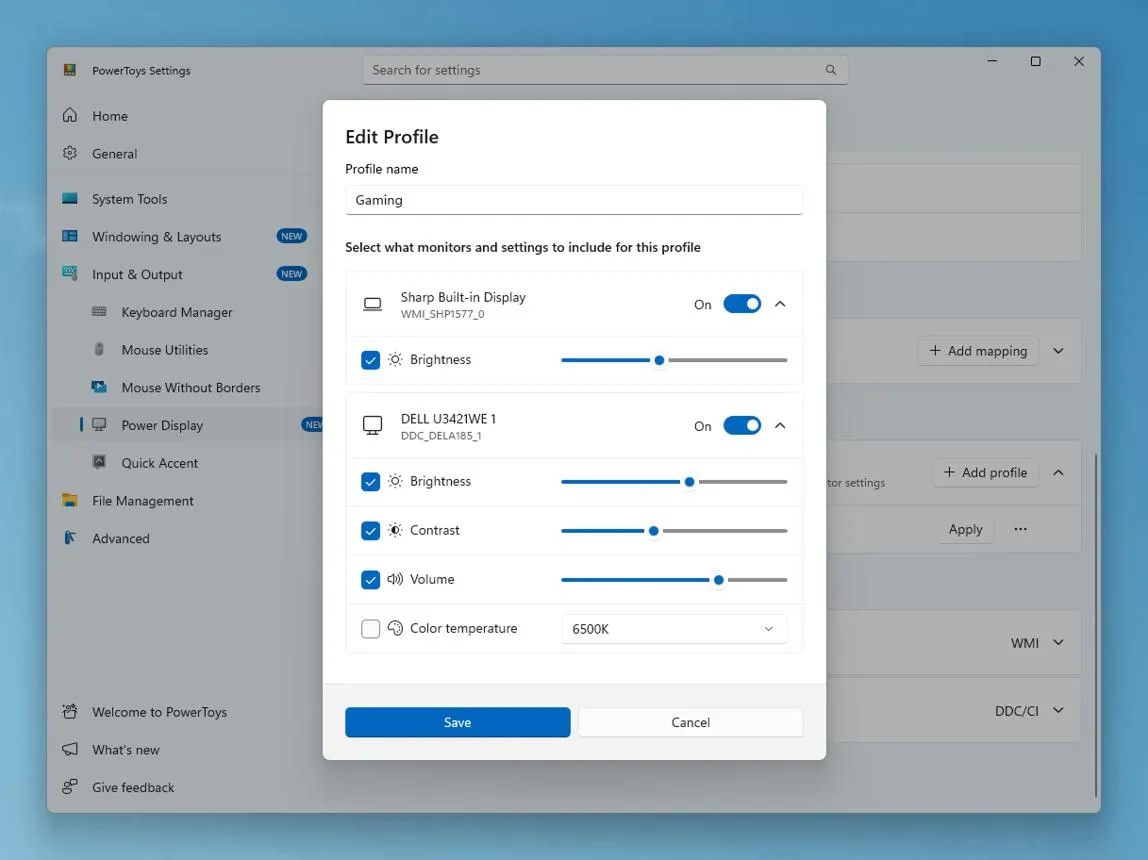
در بخش Power Display در PowerToys، گزینه افزودن پروفایل را انتخاب کنید و تنظیمات دلخواه خود را ذخیره کنید. میتوانید پروفایلهایی با روشنایی کمتر برای محیط تاریک و تنظیمات متفاوت برای بازی یا کارهای روزانه بسازید.
برای استفاده شبانه، روشنایی کمتر و دمای رنگ گرمتر ممکن است دیدن نمایشگر را در محیط تاریک راحتتر کند. برای بازی نیز میتوانید تنظیماتی متناسب با نور محیط و سلیقه خود انتخاب کنید. بهترین مقدار برای هر گزینه به مانیتور و شرایط استفاده بستگی دارد.
پس از ساخت پروفایلها، از پنجره Power Display پروفایل موردنظر را انتخاب کنید. اگر چند مانیتور دارید، بررسی کنید پروفایل انتخابشده روی کدام نمایشگرها اعمال میشود.
هماهنگ کردن پروفایلها با حالت روشن و تاریک ویندوز
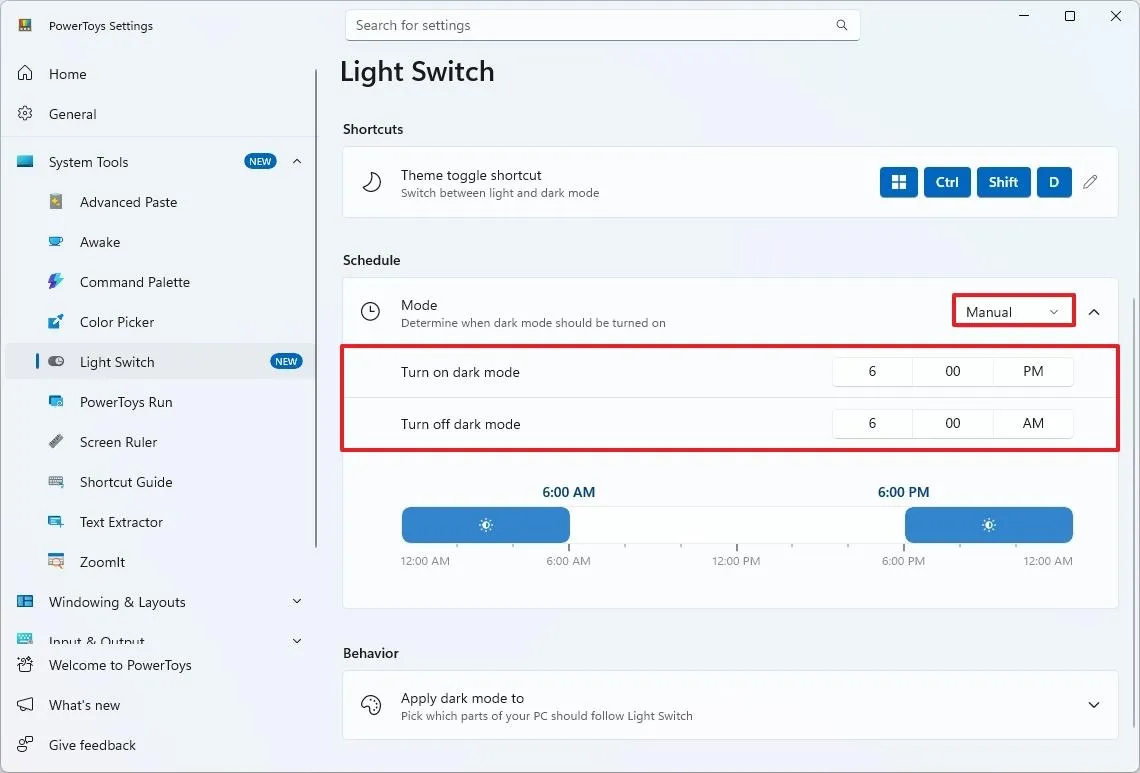
در برخی نسخههای PowerToys میتوان پروفایلهای Power Display را با ابزار Light Switch هماهنگ کرد. این ابزار امکان تغییر خودکار تم ویندوز بین حالت روشن و تاریک را فراهم میکند و در صورت پشتیبانی نسخه نصبشده، میتوان تنظیمات مانیتور را نیز به این تغییرات مرتبط کرد.
PowerToys → System Tools → Light Switch → Behavior
پاور تویز ← ابزارهای سیستم ← لایت سوئیچ ← رفتار
در تنظیمات Light Switch، اگر گزینه اعمال تنظیمات مانیتور در دسترس باشد، میتوانید پروفایل مناسب حالت روشن و پروفایل جداگانهای برای حالت تاریک انتخاب کنید. در این صورت، هنگام تغییر تم ویندوز، تنظیمات نمایشگر نیز مطابق پیکربندی شما تغییر میکنند.
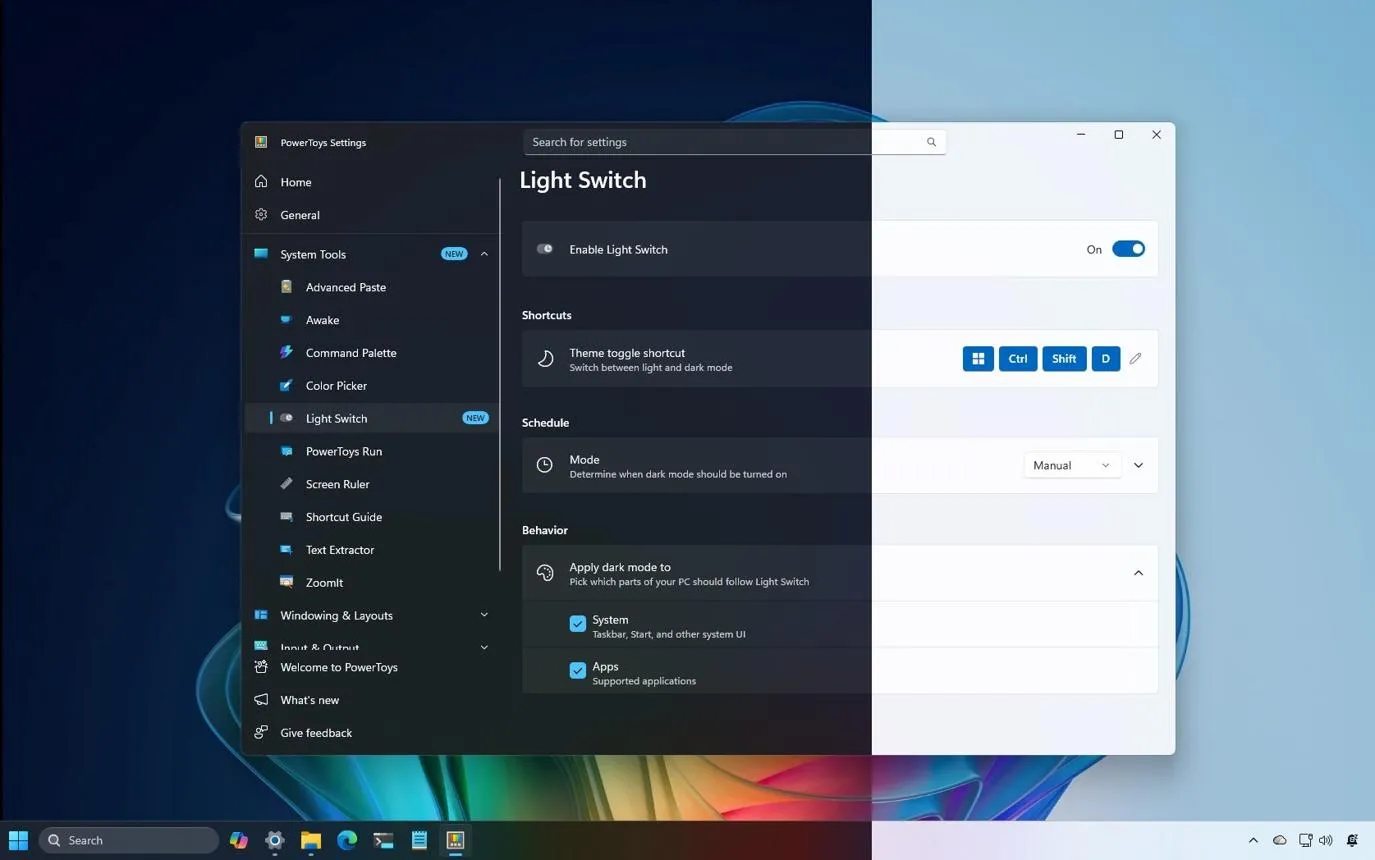
اگر این گزینهها را نمیبینید، نسخه PowerToys را بررسی کنید؛ ممکن است قابلیت در نسخه شما موجود نباشد یا نام و محل تنظیمات متفاوت باشد. توجه کنید که امکان زمانبندی کردن حالت تاریک و روشن نیز در این بخش پیشبینی شده است.
اگر Power Display روشنایی مانیتور را تغییر نمیدهد چه کنیم؟
اگر Power Display اجرا میشود اما نوار روشنایی نمایشگر را کنترل نمیکند، لزوماً مشکل از خود برنامه نیست. این قابلیت برای کنترل مانیتور خارجی به پشتیبانی سختافزاری و ارتباط سازگار نیاز دارد.
ابتدا منوی داخلی مانیتور را باز کنید و به دنبال گزینه DDC/CI بگردید. اگر این گزینه وجود دارد، آن را فعال کنید و دوباره Power Display را امتحان کنید. سپس کابل تصویر و هرگونه مبدل یا داک میان کامپیوتر و مانیتور را بررسی کنید.
نکته دیگر این است که بعضی مانیتورها فقط بخشی از قابلیتهای کنترل از راه دور را پشتیبانی میکنند. ممکن است روشنایی قابل تنظیم باشد اما کنترل صدا یا دمای رنگ در دسترس نباشد.
Power Display از ارتباط DDC/CI برای تعامل با برخی مانیتورهای خارجی استفاده میکند. در پیکربندیهای خاص، این ارتباط ممکن است با مشکلات سیستمی همراه شود. اگر پس از فعالسازی ابزار با هنگ یا ناپایداری ویندوز مواجه شدید، Power Display را غیرفعال کنید و سازگاری مانیتور و نسخه PowerToys را بررسی کنید.
گیم پلنت