لینوکس در بسیاری از زمینهها جایگزین مناسبی برای ویندوز است، اما نبود نسخه لینوکسی بعضی از نرمافزارهای محبوب همچنان یکی از موانع مهاجرت کاربران محسوب میشود. ابزارهایی مانند Wine و Bottles برای حل این مشکل توسعه یافتهاند؛ بااینحال، اگر از استیم استفاده میکنید، میتوانید روش دیگری را هم امتحان کنید. استیم با استفاده از لایه سازگاری Proton امکان اجرای برخی برنامههای ویندوزی را در لینوکس فراهم میکند.
اجرای برنامههای ویندوز در لینوکس با استیم و Proton
ابزار Proton را شرکت ولو (Valve) بر پایه Wine توسعه داده است. این ابزار علاوه بر Wine از مؤلفههای دیگری برای بهبود سازگاری و اجرای نرمافزارها استفاده میکند. هدف اصلی Proton اجرای بازیهای ویندوزی در لینوکس است، اما میتوان از سازوکار آن برای آزمایش اجرای بعضی برنامههای ویندوزی نیز استفاده کرد.
تفاوت مهم این روش با اجرای مستقیم برنامهها از طریق Wine این است که استیم امکان انتخاب نسخههای مختلف Proton را برای هر ورودی کتابخانه فراهم میکند. به این ترتیب، اگر یک برنامه با نسخه جدید سازگاری مناسبی نداشته باشد، میتوانید نسخه دیگری را امتحان کنید.
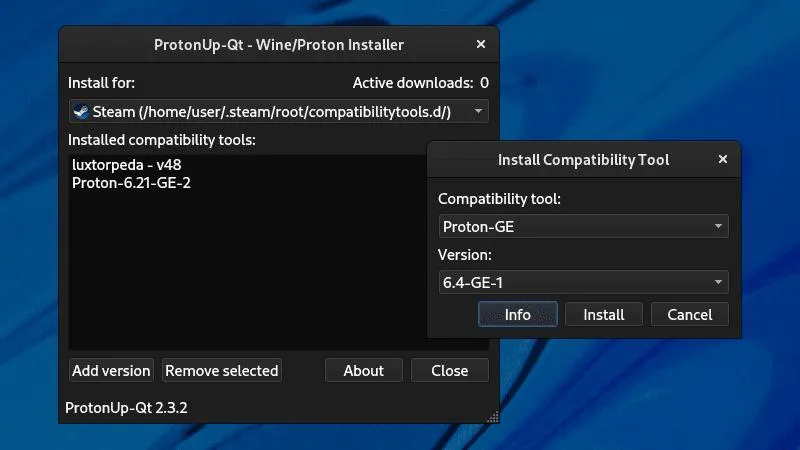
البته اجرای برنامههای ویندوزی با Proton تضمینشده نیست. نرمافزارهایی که به درایورهای اختصاصی ویندوز، سرویسهای سیستمی یا سازوکارهای پیچیده محافظت از محتوا وابسته هستند، ممکن است اصلاً اجرا نشوند یا فقط بخشی از قابلیتهایشان کار کند.
تفاوت Proton با Wine و Bottles چیست؟
Wine یک لایه سازگاری است که به اجرای برنامههای ویندوزی در سیستمعاملهای دیگر کمک میکند. Proton نسخه توسعهیافتهای بر پایه Wine است که با هدف بهبود سازگاری، بهخصوص برای اجرای بازیها در استیم، توسعه یافته است.
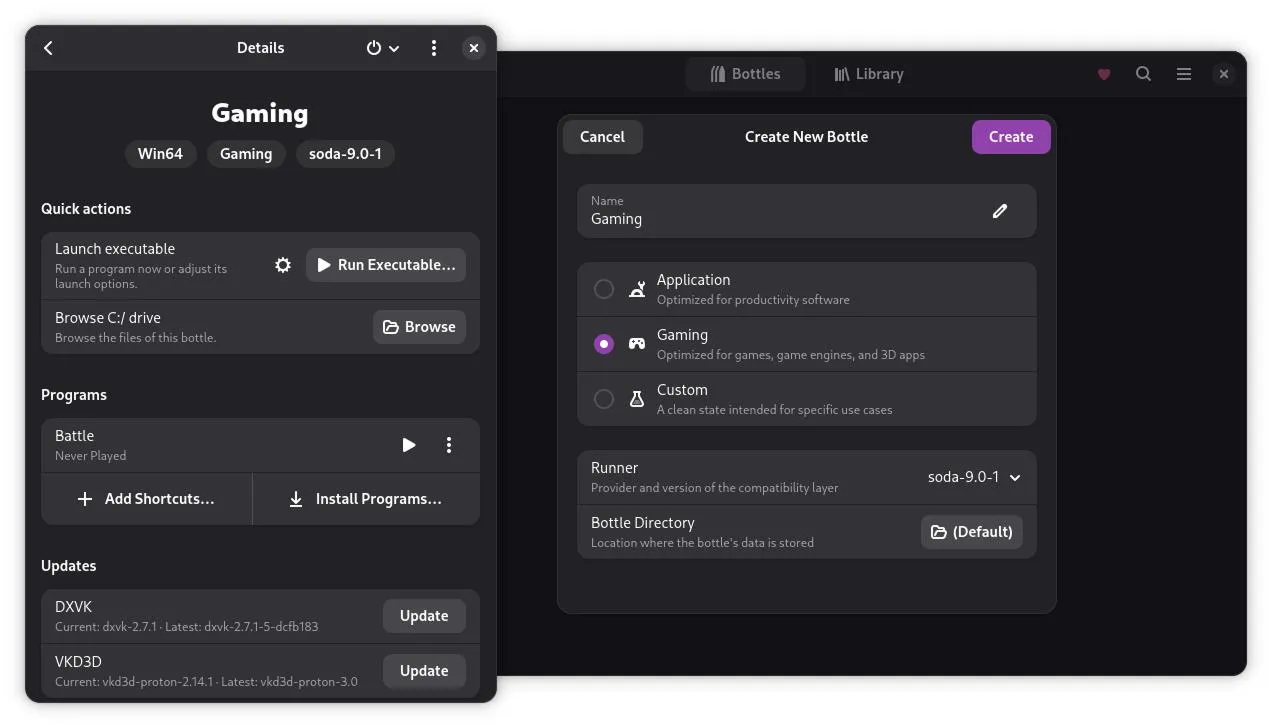
در مقابل، Bottles محیطهای جداگانهای برای نصب و اجرای برنامههای ویندوزی ایجاد میکند. این جداسازی به کاربران اجازه میدهد تنظیمات، وابستگیها و نسخههای مختلف Wine را برای برنامههای متفاوت مدیریت کنند.
استیم نیز برای هر ورودی که با Proton اجرا میشود، محیط سازگاری مستقلی ایجاد میکند. این محیطها از تداخل بسیاری از تنظیمات و فایلهای برنامهها با یکدیگر جلوگیری میکنند؛ اما ابزارهای مدیریتی و امکانات پیکربندی Bottles همچنان گستردهتر هستند.
اگر فقط میخواهید چند برنامه ویندوزی را از داخل استیم اجرا کنید، این روش میتواند ساده و کاربردی باشد. اما اگر به تنظیمات پیشرفته، مدیریت وابستگیها یا کنترل دقیق محیط اجرای هر برنامه نیاز دارید، Bottles انتخاب مناسبتری است.
آموزش نصب و اجرای نرمافزارهای ویندوزی با Proton در لینوکس
برای اجرای برنامههای ویندوزی از طریق استیم، ابتدا باید نسخه لینوکسی استیم را نصب کنید. همچنین به فایل نصب برنامه موردنظر با پسوند EXE نیاز دارید. توجه کنید که اضافه کردن فایل نصب به کتابخانه استیم بهتنهایی برنامه را نصب نمیکند؛ باید مراحل نصب را در محیط سازگاری اجرا کنید و سپس مسیر فایل اجرایی اصلی برنامه را به استیم معرفی کنید.
فعال کردن Proton در استیم
ابتدا استیم را اجرا کنید و وارد تنظیمات آن شوید. در نسخههای جدید، تنظیمات مربوط به سازگاری در بخش Compatibility قرار دارند.
Steam → Settings → Compatibility
استیم ← تنظیمات ← سازگاری
اگر گزینهای برای فعال کردن اجرای عناوین غیرلینوکسی مشاهده میکنید، آن را فعال کنید و در صورت درخواست استیم، برنامه را مجدداً راهاندازی کنید. این تنظیمات در اصل برای بازیها طراحی شدهاند؛ بنابراین فعال کردن آنها به معنای تضمین اجرای تمام برنامههای ویندوزی نیست.
اضافه کردن فایل نصب برنامه به کتابخانه استیم
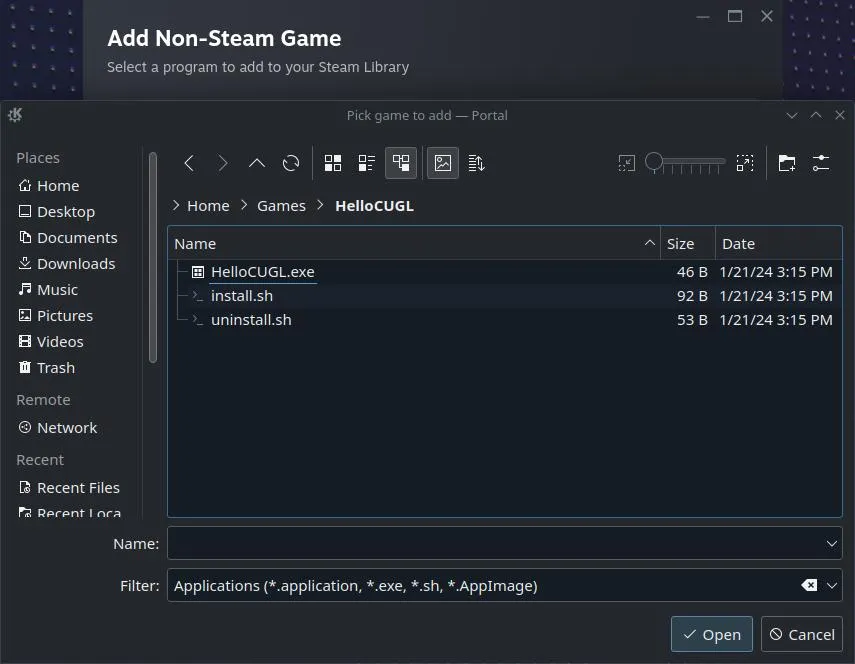
از منوی بالای استیم، گزینه Games را انتخاب کنید و سپس روی Add a Non-Steam Game to My Library کلیک کنید. در پنجره بازشده، گزینه Browse را انتخاب کنید و فایل EXE نصبکننده برنامه را پیدا کنید.
Games → Add a Non-Steam Game to My Library
استیم ← بازیها ← افزودن یک بازی غیر استیمی به کتابخانه من
پس از انتخاب فایل نصب، آن را به کتابخانه اضافه کنید. سپس در کتابخانه استیم روی ورودی ساختهشده راستکلیک کنید و وارد Properties شوید. در بخش Compatibility، گزینه Force the use of a specific Steam Play compatibility tool را فعال کنید و یکی از نسخههای Proton را انتخاب کنید.
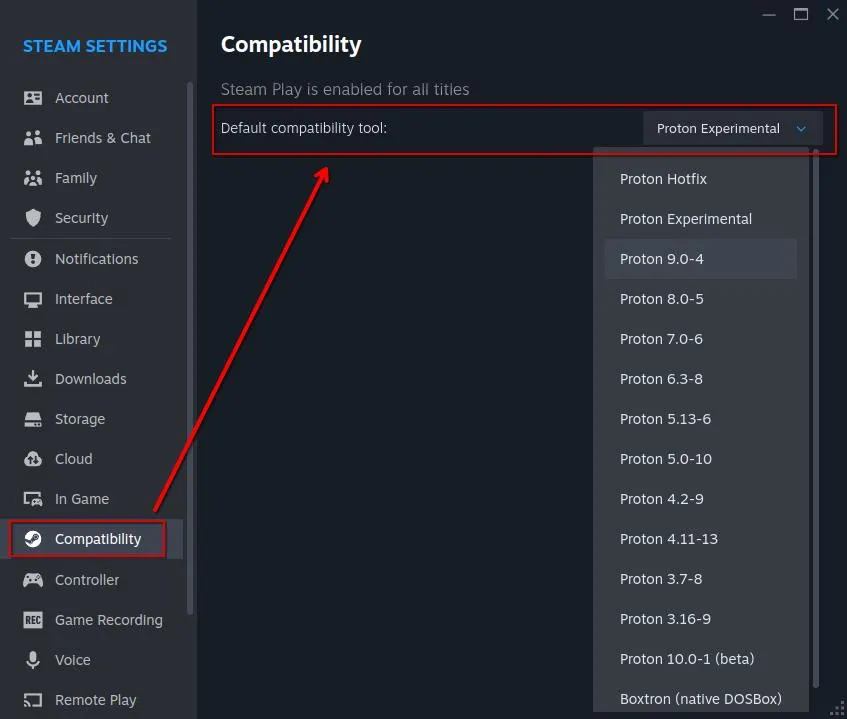
Properties → Compatibility
ویژگیها ← سازگاری
اگر نمیدانید کدام نسخه مناسب است، میتوانید ابتدا Proton Experimental را امتحان کنید. این نسخه تغییرات و اصلاحات جدیدتری را دریافت میکند؛ بااینحال، نسخههای پایدارتر نیز ممکن است برای بعضی برنامهها عملکرد بهتری داشته باشند.
نصب برنامه و پیدا کردن فایل اجرایی اصلی
پس از انتخاب Proton، برنامه نصبکننده را از طریق استیم اجرا کنید و مراحل نصب را انجام دهید. پس از پایان نصب، ممکن است استیم همچنان فایل نصبکننده را اجرا کند؛ در این صورت باید مسیر فایل اجرایی اصلی برنامه را پیدا کنید.
در بسیاری از نصبهای معمول استیم، فایلهای محیط سازگاری برنامهها در مسیر زیر قرار میگیرند:
~/.local/share/Steam/steamapps/compatdata/
هر برنامه معمولاً یک شناسه عددی برای محیط سازگاری خود دارد. در داخل فولدر مربوط به برنامه، مسیر pfx/drive_c را باز کنید و سپس به فولدر Program Files یا Program Files (x86) بروید. فایل EXE اصلی برنامه معمولاً در فولدر نصب آن قرار دارد.
مسیر دقیق ممکن است بر اساس روش نصب استیم و توزیع لینوکس متفاوت باشد. در نسخههای نصبشده با Flatpak یا بعضی روشهای دیگر، فایلهای استیم ممکن است در مسیر متفاوتی ذخیره شوند.
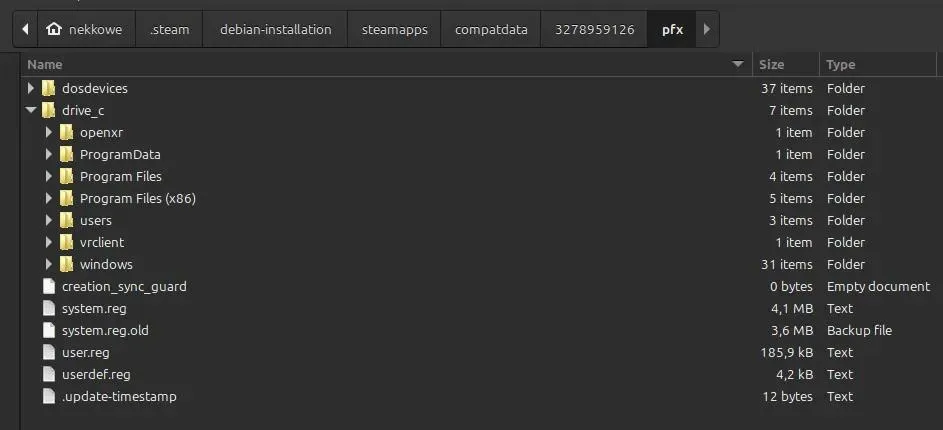
تنظیم مسیر اجرای برنامه در استیم
پس از پیدا کردن فایل اجرایی اصلی، به کتابخانه استیم برگردید و روی ورودی برنامه راستکلیک کنید. سپس وارد Properties شوید.
در بخش Shortcut، فیلد Target باید به فایل اجرایی اصلی برنامه اشاره کند. در صورت نیاز، مسیر فولدر حاوی فایل اجرایی را نیز در قسمت Start In قرار دهید.
پس از ذخیره تنظیمات، برنامه را از کتابخانه استیم اجرا کنید. اگر برنامه باز نشد، ابتدا مسیر فایل اجرایی و سپس نسخه Proton انتخابشده را بررسی کنید.
نکته مهم: حذف ورودی یک برنامه از کتابخانه استیم لزوماً فایلهای نصبشده آن را پاک نمیکند. اگر میخواهید برنامه را کاملاً حذف کنید، ابتدا از اطلاعات مهم آن نسخه پشتیبان تهیه کنید و سپس محیط سازگاری مربوط به آن را با اطمینان از شناسه صحیح حذف کنید. پاک کردن فولدر اشتباه ممکن است اطلاعات برنامه دیگری را نیز از بین ببرد.
کدام برنامههای ویندوزی با Proton در لینوکس اجرا میشوند؟
میزان سازگاری Proton به نوع برنامه، نسخه آن و وابستگیهای نرمافزاریاش بستگی دارد. بعضی برنامههای ساده ممکن است بدون مشکل اجرا شوند؛ اما برنامههای پیچیدهتر گاهی هنگام نصب یا اجرا با خطا مواجه میشوند.
برای مثال، برنامههایی مانند Notepad++ که وابستگیهای سیستمی پیچیدهای ندارند، گزینههای مناسبی برای آزمایش هستند. در مقابل، نرمافزارهایی که به درایور اختصاصی ویندوز، سرویسهای خاص یا قابلیتهای سطح پایین سیستمعامل وابستهاند، ممکن است با محدودیت روبهرو شوند.
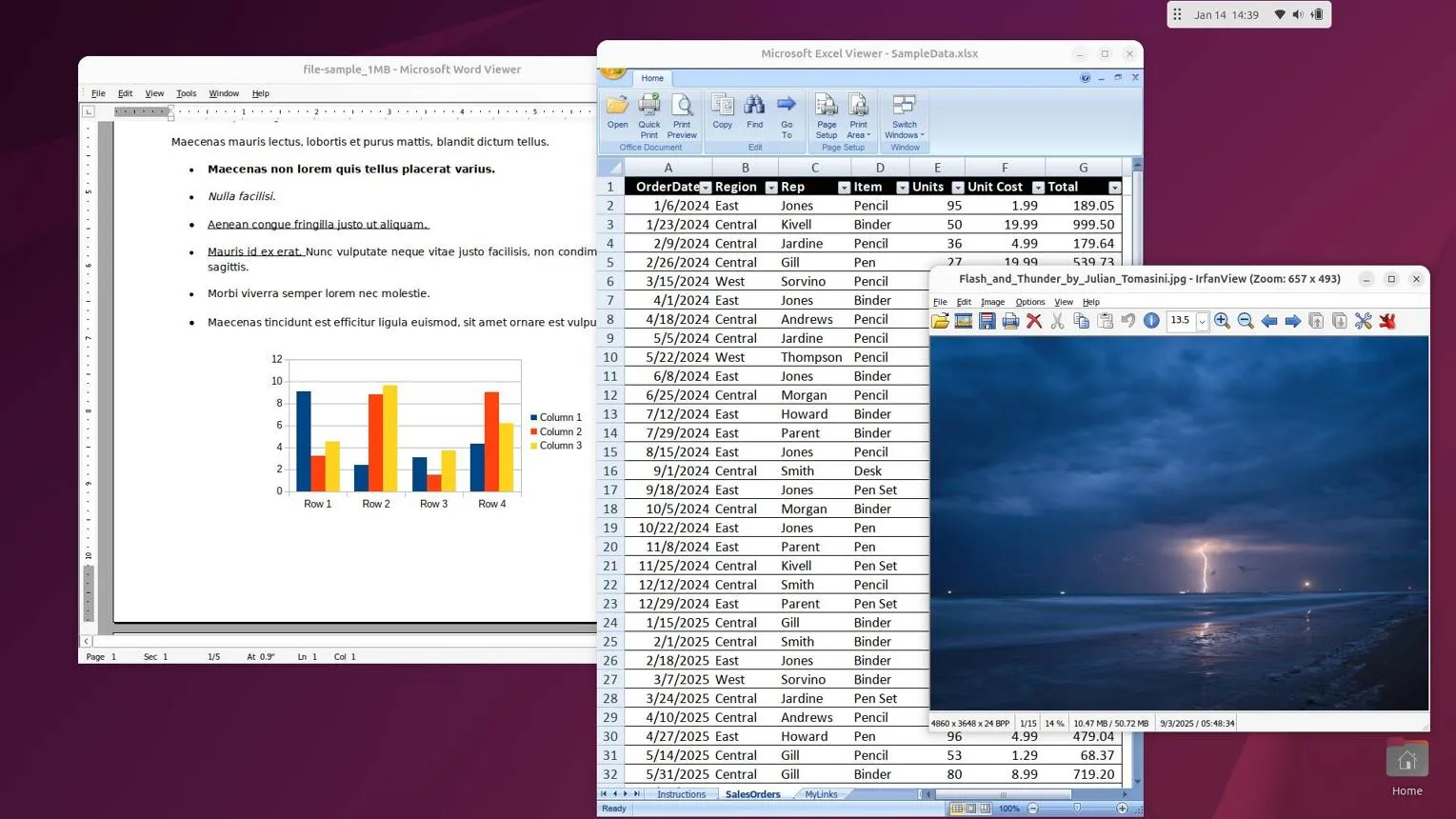
اگر برنامهای نصب میشود اما هنگام اجرا بسته میشود، این مشکل لزوماً به معنای ناسازگاری کامل آن نیست. امتحان کردن نسخه دیگری از Proton، بررسی وابستگیهای برنامه و انتخاب روش سازگاری متفاوت ممکن است به حل مشکل کمک کند.
در صورت نیاز به اجرای یک نرمافزار مهم و حرفهای، بهتر است پیش از مهاجرت کامل به لینوکس، عملکرد آن را آزمایش کنید. اگر نسخه رسمی لینوکسی برنامه موجود است، معمولاً استفاده از نسخه بومی انتخاب مطمئنتری خواهد بود.
جمعبندی
استیم میتواند راه سادهای برای آزمایش اجرای بعضی برنامههای ویندوزی در لینوکس باشد. Proton امکان انتخاب نسخههای مختلف لایه سازگاری را فراهم میکند و محیط جداگانه هر برنامه نیز به کاهش تداخل میان نرمافزارها کمک میکند.
بااینحال، استیم جایگزین کاملی برای ابزارهایی مانند Bottles نیست و Proton نیز برای اجرای تمام نرمافزارهای ویندوزی طراحی نشده است. اگر برنامه موردنظر شما بهخوبی اجرا نمیشود، بهتر است نسخههای مختلف Proton را امتحان کنید یا از ابزار سازگاری دیگری کمک بگیرید.
گیم پلنت