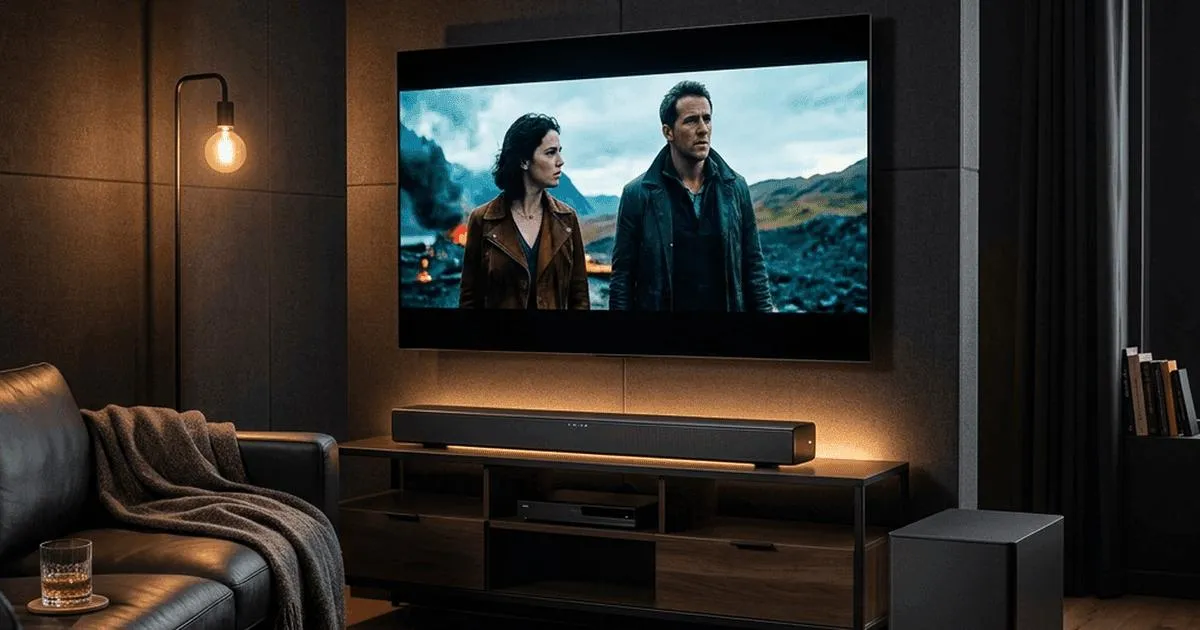
هماهنگ نبودن صدا و تصویر هنگام تماشای فیلم و سریال یکی از مشکلات آزاردهنده تلویزیون هوشمند و سرویسهای پخش آنلاین است. گاهی حرکت لب بازیگر را میبینید، اما صدای او با چند لحظه تأخیر پخش میشود؛ گاهی نیز صدا زودتر از تصویر به گوش میرسد. این مشکل که با نام Audio Sync یا Lip Sync شناخته میشود، ممکن است به برنامه پخش فیلم، اینترنت، پردازش تصویر تلویزیون، اتصال ساندبار یا هدفون بلوتوثی مربوط باشد. خوشبختانه در بسیاری از موارد میتوان مشکل تأخیر صدا و تصویر را بدون نصب برنامه اضافی و تنها با چند بررسی ساده برطرف کرد.
علت هماهنگ نبودن صدا و تصویر تلویزیون و فیلمهای آنلاین چیست؟
پیش از تغییر تنظیمات صدا، باید مشخص کنید صدا از تصویر عقب افتاده یا جلوتر پخش میشود. این تفاوت اهمیت زیادی دارد؛ زیرا افزایش تأخیر صدا زمانی که صدا از قبل دیر پخش میشود، مشکل را بدتر میکند.
برای تشخیص، یک صحنه از فیلم را انتخاب کنید که شخصی در حال صحبت کردن است یا صدای مشخصی مانند بسته شدن در شنیده میشود. چند بار همان صحنه را پخش کنید و زمان وقوع حرکت و صدای آن را مقایسه کنید.
سپس چند آزمایش ساده انجام دهید:
- بررسی فیلم دیگر: اگر فقط یک فیلم یا قسمت سریال مشکل دارد، ممکن است نسخه ویدیو یا صدای همان محتوا ایراد داشته باشد.
- بررسی برنامه دیگر: اگر مشکل فقط در یک برنامه پخش فیلم وجود دارد، احتمال اختلال در همان برنامه بیشتر است.
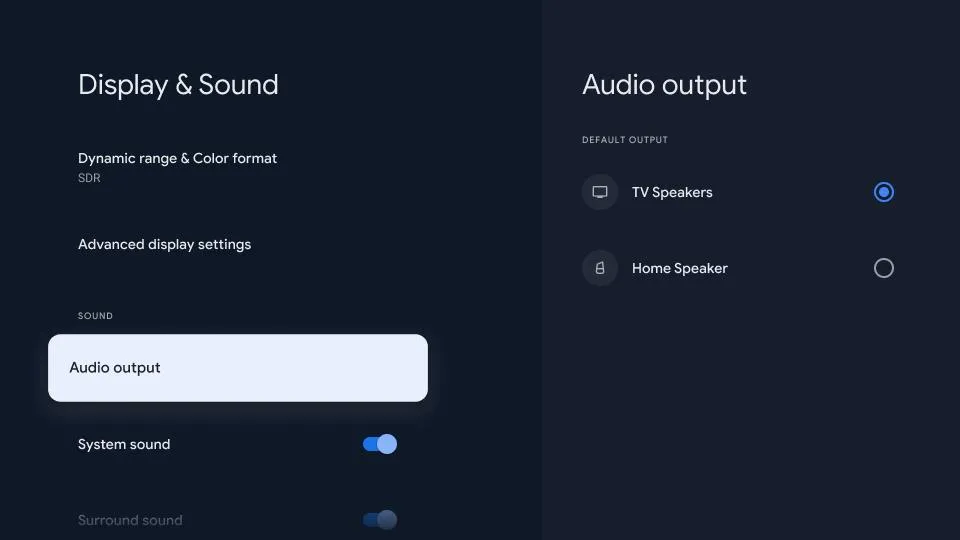
- تغییر خروجی صدا: اگر بلندگوهای داخلی تلویزیون هماهنگ هستند اما ساندبار تأخیر دارد، اتصال یا تنظیمات صدای خارجی را بررسی کنید.
- بررسی دستگاه پخش: اگر تمام برنامهها روی یک تلویزیون یا دستگاه استریم مشکل دارند، احتمال اختلال در تنظیمات یا نرمافزار دستگاه وجود دارد.
اگر تأخیر هنگام پخش فیلم بهتدریج بیشتر میشود، ممکن است مشکل به بافر پخش یا ناپایداری پردازش صدا و تصویر مربوط باشد. در این شرایط یکبار ویدیو را متوقف کنید و دوباره پخش کنید.
همچنین توجه داشته باشید که سرعت پایین اینترنت معمولاً باعث توقف و بافر شدن ویدیو میشود، نه لزوماً تأخیر ثابت صدا. بااینحال، اختلال در پخش آنلاین یا خطای برنامه میتواند هماهنگی صدا و تصویر را بر هم بزند.
رفع مشکل تأخیر صدا در تلویزیون و ساندبار با تنظیمات Audio Sync
اگر صدا هنگام استفاده از ساندبار یا سینمای خانگی از تصویر عقب میافتد، ابتدا بلندگوهای داخلی تلویزیون را امتحان کنید. اگر مشکل برطرف شد، احتمالاً تأخیر در مسیر انتقال یا پردازش صدای خارجی ایجاد میشود.
در تلویزیونهای سامسونگ، تنظیمات تأخیر صدای دیجیتال معمولاً در بخش Expert Settings قرار دارد:
Settings → All Settings → Sound → Expert Settings → Digital Output Audio Delay
تنظیمات ← همه تنظیمات ← صدا ← تنظیمات تخصصی ← تأخیر خروجی صدای دیجیتال
در تلویزیونهای الجی نیز بسته به مدل و نسخه webOS ممکن است گزینه Match Screen and Sound یا AV Sync Adjustment در دسترس باشد.
Settings → All Settings → Sound → Advanced Settings → Match Screen and Sound
تنظیمات ← همه تنظیمات ← صدا ← تنظیمات پیشرفته ← هماهنگسازی تصویر و صدا
نام و محل این تنظیمات در مدلهای مختلف متفاوت است.
چه زمانی باید مقدار Audio Delay را افزایش دهیم؟
- اگر صدا زودتر از تصویر پخش میشود: افزایش تدریجی Audio Delay میتواند صدا را عقب بیندازد و هماهنگی را بهتر کند.
- اگر صدا دیرتر از تصویر پخش میشود: افزایش تأخیر معمولاً مناسب نیست. ابتدا مقدار تأخیر را کاهش دهید یا تنظیمات اتصال و پردازش صدا را بررسی کنید.
- اگر صدا از ساندبار دیر پخش میشود: کابل HDMI یا اپتیکال و حالت خروجی صوتی تلویزیون را بررسی کنید.
اگر تلویزیون و ساندبار از HDMI ARC یا eARC پشتیبانی میکنند، استفاده از اتصال مناسب و فعال بودن قابلیتهای هماهنگسازی سازگار میتواند به عملکرد بهتر کمک کند. البته ARC و eARC بهخودیخود تضمین نمیکنند که هیچ تأخیری وجود نداشته باشد.
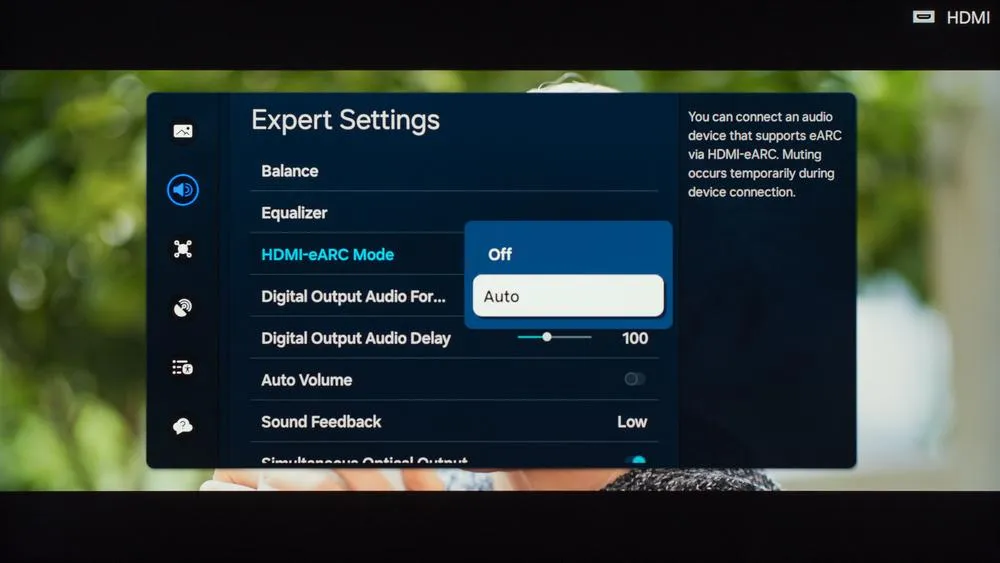
در صورت وجود گزینه Digital Audio Output، میتوانید حالتهای PCM و Auto یا Pass-through را با توجه به امکانات تجهیزات خود آزمایش کنید. در بعضی سیستمها تغییر قالب صدا باعث کاهش پردازش و بهبود هماهنگی میشود؛ هرچند ممکن است قابلیت صدای فراگیر محدود شود.
مهم: پیش از تغییر هر تنظیم، مقدار اولیه آن را یادداشت کنید و هر بار فقط یک گزینه را تغییر دهید.
رفع مشکل ناهماهنگی صدا و تصویر در ویندوز و مک
اگر هنگام تماشای فیلم در کامپیوتر با مشکل تأخیر صدا و تصویر مواجه میشوید، ابتدا خروجی صوتی را تغییر دهید. به عنوان مثال، اگر از هدفون بلوتوثی استفاده میکنید، آن را موقتاً قطع کنید و همان فیلم را با بلندگوهای لپتاپ پخش کنید.
بررسی خروجی صدا در ویندوز ۱۱
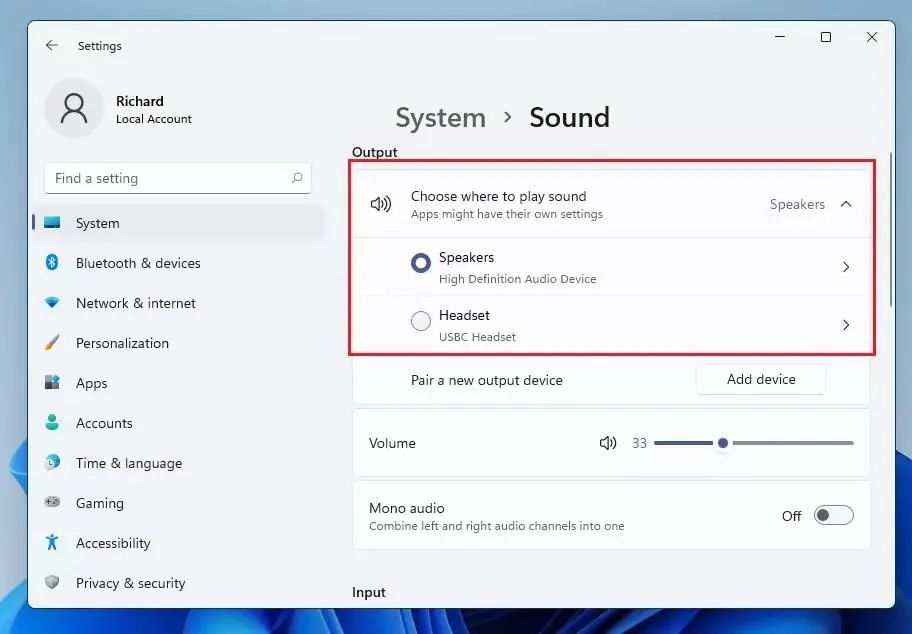
برای انتخاب دستگاه خروجی صدا در ویندوز ۱۱، وارد تنظیمات شوید و بخش Sound را باز کنید.
Settings → System → Sound → Output
تنظیمات ← سیستم ← صدا ← خروجی
در قسمت Output، ابتدا بلندگوهای داخلی را انتخاب کنید و صحنه موردنظر را دوباره پخش کنید. سپس به هدفون یا اسپیکر قبلی برگردید و نتیجه را مقایسه کنید.
اگر مشکل فقط با هدفون بلوتوثی رخ میدهد، یکبار اتصال آن را قطع و وصل کنید. همچنین ممکن است انتخاب حالت Hands-Free هنگام استفاده همزمان از میکروفون هدست، کیفیت یا رفتار صدا را تغییر دهد.
اگر تأخیر در تمام خروجیها وجود دارد، نصب آپدیتهای ویندوز و بررسی درایور صدا نیز میتواند مفید باشد.
Settings → Windows Update → Check for updates
تنظیمات ← بروزرسانی ویندوز ← بررسی بروزرسانیها
در صورت ادامه مشکل، برنامه پخش فیلم را ببندید و دوباره اجرا کنید. اگر فقط پخش آنلاین در مرورگر مشکل دارد، همان ویدیو را در مرورگر دیگری امتحان کنید. غیرفعال کردن آزمایشی شتابدهی گرافیکی مرورگر نیز گاهی به تشخیص مشکلات پردازش ویدیو کمک میکند.
تغییر خروجی صدا در مک
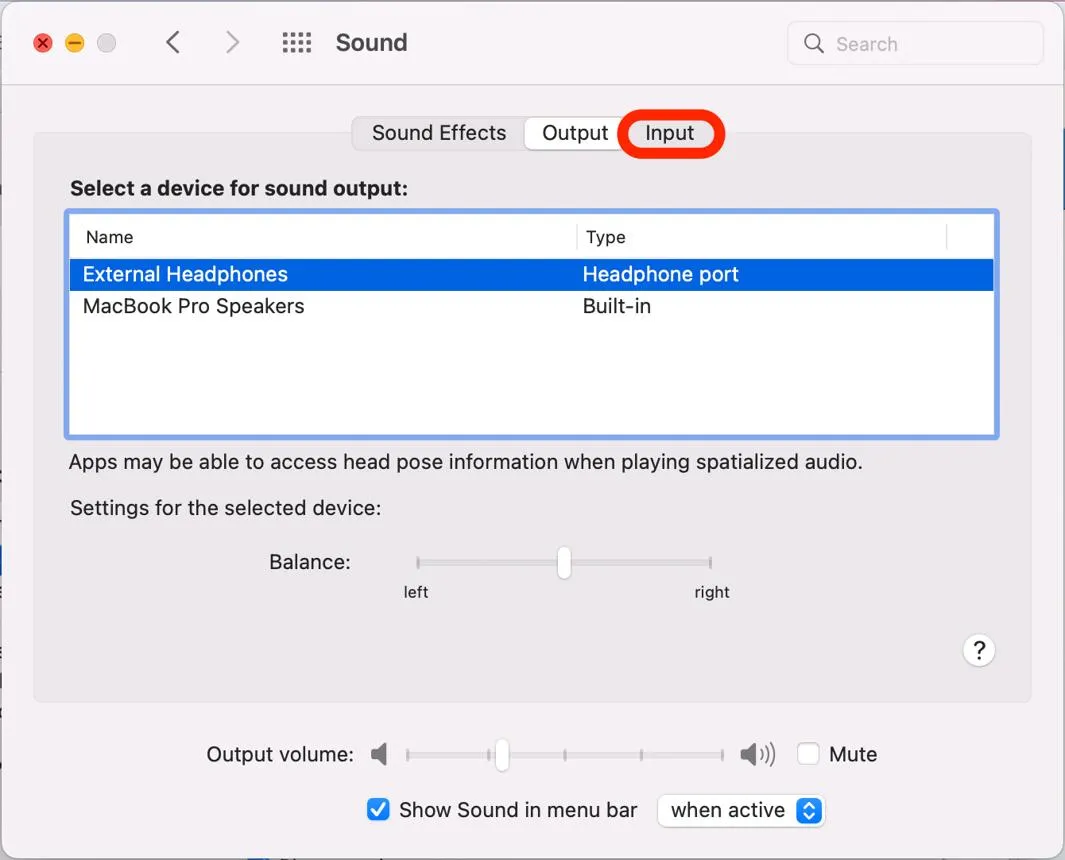
در مک نیز ابتدا خروجی صوتی را بررسی کنید. برای این کار وارد تنظیمات سیستم شوید:
Apple menu → System Settings → Sound → Output
منوی اپل ← تنظیمات سیستم ← صدا ← خروجی
بلندگوهای داخلی مک را انتخاب کنید و همان فیلم را دوباره پخش کنید. اگر تأخیر برطرف شد، مشکل احتمالاً به دستگاه صوتی خارجی یا اتصال آن مربوط است.
همچنین برای بررسی بروزرسانی سیستمعامل مکاواس از مسیر زیر استفاده کنید:
Apple menu → System Settings → General → Software Update
منوی اپل ← تنظیمات سیستم ← عمومی ← بروزرسانی نرمافزار
اگر تأخیر فقط در یک مرورگر یا برنامه مشاهده میشود، ابتدا همان برنامه را بروزرسانی یا مجدداً اجرا کنید.
تنظیم هماهنگی صدا و تصویر در اپل تیوی با Wireless Audio Sync
اگر از اپل تیوی برای تماشای فیلم استفاده میکنید، تنظیمات مخصوصی برای بررسی هماهنگی صدا وجود دارد.
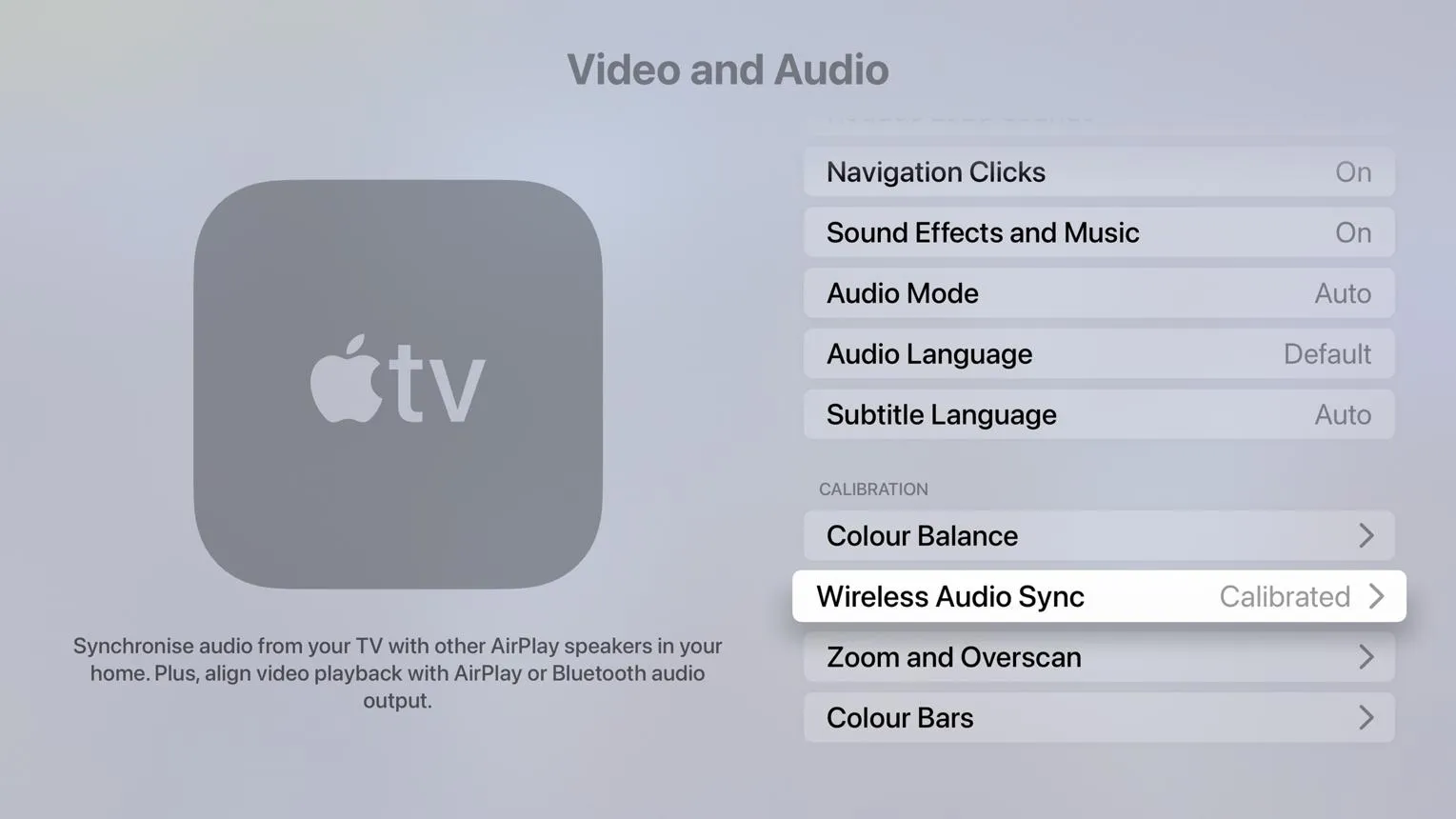
در Apple TV 4K قابلیتی به نام Wireless Audio Sync ارائه شده است که با کمک آیفون، تأخیر میان صدای تجهیزات سیمی و بلندگوهای بیسیم را اندازهگیری و اصلاح میکند.
این قابلیت بهویژه زمانی کاربرد دارد که صدای تلویزیون یا گیرنده سینمای خانگی با صدای بلندگوی بیسیم همزمان پخش میشود و حالت اکو ایجاد میکند.
برای استفاده از آن، آیفون را نزدیک بلندگوی تلویزیون یا گیرنده صدا قرار دهید و در اپل تیوی وارد مسیر زیر شوید:
Settings → Video and Audio → Calibration → Wireless Audio Sync
تنظیمات ← ویدیو و صدا ← کالیبراسیون ← همگامسازی صدای بیسیم
سپس دستورالعملهای نمایشدادهشده را دنبال کنید. اپل تیوی چند صدای آزمایشی پخش میکند و آیفون با اندازهگیری آنها به تنظیم هماهنگی کمک میکند.
این قابلیت برای همه انواع تأخیر صدا طراحی نشده و بیشتر برای هماهنگ کردن بلندگوهای سیمی و بیسیم کاربرد دارد.
رفع مشکل تأخیر صدای نتفلیکس در اپل تیوی
اگر ناهماهنگی صدا و تصویر فقط در نتفلیکس مشاهده میشود، تغییر موقت قالب صدای خروجی ممکن است مشکل را برطرف کند.
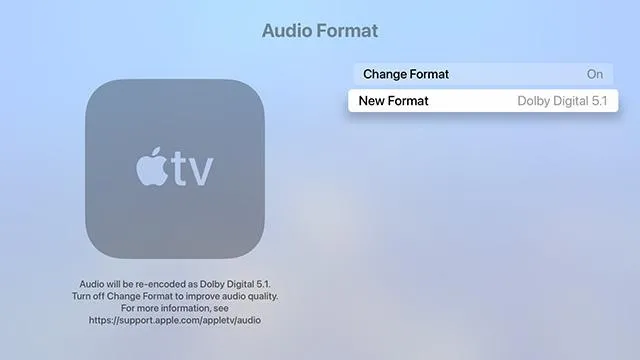
در دستگاههای سازگار، وارد تنظیمات زیر شوید:
Settings → Video and Audio → Audio Format → Change Format
تنظیمات ← ویدیو و صدا ← قالب صدا ← تغییر قالب
ابتدا مقدار فعلی را یادداشت کنید. سپس گزینه New Format را انتخاب کنید و قالب Dolby Digital 5.1 را آزمایش کنید.
اگر مشکل ادامه داشت، قالب Stereo را امتحان کنید. توجه داشته باشید که استفاده از استریو ممکن است صدای فراگیر را غیرفعال کند. اگر هیچکدام نتیجه مناسبی نداشت، تنظیمات قبلی را بازگردانید.
اگر صدا و تصویر فقط در یک فیلم هماهنگ نیست چه کنیم؟
گاهی مشکل از تلویزیون یا کامپیوتر نیست و فقط یک فیلم یا قسمت مشخص از سریال، صدای ناهماهنگ دارد.
برای تشخیص، فیلم دیگری را در همان برنامه اجرا کنید. اگر آن فیلم مشکلی ندارد، محتوای قبلی را روی دستگاه دیگری بررسی کنید.
اگر همان فیلم روی چند دستگاه مختلف مشکل دارد، احتمال وجود ایراد در محتوای منتشرشده بیشتر میشود. در این شرایط بهتر است مشکل را به سرویس پخش گزارش دهید.
در نتفلیکس میتوانید از بخش Viewing Activity حساب کاربری، عنوان موردنظر را پیدا کنید و گزینه Report a Problem را انتخاب کنید.
Account → Profiles → Viewing Activity → Report a Problem
حساب کاربری ← پروفایلها ← فعالیت تماشا ← گزارش مشکل
اگر برعکس، تمام فیلمها فقط هنگام استفاده از ساندبار تأخیر دارند، ابتدا اتصال صوتی و تنظیمات دستگاه را بررسی کنید.
|
وضعیت مشاهدهشده |
اقدام پیشنهادی |
|---|---|
|
صدا زودتر از تصویر است |
بررسی و افزایش تدریجی Audio Delay در صورت پشتیبانی |
|
صدا دیرتر از تصویر است |
کاهش تأخیر صوتی و بررسی اتصال و قالب صدا |
|
فقط یک فیلم مشکل دارد |
آزمایش همان فیلم روی دستگاه دیگر |
|
فقط یک برنامه مشکل دارد |
راهاندازی مجدد و بروزرسانی برنامه |
|
فقط ساندبار تأخیر دارد |
بررسی HDMI ARC یا eARC و خروجی صوتی |
|
فقط هدفون بلوتوثی تأخیر دارد |
اتصال مجدد و بررسی حالت و کدک صوتی |
برای جلوگیری از ایجاد مشکلات جدید، از تغییر همزمان چند تنظیم خودداری کنید. پس از هر تغییر، همان صحنه آزمایشی را دوباره پخش کنید و اگر نتیجه بدتر شد، مقدار قبلی را بازگردانید.
در مجموع، برای رفع مشکل هماهنگ نبودن صدا و تصویر بهتر است ابتدا جهت تأخیر را تشخیص دهید و سپس بررسی کنید مشکل به یک فیلم، یک برنامه یا دستگاه صوتی خاص محدود میشود یا خیر. در بسیاری از موارد، تغییر خروجی صدا، راهاندازی مجدد برنامه یا تنظیم صحیح Audio Sync مشکل را برطرف میکند.
گیم پلنت