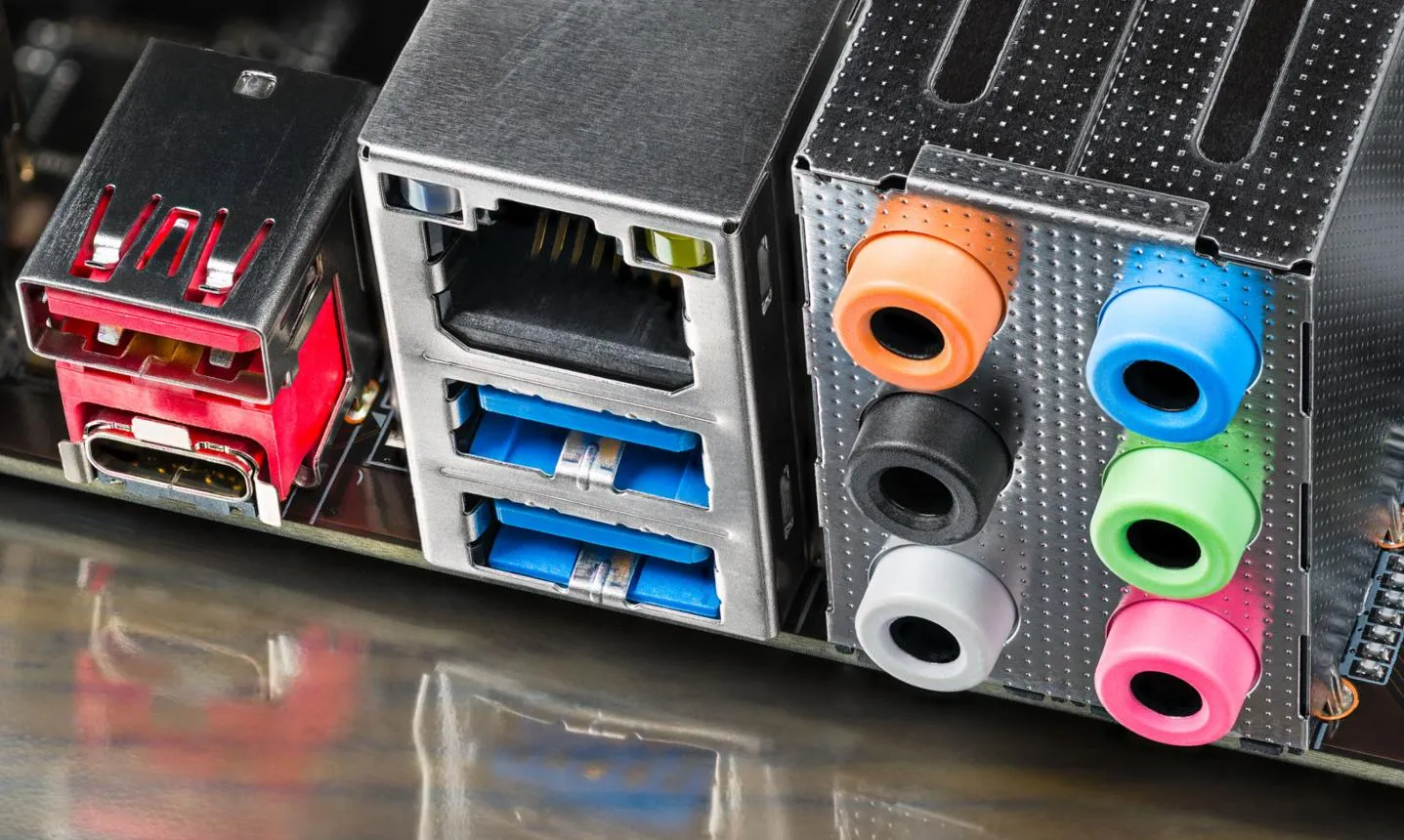
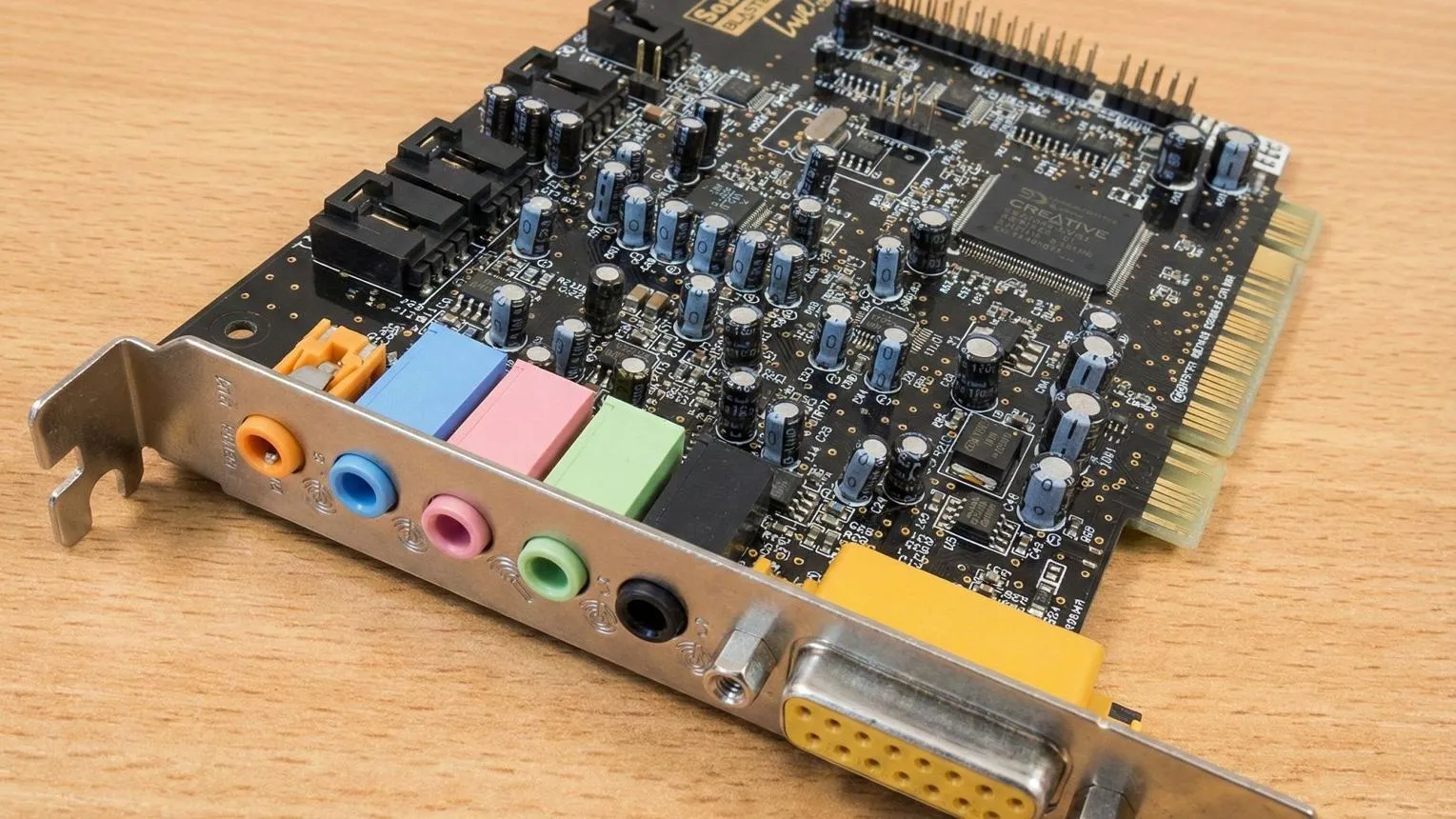
اگر به پشت کیس کامپیوتر نگاه کرده باشید، احتمالاً چند جک صدا با رنگهای سبز، صورتی و آبی دیدهاید. بعضی مادربوردها علاوه بر این سه رنگ، جکهای مشکی و نارنجی و خاکستری نیز دارند. این رنگها تصادفی انتخاب نشدهاند و هرکدام کاربرد مشخصی برای اتصال اسپیکر، هدفون، میکروفون یا سیستم صوتی چندکاناله دارند. جالب اینجاست که استاندارد رنگ جکهای صدا تقریباً سه دهه قدمت دارد و در سال ۱۹۹۸ توسط مایکروسافت و اینتل معرفی شد. بااینحال، در بسیاری از کامپیوترهای امروزی میتوان عملکرد بعضی جکها را از طریق تنظیمات درایور صدا تغییر داد.
معنی رنگ جکهای صدا پشت مادربورد کامپیوتر چیست؟
بیشتر جکهای صدای آنالوگ کامپیوتر از کانکتور ۳٫۵ میلیمتری استفاده میکنند، اما رنگهای متفاوت آنها نشان میدهد که هر پورت بهصورت پیشفرض چه وظیفهای دارد.
برای اتصال اسپیکر یا هدفون معمولی معمولاً باید از جک سبز استفاده کنید. جک صورتی مخصوص ورودی میکروفون است و جک آبی برای دریافت صدا از دستگاههایی مانند پخشکنندههای صوتی کاربرد دارد.
مادربوردهایی که از سیستم صوتی 5.1 یا 7.1 کاناله پشتیبانی میکنند، ممکن است جکهای بیشتری برای اتصال اسپیکرهای عقب، کناری و مرکزی داشته باشند.
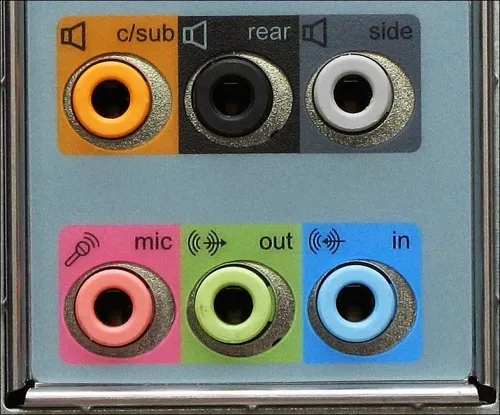
راهنمای رنگهای متداول جک صدا
رنگها معمولاً نشاندهنده کاربرد پیشفرض ورودی و خروجی صدا هستند؛ اما برچسب کنار پورت و دفترچه مادربورد در اولویت قرار دارند.
|
سبز روشن |
خروجی اسپیکر یا هدفون استریو (Line Out) |
|
صورتی |
ورودی میکروفون (Mic In) |
|
آبی روشن |
ورودی صدا از دستگاه خارجی (Line In) |
|
نارنجی |
اسپیکر مرکزی و سابووفر |
|
مشکی |
اسپیکرهای عقب در صدای فراگیر |
|
خاکستری |
اسپیکرهای کناری در صدای فراگیر |
برای سیستم صوتی دوکاناله معمولاً جک سبز کافی است. اما اگر سیستم اسپیکر چندکاناله دارید، اتصال صحیح کابلها به خروجیهای اختصاصی اهمیت بیشتری پیدا میکند.
همچنین نباید جک آبی Line In را با ورودی میکروفون یکسان در نظر بگیرید. ورودی میکروفون معمولاً برای سیگنالهای ضعیفتر طراحی شده و ممکن است دارای تقویتکننده مخصوص باشد، درحالیکه ورودی Line In برای سیگنال صوتی با سطح بالاتر مناسب است.
چرا جکهای صدای کامپیوتر رنگهای مختلف دارند؟ تاریخچه استاندارد PC 99
استاندارد رنگبندی جکهای صدا به مجموعه راهنماهای طراحی کامپیوتر شخصی برمیگردد که مایکروسافت و اینتل در دهه ۱۹۹۰ تدوین کردند.
در آن زمان تولیدکنندگان کامپیوتر از طراحیهای متفاوتی برای درگاهها استفاده میکردند. همین موضوع اتصال اسپیکر و میکروفون و سایر تجهیزات جانبی را برای کاربران دشوار میکرد.
مایکروسافت و اینتل برای ایجاد هماهنگی بیشتر، راهنماهای طراحی PC 97 و سپس PC 98 را منتشر کردند. در ادامه، راهنمای PC 99 در سال ۱۹۹۸ معرفی شد و رنگهای پیشنهادی برای بسیاری از کانکتورهای کامپیوتر را مشخص کرد.
این استاندارد فقط مخصوص صدا نبود. به عنوان مثال، رنگ بنفش برای پورت PS/2 کیبورد و رنگ سبز برای پورت PS/2 موس نیز در همین مجموعه توصیههای طراحی قرار داشت.
برای کانکتورهای صوتی نیز رنگهای مشخصی تعیین شد تا کاربران بدون نیاز به بررسی دفترچه راهنما بتوانند کابلها را راحتتر متصل کنند.
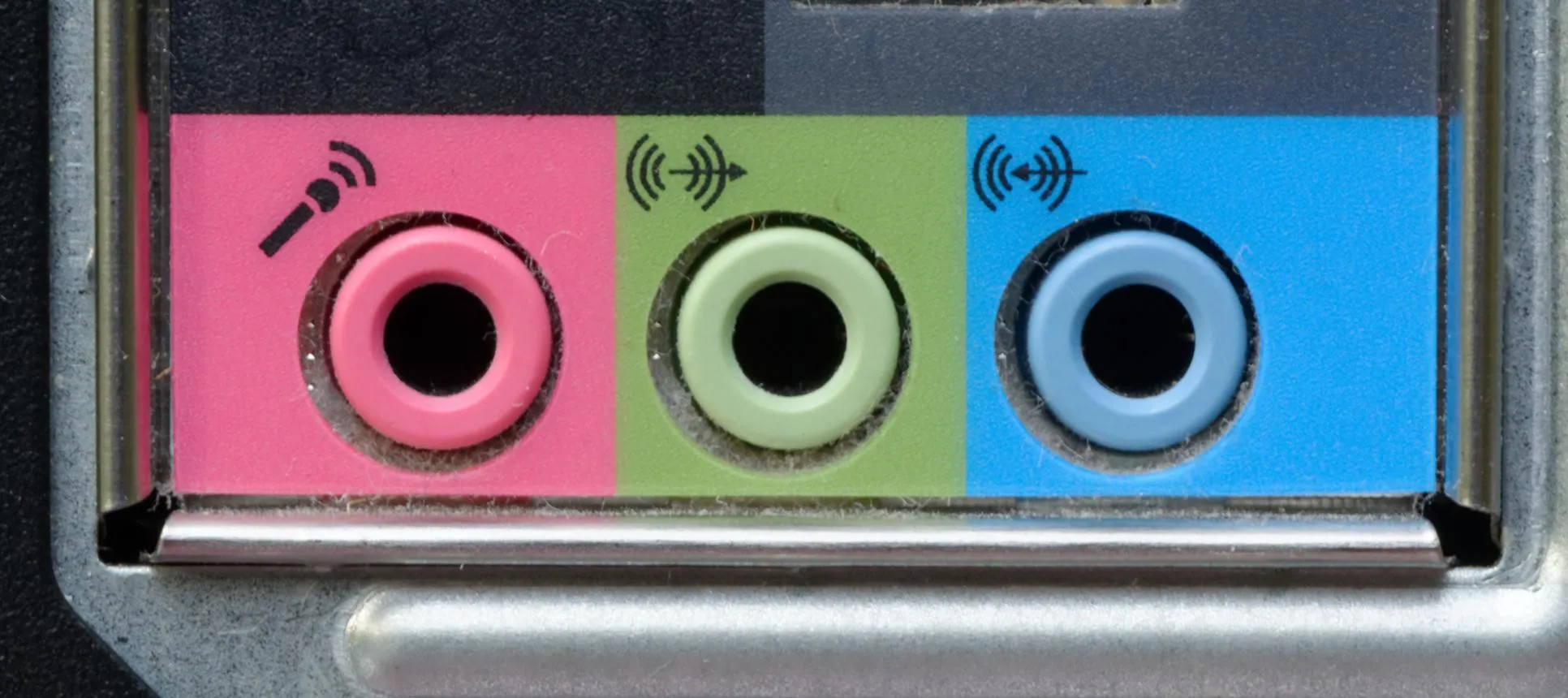
نکته جالب اینکه رنگها از جدولهای استاندارد Pantone انتخاب شده بودند و قرار نبود به ویژگی فنی خاصی از سیگنال صوتی اشاره کنند. هدف اصلی، افزایش هماهنگی و کاهش اشتباه کاربران بود.
این شیوه رنگبندی از اواخر دهه ۱۹۹۰ بهتدریج در مادربوردها و کارتهای صدا رواج یافت و هنوز هم در بسیاری از محصولات دیده میشود.
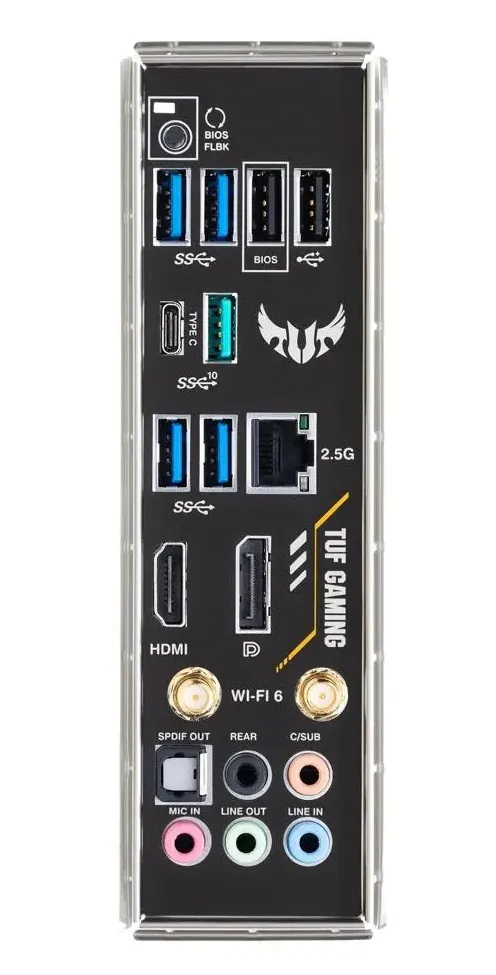
البته رنگبندی یک قانون سختگیرانه برای تمام مادربوردهای جدید نیست. بعضی محصولات امروزی از جکهای کاملاً مشکی استفاده میکنند و کاربرد آنها را با نوشته یا علامتهای کنار پورت مشخص میکنند.
تغییر کاربرد جکهای صدا در ویندوز با تنظیمات Realtek
شاید تصور کنید جک سبز مادربورد همیشه باید خروجی صدا باشد و جک صورتی فقط برای اتصال میکروفون کاربرد دارد. اما در بعضی مادربوردهای جدید میتوان عملکرد این درگاهها را از طریق نرمافزار تغییر داد.
دلیل این قابلیت به فناوری Intel High Definition Audio برمیگردد که در سال ۲۰۰۴ معرفی شد و امکاناتی مانند تشخیص اتصال فیش و تغییر وظیفه جکهای سازگار را گسترش داد.
با استفاده از قابلیت Jack Retasking میتوان بعضی خروجیهای صدا را به ورودی تبدیل کرد یا از یک جک برای کانال صوتی متفاوتی استفاده کرد.
البته این امکان در تمام مادربوردها وجود ندارد. پشتیبانی از آن به طراحی مدار صوتی، کدک صدا و نسخه درایور بستگی دارد.
آموزش تغییر عملکرد جک صدا با Realtek Audio Console
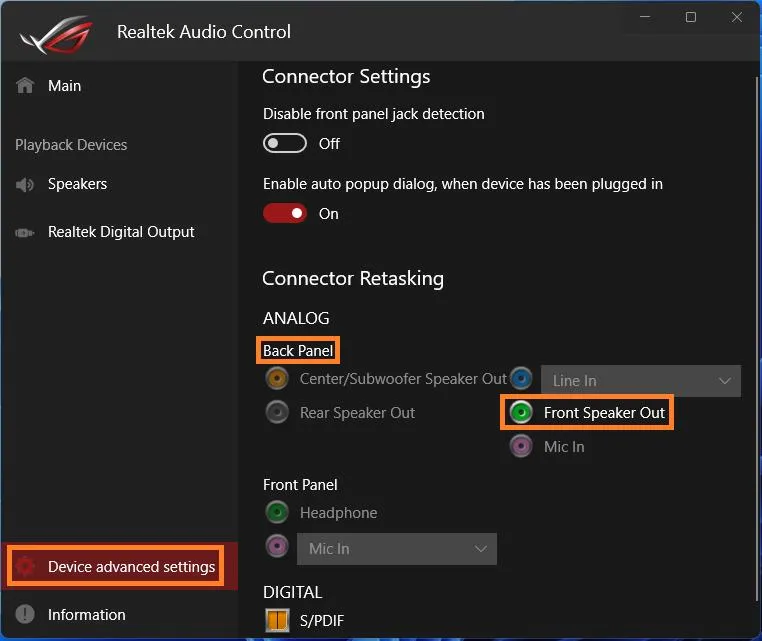
اگر کامپیوتر شما از تغییر عملکرد جکها پشتیبانی میکند، معمولاً میتوانید از نرمافزار Realtek Audio Console یا Realtek Audio Control استفاده کنید.
برای این کار برنامه را از منوی استارت ویندوز باز کنید و وارد قسمت تنظیمات پیشرفته شوید.
Realtek Audio Console → Device advanced settings → Connector Retasking
کنسول صدای ریلتک ← تنظیمات پیشرفته دستگاه ← تغییر وظیفه کانکتورها
در این بخش ممکن است تصویر جکهای پشت مادربورد را همراه با وظیفه فعلی آنها مشاهده کنید.
- روی منوی انتخاب وظیفه جک موردنظر کلیک کنید.
- اگر درایور و سختافزار اجازه تغییر میدهند، عملکرد جدید را از فهرست انتخاب کنید.
- پس از اعمال تغییر، میکروفون یا اسپیکر را متصل کنید و عملکرد آن را بررسی کنید.
در بعضی نسخههای Realtek هنگام متصل کردن فیش، پنجرهای نمایش داده میشود که از شما میخواهد نوع دستگاه متصلشده را مشخص کنید.
همچنین ممکن است فقط برخی جکهای پشت کیس قابلیت تغییر وظیفه داشته باشند و جکهای جلوی کیس محدودتر باشند.
توجه داشته باشید که یکسان بودن شکل فیزیکی جکهای ۳٫۵ میلیمتری به معنی امکان تغییر آزادانه عملکرد همه آنها نیست. اگر مادربورد از Jack Retasking پشتیبانی نکند، اتصال میکروفون به جک سبز بهتنهایی آن را به ورودی میکروفون تبدیل نمیکند.
اگر میکروفون یا اسپیکر پس از اتصال شناسایی نشد چه کنیم؟
اگر پس از اتصال کابل صدا همچنان اسپیکر یا میکروفون کار نمیکند، ابتدا مطمئن شوید دستگاه درست در پورت مربوطه قرار گرفته است.
سپس در ویندوز ۱۱ وارد تنظیمات صدا شوید:
Settings → System → Sound
تنظیمات ← سیستم ← صدا
در بخش Output دستگاه خروجی مناسب را انتخاب کنید. برای میکروفون نیز در قسمت Input دستگاه موردنظر را مشخص کنید.
اگر هیچ دستگاهی شناسایی نمیشود، نصب درایور صوتی سازگار با مدل مادربورد و بررسی تنظیمات Realtek میتواند کمک کند.
چرا بعضی مادربوردهای جدید جکهای رنگی صدا ندارند؟
با گسترش تجهیزات صوتی USB و هدستهای بلوتوثی و خروجی صدای دیجیتال، طراحی درگاههای صوتی مادربوردها نیز تغییر کرده است.
بعضی مادربوردهای جدید بهجای شش جک رنگی از تعداد کمتری کانکتور استفاده میکنند. در این محصولات ممکن است یک جک وظایف متفاوتی داشته باشد یا خروجی دیجیتال S/PDIF در کنار خروجی آنالوگ قرار گرفته باشد.
برخی مدلهای حرفهای نیز همچنان مجموعه کامل جکهای صوتی را ارائه میدهند، اما رنگ همه آنها مشکی است و تنها نام پورتها کنارشان نوشته شده است.
از طرف دیگر، لپتاپها معمولاً از یک جک ترکیبی ۳٫۵ میلیمتری برای هدفون و میکروفون استفاده میکنند. این کانکتور اغلب از نوع TRRS است و با جکهای مجزای میکروفون و هدفون کامپیوترهای رومیزی تفاوت دارد.
اگر بخواهید هدست دارای یک فیش ترکیبی را به مادربوردی با جک سبز و صورتی جداگانه متصل کنید، ممکن است به تبدیل مناسب هدفون و میکروفون نیاز داشته باشید.
جک صدای آنالوگ بهتر است یا خروجی USB و S/PDIF؟
انتخاب اتصال مناسب به نوع اسپیکر یا هدفون و امکانات سختافزار بستگی دارد.
- جک آنالوگ ۳٫۵ میلیمتری: برای اتصال مستقیم هدفون و اسپیکرهای معمولی مناسب است و کیفیت نهایی آن به مدار صوتی مادربورد نیز بستگی دارد.
- خروجی USB: امکان استفاده از DAC یا کارت صدای خارجی را فراهم میکند و در بعضی شرایط میتواند نویز الکتریکی دریافتی از کامپیوتر را کاهش دهد.
- خروجی اپتیکال S/PDIF: صدا را بهصورت دیجیتال منتقل میکند و برای اتصال تجهیزات صوتی سازگار مناسب است؛ البته محدودیتهایی از نظر فرمت و تعداد کانالهای PCM دارد.
- بلوتوث: اتصال بدون کابل را فراهم میکند، اما تأخیر و کیفیت صدا به کدک و دستگاههای مورد استفاده وابسته است.
در مجموع، رنگ جکهای صدا پشت کیس یک قرارداد کاربردی و قدیمی است که اتصال تجهیزات صوتی را سادهتر میکند. این قرارداد هنوز هم مفید است، اما در مادربوردهای جدید بهتر است علاوه بر رنگ پورت، نوشتههای کنار آن و امکانات تنظیمات درایور را نیز بررسی کنید.
گیم پلنت