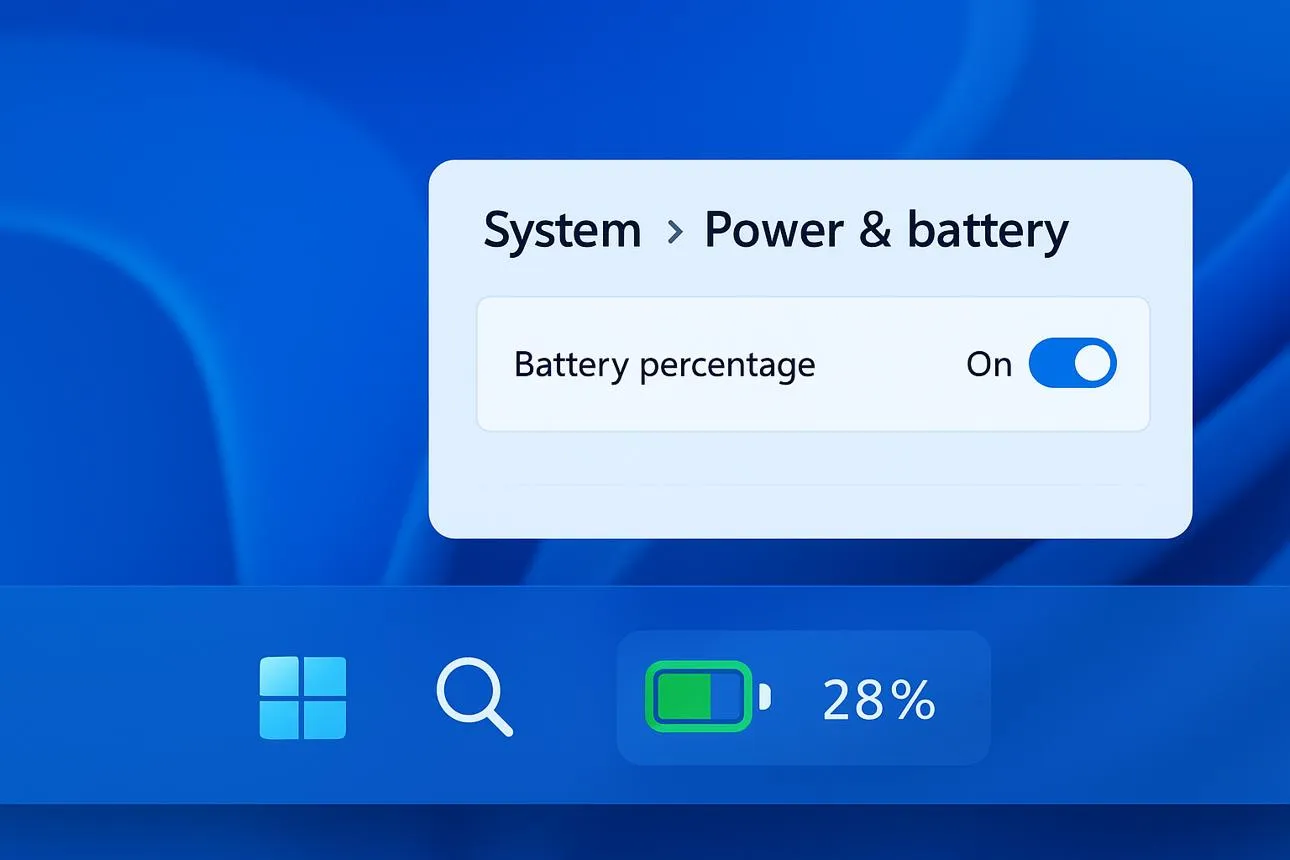
اگر شارژ باتری لپتاپ شما در ویندوز ۱۱ سریع تمام میشود، همیشه لازم نیست روشنایی صفحه را کاهش دهید یا عملکرد پردازنده را بهشدت محدود کنید. یکی از تنظیمات کمتر شناختهشده ویندوز با نام Processor performance boost mode میتواند با کنترل افزایش موقت فرکانس پردازنده، به کاهش مصرف باتری لپتاپ کمک کند.
این قابلیت مشخص میکند پردازنده چه زمانی اجازه دارد فرکانس خود را بالاتر از مقدار پایه افزایش دهد. با غیرفعال کردن بوست پردازنده هنگام استفاده از باتری، ممکن است مصرف انرژی و تولید گرما کاهش پیدا کند؛ بدون اینکه در کارهای سبک مانند وبگردی و تایپ، افت سرعت محسوسی احساس کنید.
آیا غیرفعال کردن CPU Boost باعث افزایش شارژدهی باتری لپتاپ میشود؟
پردازندههای جدید اینتل و AMD برای اجرای سریعتر برنامهها از فناوری افزایش خودکار فرکانس استفاده میکنند. این فناوری با نامهایی مانند Intel Turbo Boost و AMD Precision Boost شناخته میشود و در زمان نیاز، سرعت پردازنده را افزایش میدهد.
اگرچه این قابلیت عملکرد لپتاپ را بهبود میدهد، افزایش فرکانس و ولتاژ میتواند مصرف برق و دمای پردازنده را نیز بالا ببرد. به همین دلیل، غیرفعال کردن بوست پردازنده در ویندوز هنگام کار با باتری ممکن است شارژدهی را افزایش دهد.
در یک آزمایش کوتاه روی لپتاپ، نتایج زیر ثبت شده است:
|
وضعیت پردازنده |
کاهش شارژ در ۳۰ دقیقه |
|---|---|
|
حالت Balanced |
۱۷ واحد درصد |
|
بوست پردازنده غیرفعال |
۱۰ واحد درصد |
|
حالت Balanced در آزمایش دوم |
۱۶ واحد درصد |
|
بوست غیرفعال در آزمایش دوم |
۱۱ واحد درصد |
میانگین کاهش نسبی مصرف باتری در این دو آزمایش حدود ۳۶ درصد بوده است. البته این عدد به معنی افزایش قطعی ۳۶ درصدی عمر باتری نیست و نتیجه به مدل پردازنده، نوع استفاده و تنظیمات لپتاپ بستگی دارد.
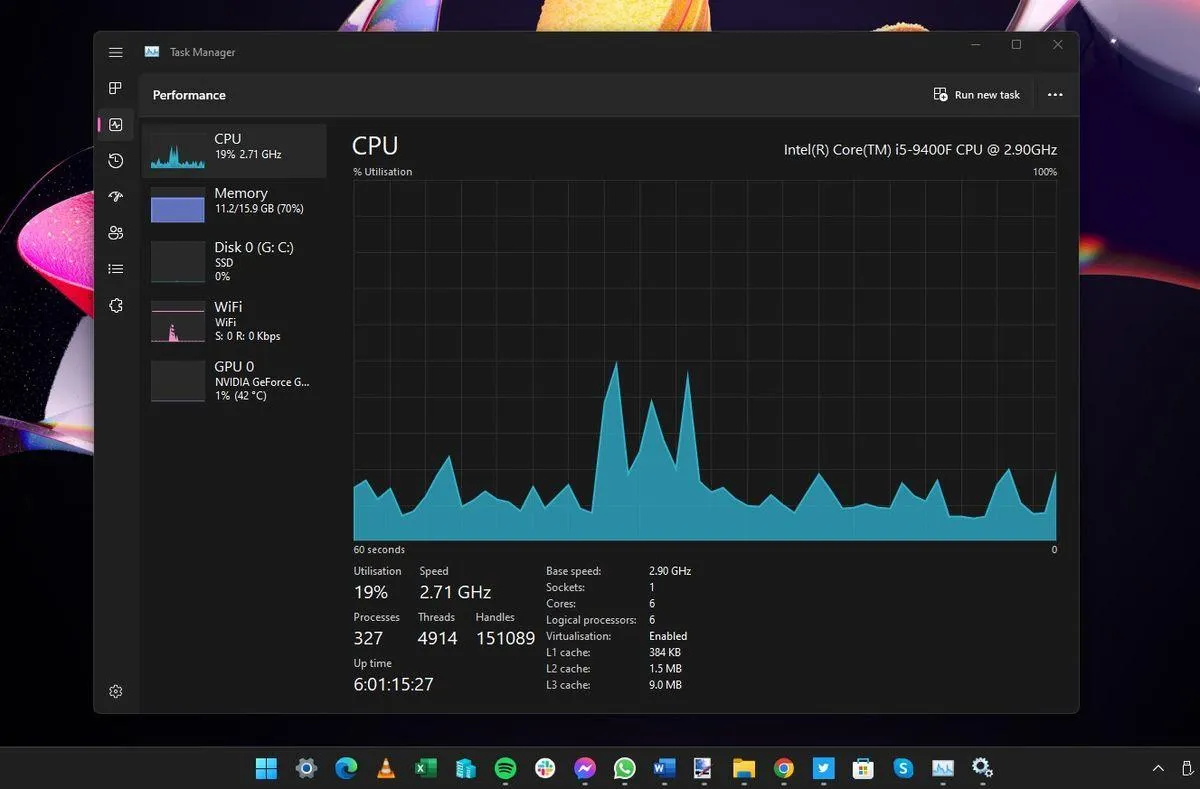
آموزش غیرفعال کردن بوست پردازنده در ویندوز ۱۱ و ویندوز ۱۰
برای افزایش عمر باتری لپتاپ میتوانید قابلیت CPU Boost را فقط هنگام استفاده از باتری غیرفعال کنید و اجازه دهید هنگام اتصال شارژر، پردازنده با حداکثر توان کار کند.
بهتر است ابتدا یک پلن مصرف انرژی جدید بسازید تا تنظیمات اصلی Balanced بدون تغییر باقی بمانند.
ساخت پلن جدید مصرف انرژی
در منوی استارت عبارت Control Panel را جستوجو کنید و وارد کنترل پنل شوید. سپس مسیر زیر را دنبال کنید:
Control Panel → Hardware and Sound → Power Options → Create a power plan
کنترل پنل ← سختافزار و صدا ← گزینههای نیرو ← ایجاد یک طرح نیرو
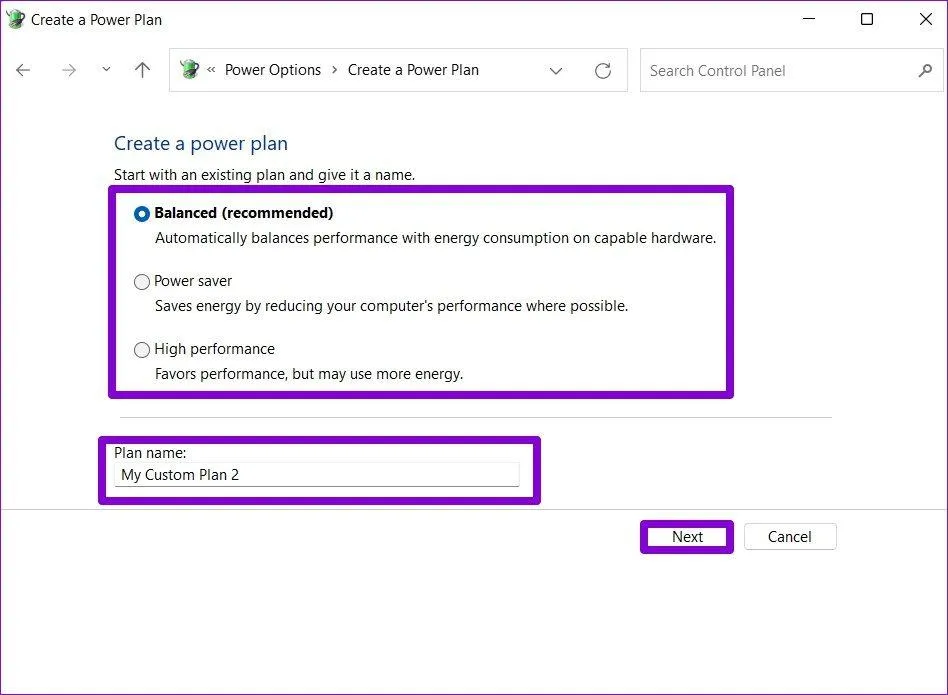
حالت Balanced را انتخاب کنید، نامی مانند Battery Saver CPU برای پلن بنویسید و روی Next و سپس Create کلیک کنید.
میتوانید تنظیمات مربوط به بوست پردازنده را در پلن جدیدی که ساختهاید، به صورت دلخواه انتخاب کنید.
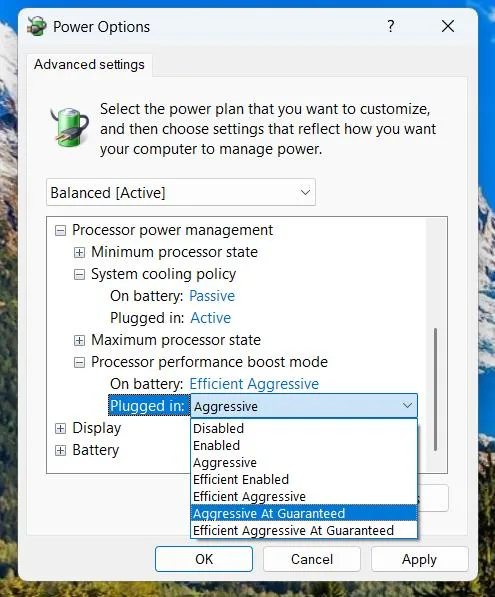
غیرفعال کردن Processor performance boost mode
اکنون روی منوی استارت راستکلیک کنید و گزینه Terminal (Admin) را انتخاب کنید تا ترمینال با دسترسی مدیر اجرا شود.
دستور زیر را وارد کنید و کلید Enter را فشار دهید:
powercfg /setdcvalueindex SCHEME_CURRENT SUB_PROCESSOR PERFBOOSTMODE 0
این دستور قابلیت افزایش فرکانس پردازنده را هنگام استفاده از باتری غیرفعال میکند، اما تنظیمات حالت اتصال به برق را تغییر نمیدهد.
برای اعمال تنظیمات، دستور زیر را اجرا کنید:
powercfg /setactive SCHEME_CURRENT
برای اطمینان از غیرفعال شدن بوست، این دستور را وارد کنید:
powercfg /query SCHEME_CURRENT SUB_PROCESSOR PERFBOOSTMODE
در خروجی دستور، مقدار Current DC Power Setting Index را بررسی کنید. اگر مقدار آن 0x00000000 باشد، بوست پردازنده هنگام استفاده از باتری غیرفعال شده است.
توجه داشته باشید که این روش روی بعضی لپتاپها، بهخصوص دستگاههای دارای مدیریت انرژی اختصاصی یا حالت Modern Standby، ممکن است در دسترس نباشد یا تأثیر محدودی داشته باشد.
آیا خاموش کردن توربو بوست پردازنده باعث کند شدن لپتاپ میشود؟
غیرفعال کردن بوست پردازنده میتواند حداکثر عملکرد CPU را کاهش دهد، اما میزان افت سرعت به نوع استفاده بستگی دارد. هنگام وبگردی، مطالعه، تایپ و کار با برنامههای سبک ممکن است تفاوت محسوسی احساس نکنید. در مقابل، اجرای بازیها، رندر ویدیو و پردازشهای سنگین احتمالاً کندتر خواهد شد.
اگر هدف شما افزایش شارژدهی باتری لپتاپ است، بهتر است این تنظیم را چند روز با برنامههای معمول خود آزمایش کنید. برای مقایسه دقیقتر، روشنایی صفحه و نوع فعالیت را ثابت نگه دارید و میزان مصرف باتری را در بازههای زمانی مشابه بررسی کنید.
در صورت نیاز به بازگرداندن تنظیمات قبلی، میتوانید پلن Balanced را دوباره انتخاب کنید:
Control Panel → Hardware and Sound → Power Options → Balanced
کنترل پنل ← سختافزار و صدا ← گزینههای نیرو ← متعادل
همچنین اگر میخواهید بوست پردازنده را در پلن سفارشی دوباره فعال کنید، میتوانید مقدار تنظیم مربوط به باتری را به حالت پیشفرض رایج Aggressive برگردانید:
powercfg /setdcvalueindex SCHEME_CURRENT SUB_PROCESSOR PERFBOOSTMODE 2
powercfg /setactive SCHEME_CURRENT
این دستور باید زمانی اجرا شود که پلن موردنظر فعال است. مقدار پیشفرض ممکن است در بعضی دستگاهها متفاوت باشد؛ بنابراین انتخاب دوباره پلن اصلی معمولاً روش سادهتری برای بازگشت به تنظیمات قبلی است.
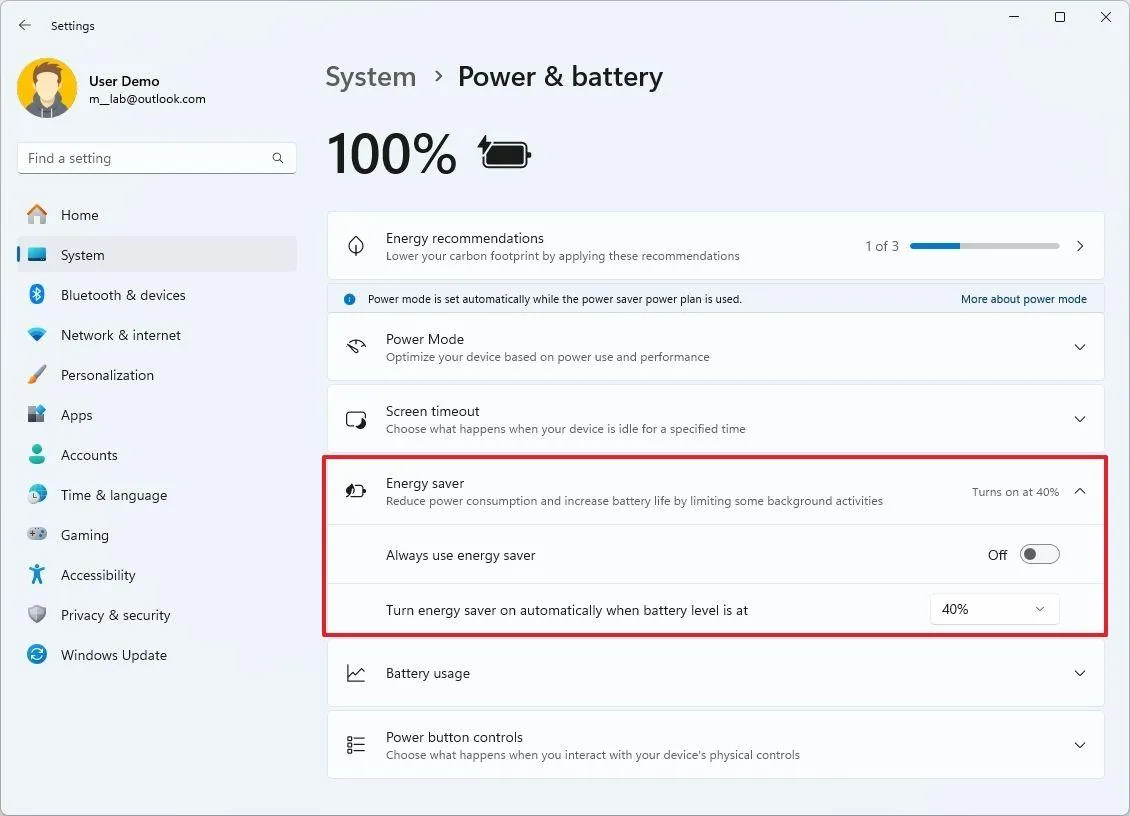
برای کاهش مصرف باتری در ویندوز ۱۱ میتوانید در کنار این روش، حالت صرفهجویی انرژی را نیز فعال کنید. این قابلیت مصرف انرژی برنامهها و فعالیتهای پسزمینه را مدیریت میکند.
Settings → System → Power & battery → Energy saver
تنظیمات ← سیستم ← نیرو و باتری ← صرفهجویی انرژی
در نهایت، غیرفعال کردن CPU Boost یک روش آزمایشی برای بهبود شارژدهی است، نه راهکاری تضمینی برای تمام لپتاپها. اگر بیشتر کارهای سبک انجام میدهید، ارزش امتحان کردن دارد؛ اما برای بازی و پردازشهای سنگین بهتر است بوست پردازنده فعال بماند.
گیم پلنت