همه ما احتمالاً با این وضعیت مواجه شدهایم: کامپیوتر ناگهان کند میشود، ابزار Task Manager را باز میکنید تا ببینید چه اتفاقی افتاده و نمودار نشان میدهد ۹۵ درصد حافظه رم در حال استفاده است. اما وقتی به تب Processes میروید، اطلاعات چندان کمکی نمیکند؛ اعداد با میزان مصرف کلی حافظه همخوانی ندارند!
اگر فقط قصد عیبیابی ساده داشته باشید، این اختلاف اعداد شاید چندان مهم نباشد. برای مثال، ممکن است برنامهای که ۴۵ درصد RAM را مصرف میکند کاملاً مشخص باشد و بتوانید بهراحتی عامل مشکل را پیدا کنید. اما وقتی به اطلاعات دقیقتر و جزئیتری نیاز دارید، Task Manager همیشه پاسخ کاملی ارائه نمیدهد.
اگر میخواهید دقیقتر بفهمید چه چیزی بخش زیادی از حافظه RAM را اشغال کرده است، RAMMap یکی از بهترین ابزارهایی است که میتوانید سراغ آن بروید. این برنامه بخشی از مجموعه Microsoft Sysinternals است و برخلاف ابزارهای معمول ویندوز، اطلاعات بسیار جزئیتری درباره نحوه استفاده از حافظه فیزیکی ارائه میکند. نسخه فعلی RAMMap در مستندات رسمی مایکروسافت 1.63 است و از Windows Vista و نسخههای جدیدتر پشتیبانی میکند. در ادامه با گیم پلنت همراه باشید تا برنامهی مفید و کاربردی RAMMap را دقیقتر بشناسیم.
RAMMap چیست و چرا از Task Manager بهتر عمل میکند؟
RAMMap جایی را پوشش میدهد که Task Manager متوقف میشود
RAMMap یک ابزار رسمی مایکروسافت و بخشی از مجموعه برنامههای Sysinternals است. این ابزار برای تحلیل نحوه تخصیص حافظه فیزیکی طراحی شده و میتواند اطلاعات بسیار دقیقتری درباره میزان استفاده از RAM در اختیار شما قرار دهد.
RAMMap فراتر از نمایش میزان مصرف RAM توسط برنامهها عمل میکند. این ابزار نشان میدهد حافظه فیزیکی سیستم دقیقاً چگونه تخصیص یافته، چه مقدار از آن در اختیار فرآیندهای مختلف قرار دارد و چه بخشی برای فایلها، Cache و سایر بخشهای ویندوز استفاده میشود. RAMMap این اطلاعات را در چند تب تخصصی نمایش میدهد که هرکدام جنبه متفاوتی از وضعیت حافظه را بررسی میکنند.
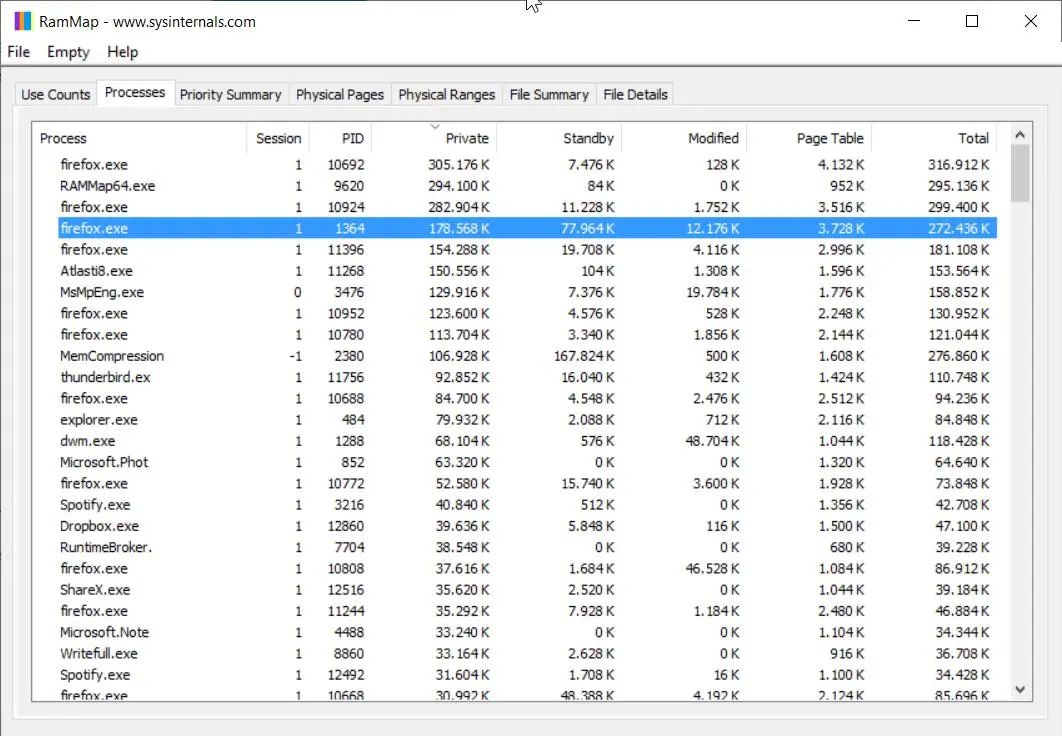
این برنامه همچنین امکان تهیه Snapshot از وضعیت حافظه را فراهم میکند. این قابلیت هنگام عیبیابی بسیار مهم است؛ زیرا اگر تغییری در سیستم ایجاد کنید، باید بتوانید وضعیت قبل و بعد را با یکدیگر مقایسه کنید و ببینید آیا راهکاری که اجرا کردهاید واقعاً مشکل را برطرف کرده است یا خیر. RAMMap امکان ذخیره و بارگذاری این Snapshotها را نیز دارد.
در تب Use Counts میتوانید RAM گمشده را پیدا کنید
در بسیاری از موارد، Use Counts مفیدترین تب RAMMap است. این بخش نشان میدهد RAM دقیقاً در چه دستههایی مصرف شده و هر بخش در چه وضعیتی قرار دارد.
این اطلاعات میتواند دلیل استفاده غیرمنتظره از ۹۵ درصد رم را مشخص کند؛ مصرفی که لزوماً به یک برنامه مربوط نیست. برای مثال، بخشی از حافظه ممکن است به Metafile اختصاص یافته باشد که با فراداده سیستم فایل NTFS مرتبط است، یا ویندوز بخشی از حافظه را برای استفادههای بعدی در حالت آماده نگه داشته باشد.
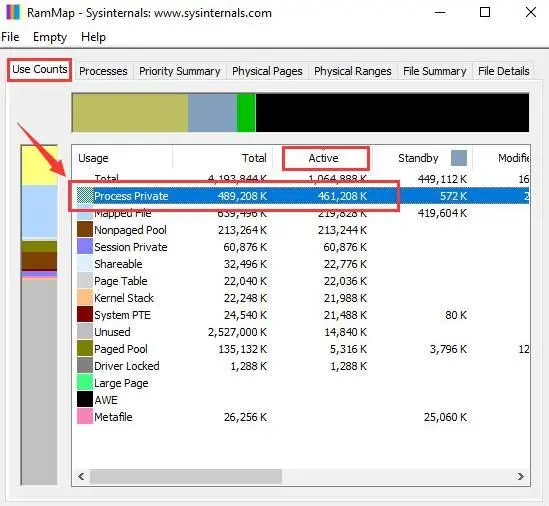
دیدن مقدار زیادی حافظه در حالت Standby لزوماً نشانه وجود مشکل نیست. ویندوز ممکن است این حافظه را فعلاً در اختیار داشته باشد، اما اگر برنامه یا بخش دیگری از سیستم به آن نیاز پیدا کند، سیستمعامل میتواند آن را دوباره در اختیار بگیرد. بنابراین بالا بودن این عدد بهتنهایی نباید باعث نگرانی شود.
در مقابل، مقدار بالای Private میتواند اهمیت بیشتری داشته باشد. این بخش به حافظهای اشاره دارد که عملاً به یک فرآیند اختصاص یافته و در صورت بروز مشکل یا مصرف غیرعادی، احتمال بیشتری دارد که منشأ واقعی فشار روی رم باشد.
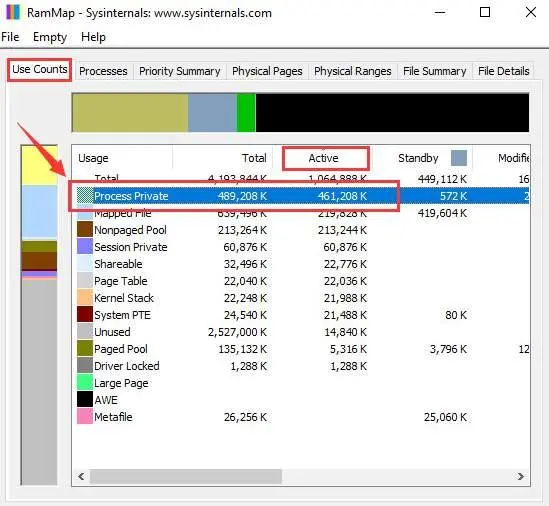
مایکروسافت نیز RAMMap را دقیقاً برای همین نوع بررسی طراحی کرده است؛ این ابزار به کاربر اجازه میدهد نحوه مدیریت حافظه توسط ویندوز را بهتر درک کند و مشخص کند RAM در چه بخشهایی تخصیص یافته است.
RAMMap ابزار بررسی روزمره نیست
توصیه نمیکنم RAMMap را به ابزار همیشگی خود برای بررسی وضعیت RAM تبدیل کنید. اطلاعاتی که این برنامه نمایش میدهد بسیار جزئی و فنی است و اگر بخواهید تکتک مواردی را که در RAMMap مشاهده میکنید بررسی کنید، احتمالاً زمان زیادی را بدون نتیجه مشخص از دست خواهید داد.
بهتر است زمانی سراغ RAMMap بروید که با مصرف غیرعادی RAM مواجه شدهاید یا یک برنامه رفتار مشکوکی دارد و میخواهید دقیقتر بفهمید چه اتفاقی در سیستم رخ میدهد. در چنین شرایطی است که RAMMap واقعاً ارزش خود را نشان میدهد.
نکته مهم دیگر این است که نحوه مدیریت RAM در سیستمعاملهای مدرن با سیستمعاملهای قدیمی تفاوت زیادی دارد. بالا بودن میزان استفاده پایه از حافظه لزوماً به معنای وجود مشکل نیست. ویندوز بخش قابلتوجهی از RAM را برای Cache کردن دادهها و افزایش سرعت دسترسی به اطلاعات به کار میگیرد. بنابراین مشاهده مصرف بالای RAM بهتنهایی دلیل کافی برای نتیجهگیری درباره وجود مشکل نیست.
در واقع، خالی بودن RAM همیشه هدف مطلوبی نیست. سیستمعامل میتواند از حافظه بلااستفاده برای Cache استفاده کند و در صورت نیاز، آن را آزاد کند. به همین دلیل باید به نحوه تخصیص حافظه و فشار واقعی روی RAM توجه کرد، نه صرفاً درصدی که Task Manager نمایش میدهد.
شروع کار با RAMMap
منبع دانلود را با دقت انتخاب کنید
هر زمان قصد دانلود ابزارهای عیبیابی، بهخصوص برنامههایی را دارید که با عملکرد سیستم سروکار دارند، باید منبع دانلود را با دقت انتخاب کنید. ابزارهای شناختهشده معمولاً نسخههای جعلی یا دستکاریشدهای هم دارند و دانلود چنین برنامهای میتواند بهجای حل مشکل، امنیت کامپیوتر را به خطر بیندازد.
برای دریافت RAMMap بهتر است مستقیماً به منبع رسمی مایکروسافت مراجعه کنید. RAMMap در وبسایت Microsoft Learn و در بخش Sysinternals ارائه میشود و مایکروسافت در زمان نگارش این مقاله، نسخه 1.63 آن را در دسترس قرار داده است.
پس از دانلود فایل ZIP، آن را استخراج کنید و RAMMap را با دسترسی Administrator اجرا کنید. این ابزار برای دسترسی به اطلاعات دقیق حافظه به مجوزهای مدیریتی نیاز دارد؛ بنابراین اجرای آن با دسترسی عادی ممکن است باعث شود برخی اطلاعات موردنیاز در دسترس نباشند.
از آنجا که RAMMap اطلاعات سطح پایینی از حافظه سیستم را بررسی میکند، اطمینان از دریافت نسخه اصلی اهمیت بیشتری پیدا میکند. بنابراین توصیه میشود نسخه آن را فقط از منابع رسمی مایکروسافت دریافت کنید.
RAMMap را دانلود کنیم یا کل Sysinternals Suite را؟
هنگام دریافت RAMMap دو انتخاب دارید: میتوانید فقط خود RAMMap را دانلود کنید یا سراغ Sysinternals Suite بروید که مجموعه کاملی از ابزارهای عیبیابی مایکروسافت را در اختیار شما میگذارد.
Sysinternals Suite ابزارهایی مانند Process Explorer و Process Monitor و VMMap و مجموعه بزرگی از برنامههای تخصصی دیگر را شامل میشود. نسخه کامل این مجموعه در حال حاضر حدود ۱۹۲ مگابایت حجم دارد.
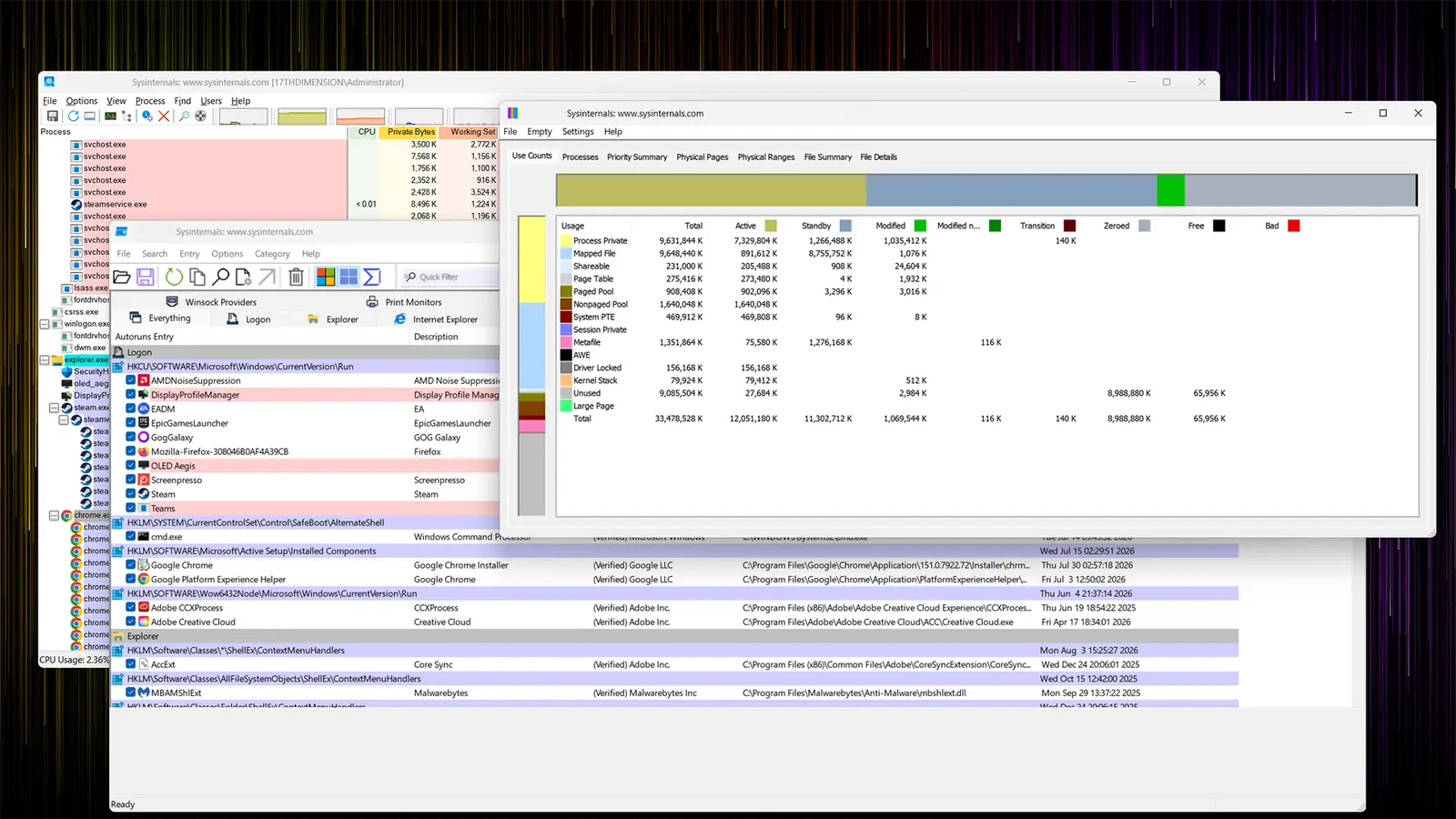
اگر فقط برای بررسی RAM به این مجموعه نیاز دارید، دانلود نسخه مستقل RAMMap منطقیتر است. اما اگر با عیبیابی ویندوز سروکار دارید، نگه داشتن Sysinternals Suite میتواند بسیار مفید باشد. ممکن است امروز فقط RAMMap به کارتان بیاید، اما هنگام بروز یک مشکل دیگر، یکی از ابزارهای دیگر این مجموعه بتواند زمان زیادی را برایتان ذخیره کند.
مایکروسافت علاوه بر دانلود مستقیم، امکان نصب Sysinternals Suite از طریق Microsoft Store را نیز فراهم کرده است.
یک روش ساده برای استفاده از RAMMap
ابتدا یک Snapshot از وضعیت فعلی حافظه تهیه کنید. سپس وارد تب Use Counts شوید و ببینید کدام دسته بیشترین مقدار RAM را به خود اختصاص داده است.
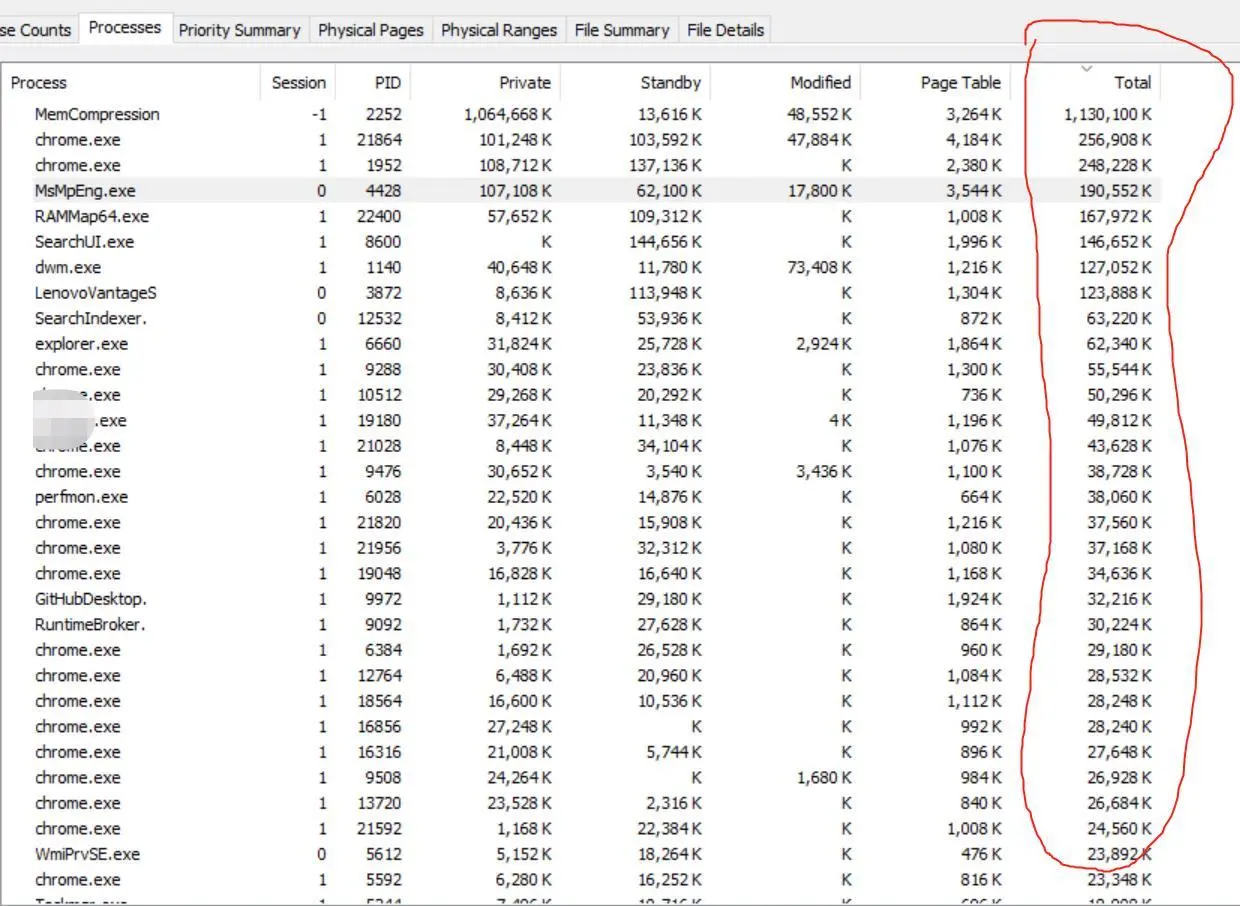
در مرحله بعد، اطلاعات بهدستآمده را با تب Processes مقایسه کنید. بهخصوص بررسی کنید آیا یک فرآیند مقدار غیرعادی Private یا Modified دارد یا اینکه فقط مقدار Working Set آن زیاد است.
این تفاوت اهمیت دارد، زیرا بالا بودن Working Set بهتنهایی لزوماً به معنای وجود مشکل نیست. برای تشخیص دقیقتر باید دید حافظه چگونه تخصیص یافته و چه بخشی از آن واقعاً تحت فشار قرار گرفته است.
پس از انجام هر تغییری، کلید F5 را فشار دهید تا اطلاعات RAMMap بهروزرسانی شود. سپس میتوانید یک Snapshot جدید ذخیره کنید تا وضعیت قبل و بعد از تغییر را با یکدیگر مقایسه کنید.
RAMMap ابزاری است که بهتر است روی فلش نگه دارید
RAMMap بخشی از اطلاعاتی را که Task Manager بهصورت شفاف نمایش نمیدهد، در اختیار شما میگذارد. نمودار کلی و نسبتاً مبهم Task Manager را به مجموعهای از دادههای دقیقتر تبدیل میکند و کمک میکند بفهمید RAM واقعاً در کجا مصرف شده است.
اگر در کنار RAMMap از ابزارهای دیگری مانند VMMap و Process Explorer نیز استفاده کنید، میتوانید طیف گستردهتری از مشکلات مربوط به حافظه و فرآیندهای ویندوز را بررسی کنید. VMMap برای تحلیل حافظه مجازی و فیزیکی یک فرآیند طراحی شده و اطلاعات جزئیتری درباره انواع حافظه تخصیصیافته به آن ارائه میدهد.
به همین دلیل، مجموعه Sysinternals میتواند برای عیبیابی کامپیوتر بسیار ارزشمند باشد. داشتن نسخهای از این ابزارها روی یک فلش مموری باعث میشود در صورت بروز مشکل، بدون نیاز به جستوجوی مجدد و دانلود ابزارهای مختلف، مجموعهای از ابزارهای تخصصی برای بررسی سیستم در اختیار داشته باشید.
در نهایت، اگر Task Manager میگوید ۹۵ درصد حافظه رم سیستم شما در حال استفاده است، قبل از اینکه شروع به بستن برنامهها یا خرید RAM بیشتر کنید، بهتر است ابتدا بفهمید این حافظه دقیقاً کجا مصرف شده است. Task Manager برای بررسیهای روزمره کافی است، اما RAMMap زمانی وارد عمل میشود که به اطلاعات عمیقتر درباره نحوه مدیریت حافظه در ویندوز نیاز داشته باشید.
گیم پلنت