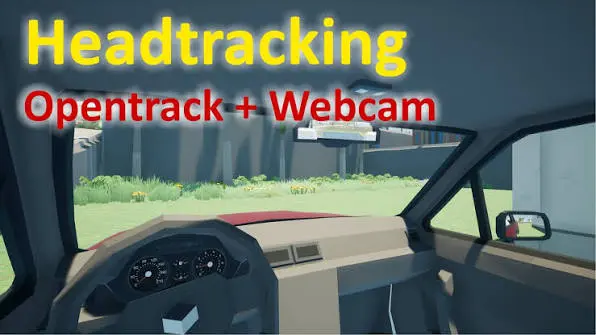
مدتی است بازیهای شبیهساز مسابقات اتومبیلرانی را با یک مانیتور بازی میکنم. این روش کاملاً جواب میدهد، اما تجربهای که از یک شبیهساز رانندگی یا حتی شبیهساز پرواز انتظار دارید، چندان فراگیر و واقعگرایانه نیست. میتوانید سراغ یک سیستم واقعیت مجازی بروید، اما وقتی هزینه هدست VR و ارتقای کامپیوتر برای اجرای روان بازیها را در نظر بگیرید، این گزینه چندان ارزان نخواهد بود.
به همین دلیل، بهجای اینکه میان هدستهای VR اقتصادی بگردم و امیدوار باشم کامپیوترم از پس فشار پردازشی آن برآید، از وبکمی که از قبل داشتم استفاده کردم. یک ابزار رایگان به نام OpenTrack از GitHub دانلود کردم، مدتی تنظیمات منحنیهای حرکتی را تغییر دادم و در نهایت به یک سیستم ردیابی سر کاملاً کاربردی برای بازیهایم رسیدم! با گیم پلنت در ادامه مطلب همراه باشید تا این نرمافزار جالب را بهتر بشناسیم.
وبکم میتواند به ردیاب سر تبدیل شود
OpenTrack حرکات ظریف سر را به کنترل نرم دوربین داخل بازی تبدیل میکند
OpenTrack یک برنامه متنباز برای ردیابی حرکات سر است که اطلاعات دریافتی از یک منبع ردیابی، در اینجا وبکم، را دریافت میکند و حرکات سر شما را به حرکت دوربین داخل بازی تبدیل میکند.
این برنامه در ابتدا بیشتر بهخاطر لایه تبدیل اطلاعات ردیابی شناخته میشد و برای استفاده از وبکم معمولاً پیشنهاد میشد ابزارهای جداگانهای مانند AITrack دادههای ردیابی را به OpenTrack ارسال کنند. بااینحال، نسخههای جدیدتر OpenTrack به یک ردیاب NeuralNet داخلی مجهز شدهاند که میتواند ردیابی چهره با استفاده از وبکم را بهصورت مستقیم انجام دهد.
برای استفاده از OpenTrack نیازی به یک وبکم گرانقیمت مجهز به فرستندههای مادونقرمز یا فناوری خاصی ندارید. تقریباً هر وبکم USB معمولی با وضوح و فریم ریت مناسب میتواند کار شما را راه بیندازد. برای من وضوح 640 × 480 با فریم ریت 60 فریم بر ثانیه عملکرد خوبی دارد. اگر وبکم در اختیار ندارید، حتی میتوانید گوشی اندرویدی خود را به وبکم تبدیل کنید.
راهاندازی OpenTrack نیز نسبتاً ساده است. کافی است جدیدترین نسخه را از مخزن رسمی OpenTrack در GitHub دریافت و روی سیستم نصب کنید. اگر نسخه پرتابل را انتخاب کردهاید، میتوانید فایل فشرده را استخراج کنید و برنامه را اجرا کنید.
برای رسیدن به بهترین نتیجه، کمی تنظیمات لازم است؛ اما اگر محیط نسبتاً مناسبی با نور کافی داشته باشید، نرمافزار تقریباً از همان ابتدا عملکرد خوبی ارائه میدهد.
راهاندازی آن سادهتر از چیزی است که به نظر میرسد
اتصال OpenTrack به وبکم فقط به چند تنظیم نیاز دارد
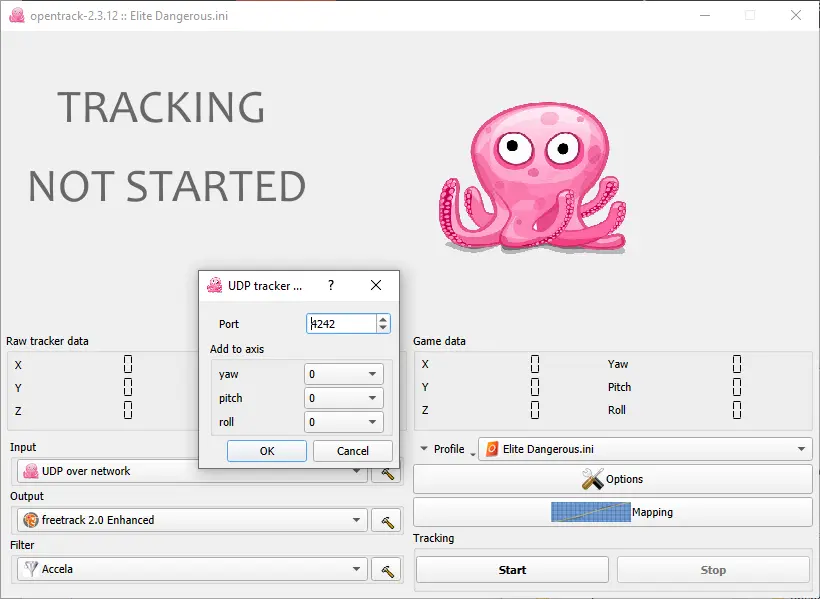
پس از نصب OpenTrack، چند گزینه را باید تنظیم کنید تا برنامه بتواند وبکم را برای ردیابی چهره به کار بگیرد.
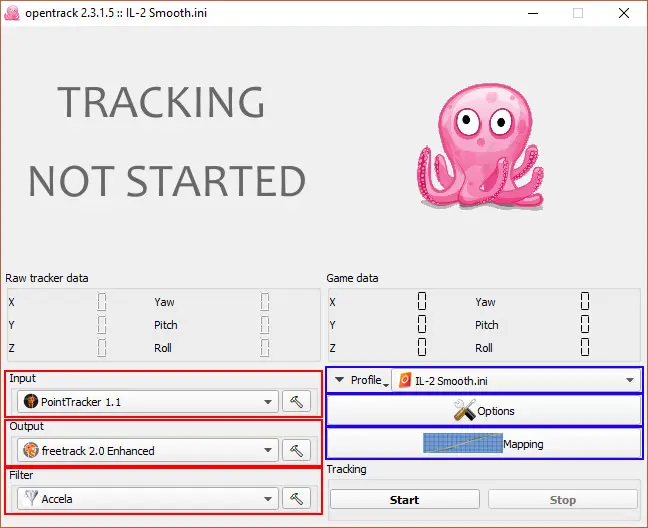
در منوی Input گزینه NeuralNet Tracker را انتخاب کنید تا OpenTrack بتواند اطلاعات وبکم را دریافت کند. سپس در بخش خروجی، گزینه freetrack 2.0 Enhanced را انتخاب کنید؛ این همان لایه سازگاری است که بسیاری از بازیها برای دریافت اطلاعات ردیابی سر از آن استفاده میکنند.
پس از آن، روی آیکون چکش کنار منوی Input کلیک کنید تا تنظیمات دوربین باز شود. اگر چند دوربین به کامپیوتر متصل است، مطمئن شوید دوربین صحیح در بخش Camera name انتخاب شده است.
وضوح تصویر را میتوانید روی ۶۴۰ × ۴۸۰ یا ۸۰۰ × ۶۰۰ قرار دهید و فریم ریت را روی ۶۰ فریم بر ثانیه تنظیم کنید. بهتر است پایینترین وضوحی را انتخاب کنید که OpenTrack همچنان بتواند چهره شما را بهصورت قابلاعتماد تشخیص دهد. وضوح غیرضروری بالا فقط فشار بیشتری به سیستم وارد میکند. البته بسته به قابلیتهای وبکم، میتوانید از ۳۰ یا ۶۰ فریم بر ثانیه استفاده کنید.
همچنین بهتر است در تب Shortcuts تنظیمات OpenTrack، یک میانبر برای Centering تعیین کنید. این میانبر زمانی بسیار کاربردی است که از پشت میز بلند میشوید و دوباره برمیگردید؛ زیرا ردیاب فرض میکند فاصله شما از دوربین همیشه ثابت است.
اگر در میانه بازی کالیبراسیون بههم ریخت یا OpenTrack چهره شما را از دست داد، با استفاده از میانبر Centering میتوانید نمای داخل بازی را دوباره به موقعیت پیشفرض برگردانید.
کمی تنظیمات میتواند تفاوت بزرگی ایجاد کند
تنظیم منحنیهای حرکتی، روانسازی و حساسیت، ردیابی لرزان را به تجربهای طبیعی تبدیل میکند
تب Mapping در OpenTrack به شما اجازه میدهد برای هر محور، یک منحنی واکنش ایجاد کنید. این محورها شامل Yaw و Pitch و Roll و همچنین جابهجاییهای X و Y و Z هستند.
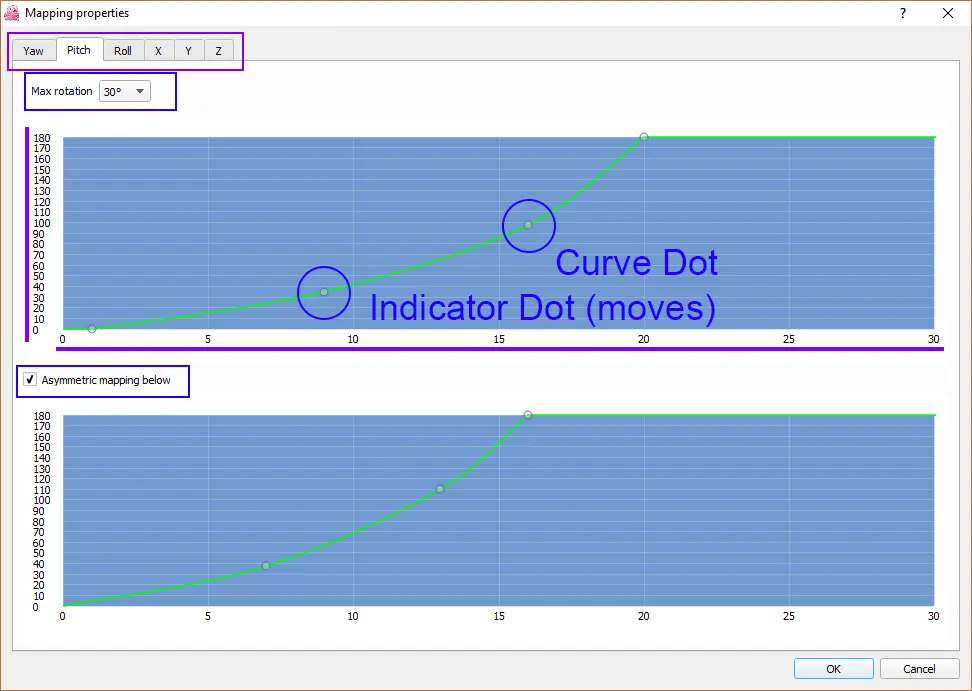
با جابهجا کردن نقاط روی نمودار میتوانید میزان ناحیه مرده (Deadzone) و حساسیت حرکات را تنظیم کنید. بسته به فاصله شما از دوربین، تعداد مانیتورها و میزان حساسیتی که برای ردیابی میخواهید، بهتر است این تنظیمات را برای هر بازی بهصورت جداگانه انجام دهید.
برای بازیهای شبیهساز رانندگی مانند iRacing یا Assetto Corsa پیشنهاد میکنم حرکات را نسبتاً محدود و ملایم تنظیم کنید. اگر هنگام بازی دچار حالت تهوع یا سرگیجه میشوید، بهتر است بهخصوص میزان حساسیت محورهای Yaw و Roll را کاهش دهید.
در شبیهسازهای پرواز، دامنه حرکتی بیشتر در تمام محورها میتواند مفید باشد؛ زیرا کابین هواپیما بخشهای بیشتری برای نگاه کردن دارد.
در هر صورت، باید کمی زمان برای تنظیمات صرف کنید تا ردیابی دقیقاً مطابق سلیقه شما شود. همچنین اگر به محور خاصی نیاز ندارید، بدون نگرانی آن را غیرفعال کنید.
نور محیط اهمیت زیادی دارد
OpenTrack حتی در محیطهای نسبتاً کمنور نیز میتواند کار کند، اما میزان نور تأثیر زیادی روی عملکرد آن دارد. در اتاقهای تاریک ممکن است ردیاب NeuralNet دچار لرزش شود یا بهاشتباه روی اشیای موجود در پسزمینه قفل کند.
برای مثال، در تجربه من برنامه مرتباً قرقره فیلامنت پرینتر سهبعدی را که در پسزمینه تصویر دوربین قرار داشت، بهعنوان سوژه تشخیص میداد.
جای قرارگیری دوربین نیز اهمیت دارد. من از DJI Osmo Action 4 بهعنوان وبکم استفاده میکنم و اگرچه کیفیت تصویر آن بسیار خوب است، میدان دید گسترده آن باعث میشود وقتی بیش از حد از دوربین فاصله میگیرم، ردیاب چهرهام را از دست بدهد.
قرار دادن یک منبع نور مناسب مقابل صورت یا اطراف فضای کار و همچنین نزدیکتر کردن دوربین به صورت، بیشتر مشکلات مربوط به ردیابی را برطرف میکند.
پس از اینکه تمام تنظیمات را انجام دادید، میتوانید از تب Game Detection برای اختصاص پروفایلهای جداگانه به بازیهای مختلف استفاده کنید. به این ترتیب، هنگام اجرای یک بازی پشتیبانیشده، تنظیمات ردیابی مناسب آن بهصورت خودکار فعال میشود.
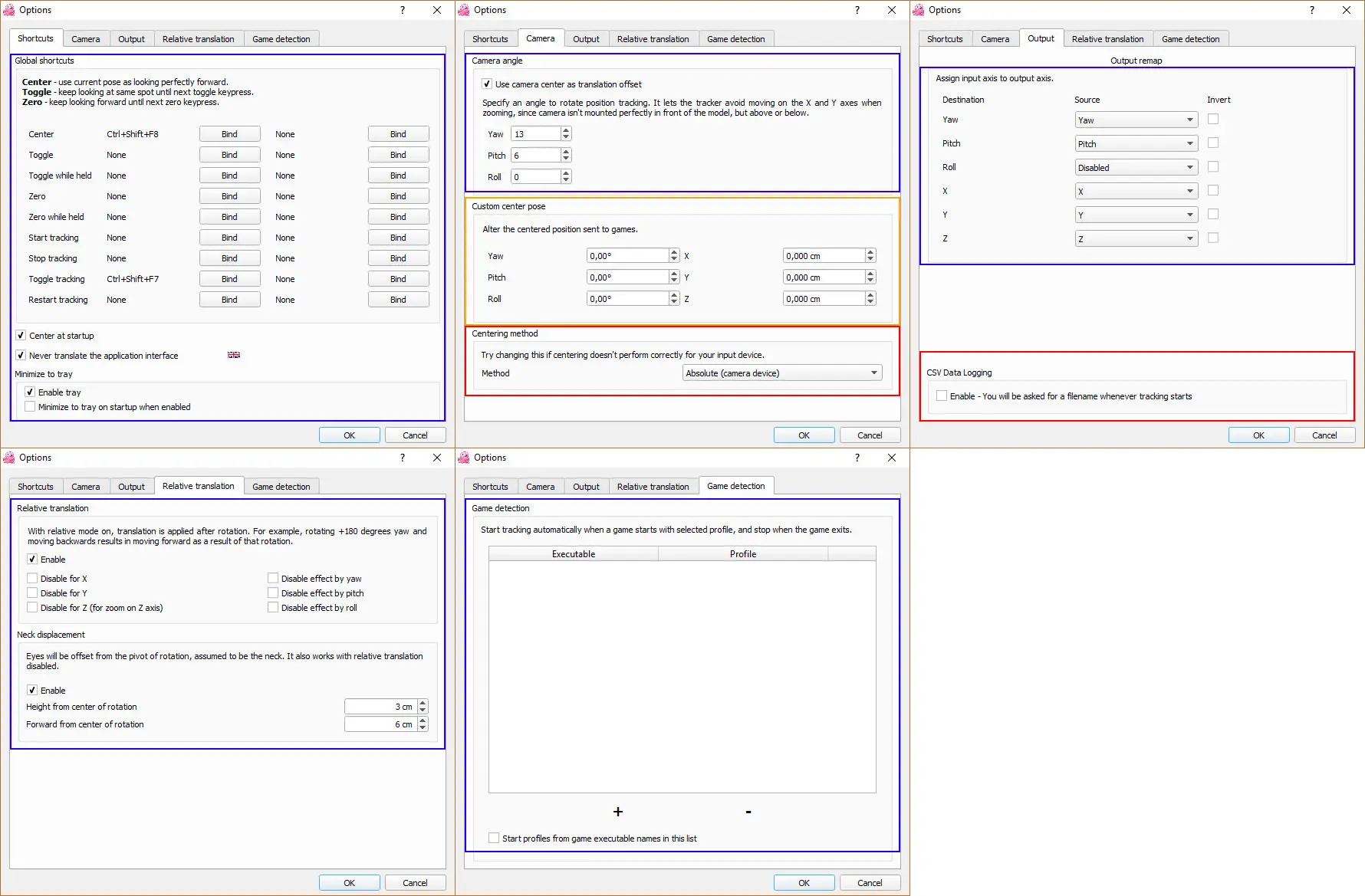
OpenTrack همچنین امکان فعال کردن آیکون برنامه در سینی و به عبارت دیگر گوشهی تسکبار ویندوز را دارد. حتی میتوانید برنامه را در پوشه Startup ویندوز قرار دهید تا با هر بار روشن شدن کامپیوتر، OpenTrack بهصورت خودکار در پسزمینه اجرا شود.
تجربهای که به طرز شگفتانگیزی به سختافزارهای اختصاصی نزدیک است
ترکیب یک وبکم معمولی و نرمافزار رایگان، تجربه بازیهای رانندگی و پرواز را بسیار فراگیرتر میکند
با صرف صفر دلار و حدود یک ساعت زمان برای تنظیم منحنیها، توانستم تجربهای بسیار فراگیرتر از بازیهای شبیهسازی خود داشته باشم. یک وبکم ساده میتواند با کمی حوصله، به یک سیستم ردیابی سر کاملاً توانمند تبدیل شود.
وقتی تنظیمات را دقیق انجام دهید، نتیجه تقریباً بلافاصله خودش را نشان میدهد. هنگام ورود به پیچ میتوانید کمی سر خود را حرکت دهید و نمای داخل کابین نیز همراه با حرکت شما تغییر کند. در شبیهسازهای پرواز هم امکان نگاه کردن به اطراف کابین بدون استفاده از کنترلهای معمول، حس طبیعیتری ایجاد میکند.
البته این ترکیب قرار نیست جایگزین سختافزارهای اختصاصی ردیابی سر یا هدستهای واقعیت مجازی شود. بااینحال، برای کارهایی مانند نگاه کردن به آینه کناری خودرو یا چرخاندن سر هنگام ورود به پیچ، ترکیب یک وبکم معمولی با OpenTrack عملکردی بسیار فراتر از چیزی ارائه میدهد که از یک راهکار کاملاً رایگان انتظار دارید.
نرمافزار رایگان، سختافزاری که احتمالاً همین حالا در اختیار دارید و افزایش محسوس حس غوطهوری در بازی، ترکیبی است که ارزش امتحان کردن دارد.
گیم پلنت