وقتی چند سال پیش نوشتن راهنماهای آموزشی حوزه فناوری را شروع کردم، برای گرفتن اسکرینشات از Snipping Tool استفاده میکردم. این ابزار برای گرفتن اسکرینشاتهای ساده و اضافه کردن حاشیهنویسی مناسب بود، اما بعد از مدتی احساس کردم به امکانات بیشتری نیاز دارم. برای مثال، میخواستم اطلاعات حساس را محو کنم و بدون باز کردن برنامهای دیگر، سریعاً یادداشتهایی به تصاویر اضافه کنم.
متأسفانه Snipping Tool نمیتوانست تمام این کارها را انجام دهد. بنابراین شروع به جستوجو برای یک جایگزین کردم و در همین زمان با Greenshot آشنا شدم. با گیم پلنت همراه باشید تا گرینشات را بهتر بشناسیم و مزیتهای آن نسبت به Snipping Tool ویندوز روشن شود.
نرمافزار رایگان و سبک Greenshot یکی از بهترین برنامههایی است که برای اسکرین شات گرفتن یا به زبان دیگر عکس گرفتن از صفحه در ویندوز طراحی شده است. این برنامه در پسزمینه اجرا میشود و تقریباً هیچ فشاری به پردازنده یا حافظه وارد نمیکند. حتی ممکن است تا زمانی که به آن نیاز پیدا نکنید، متوجه اجرای آن نشوید. Greenshot یکی از آن برنامههایی است که واقعاً ارزش دارد در فهرست برنامههای اجراشونده هنگام راهاندازی سیستم قرار بگیرد.
Greenshot کاملاً رایگان است
خبری از اشتراک یا قابلیتهای قفلشده نیست
یکی از نخستین چیزهایی که باعث شد به Greenshot علاقهمند شوم، قیمت آن بود؛ یا دقیقتر بگویم، نداشتن قیمت. Greenshot کاملاً رایگان و متنباز است. لازم نبود حساب کاربری بسازم، دوره آزمایشی رایگان را فعال کنم یا نگران باشم که برخی قابلیتها در آینده پشت دیوار پرداخت قرار بگیرند. فقط یک بار برنامه را دانلود و نصب کردم و از همان لحظه آماده استفاده بود.
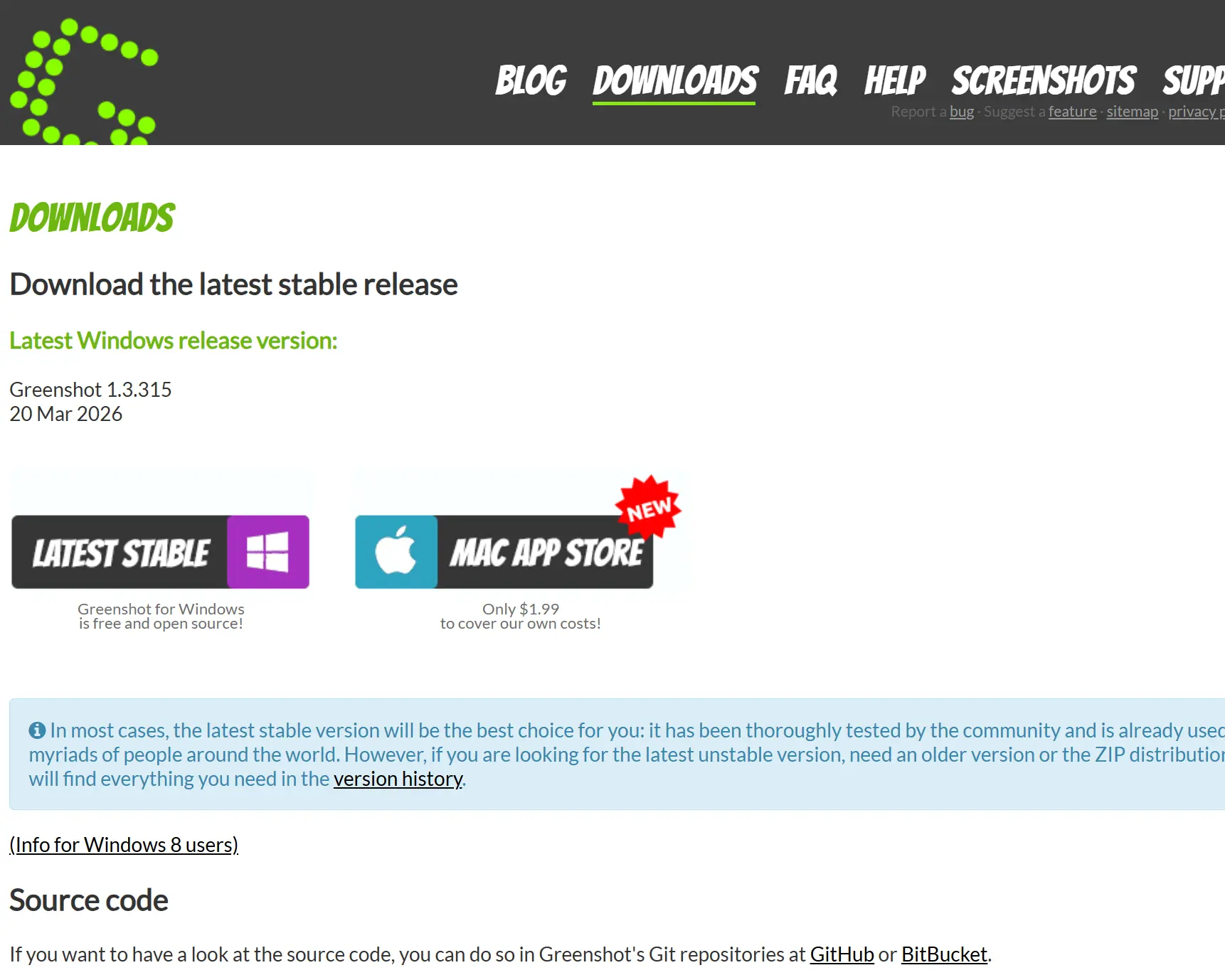
امروزه بسیاری از ابزارهای اسکرینشات خودشان را رایگان معرفی میکنند، اما پس از اینکه به استفاده از آنها عادت کردید، متوجه میشوید برخی قابلیتها پشت دیوار پرداخت قرار گرفتهاند. Greenshot چنین رویکردی ندارد. تمام قابلیتهایی که استفاده میکنم از همان ابتدا در دسترس هستند و همین موضوع باعث میشود بتوانم آن را بهراحتی به هر کسی که به دنبال یک ابزار اسکرینشات توانمند است، پیشنهاد کنم.
ویرایشگر داخلی زمان زیادی برایم ذخیره میکند
تمام ابزارهای موردنیازم از قبل در اختیارم هستند
ویرایشگر داخلی مهمترین دلیلی است که باعث شد استفاده از Snipping Tool را کنار بگذارم. بیشتر اسکرینشاتهایی که میگیرم برای تهیه آموزش هستند و بنابراین تقریباً همیشه باید پیش از استفاده روی آنها حاشیهنویسی کنم. با Greenshot میتوانم بدون باز کردن برنامهای دیگر، فلش، کادر، دایره، برچسب متنی و هایلایت اضافه کنم و حتی بخشهایی از تصویر را محو کنم.
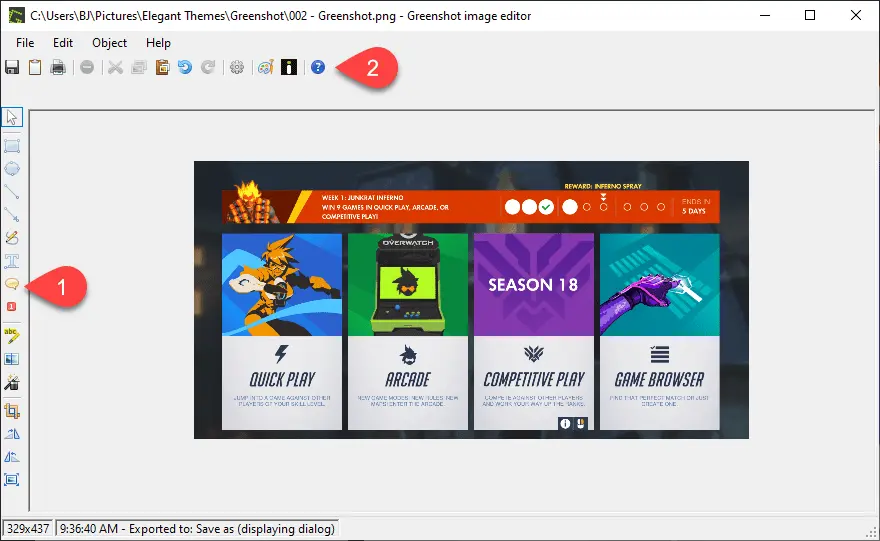
شاید این موضوع در نگاه اول تغییر کوچکی به نظر برسد، اما وقتی پانزدهمین اسکرینشات روز را ویرایش میکنید، اهمیت آن کاملاً مشخص میشود. پیش از استفاده از Greenshot، باید تصویر را ثبت میکردم، آن را ذخیره میکردم، یک ویرایشگر دیگر را باز میکردم، تغییرات موردنیاز را اعمال میکردم، دوباره تصویر را ذخیره میکردم و سپس به نوشتن ادامه میدادم. این مراحل اضافی خیلی سریع روی هم جمع میشدند. اکنون همهچیز در یک مکان انجام میشود. اسکرینشات را میگیرم، تغییرات را اعمال میکنم، آن را ذخیره میکنم و سراغ تصویر بعدی میروم. این روند بسیار بیشتر به گردش کاریای شبیه است که همیشه میخواستم.
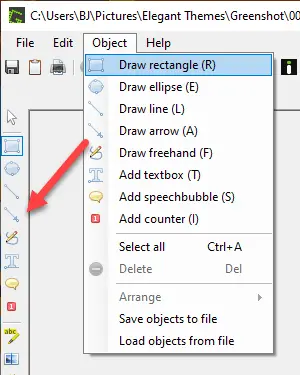
برای استفاده از ویرایشگر داخلی Greenshot حتی لازم نیست اسکرینشات را با خود Greenshot بگیرید. اگر تصویری از قبل روی کامپیوتر ذخیره کرده باشید یا آن را در کلیپبورد کپی کرده باشید، میتوانید مستقیماً آن را در ویرایشگر Greenshot باز کنید و هر تغییری را که نیاز دارید اعمال کنید. زمانی که بخواهم یک اسکرینشات قدیمی را بهروزرسانی کنم یا روی تصویری که شخص دیگری برایم فرستاده است حاشیهنویسی کنم، مرتباً از این قابلیت استفاده میکنم و دیگر مجبور نیستم هر بار یک ویرایشگر تصویر جداگانه باز کنم.
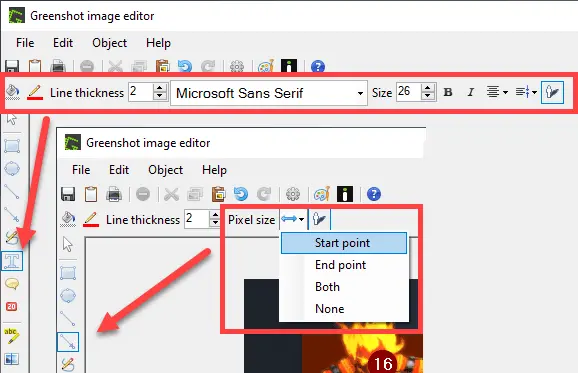
Greenshot روشهای بیشتری برای استفاده از اسکرینشاتها در اختیارم میگذارد
هر تصویر ثبتشده میتواند به مقصد متفاوتی ارسال شود
Greenshot مانند Snipping Tool امکانات اصلی گرفتن اسکرینشات را پوشش میدهد. میتوانم یک ناحیه مشخص را انتخاب کنم، آخرین ناحیه را دوباره ثبت کنم، از یک پنجره مشخص اسکرینشات بگیرم یا کل صفحه را ثبت کنم. حتی یک حالت اختصاصی برای گرفتن اسکرینشاتهای پیمایشی در Internet Explorer وجود دارد که امروزه دیگر منسوخ شده و همین موضوع باعث میشود این قابلیت چندان کاربردی نباشد؛ اما وجود آن یادآوری میکند که Greenshot چه مدت است در دسترس کاربران قرار دارد. هر حالت ثبت تصویر نیز میانبر صفحهکلید مخصوص خود را دارد و میتوان آنها را در تنظیمات برنامه تغییر داد. من از همان ابتدا چند مورد را تغییر دادم و اکنون استفاده از آنها برایم کاملاً عادی شده است.
اما چیزی که بیش از همه برایم ارزشمند است، اتفاقی است که پس از گرفتن اسکرینشات رخ میدهد. برنامه به من اجازه میدهد تصویر را در ویرایشگر داخلی باز کنم، آن را در کلیپبورد کپی کنم، مستقیماً روی کامپیوتر ذخیره کنم یا حتی مستقیماً به چاپگر بفرستم. همچنین میتوان اسکرینشاتها را مستقیماً به Microsoft Word و PowerPoint و Outlook و MS Paint و Imgur و تعدادی برنامه دیگر ارسال کرد.
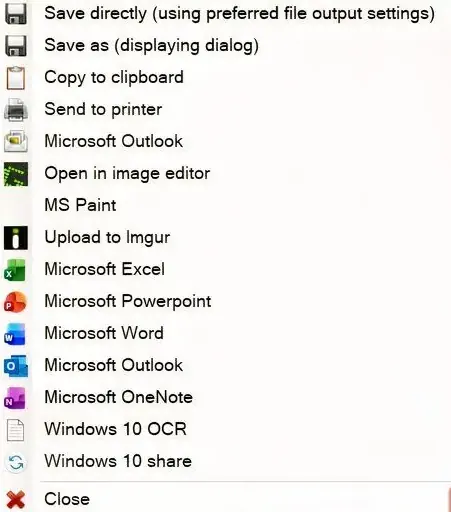
بهصورت پیشفرض، Greenshot بلافاصله پس از گرفتن هر اسکرینشات از من میپرسد که میخواهم با آن چه کاری انجام دهم. این همان تنظیمی است که از آن استفاده میکنم، زیرا گردش کاری من در طول روز تغییر میکند. گاهی لازم است اسکرینشات را ویرایش کنم، گاهی فقط میخواهم آن را ذخیره کنم و گاهی هم لازم است تصویر در کلیپبورد قرار بگیرد تا بتوانم آن را در یک چت پیست کنم.
اگر ترجیح میدهید هر بار یک کار مشخص انجام شود، میتوانید یک مقصد ثابت تعیین کنید. کافی است روی آیکون Greenshot در System Tray کلیک راست کنید، گزینه Preferences را انتخاب کنید، به تب Destination بروید، تیک Select dynamically را بردارید و مقصد موردنظر را انتخاب کنید. برای مثال، اگر گزینه Open in image editor را انتخاب کنم، تمام اسکرینشاتهایی که میگیرم بهصورت خودکار در ویرایشگر Greenshot باز میشوند و برنامه دیگر پیش از انجام این کار از من سؤال نمیکند.
همچنین میتوانید چند مقصد را انتخاب کنید. در این حالت، Greenshot اسکرینشاتها را بهصورت خودکار به تمام مقصدهای انتخابشده ارسال نمیکند. در عوض، منویی شامل همان مقصدها نمایش میدهد و هر بار که اسکرینشات میگیرید، میتوانید مشخص کنید تصویر به کدام مقصد ارسال شود.
دیگر نیازی به جستوجو برای ابزار اسکرینشات دیگری نداشتهام
Greenshot همان مشکلی را برطرف کرد که در ابتدا باعث شد از Snipping Tool فاصله بگیرم. به دنبال یک برنامه اسکرینشات بودم که ابزارهای حاشیهنویسی داخلی بهتری داشته باشد، سرعت کارم را کاهش ندهد و هر چند ماه یکبار هم درخواست اشتراک نکند. چند سال گذشته است و Greenshot همچنان دقیقاً همان کاری را انجام میدهد که از آن انتظار دارم.
ابزارهای جدیدتری برای گرفتن اسکرینشات وجود دارند که قابلیتهای بیشتری، یکپارچهسازی با سرویسهای ابری و امکانات مبتنی بر هوش مصنوعی ارائه میکنند. مطمئنم برخی از آنها بسیار خوب هستند. اما برای کاری که انجام میدهم به هیچیک از این قابلیتها نیاز ندارم. Greenshot سریع، سبک و کاملاً رایگان است و تمام ابزارهای حاشیهنویسی مورد استفاده روزانهام را در اختیارم میگذارد. برای من، همینها دلیل کافی هستند تا همچنان آن را نصب نگه دارم و Snipping Tool را کنار بگذارم.
گیم پلنت