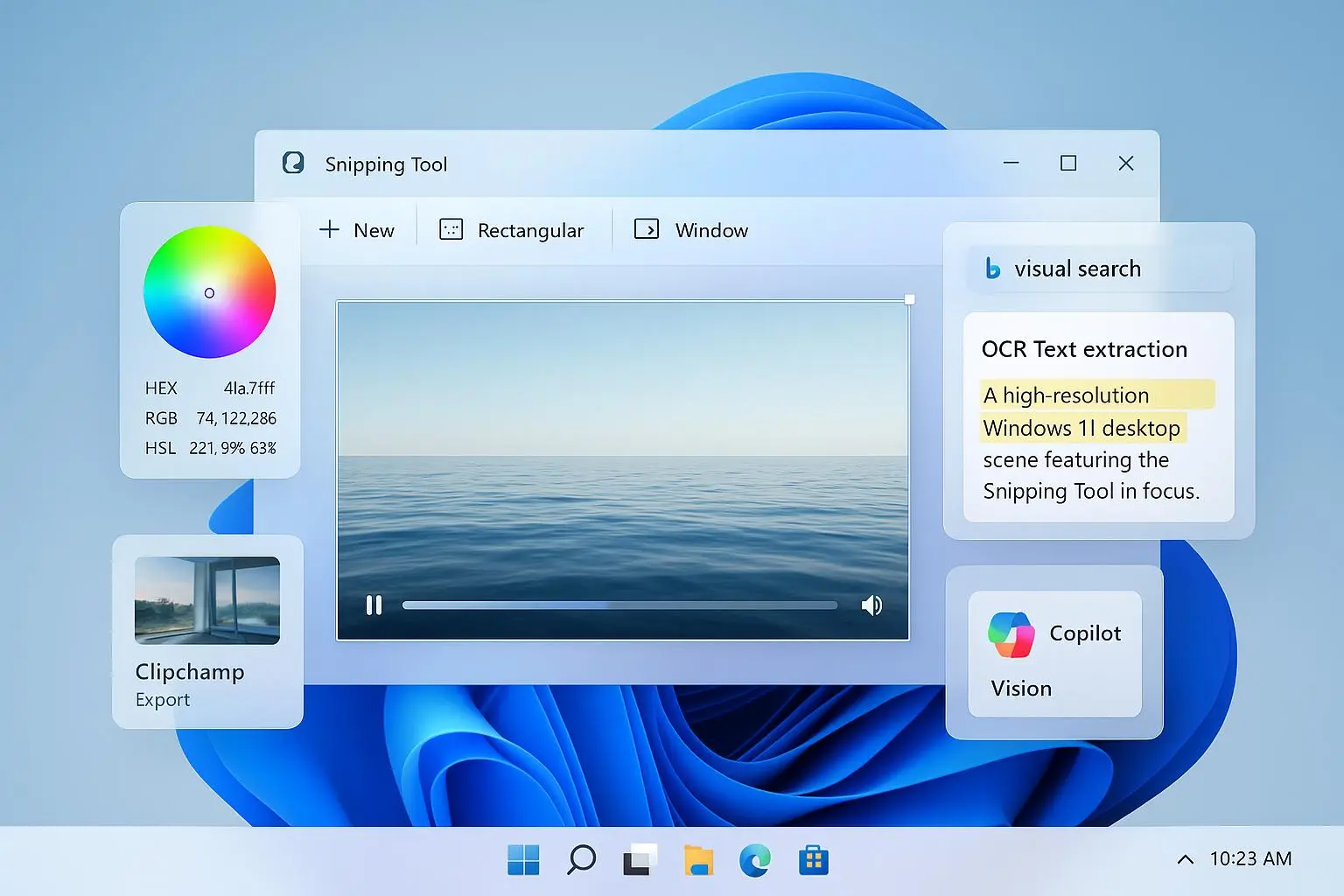
بیشتر کاربران ابزار داخلی Snipping Tool ویندوز را همان برنامه کوچکی میدانند که با فشردن کلید Prt Scr کیبورد ظاهر میشود؛ اما واقعیت این است که این ابزار قابلیتهایی بسیار فراتر از گرفتن اسکرینشات دارد.
هرچند در بسیاری از مواقع، به دلایل مختلف جایگزینهایی مانند ShareX را برای Snipping Tool پیشنهاد کردهایم، اما واقعیت این است که چنین برنامههایی بیشتر برای کاربرانی مفید هستند که بهطور حرفهای و مداوم از صفحهنمایش اسکرینشات میگیرند.
از آنجا که نوشتن آموزشهای کامپیوتری بخشی از کار روزمره من است، طبیعی است که نسبت به راهکارهای سادهتری مانند Snipping Tool کمی سختگیر باشم. با این حال، اگر شغل یا فعالیت شما مشابه نباشد، احتمال زیادی وجود دارد که هنوز از تمام قابلیتهای Snipping Tool بهره نبرده باشید. با گیم پلنت همراه باشید تا نگاهی مجدد به قابلیتهای ابزار اسنیپینگ تول ویندوز ۱۱ داشته باشیم که در گذر زمان پیشرفتهتر و کاملتر شده است.
Snipping Tool دیگر فقط یک ابزار اسکرینشات نیست
قابلیتهایی فراتر از چیزی که در نگاه اول دیده میشود
نسخه فعلی Snipping Tool که جایگزین برنامههای قدیمی Snipping Tool و Snip & Sketch شده است، در ابتدا تنها یک ابزار نسبتاً ساده برای گرفتن اسکرینشات بود. با این حال، مایکروسافت بهمرور قابلیتهای بیشتری به آن اضافه کرده است.
امروزه Snipping Tool را میتوان تقریباً یک ابزار سبک برای افزایش بهرهوری دانست. این برنامه میتواند وظایف اصلی چند برنامه جانبی را انجام دهد و اگر به قابلیتهای پیشرفتهتر آن برنامهها نیاز ندارید، میتوانید از نصب چند ابزار جداگانه صرفنظر کنید.
قابلیتهای اصلی گرفتن اسکرینشات همچنان وجود دارند و مایکروسافت برخلاف رویهای که گاهی در طراحی ابزارهای خود دارد، آنها را بیش از حد پیچیده نکرده و همچنان در مرکز توجه قرار داده است. میتوانید انواع مختلفی از اسکرینشاتها را بگیرید، روی آنها حاشیهنویسی کنید و سپس تصویر را ذخیره یا مستقیماً از داخل برنامه برای مقصد مورد نظر ارسال کنید.
اما اگر کمی عمیقتر به قابلیتهای این ابزار نگاه کنید، با فناوریهای قدرتمند OCR و هوش مصنوعی روبهرو میشوید؛ فناوریهایی که تجربه کار با ویندوز را به قابلیتهایی نزدیک میکنند که کاربران مدتهاست در اندروید و iOS با آنها آشنا هستند.
بدون نصب هیچ برنامهای از صفحهنمایش فیلم بگیرید
ضبط فعالیتهای روی صفحه فقط چند کلیک فاصله دارد
یکی از قابلیتهایی که هنگام مهاجرت به macOS در سال ۲۰۱۹ بیش از همه برایم جذاب بود، ضبطکننده داخلی صفحهنمایش بود. در آن زمان، اگر میخواستم از صفحهنمایش کامپیوتر ویندوزی خود فیلم بگیرم، مجبور بودم از برنامه جانبی مانند OBS استفاده کنم.
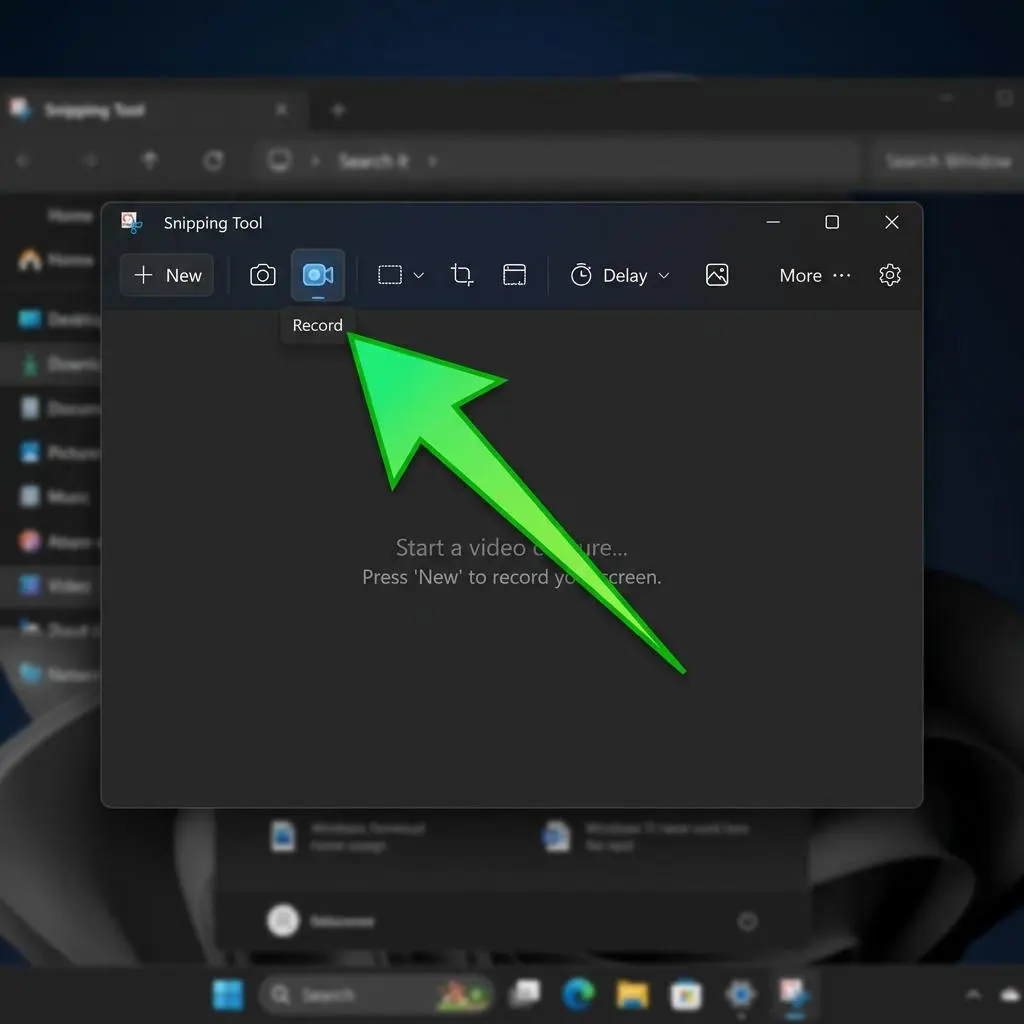
امروزه کافی است Snipping Tool را باز کنید و با انتخاب آیکون دوربین فیلمبرداری، حالت Snip را به Record تغییر دهید. سپس محدودهای از صفحهنمایش را که میخواهید ضبط شود انتخاب کنید، روی Start کلیک کنید، فعالیت مورد نظر را انجام دهید و پس از پایان کار ضبط را متوقف کنید.
البته این قابلیت قرار نیست بهطور کامل جایگزین برنامههای تخصصی ضبط صفحهنمایش شود، اما برای تهیه سریع کلیپ از اتفاقاتی که روی صفحه رخ میدهند، بسیار کاربردی است.
به عنوان مثال، اگر بخواهید از اجرای بازی روی کامپیوتر خود ویدیو تهیه کنید، همچنان استفاده از OBS یا برنامه ضبط صفحهای که همراه کارت گرافیک شما ارائه شده است، انتخاب منطقیتری خواهد بود.
با استخراجکننده متن داخلی تقریباً از هر چیزی متن کپی کنید
تقریباً هر نوشتهای روی صفحه را کپی و پیست کنید
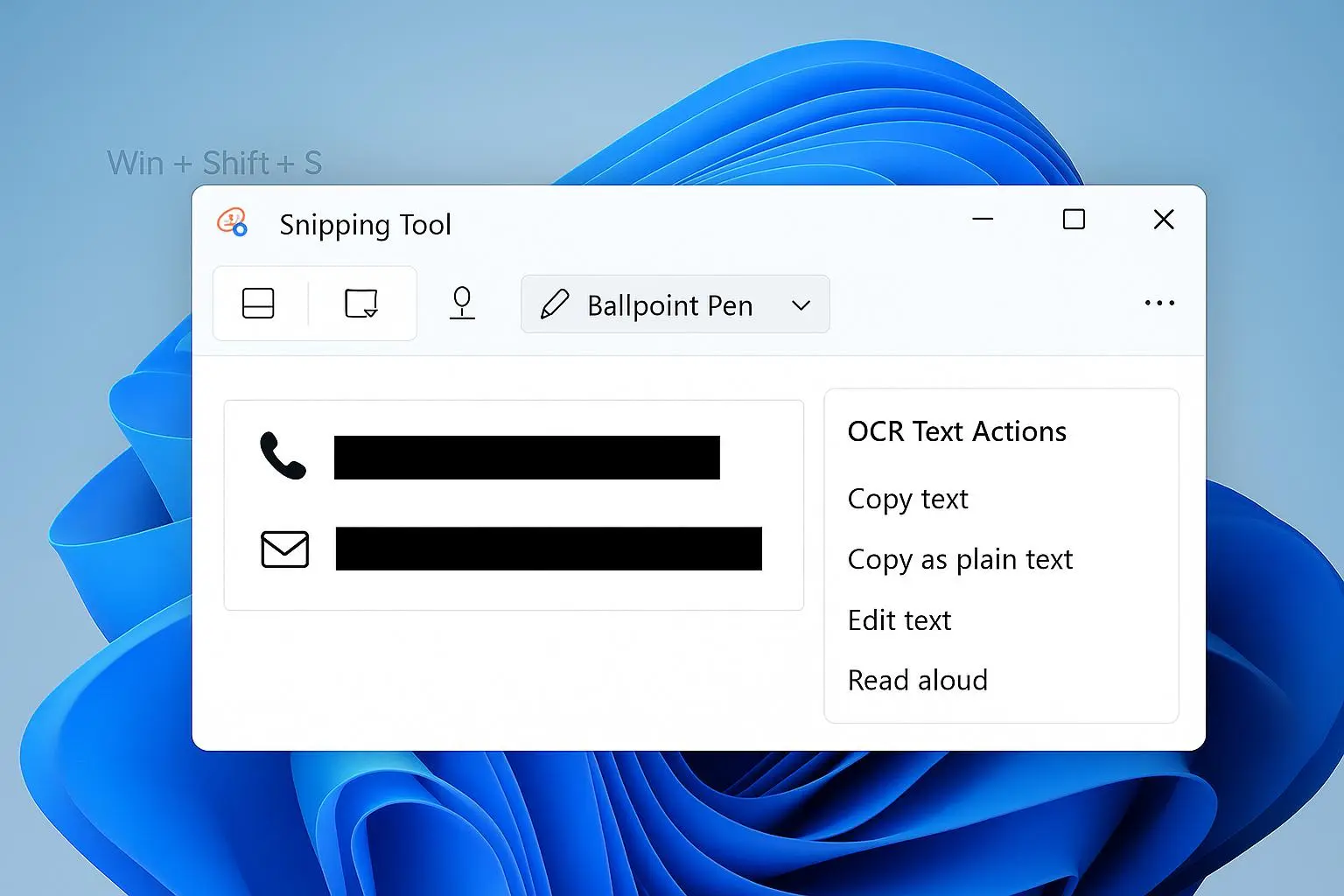
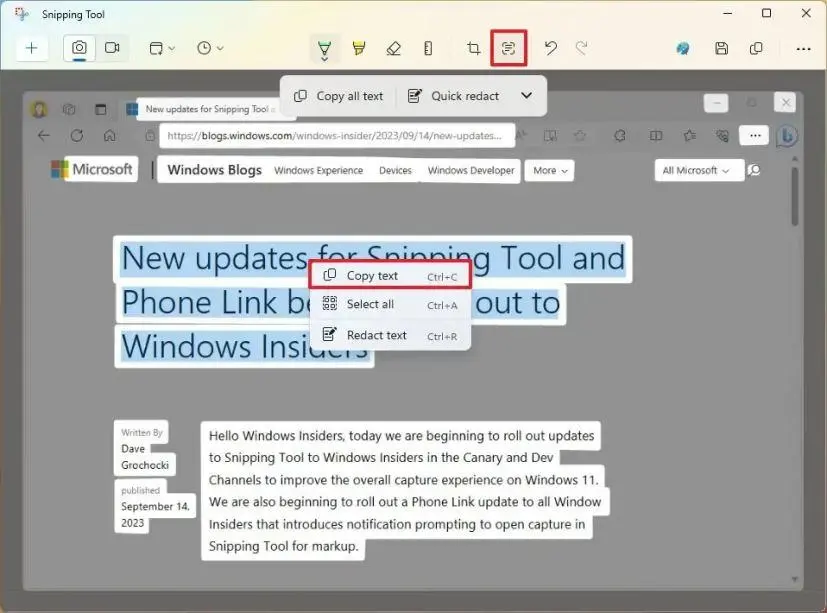
یکی دیگر از قابلیتهای جالب نسخه جدید Snipping Tool با نام Text Actions ارائه شده است. اگر به نوار ابزار Snipping Tool در بالای صفحه نگاه کنید، در سمت راست ابزار قطرهچکان قرار دارد؛ همان ابزاری که مقدار دقیق رنگ هر بخش از صفحه را نمایش میدهد. کنار آن، آیکونی شبیه متن با یک نشانگر در اطراف آن دیده میشود.
این همان استخراجکننده متن است. با انتخاب آن میتوانید هر متنی را در محدوده مورد نظر انتخاب کنید و آن را به صورت متن ساده کپی کنید.
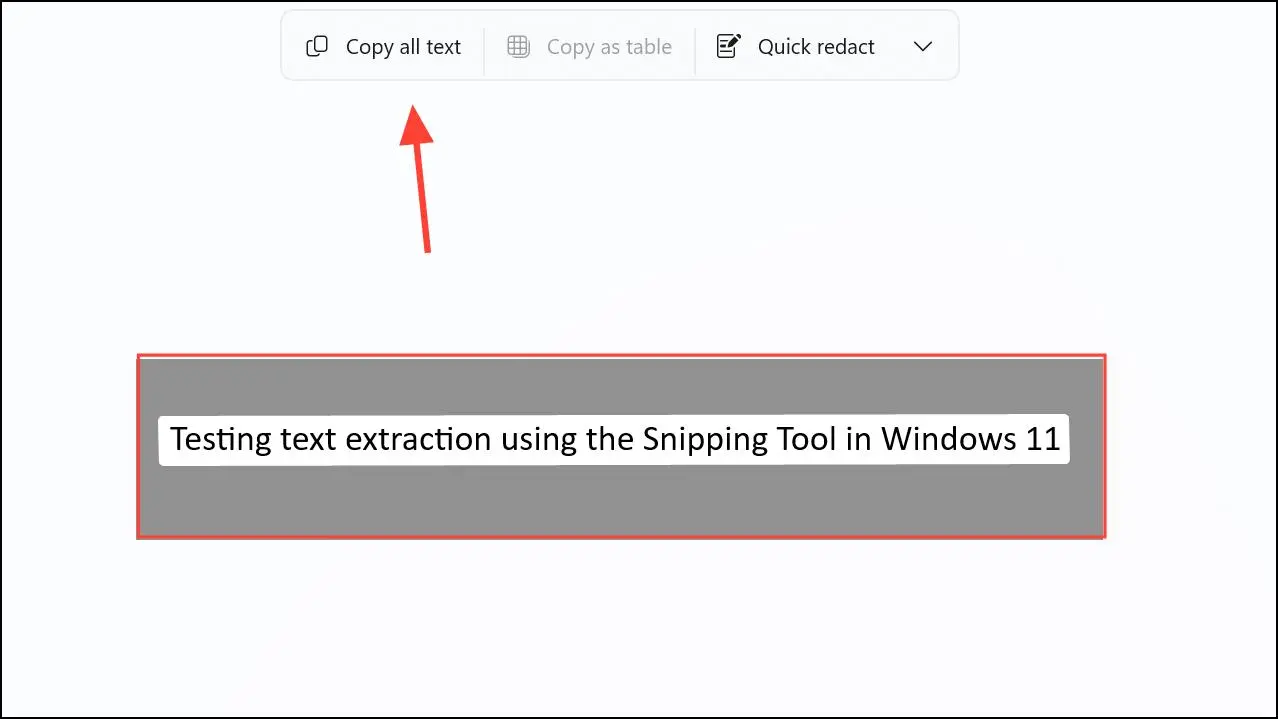
این قابلیت در عمل امکان OCR سریع تقریباً هر چیزی را که روی صفحهنمایش قرار دارد فراهم میکند.
به عنوان مثال، ممکن است در حال مطالعه یک فایل PDF اسکنشده باشید و بخواهید بخشی از متن آن را در ویرایشگر متنی خود کپی کنید. کافی است این قابلیت را بشناسید تا متوجه شوید چه تعداد کار روزمره را میتوان با آن سادهتر کرد.
پیش از وجود چنین قابلیتی، احتمالاً متنهایی را که امکان کپی کردنشان وجود نداشت دوباره تایپ میکردید و چندان به زمان از دسترفته توجه نمیکردید. اما وقتی استخراج متن در اختیار شما باشد، مشخص میشود مجموع همین زمانهای کوتاه در طول هفته و ماه چقدر قابل توجه است.
با Bing Visual Search در محتوای اسکرینشات جستوجو کنید
به خوبی Google نیست، اما استفاده از آن آسانتر است
احتمالاً با قابلیتهایی مانند Circle to Search در گوشیهای هوشمند آشنا هستید. Snipping Tool اکنون قابلیت مشابهی را در اختیار کاربران ویندوز قرار میدهد.
پس از انتخاب بخشی از صفحه برای گرفتن اسکرینشات، میتوانید روی گزینه Visual Search with Bing ضربه بزنید.
این کار Bing را در مرورگر پیشفرض شما باز میکند. شاید انتظار داشته باشید این قابلیت همیشه شما را به مایکروسافت اج منتقل کند، اما مایکروسافت در این مورد تصمیم منطقیتری گرفته و Bing را در هر مرورگری که به عنوان مرورگر پیشفرض ویندوز انتخاب کردهاید باز میکند.
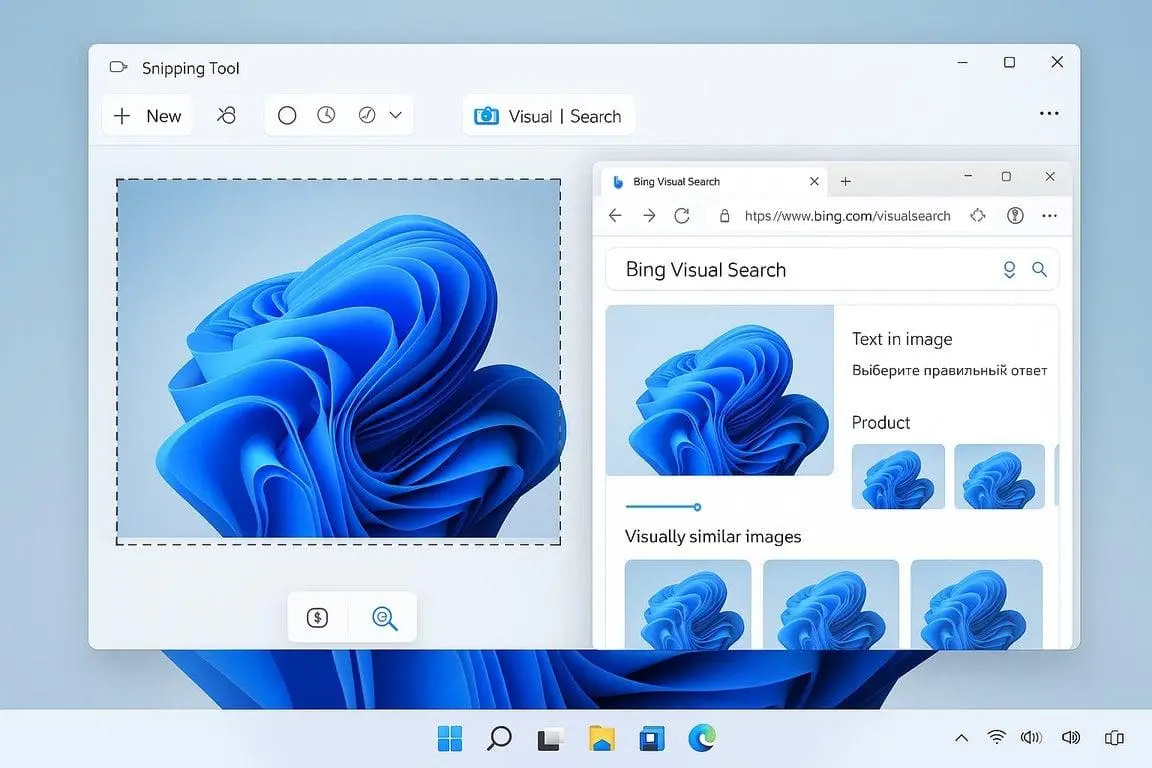
اینکه جستوجوی تصویری Bing را چقدر دقیق میدانید، موضوع دیگری است؛ اما قرار گرفتن این قابلیت در Snipping Tool باعث میشود احتمال استفاده واقعی از آن بسیار بیشتر شود.
این قابلیتها میتوانند جای چند برنامه جانبی را بگیرند
در نهایت، برای تقریباً تمام این قابلیتها میتوان نسخههای قدرتمندتر و تخصصیتری را در برنامههای دیگر پیدا کرد. اما از آنجا که Snipping Tool تنها با یک میانبر صفحهکلید در دسترس است، در بیشتر مواقع استفاده از آن بسیار راحتتر از باز کردن یک برنامه جداگانه خواهد بود.
اکنون وقتی با کامپیوتر ویندوزی خود اسکرینشات میگیرم، بهصورت کاملاً طبیعی تمام حاشیهنویسیها را مستقیماً در Snipping Tool انجام میدهم. در گذشته این کار را با Paint انجام میدادم و بعدها سراغ Canva رفتم.
Snipping Tool تنها بخشی از قابلیتهای حاشیهنویسی این برنامهها را در اختیار دارد، اما برای نیازهای من همین مقدار کاملاً کافی است.
بنابراین اگر Snipping Tool را نادیده گرفتهاید، چون تصور میکردید فقط یک ابزار ساده برای گرفتن اسکرینشات است، بد نیست کمی زمان بگذارید و قابلیتهایی را که مایکروسافت طی سالهای اخیر به آن اضافه کرده است بررسی کنید.
ممکن است متوجه شوید ابزاری که همیشه گوشهای از ویندوز حضور داشته، در واقع میتواند بخش قابل توجهی از کارهای روزمره شما را بدون نیاز به نصب حتی یک برنامه جانبی انجام دهد.
گیم پلنت