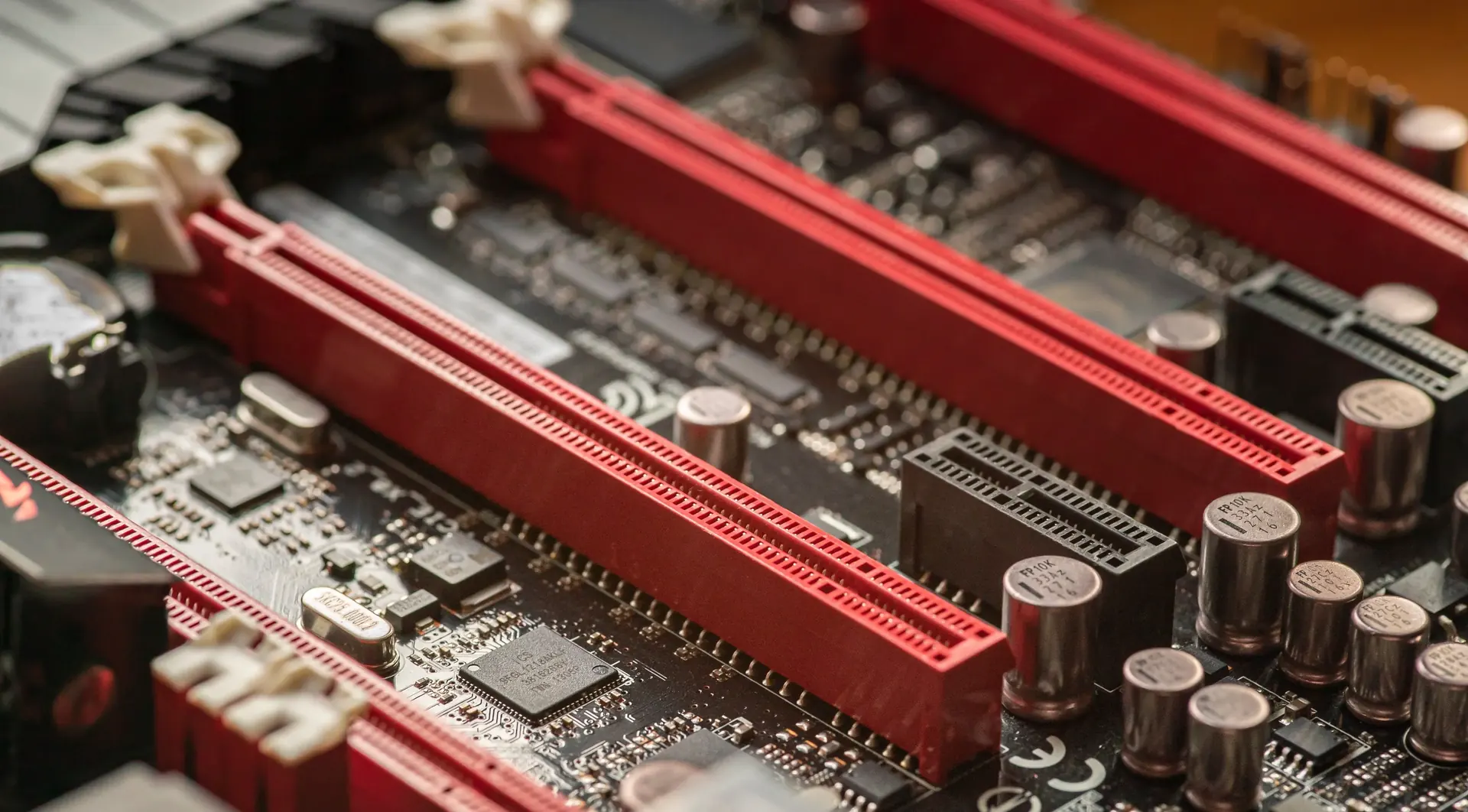
ساخت یک کامپیوتر شخصی به توجه دقیق به عرض قطعات و ارتفاع فضای آزاد اطراف آنها نیاز دارد؛ موضوعی که هنگام راهاندازی سیستم AM4 خودم به سختی متوجه آن شدم. کارت گرافیک RX 9070 من بیش از حد بزرگ بود و طراحی ۲.۵ اسلاتی آن باعث شده بود که عملاً هر سه اسلات PCIe پایینتر را اشغال کند. این موضوع بسیار دردسرساز بود، زیرا لازم داشتم دو کارت پیسیآی اکسپرس دیگر نیز روی همین مادربورد نصب کنم و به همین دلیل بهشدت به دنبال راهحلی برای مشکل بودم.
اگر قصد ندارید مادربورد خود را تعویض کنید، میتوانید از رایزر PCIe یا تبدیلهای دیگری که با عنوان رابط PCIe زاویهدار شناخته میشود، استفاده کنید. با گیم پلنت همراه باشید تا این نوع تبدیلها را دقیقتر بررسی کنیم.
استفاده از کابل رایزر PCIe
راهکاری گرانتر اما بسیار مطمئنتر
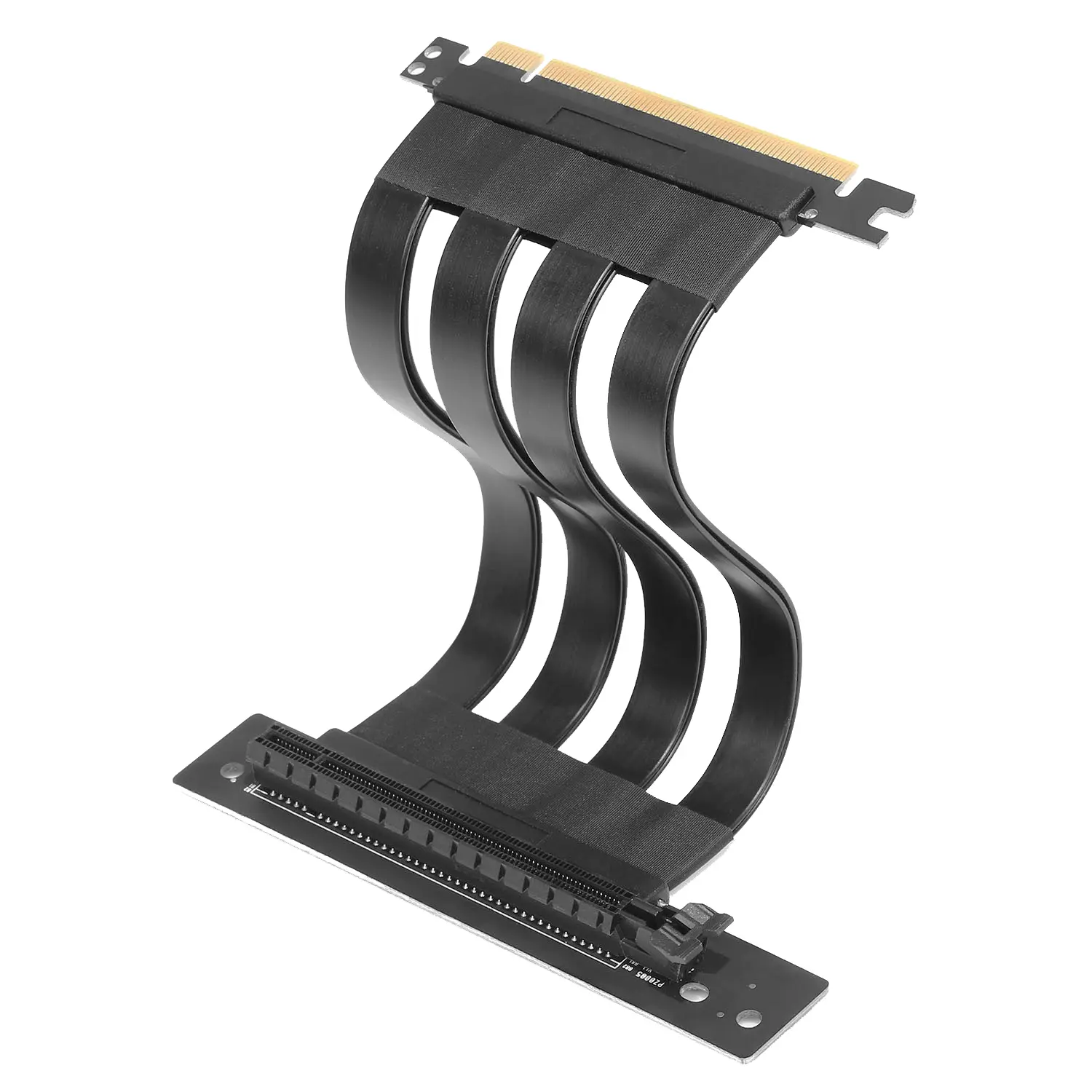
اولین راهکاری که برای حل این مشکل امتحان کردم، استفاده از رایزر PCIe بود. این کابلها دقیقاً ارزان نیستند و کیتهایی که علاوه بر کابل رایزر، براکت یا پایه نصب نیز دارند، هزینه بیشتری خواهند داشت.
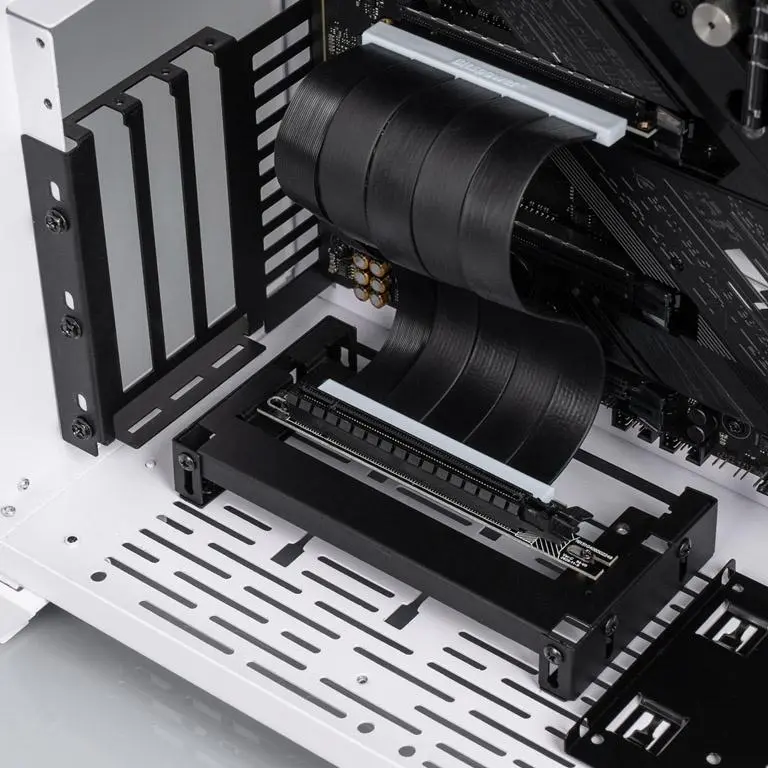
بااینحال، اگر دقیقاً نمیدانید چه کاری انجام میدهید، همیشه توصیه میکنم یک کیت کامل نصب تهیه کنید. همانطور که از نام آن مشخص است، این کیتها امکان نصب عمودی کارت گرافیک را داخل کیس فراهم میکنند.
نصب عمودی GPU چند مزیت دارد؛ از جمله اینکه مشکل خمشدن یا افتادگی کارت گرافیک (GPU Sag) را تا حد زیادی از بین میبرد و البته ظاهر سیستم را نیز جذابتر میکند.
کابل رایزر PCIe یک مزیت غیرمنتظره دیگر هم دارد: با انتقال کارت گرافیک از محل اصلی خود، فضای زیادی را که در حالت عادی توسط خود GPU اشغال میشود آزاد میکند. در نتیجه میتوانید چند کارت توسعه دیگر را نیز در سیستم نصب کنید.
بااینحال، برای من استفاده از رایزر PCIe بیشتر از آنکه ارزش داشته باشد، دردسر ایجاد کرد. ابتدا اشتباه کردم و مدل نامناسبی سفارش دادم که باعث شد کارت گرافیک درست در نزدیکی خنککننده پردازنده قرار بگیرد. بنابراین مجبور شدم کمی خلاقیت به خرج دهم و بخشی از قطعات را باز کنم تا بتوانم سیستم را دوباره راهاندازی کنم.
بهخصوص براکت کارت گرافیک باید به طور کامل جدا میشد و فقط کابل رایزر PCIe و ساختار اصلی آن باقی میماند. با این کار فضای کافی برای قرار دادن GPU ایجاد شد و در کمال تعجب، همهچیز بهدرستی کار کرد.
رایزر PCIe چه کاری انجام میدهد؟
رایزر PCIe در واقع اتصال الکتریکی میان کارت توسعه و اسلات PCIe مادربورد را از طریق یک کابل یا بورد رابط برقرار میکند. بنابراین کارت گرافیک دیگر مجبور نیست مستقیماً روی اسلات مادربورد قرار بگیرد.
این موضوع برای کیسهای کوچک، سیستمهای Mini-ITX و m-ATX یا کامپیوترهایی که کارت گرافیک ضخیم دارند بسیار کاربردی است. البته در مدلهای PCIe نسل جدید، کیفیت کابل رایزر اهمیت زیادی دارد و استفاده از نمونههای بیکیفیت میتواند باعث ناپایداری، کاهش سرعت لینک یا حتی مشکل در شناسایی کارت شود.
استفاده از آداپتور و رابط PCIe زاویهدار
راهکاری بسیار کمدردسرتر
البته همه افراد تمایلی به استفاده از رایزر ندارند. این روش کمی پیچیده است و استفاده صحیح از آن به دانش فنی و البته پذیرش مقداری ریسک نیاز دارد. خوشبختانه چند راهکار جایگزین نیز وجود دارد که در مقایسه با رایزر، دردسر بسیار کمتری دارند.
راهحل بعدی برای من استفاده از یک رابط PCIe با زاویه ۹۰ درجه بود. این رابطها در برخی فروشگاهها با قیمت نسبتاً پایینی پیدا میشوند و میتوانند گزینه مناسبی برای آزاد کردن اسلاتهای مسدودشده باشند. من برای کارت Wi-Fi خود یک آداپتور PCIe x1 انتخاب کردم.
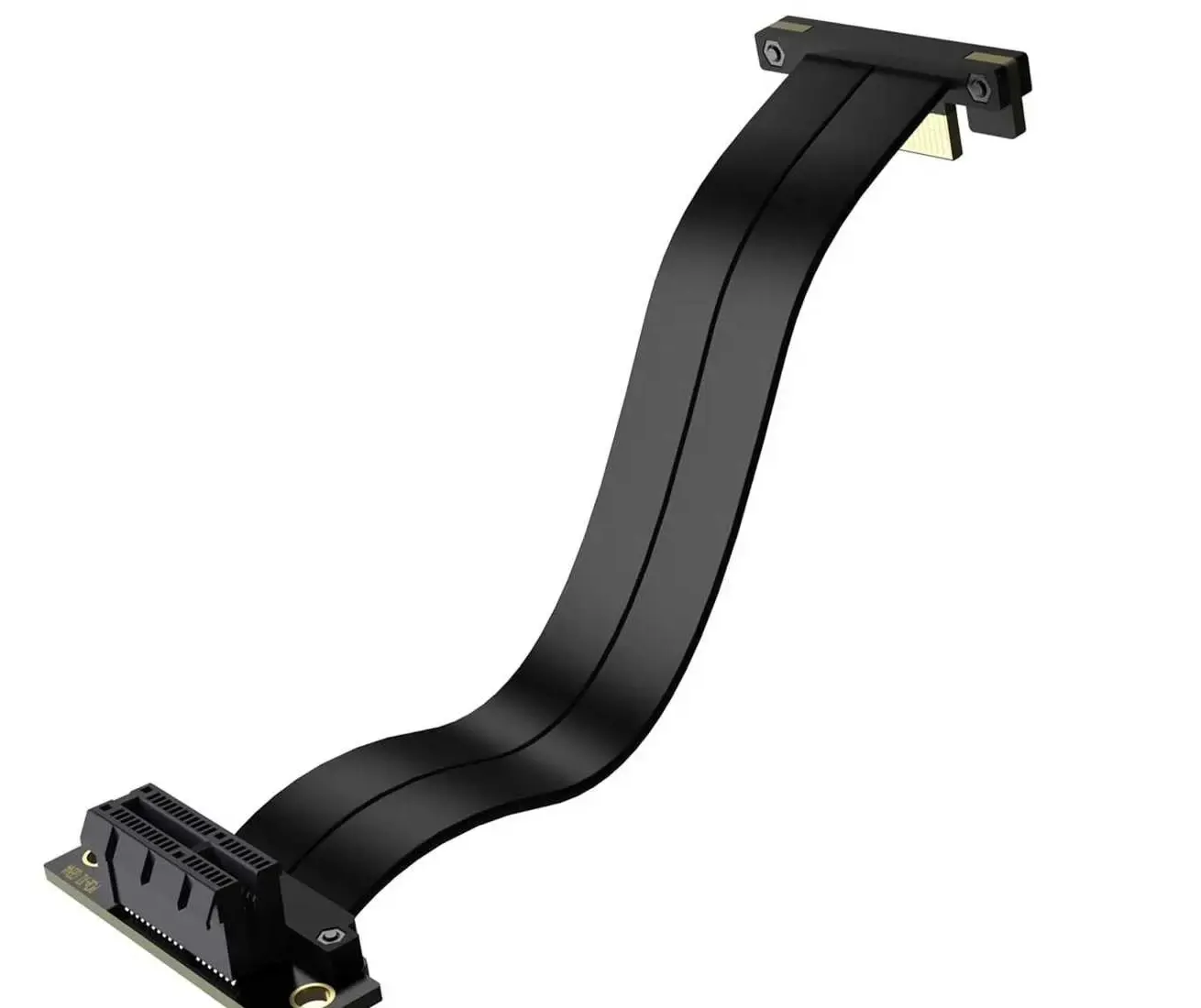
پس از رسیدن آداپتور PCIe x1 زاویهدار، آماده شروع کار شدم. ابتدا پنل جلویی کیس را باز کردم و کارت گرافیک را بیرون آوردم. درست زیر نخستین اسلات x16، یک اسلات PCIe x1 قرار داشت که برای کارت Wi-Fi از نوع M.2 من کاملاً مناسب بود.
یک سر آداپتور را به اسلات PCIe x1 متصل کردم و سر دیگر رابط یا Extension را به کارت Wi-Fi از نوع M.2 وصل کردم. پس از قرار دادن کارت Wi-Fi، نوبت به نصب دوباره کارت گرافیک رسید که برخلاف انتظار، تقریباً هیچ مقاومتی در برابر آن وجود نداشت.
تنها کاری که باقی مانده بود، اتصال کارت Wi-Fi از نوع M.2 و محکم کردن آن با یک پیچ در یکی از سینیهای توسعه خالی کیس بود.
پس از یک بار راهاندازی مجدد سیستم، کارت Wi-Fi بدون هیچ مشکلی کار کرد و کارت گرافیک نیز ظاهراً هیچ مشکلی با این تغییر نداشت. این روش احتمالاً سادهترین و کمخطرترین راهکار در میان گزینههای موجود است، هرچند همچنان به کمی کار و دستکاری نیاز دارد.
کمی خلاقیت بیشتر
برای راهکار دائمی توصیه نمیشود، اما مؤثر است
کارها بهندرت آنقدر ساده هستند که انتظار دارید. برای من، استفاده همزمان از هر سه اسلات PCIe به یک کابوس واقعی تبدیل شده بود. کارت گرافیک در حالت افقی هر سه اسلات را اشغال میکرد و قرار دادن آن به صورت عمودی نیز به دلیل کوچک بودن کیس m-ATX امکانپذیر نبود.
در نهایت تصمیم گرفتم بخشهایی از مجموعه براکت نصب عمودی GPU را حذف کنم تا ساختار آن باریکتر شود. ابتدا لولاها را جدا کردم و سپس دستگیرهها و قطعات فلزی اضافی را که آن را به کنارههای پنل متصل میکردند، برداشتم.
پس از نصب دقیق رایزر کارت گرافیک، با مشکل دیگری مواجه شدم؛ دیگر چیزی وجود نداشت که کارت گرافیک را به آن محکم کنم! حتی کوچکترین حرکت کابل میتوانست باعث جدا شدن یا جابهجایی کارت گرافیک شود و این مسئله مشکل بزرگی ایجاد کرده بود.
راهحل نهایی، استفاده از چند تکه چسب دوطرفه ضخیم و مقاوم بود که با دقت برش داده شده بودند. این روش نه دائمی بود و نه از نظر ظاهری چندان زیبا، اما ظاهراً وظیفه خود را بهخوبی انجام میداد.
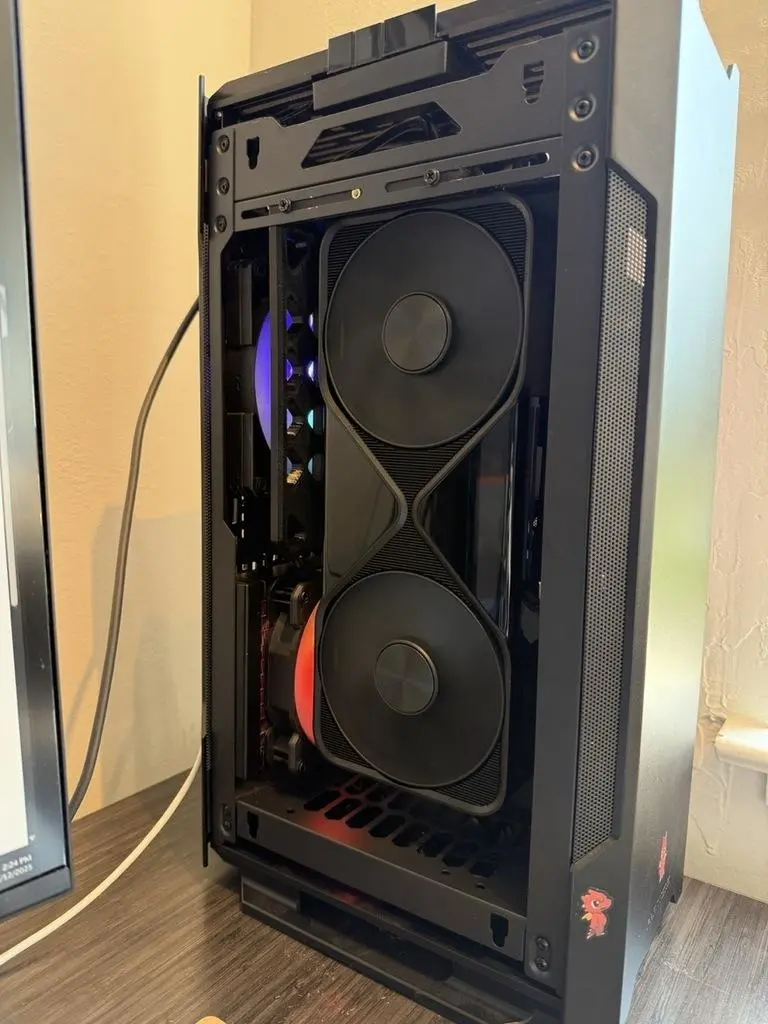
وقتی همهچیز ظاهراً محکم و سر جای خود قرار گرفت، در نهایت کارت Wi-Fi از نوع M.2 و سینی توسعه ثانویه PCIe به OCuLink را نیز نصب کردم. هر دو قطعه بهخوبی در فضای باقیمانده جا گرفتند.
در نهایت، این روش نسبت به استفاده از یک کابل Extension PCIe زاویهدار برای من نتیجه بهتری داشت؛ هرچند اجرای آن به زمان و تلاش بسیار بیشتری نیاز داشت.
نکته: دستکاری براکت کارت گرافیک یا استفاده از چسب برای ثابت نگه داشتن GPU راهکاری استاندارد نیست و برای یک سیستم دائمی توصیه نمیشود. کارت گرافیک قطعهای سنگین است و نصب نامطمئن آن میتواند به خود کارت، اسلات PCIe یا سایر قطعات آسیب وارد کند.
مشکل طراحی مادربورد و کیس که سازندگان بیشتری باید به آن توجه کنند
موضوع مهمتر در این ماجرا به نحوه طراحی مادربوردها و کیسها مربوط میشود. واقعاً ناامیدکننده است که برای نصب یک کارت گرافیک مدرن، عملاً مجبور شوید استفاده از اسلاتهای PCIe اضافی خود را کنار بگذارید.
من این مادربورد خاص را به دلیل چیدمان مناسب اسلاتهای PCIe آن خریده بودم و تصور میکردم فضای کافی برای کارتهای توسعه مختلف در اختیار خواهم داشت. اما وقتی کارت گرافیک را نصب کردم، مشخص شد بخش قابل توجهی از این ظرفیت عملاً غیرقابل استفاده است.
این مشکل در سالهای اخیر اهمیت بیشتری پیدا کرده است؛ زیرا کارتهای گرافیک قدرتمند نهتنها طول بیشتری دارند، بلکه ضخامت آنها نیز افزایش یافته است. بسیاری از مدلهای جدید دو، ۲.۵، سه یا حتی تعداد بیشتری از اسلاتهای توسعه را اشغال میکنند.
در چنین شرایطی، تنها شمارش تعداد اسلاتهای PCIe روی مادربورد کافی نیست و باید فاصله میان اسلاتها، ضخامت کارت گرافیک، محل قرارگیری کانکتورهای برق و فضای داخلی کیس نیز در نظر گرفته شود.
به عنوان مثال، ممکن است مادربوردی روی کاغذ سه یا چهار اسلات PCIe داشته باشد، اما نصب یک GPU ضخیم باعث شود دو یا حتی سه اسلات دیگر عملاً غیرقابل استفاده شوند.
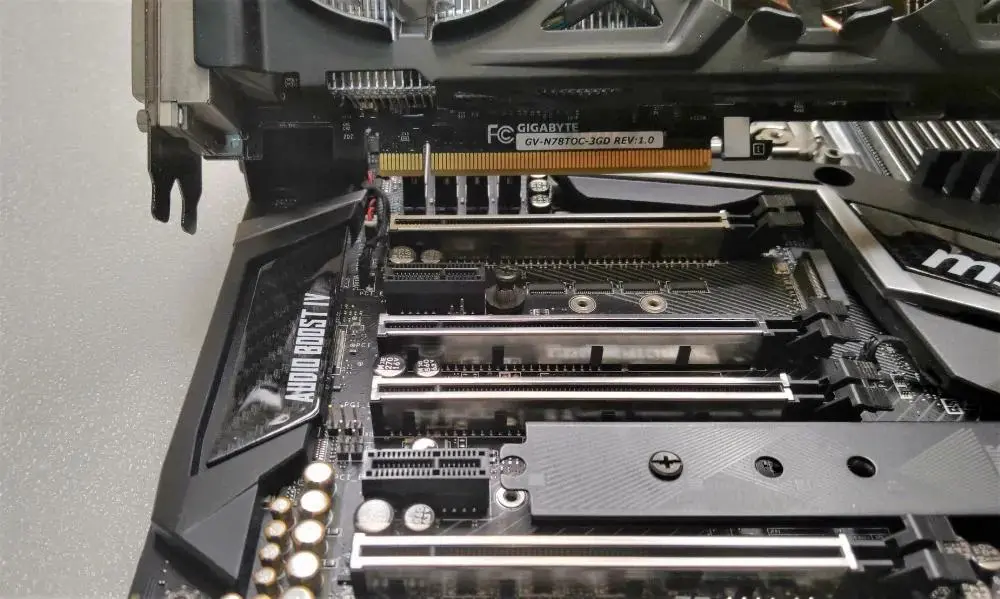
به همین دلیل، بهتر است سازندگان مادربورد و کیس در نسلهای آینده توجه بیشتری به فضای مورد نیاز کارتهای گرافیک داشته باشند. طراحی بهتر چیدمان اسلاتها، فاصله بیشتر میان آنها و ایجاد فضای مناسب برای کارتهای توسعه میتواند چنین مشکلاتی را تا حد زیادی کاهش دهد.
از طرف دیگر، شاید بد نباشد سازندگان کارت گرافیک نیز به فکر طراحی مدلهای باریکتر باشند. افزایش ابعاد GPUها اگرچه برای خنکسازی و توان بالاتر مزایایی دارد، اما در سیستمهای کوچک میتواند فضای توسعه را بهشدت محدود کند.
در نهایت، تجربه من نشان داد که هنگام ساخت یک کامپیوتر جدید، تنها انتخاب پردازنده، کارت گرافیک و مادربورد کافی نیست. ضخامت GPU و نحوه قرارگیری آن در کنار سایر اسلاتها نیز باید پیش از خرید قطعات بررسی شود. گاهی یک کارت گرافیک قدرتمند میتواند تمام برنامهریزی شما برای استفاده از کارتهای توسعه دیگر را بههم بزند.
گیم پلنت