کارت گرافیک AMD

افزایش FPS کارت گرافیک AMD با Radeon Boost؛ آموزش تنظیمات AMD Adrenalin

افزایش FPS کارت گرافیک AMD با Radeon Boost؛ آموزش فعال سازی و بهترین تنظیمات در AMD Adrenalin

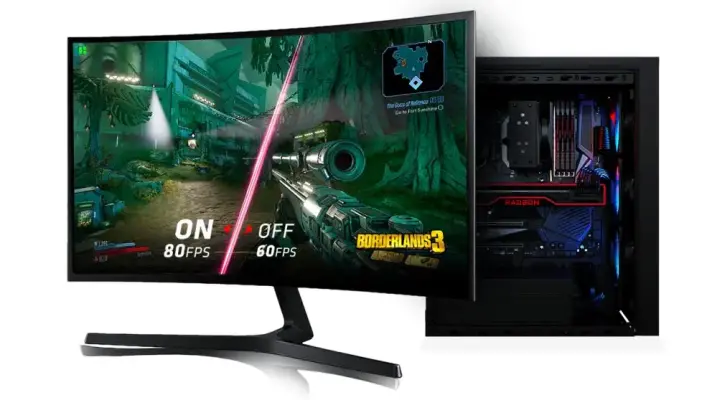
اگر کارت گرافیک AMD شما قدیمی شده و در بازی‌ها با افت فریم یا استاتر مواجه می‌شوید، قبل از خرید GPU جدید می‌توانید Radeon Boost را امتحان کنید. این قابلیت در AMD Software: Adrenalin Edition هنگام حرکت سریع دوربین، رزولوشن رندر را به‌صورت لحظه‌ای کاهش می‌دهد تا فشار روی GPU کمتر و نرخ فریم بیشتر شود. هنگام ثابت شدن تصویر نیز رزولوشن به حالت عادی برمی‌گردد.

مزیت اصلی Radeon Boost این است که کاهش کیفیت تصویر دائمی نیست و بیشتر در لحظاتی اتفاق می‌افتد که حرکت سریع باعث می‌شود افت جزئی وضوح کمتر به چشم بیاید. بنابراین برای بازی‌های سریع و رقابتی می‌تواند از کاهش دائمی رزولوشن یا پایین آوردن چندین گزینه گرافیکی مؤثرتر باشد.
مقایسه نرم افزار AMD و NVIDIA؛ چرا Adrenalin برای تنظیم کارت گرافیک بهتر است؟

سال‌ها رقابت میان کارت‌های گرافیک NVIDIA و AMD بیشتر از هر چیز با عملکرد بازی‌ها، مصرف انرژی، فناوری‌های گرافیکی و قیمت شناخته می‌شد. با این حال، تجربه استفاده از هر کارت گرافیک فقط به سخت‌افزار محدود نیست و نرم افزار کنترل GPU نیز می‌تواند تأثیر زیادی بر تجربه روزمره داشته باشد.

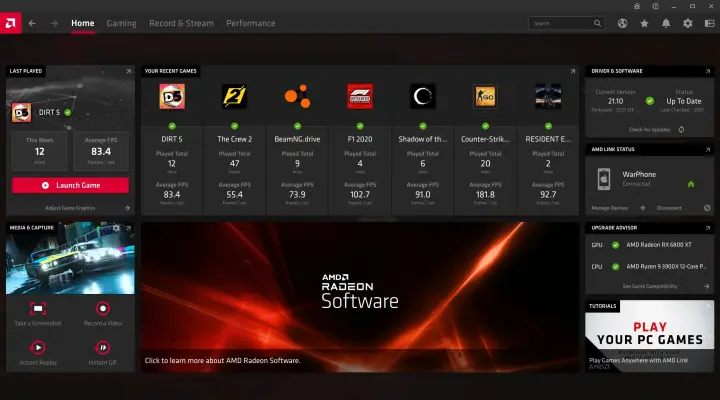
در سال‌های اخیر، AMD Software: Adrenalin Edition به یکی از بخش‌های مهم اکوسیستم Radeon تبدیل شده است. این نرم افزار علاوه بر کنترل تنظیمات گرافیکی، امکاناتی مانند مانیتورینگ، ضبط بازی، پروفایل‌های اختصاصی برای بازی‌ها و تنظیم عملکرد GPU را نیز در اختیار کاربر قرار می‌دهد. AMD حتی امکان تنظیم جداگانه عملکرد برای بازی‌های مختلف را نیز ارائه می‌کند.

در مقابل، نرم افزار NVIDIA نیز طی سال‌های اخیر تغییرات بزرگی داشته است. NVIDIA در نهایت قابلیت‌های پشتیبانی‌شده کنترل پنل قدیمی را به NVIDIA App منتقل کرد و اکنون این برنامه به مرکز اصلی مدیریت GPUهای GeForce تبدیل شده است.

چرا الان نباید RTX 5070 Ti بخرید؟ RX 9070 XT انتخاب بهتری است

از زمانی که در سال ۲۰۱۲ به بازی روی کامپیوتر روی آوردم، تقریباً همیشه از کارت‌های گرافیک NVIDIA استفاده کرده‌ام و همچنان معتقدم دلایل قابل‌قبولی برای انتخاب تیم سبز یعنی انویدیا وجود دارد؛ به‌ویژه اگر قابلیت‌هایی مانند DLSS و Ray Tracing برایتان اهمیت داشته باشند.

با این حال، علاقه‌ای ندارم که به یک طرفدار متعصب تبدیل شوم. اگر AMD بتواند محصولی مشابه ارائه دهد و در عین حال قیمت پایین‌تری نسبت به NVIDIA داشته باشد، مشکلی با تغییر برند ندارم. تنها دلیل اینکه طی این سال‌ها چنین کاری نکرده‌ام این است که معمولاً کارت‌های گرافیک پرچم‌دار می‌خرم و AMD در بخش رده‌بالا نتوانسته بود رقابت نزدیکی داشته باشد.

اما شرایط در بخش میان‌رده کاملاً متفاوت است و از نظر ارزش خرید، AMD در حال حاضر دست بالا را دارد. در واقع، قیمت فعلی RX 9070 XT باعث شده توصیه کارت‌های میان‌رده انویدیا، مانند RTX 5070 و RTX 5070 Ti، با قیمت‌های فعلی بازار تقریباً غیرممکن باشد! در ادامه مقایسه‌ای بین عملکرد و قیمت کارت گرافیک RX 9070 XT و محصولات هم‌رده انویدیا خواهیم داشت تا ارزش اقتصادی کارت گرافیک‌ها برای گیمرها روشن شود. برای خریدی منطقی‌تر با گیم پلنت همراه باشید.

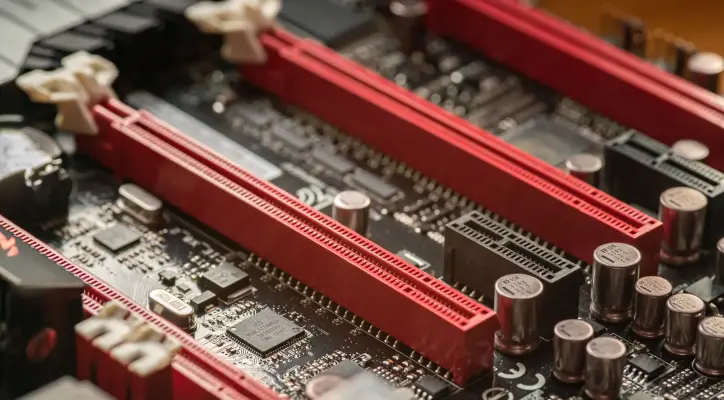
کارت گرافیک بزرگ چند اسلات PCIe را اشغال می‌کند، چطور از سایر اسلات‌های PCIe استفاده کنیم؟

ساخت یک کامپیوتر شخصی به توجه دقیق به عرض قطعات و ارتفاع فضای آزاد اطراف آن‌ها نیاز دارد؛ موضوعی که هنگام راه‌اندازی سیستم AM4 خودم به سختی متوجه آن شدم. کارت گرافیک RX 9070 من بیش از حد بزرگ بود و طراحی ۲.۵ اسلاتی آن باعث شده بود که عملاً هر سه اسلات PCIe پایین‌تر را اشغال کند. این موضوع بسیار دردسرساز بود، زیرا لازم داشتم دو کارت پی‌سی‌آی اکسپرس دیگر نیز روی همین مادربورد نصب کنم و به همین دلیل به‌شدت به دنبال راه‌حلی برای مشکل بودم.

اگر قصد ندارید مادربورد خود را تعویض کنید، می‌توانید از رایزر PCIe یا تبدیل‌های دیگری که با عنوان رابط PCIe زاویه‌دار شناخته می‌شود، استفاده کنید. با گیم پلنت همراه باشید تا این نوع تبدیل‌ها را دقیق‌تر بررسی کنیم.

چگونه دمای کارت گرافیک را کاهش دهیم؟ کاهش ۷ درجه ای GPU بدون تعویض خمیر حرارتی

خمیر حرارتی کارت گرافیک پس از چند سال استفاده ممکن است به‌مرور خشک شود و کارایی اولیه خود را از دست بدهد. به همین دلیل، برخی کاربران تصور می‌کنند برای کاهش دمای GPU باید خمیر حرارتی را تعویض کنند. بااین‌حال، بسیاری از افراد از انجام این کار واهمه دارند؛ چون باز کردن کارت گرافیک ممکن است به قطعات آن آسیب بزند یا در برخی شرایط روی گارانتی دستگاه تأثیر بگذارد.

خوشبختانه راه ساده‌تری برای کاهش دمای GPU وجود دارد که حتی به هیچ تغییر سخت‌افزاری نیاز ندارد. با تنظیم Fan Curve کارت گرافیک می‌توانید رفتار فن‌ها را متناسب با دمای GPU تغییر دهید و در نتیجه، دمای کاری کارت را به شکل محسوسی پایین بیاورید. من با همین روش توانستم دمای کارت گرافیک شش‌ساله RX 5600 XT خودم را ۷ درجه سانتی‌گراد (۱۳ درجه فارنهایت) کاهش دهم. با گیم پلنت همراه باشید تا نحوه تغییر منحنی سرعت فن و ولتاژ هسته‌ی کارت گرافیک و اثر آن روی دمای کاری را بررسی کنیم.

آخرین دیدگاه‌ها
۲۰۰ دیدگاه و پاسخ آخر