
RX 5600 XT

Game Mode ویندوز 11 عملکرد بازی را کاهش می‌دهد؛ این قابلیت را جایگزین کنید

پیکربندی ویندوز ۱۱ برای گیمینگ می‌تواند به یک کابوس واقعی تبدیل شود. برای رسیدن به عملکرد بهتر، باید سیستم‌عامل را از برنامه‌ها و قابلیت‌های اضافی پاک‌سازی کنید تا منابع بیشتری آزاد شود و علاوه بر آن، برخی تنظیمات خود ویندوز را نیز تغییر دهید. در کنار این موارد، تنظیمات دیگری هم وجود دارند که ادعا می‌کنند عملکرد گیمینگ را افزایش می‌دهند، اما نتیجه استفاده از آن‌ها برای بسیاری از کاربران یکسان نبوده است.

یکی از بحث‌برانگیزترین قابلیت‌ها در این زمینه، Game Mode است. این قابلیت ادعا می‌کند عملکرد بازی‌ها را بهبود می‌دهد، اما در تجربه من نتیجه کاملاً متفاوت بود. Game Mode برای مدت زیادی روی کامپیوتر ویندوز ۱۱ من فعال بود و پس از غیرفعال کردن آن، متوجه شدم منابع پردازنده که مدت‌ها توسط این قابلیت درگیر بودند، آزاد شده‌اند!

با گیم پلنت همراه باشید تا در مورد اثر گیم مود ویندوز ۱۱ روی سرعت بازی‌ها بیشتر بدانید و راهکار جایگزین آن را بررسی کنیم.
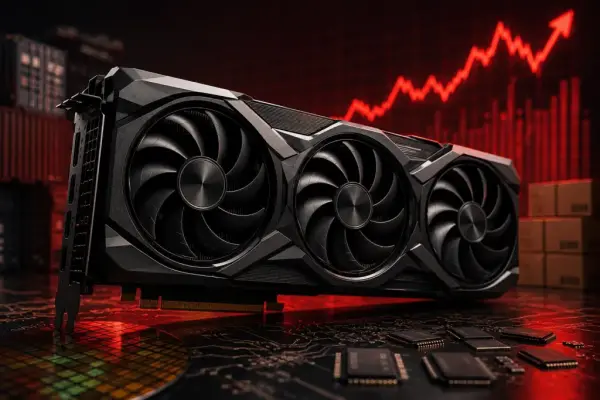
چگونه دمای کارت گرافیک را کاهش دهیم؟ کاهش ۷ درجه ای GPU بدون تعویض خمیر حرارتی

خمیر حرارتی کارت گرافیک پس از چند سال استفاده ممکن است به‌مرور خشک شود و کارایی اولیه خود را از دست بدهد. به همین دلیل، برخی کاربران تصور می‌کنند برای کاهش دمای GPU باید خمیر حرارتی را تعویض کنند. بااین‌حال، بسیاری از افراد از انجام این کار واهمه دارند؛ چون باز کردن کارت گرافیک ممکن است به قطعات آن آسیب بزند یا در برخی شرایط روی گارانتی دستگاه تأثیر بگذارد.

خوشبختانه راه ساده‌تری برای کاهش دمای GPU وجود دارد که حتی به هیچ تغییر سخت‌افزاری نیاز ندارد. با تنظیم Fan Curve کارت گرافیک می‌توانید رفتار فن‌ها را متناسب با دمای GPU تغییر دهید و در نتیجه، دمای کاری کارت را به شکل محسوسی پایین بیاورید. من با همین روش توانستم دمای کارت گرافیک شش‌ساله RX 5600 XT خودم را ۷ درجه سانتی‌گراد (۱۳ درجه فارنهایت) کاهش دهم. با گیم پلنت همراه باشید تا نحوه تغییر منحنی سرعت فن و ولتاژ هسته‌ی کارت گرافیک و اثر آن روی دمای کاری را بررسی کنیم.

آخرین دیدگاه‌ها
۲۰۰ دیدگاه و پاسخ آخر