خمیر حرارتی کارت گرافیک پس از چند سال استفاده ممکن است بهمرور خشک شود و کارایی اولیه خود را از دست بدهد. به همین دلیل، برخی کاربران تصور میکنند برای کاهش دمای GPU باید خمیر حرارتی را تعویض کنند. بااینحال، بسیاری از افراد از انجام این کار واهمه دارند؛ چون باز کردن کارت گرافیک ممکن است به قطعات آن آسیب بزند یا در برخی شرایط روی گارانتی دستگاه تأثیر بگذارد.
خوشبختانه راه سادهتری برای کاهش دمای GPU وجود دارد که حتی به هیچ تغییر سختافزاری نیاز ندارد. با تنظیم Fan Curve کارت گرافیک میتوانید رفتار فنها را متناسب با دمای GPU تغییر دهید و در نتیجه، دمای کاری کارت را به شکل محسوسی پایین بیاورید. من با همین روش توانستم دمای کارت گرافیک ششساله RX 5600 XT خودم را ۷ درجه سانتیگراد (۱۳ درجه فارنهایت) کاهش دهم. با گیم پلنت همراه باشید تا نحوه تغییر منحنی سرعت فن و ولتاژ هستهی کارت گرافیک و اثر آن روی دمای کاری را بررسی کنیم.
دمای GPU فقط روی عملکرد تأثیر نمیگذارد
دمای بالا در بلندمدت میتواند عمر کارت گرافیک را کاهش دهد
دمای بالای GPU در طولانیمدت میتواند روی عمر مفید کارت گرافیک تأثیر منفی بگذارد، اما مشکل فقط به این مورد محدود نمیشود. وقتی دمای GPU از محدوده مشخصی عبور کند، کارت گرافیک برای جلوگیری از آسیب بیشتر، سرعت کلاک خود را کاهش میدهد. این فرایند که Thermal Throttling نام دارد، میتواند باعث افت عملکرد، Stutter و کاهش فریم ریت شود.
محدوده فعال شدن Thermal Throttling بسته به مدل GPU متفاوت است و نمیتوان یک دمای ثابت را برای تمام کارتهای گرافیک تعیین کرد. بااینحال، بسیاری از کارتهای مدرن زمانی که به محدوده دمایی بسیار بالا نزدیک میشوند، برای کنترل حرارت فرکانس خود را کاهش میدهند.
کارتهای قدرتمندی مانند مدلهای سری RTX 50 نیز به دلیل مصرف انرژی بالا، فشار بیشتری به سیستم خنککننده وارد میکنند. برای مثال، RTX 5090 دارای توان طراحی حرارتی ۵۷۵ وات است. بنابراین استفاده از یک سیستم خنککننده مناسب و جریان هوای کافی در کیس، برای چنین کارتهایی اهمیت زیادی دارد.
البته رسیدن لحظهای GPU به دمای بالا لزوماً به معنای آسیب دیدن آن نیست. کارتهای گرافیک جدید برای مدیریت دما سازوکارهای حفاظتی مختلفی دارند، اما اگر دما برای مدت طولانی بالا بماند، کاهش سرعت کلاک و افت عملکرد میتواند تجربه بازی را تحت تأثیر قرار دهد.
فنهای GPU به اندازهای که باید سریع نمیچرخند
تنظیم Fan Curve میتواند دمای کارت گرافیک را کاهش دهد
فنهای کارت گرافیک در حالت پیشفرض معمولاً با حداکثر سرعت خود کار نمیکنند. سازندگان سرعت فن را طوری تنظیم میکنند که بین دمای GPU و میزان صدای تولیدشده تعادل برقرار شود. از طرف دیگر، کارکرد دائمی فنها در سرعت بالا میتواند استهلاک یاتاقانهای آنها را افزایش دهد.
با ایجاد یک Fan Curve سفارشی میتوانید تعیین کنید که فنهای کارت در دماهای مختلف با چه سرعتی بچرخند. به این ترتیب، بهجای اینکه کارت گرافیک تا رسیدن به دمای بالا صبر کند و سپس فنها را با سرعت زیادی به حرکت درآورد، میتوانید از همان ابتدا افزایش سرعت فن را بهصورت تدریجی تنظیم کنید.
در کارتهای گرافیک AMD میتوانید این کار را مستقیماً از طریق برنامه AMD Software: Adrenalin Edition انجام دهید. کاربران کارتهای NVIDIA نیز میتوانند از ابزارهایی مانند MSI Afterburner یا Fan Control استفاده کنند. Fan Control معمولاً کنترل دقیقتر و گستردهتری روی فنهای سیستم ارائه میدهد.
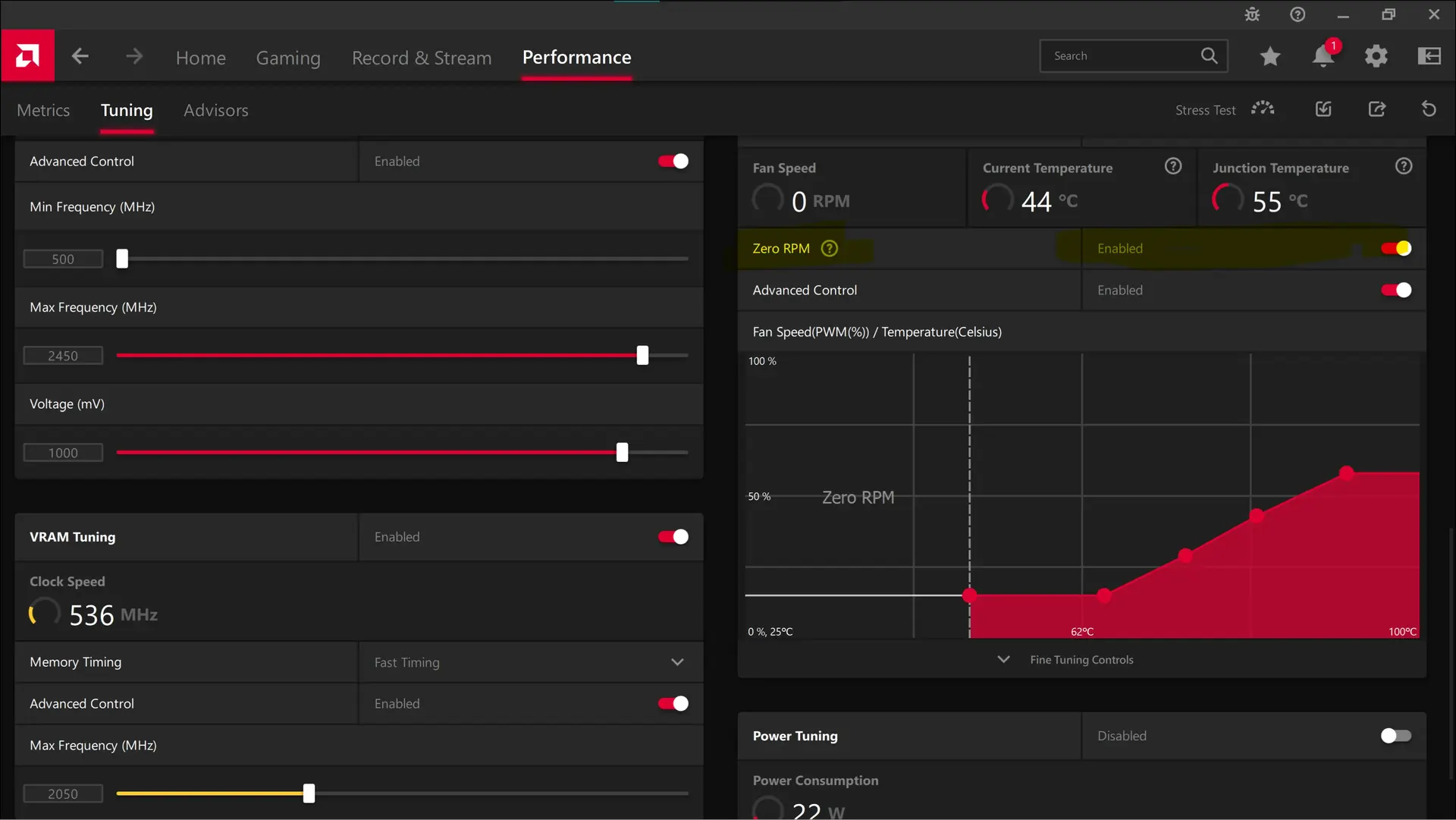
در تنظیمات کارت من، حداکثر سرعت فن بهصورت پیشفرض تنها روی ۶۷ درصد قرار داشت. میتوانید این سقف را افزایش دهید یا بهصورت دستی Fan Curve را تغییر دهید. با استفاده از منحنی سفارشی، برای هر محدوده دمایی مشخص میکنید که فنها با چه سرعتی کار کنند.
برای تنظیم Fan Curve در کارتهای AMD، مراحل زیر را دنبال کنید:
- برنامه AMD Software: Adrenalin Edition را باز کنید.
- وارد بخش Performance شوید.
- تب Tuning را انتخاب کنید.
- گزینه Manual Tuning را فعال کنید.
- قابلیت Fan Tuning را فعال کنید.
- منحنی سرعت فن را بر اساس دمای GPU تنظیم کنید.
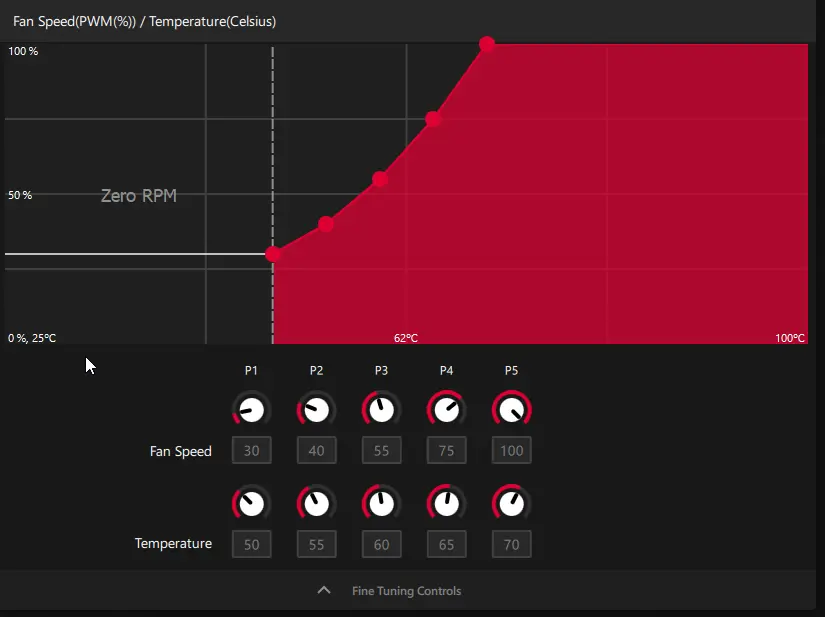
منحنی مورد استفاده من میتواند بهعنوان یک نقطه شروع مناسب در نظر گرفته شود، اما بهتر است آن را دقیقاً کپی نکنید. شرایط محیطی، مدل کارت گرافیک، طراحی خنککننده و جریان هوای کیس روی نتیجه تأثیر میگذارند.
برای مثال، من در منطقهای با آبوهوای نسبتاً گرم زندگی میکنم و به همین دلیل Fan Curve تهاجمیتری تنظیم کردهام. در فصل زمستان دوباره تنظیمات فن را به حالت پیشفرض برمیگردانم؛ زیرا در آن زمان Thermal Throttling تقریباً مشکلی برای من ایجاد نمیکند و دمای GPU بهسختی به ۷۰ درجه سانتیگراد (۱۵۸ درجه فارنهایت) میرسد.
نتایج بنچمارک همهچیز را مشخص میکنند
Fan Curve سفارشی، دمای کمتر و کلاک پایدارتر را به همراه داشت
برای بررسی تأثیر Fan Curve، بنچمارک FurMark را با وضوح 2K اجرا کردم و عملکرد کارت گرافیک را یک بار با سرعت فن پیشفرض و بار دیگر با Fan Curve سفارشی مقایسه کردم.
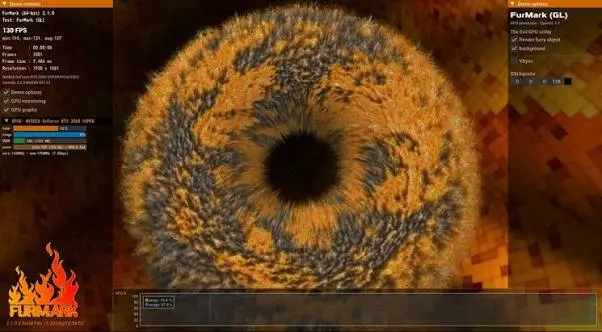
نتیجه به شکل زیر بود:
| معیار | سرعت فن پیشفرض | Fan Curve سفارشی | تفاوت |
|---|---|---|---|
| حداکثر دما | ۷۷°C / ۱۷۱°F | ۷۰°C / ۱۵۸°F | ۷°C / ۱۳°F |
| حداکثر استفاده از GPU | ۹۹٪ | ۹۹٪ | — |
| حداکثر کلاک | ۱۵۶۴MHz | ۱۵۶۸MHz | ۴MHz |
| حداقل کلاک | ۱۴۴MHz | ۷۹۱MHz | ۶۴۷MHz |
علاوه بر کاهش ۷ درجهای دما، یک تفاوت مهم دیگر نیز مشاهده کردم: حداقل سرعت کلاک GPU با Fan Curve سفارشی به شکل قابلتوجهی بالاتر بود. چنین پایداری بیشتری در کلاک میتواند در بازیها به بهبود 1% Low کمک کند و در نتیجه، احتمال افتهای ناگهانی فریم ریت و Stutter کاهش پیدا کند.
البته باید توجه داشت که این آزمایش روی RX 5600 XT انجام شده است؛ کارت گرافیکی میانردهای که در سال ۲۰۲۰ عرضه شد. نتیجه بهدستآمده برای هر GPU الزاماً یکسان نخواهد بود و عواملی مانند دمای محیط، مدل کولر، تعداد فنها، وضعیت گردوغبار و جریان هوای کیس میتوانند تفاوت قابلتوجهی ایجاد کنند.
در کارتهای گرافیک قدرتمندتر که مصرف انرژی و تولید حرارت بیشتری دارند، بهینهسازی منحنی فن ممکن است تأثیر محسوستری بر دما و پایداری فرکانس داشته باشد؛ البته این موضوع کاملاً به طراحی خنککننده کارت نیز وابسته است.
میتوانید Fan Curve را با Undervolt ترکیب کنید
مصرف انرژی کمتر و عملکرد پایدارتر
برخلاف تصور رایج، Undervolting لزوماً به معنای کاهش عملکرد GPU نیست. بسیاری از کارتهای گرافیک مدرن با مقداری حاشیه ولتاژ کار میکنند تا در شرایط مختلف پایداری بیشتری داشته باشند. در برخی موارد میتوان با کاهش کنترلشده ولتاژ، به نقطهای پایدار رسید که بدون افت محسوس عملکرد، مصرف انرژی و در نتیجه تولید گرما کاهش پیدا کند.
کاهش ولتاژ همچنین میتواند باعث شود GPU در محدوده دمایی مطلوبتری کار کند. وقتی مصرف انرژی و دما پایینتر باشد، کارت در شرایط مناسب میتواند مدت بیشتری کلاک بوست خود را حفظ کند.
اگر قصد Undervolt کردن دارید، بهتر است تغییرات را بهصورت تدریجی انجام دهید. میتوانید ولتاژ را در گامهای ۱۰ میلیولت کاهش دهید و پس از هر تغییر، پایداری کارت را با بازیها یا بنچمارکهای سنگین بررسی کنید. هدف، پیدا کردن نقطهای است که در آن کاهش مصرف و دما با حفظ پایداری و عملکرد مناسب همراه باشد.
البته Undervolting یک فرایند کاملاً وابسته به مدل GPU است و تنظیمی که روی یک کارت پایدار است، ممکن است روی کارت دیگر باعث Crash یا خطای گرافیکی شود. بنابراین بهتر است پس از هر تغییر، پایداری سیستم را بهدقت بررسی کنید.
سرعت فن را بیش از حد افزایش ندهید
هرچند افزایش سرعت فن یکی از سادهترین راهها برای کاهش دمای GPU است، اما توصیه نمیشود Fan Curve را دائماً روی حداکثر سرعت قرار دهید. چرخش مداوم فنها با سرعت بسیار بالا میتواند استهلاک آنها را افزایش دهد و عمر مفیدشان را کاهش دهد. علاوه بر این، صدای تولیدشده توسط فنها نیز ممکن است آزاردهنده شود.
تعویض فن کارت گرافیک نیز معمولاً کار سادهای نیست و در برخی مدلها به باز کردن بخشهایی از کارت نیاز دارد. بنابراین بهتر است بهجای انتخاب تهاجمیترین منحنی ممکن، نقطه تعادلی بین دما، عملکرد، میزان صدا و عمر فنها پیدا کنید.
Fan Curve مورد استفاده من یک تنظیم عمومی برای تمام کارتهای گرافیک نیست. بهترین روش این است که با تغییر تدریجی نقاط منحنی، دمای GPU را هنگام اجرای بازی یا بنچمارک زیر نظر بگیرید و تنظیمی پیدا کنید که بدون افزایش بیش از حد صدای فنها، دما را در محدوده مناسب نگه دارد.
در بسیاری از موارد، همین تغییر نرمافزاری ساده میتواند بدون باز کردن کارت گرافیک یا تعویض خمیر حرارتی، چند درجه از دمای GPU کم کند. برای یک کارت گرافیک قدیمی، این روش میتواند یکی از کمهزینهترین راهها برای حفظ عملکرد پایدار باشد.
گیم پلنت