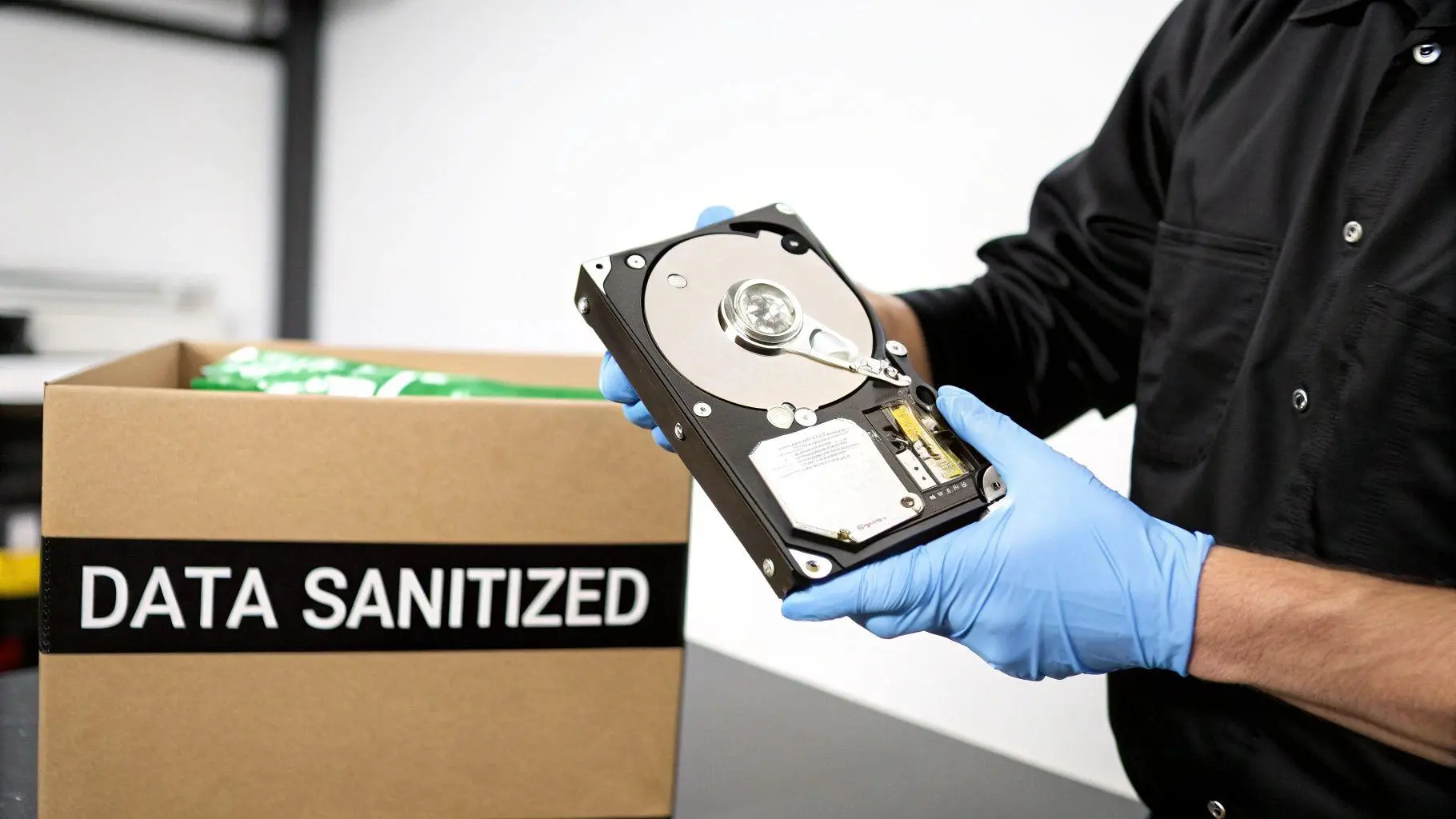
این اتفاق احتمالاً برای همه پیش آمده است. در حال مرتب کردن کامپیوتر یا حذف یک برنامه هستید و ناگهان متوجه میشوید که فایل مهمی را هم اشتباهی حذف کردهاید. فایل در سطل بازیافت نیست، در هیچکدام از سرویسهای ابری هم پیدایش نمیکنید و از آن نسخه پشتیبان نیز ندارید. در چنین شرایطی چه باید کرد؟
اگرچه برنامههای بازیابی اطلاعات دیگر به اندازه گذشته محبوب نیستند، اما دقیقاً در چنین مواقعی کاربرد پیدا میکنند. یکی از شناختهشدهترین گزینهها در این زمینه Recuva ساخته شرکت Piriform است. این برنامه تقریباً از زمان عرضه در سال ۲۰۰۷ مورد استفاده قرار گرفته و در طول سالها بارها توانسته فایلهای مهمی را نجات دهد؛ بهخصوص در دورانی که ذخیرهسازی ابری هنوز به اندازه امروز رایج نبود.
بااینحال، استفاده از Recuva یک نکته جالب و حتی کمی نگرانکننده را آشکار میکند: وقتی واقعاً میخواهید یک فایل برای همیشه از بین برود، حذف معمولی آن در ویندوز لزوماً کافی نیست! با گیم پلنت همراه باشید تا در مورد امکان قابلیت بازیابی فایل حذف شده در ویندوز را بحث کنیم و راهکارهای حذف کامل و بدون قابلیت ریکاوری فایل را بررسی کنیم.
توصیه میشود Recuva را از وبسایت رسمی آن یا فروشگاه ویندوز دریافت کنید. جستوجوی نام این برنامه در گوگل ممکن است شما را به وبسایتهایی برساند که با سوءاستفاده از نام Recuva، کاربران را به دانلود برنامههای بازیابی دیگر هدایت میکنند. دریافت برنامه از منبع معتبر، بهترین راه برای جلوگیری از دانلود نسخههای جعلی یا مشکوک است.
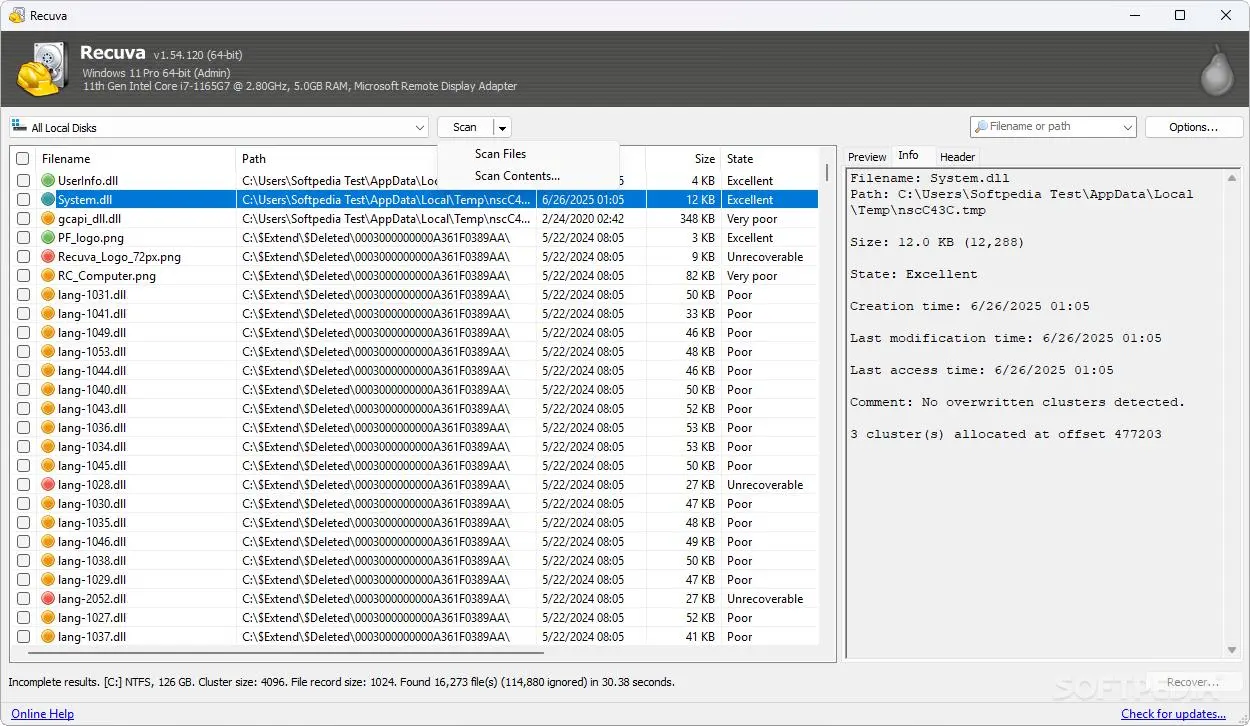
حذف فایل معمولاً به معنای حذف واقعی فایل نیست
این موضوع کمی شبیه تبلیغات گمراهکننده است
همهچیز به نحوه حذف فایل از یک HDD مکانیکی در ویندوز برمیگردد. وقتی فایلی را حذف میکنید، داده واقعی آن معمولاً بلافاصله از روی دیسک پاک نمیشود. ویندوز در واقع فضای اشغالشده توسط فایل را بهعنوان فضای آزاد علامتگذاری میکند تا در صورت نیاز بتوان از آن برای ذخیره دادههای جدید استفاده کرد.
بنابراین تا زمانی که اطلاعات جدید روی همان بخش از دیسک نوشته نشده باشد، داده قبلی همچنان میتواند قابل بازیابی باشد. یک برنامه مناسب بازیابی اطلاعات میتواند ساختارهای باقیمانده را شناسایی کند و فایل حذفشده را تا حد امکان برگرداند.
به همین دلیل، توصیه معمول پس از حذف تصادفی یک فایل مهم این است که کار با آن درایو را متوقف کنید و هرچه سریعتر سراغ برنامه بازیابی اطلاعات بروید. هر عملیات نوشتن جدید میتواند بخشی از دادههای فایل حذفشده را بازنویسی کند و شانس بازیابی را کاهش دهد.
البته این موضوع به این معنا نیست که هر فایل حذفشدهای حتماً قابل بازیابی است. هرچه زمان بیشتری بگذرد و دادههای بیشتری روی همان فضای دیسک نوشته شود، احتمال بازنویسی اطلاعات قبلی افزایش پیدا میکند.
Recuva میتواند فایلهایی را بازیابی کند که تصور میکردید برای همیشه از بین رفتهاند
بیرون کشیدن خاطراتی که شاید بهتر بود فراموش شوند
مشکل اینجاست که Recuva گاهی بیش از حد خوب کار میکند. البته تقصیر برنامه نیست؛ این نرمافزار دقیقاً همان کاری را انجام میدهد که برای آن طراحی شده است.
در دورهای که نویسنده بهعنوان تکنسین کامپیوتر بهصورت فریلنسری کار میکرد، از Recuva برای نجات اطلاعات دهها نفر استفاده کرده است. از پایاننامههای دکترا گرفته تا عکسهای خانوادگی و انواع فایلهای شخصی، حذف تصادفی چنین اطلاعاتی اتفاقی رایج است.
اما گاهی Recuva فایلهایی را نیز پیدا میکرد که احتمالاً صاحب آنها اصلاً نمیخواست شخص دیگری بتواند آنها را ببیند. البته بدون اجازه صاحب دستگاه هیچ فایلی باز نمیشد، اما صرفاً مشاهده نام و وجود برخی فایلها نیز میتوانست ناخوشایند باشد.
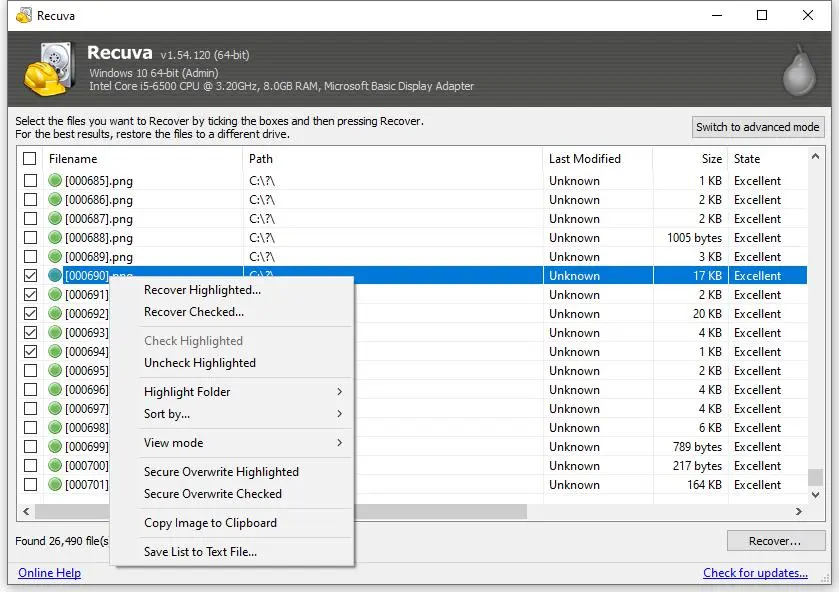
وقتی برنامهای مانند Recuva را اجرا میکنید و متوجه میشوید نهتنها فایلهایی که چند دقیقه قبل حذف کردهاید هنوز قابل بازیابی هستند، بلکه فایلهایی که ماهها یا حتی سالها پیش حذف کرده بودید نیز ممکن است در نتایج ظاهر شوند، موضوع کمی ترسناک میشود.
این یعنی اگر فرد دیگری به هارددیسک شما دسترسی داشته باشد، ممکن است بتواند با استفاده از چنین برنامهای اطلاعاتی را پیدا کند که تصور میکردید مدتها قبل برای همیشه حذف شدهاند.
Recuva همچنین حالت Deep Scan یا اسکن عمیق دارد. این حالت میتواند فایلهایی را پیدا کند که در اسکن معمولی شناسایی نمیشوند و در برخی شرایط حتی بخشهایی از فایلهای ناقص را نیز بازیابی میکند. بنابراین ممکن است بخشی از یک فایل Word قدیمی که تصور میکردید کاملاً از بین رفته است، همچنان حاوی اطلاعات حساس باشد.
این مسئله از نظر امنیت اطلاعات اهمیت زیادی دارد. NIST نیز تأکید میکند که حذف ظاهری اطلاعات لزوماً به معنای غیرقابلبازیابی شدن آنها نیست و برای اطلاعات حساس باید از روشهای مناسب پاکسازی امن رسانه ذخیرهسازی استفاده شود.
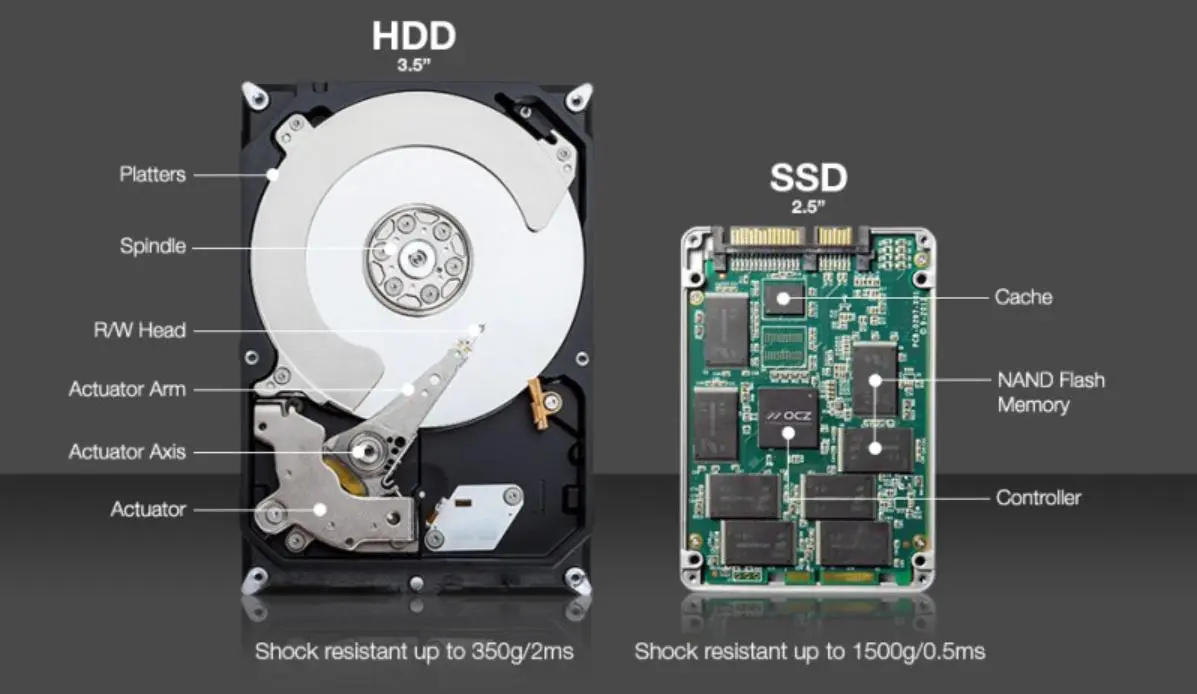
چرا Recuva روی SSDها عملکرد بسیار ضعیفتری دارد؟
فناوری کاملاً متفاوت است
Recuva در دورهای توسعه پیدا کرد که SSDها هنوز بخش رایجی از کامپیوترهای خانگی نبودند. عملکرد چنین برنامههایی تا حد زیادی به ویژگیهای سیستم فایل ویندوز و نحوه ذخیره اطلاعات روی هارددیسکهای مکانیکی وابسته است.
این موضوع هنوز هم اهمیت دارد، زیرا HDDها همچنان برای ذخیرهسازی حجیم و آرشیو اطلاعات مورد استفاده قرار میگیرند. در بسیاری از کامپیوترها، SSD برای سیستمعامل و برنامهها و HDD برای نگهداری حجم زیادی از فایلها به کار میرود. در نتیجه ممکن است اطلاعات قدیمی و حساس همچنان روی HDD باقی مانده باشند.
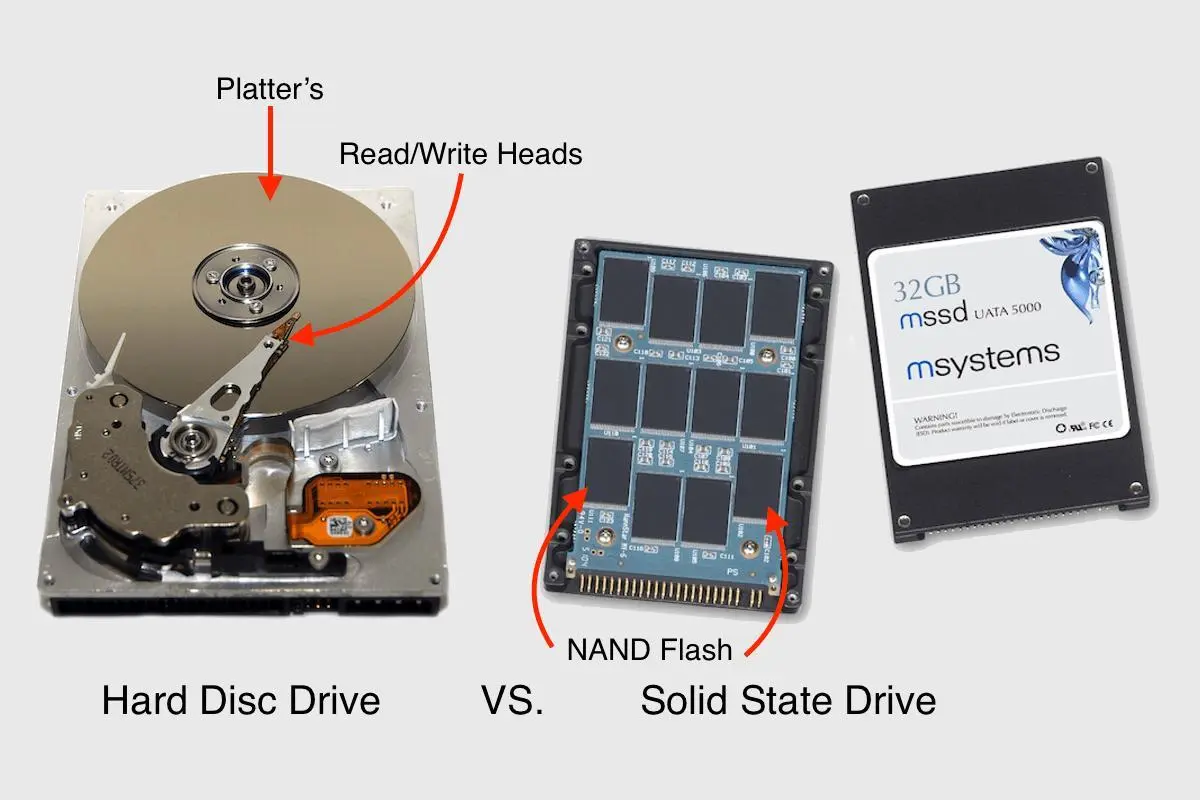
البته Recuva میتواند فایلهای حذفشده روی SSD را نیز در برخی شرایط پیدا کند. اما SSDها از نظر نحوه مدیریت داده با هارددیسکهای مکانیکی تفاوت اساسی دارند.
بیشتر SSDهای امروزی از قابلیتی به نام TRIM پشتیبانی میکنند. هنگامی که فایلی حذف میشود، سیستمعامل به SSD اطلاع میدهد که بلوکهای مربوط به آن فایل دیگر مورد نیاز نیستند. کنترلر SSD میتواند این بلوکها را در جریان فرایندهای نگهداری داخلی درایو پاکسازی کند.
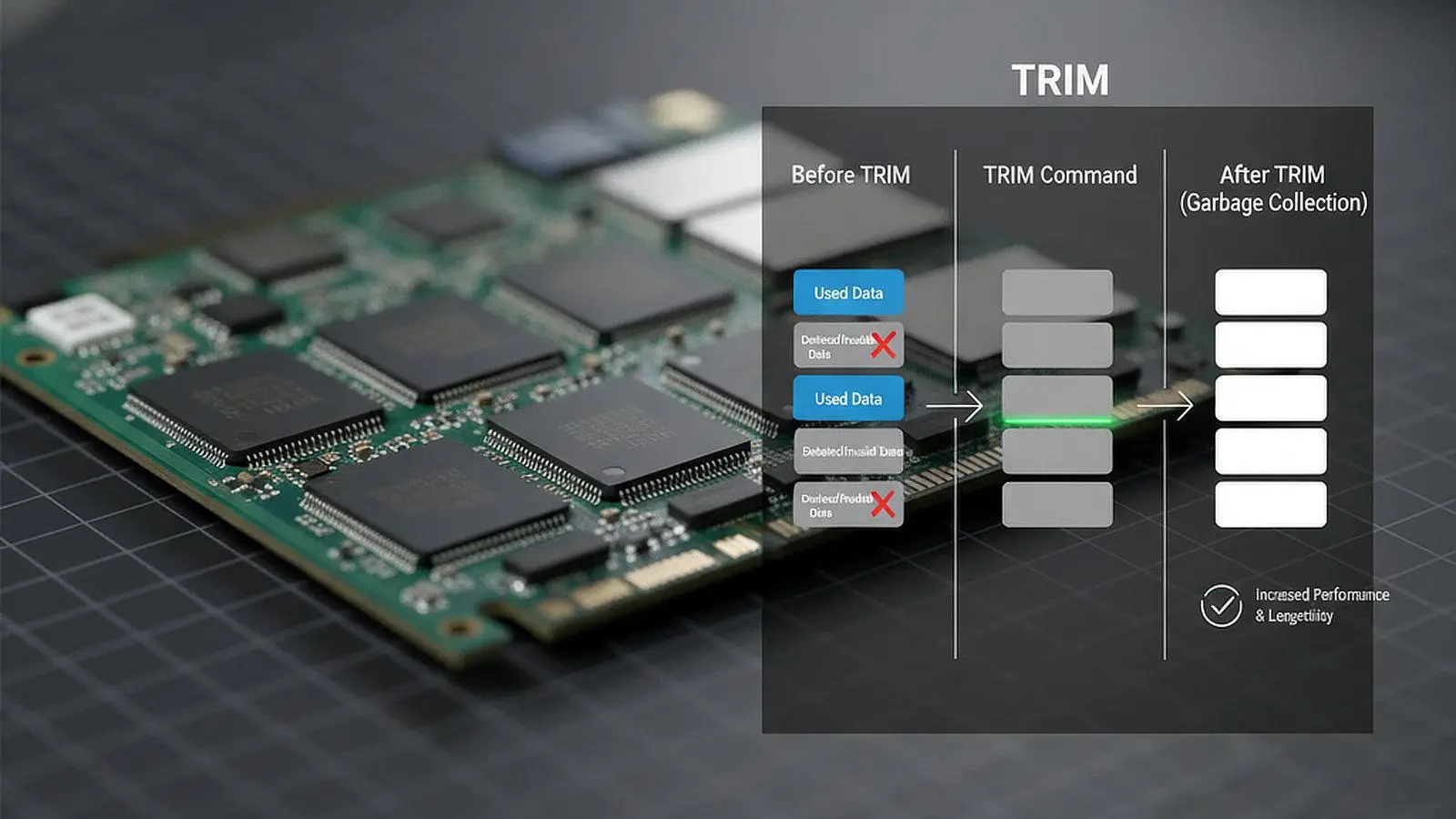
در نتیجه، برخلاف HDD مکانیکی، برای بازیابی اطلاعات حذفشده از SSD معمولاً یک بازه زمانی نامحدود در اختیار ندارید. اگر TRIM فعال باشد و SSD فرصت کافی برای انجام عملیات نگهداری داخلی داشته باشد، احتمال بازیابی موفقیتآمیز فایل میتواند بهشدت کاهش پیدا کند.
از یک طرف، این موضوع برای فردی که بهتازگی فایلی را حذف کرده و قصد بازیابی آن را دارد خبر بدی است؛ از طرف دیگر، برای حفظ حریم خصوصی اطلاعاتی که عمداً حذف شدهاند، مزیت محسوب میشود.
برای SSD از ابزارهای خردکننده اطلاعات مخصوص HDD استفاده نکنید
استفاده از ابزارهایی که برای حذف امن اطلاعات از HDD طراحی شدهاند و با چندین بار بازنویسی تصادفی کار میکنند، برای SSD انتخاب مناسبی نیست. بازنویسیهای متعدد میتوانند فرسودگی سلولهای حافظه فلش را افزایش دهند و در عین حال لزوماً تضمین نمیکنند که تمام نسخههای فیزیکی داده پاک شده باشند.
NIST در راهنمای جدید SP 800-88 Revision 2 نیز تأکید میکند که روش پاکسازی باید متناسب با نوع رسانه ذخیرهسازی انتخاب شود و برای رسانههای فلش مانند SSD، روشهایی مانند پاکسازی مبتنی بر دستورات استاندارد دستگاه و Cryptographic Erase میتوانند در شرایط مناسب مورد استفاده قرار گیرند.
بنابراین اگر قصد دارید یک SSD را واگذار کنید یا اطلاعات حساس آن را برای همیشه از بین ببرید، بهتر است به جای استفاده کورکورانه از ابزارهای بازنویسی مخصوص HDD، از روش Secure Erase یا روش پاکسازی مورد تأیید سازنده و استاندارد ذخیرهسازی استفاده کنید.
اگر واقعاً میخواهید فایلها برای همیشه از بین بروند، باید آنها را بهدرستی پاک کنید
اما چگونه میتوان مطمئن شد که فایلها واقعاً از بین رفتهاند؟
پاسخ به این سؤال به نوع رسانه ذخیرهسازی و سطح امنیت موردنیاز بستگی دارد. حتی از بین بردن فیزیکی یک هارددیسک نیز در شرایط خاص ممکن است برای جلوگیری از بازیابی اطلاعات کافی نباشد؛ متخصصان بازیابی اطلاعات میتوانند با صرف زمان و هزینه زیاد، بخشهایی از رسانههای آسیبدیده را بررسی کنند.
البته برای استفاده روزمره، نیازی نیست با چنین سناریوهای افراطی برخورد کنید. اگر نگرانی شما این نیست که یک سازمان بسیار مجهز و تخصصی اطلاعات هارددیسک را بررسی کند، استفاده از روش مناسب پاکسازی امن متناسب با نوع درایو رویکرد منطقیتری است.
برای مثال، میتوان از ابزارهایی مانند ShredOS که از روی فلش USB اجرا میشوند برای پاکسازی امن برخی درایوها استفاده کرد. بااینحال، انتخاب روش باید بر اساس نوع HDD یا SSD و قابلیتهای خود درایو انجام شود.
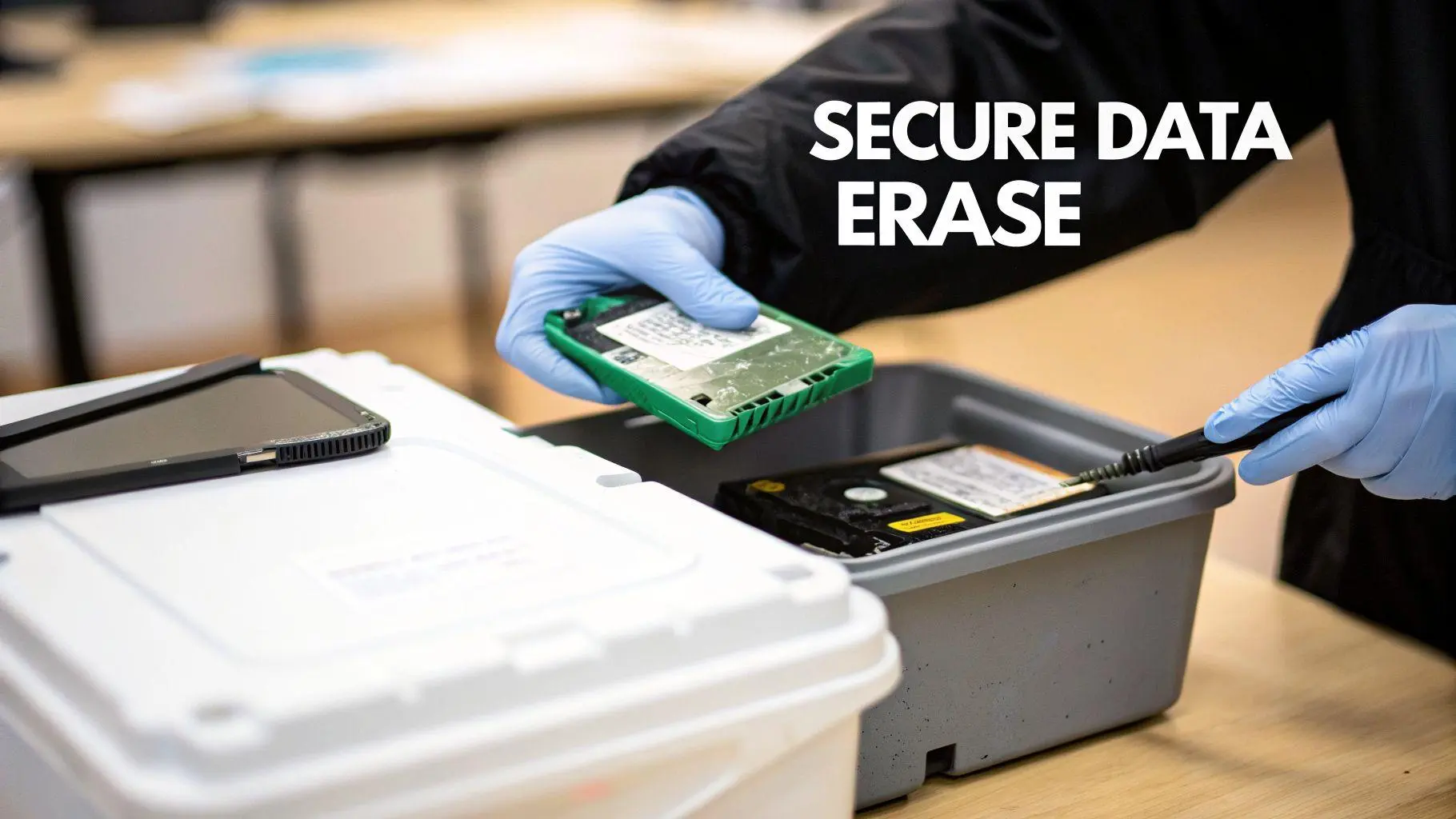
استانداردهای NIST نیز تأکید میکنند که پاکسازی رسانه باید با توجه به حساسیت اطلاعات و نوع رسانه انجام شود و هدف آن این است که بازیابی اطلاعات با سطح تلاش معقول، عملاً غیرممکن شود. در نسخه دوم استاندارد SP 800-88 که در سال ۲۰۲۵ منتشر شده، موضوعاتی مانند Secure Erase، پاکسازی رمزنگاریشده و روشهای استاندارد اختصاصی برای انواع رسانهها مورد توجه قرار گرفتهاند.
بنابراین اگر فایل مهمی را اشتباهی حذف کردهاید، بهتر است هرچه سریعتر استفاده از درایو را متوقف کرده و سراغ روش بازیابی مناسب بروید. اما اگر قصد دارید اطلاعاتی را عمداً و برای همیشه حذف کنید، صرفاً خالی کردن سطل بازیافت کافی نیست. روش مناسب به نوع ذخیرهساز بستگی دارد و برای SSD و HDD نباید الزاماً از یک روش یکسان استفاده کرد.
گیم پلنت