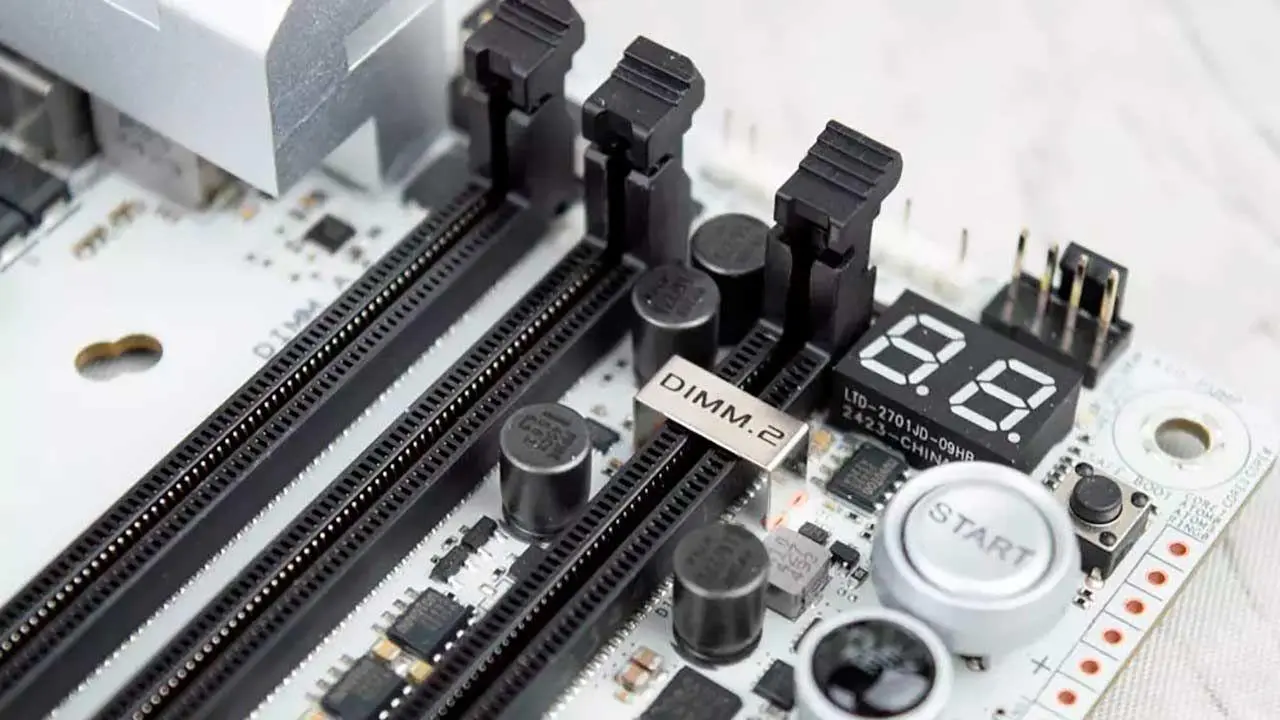
مادربورد را میتوان مهمترین قطعه در کامپیوتر دانست. این قطعهی بزرگ که نام آن بورد مادر یا به زبان دیگر مادربورد است، تمام قطعات سیستم را به یکدیگر متصل میکند و امکان برقراری ارتباط میان آنها را فراهم میسازد. همچنین Firmware موردنیاز برای راهاندازی اولیه کامپیوتر، پیش از آنکه سیستمعامل کنترل سیستم را در دست بگیرد، روی مادربورد قرار دارد.
آسیب دیدن مادربورد هنگام اسمبل معمولی کامپیوتر چندان رایج نیست، اما غیرممکن هم نیست. مشکل اصلی این است که تشخیص خرابی مادربورد همیشه ساده نیست؛ زیرا مشکلات پاور، پردازنده، رم، کارت گرافیک و حتی تجهیزات ذخیرهسازی میتوانند علائم مشابهی ایجاد کنند. بااینحال، اگر یکی از پنج نشانهای که در ادامهای این مقاله از گیم پلنت مطرح میکنیم را مشاهده کردید، احتمال اینکه مادربورد عامل اصلی مشکل باشد، بیشتر میشود.
سیستم اصلاً روشن نمیشود
سکوت کامل نشانه خوبی نیست
فرض کنید قطعات را با دقت نصب کردهاید، تمام اتصالات را دوباره بررسی کردهاید و با خیال راحت دکمه پاور را فشار میدهید. هیچ اتفاقی نمیافتد.
البته روشن نشدن کامپیوتر بهتنهایی نشانه قطعی خرابی مادربورد نیست؛ اما اگر سایر احتمالات را یکییکی حذف کنید، مادربورد میتواند به مظنون اصلی تبدیل شود.
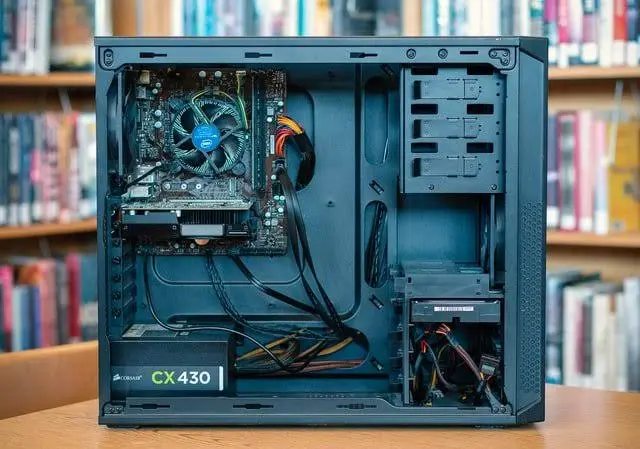
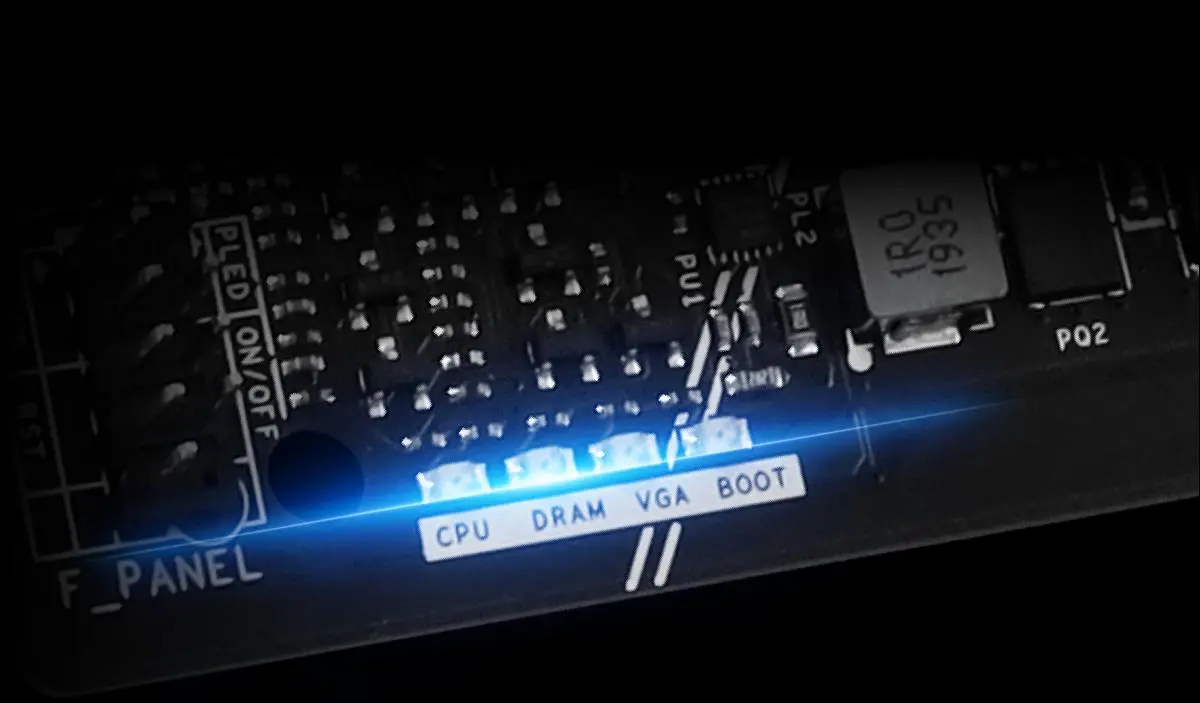
برای مثال، خرابی CPU یا رم لزوماً باعث نمیشود سیستم هیچ واکنشی نشان ندهد. مادربوردهای جدید معمولاً امکاناتی مانند چراغهای عیبیابی یا نمایشگر کد خطا دارند که میتوانند مشکل مربوط به CPU یا DRAM و VGA یا دستگاه بوت را مشخص کنند. اما اگر خود مادربورد دچار مشکل شده باشد، ممکن است حتی نتواند همین اطلاعات را نیز ارائه دهد.
نخستین چیزی که باید بررسی کنید، PSU یا پاور است. داشتن یک تستر پاور میتواند در چنین شرایطی بسیار مفید باشد؛ زیرا امکان بررسی مستقل عملکرد پاور را فراهم میکند.
اگر تستر نشان میدهد پاور سالم است و تمام کابلهای برق مادربورد نیز بهدرستی متصل شدهاند، روشن نشدن کامل سیستم میتواند نشانه خرابی یا آسیب مادربورد باشد.
این آسیب ممکن است هنگام اسمبل اتفاق افتاده باشد؛ برای مثال، ESD (Electrostatic Discharge) یا تخلیه الکتریسیته ساکن میتواند به قطعات الکترونیکی آسیب بزند. استفاده از استندآفهای نامناسب نیز ممکن است باعث اتصال کوتاه شود. همچنین خم کردن بیش از حد مادربورد هنگام نصب قطعات میتواند به مسیرهای الکتریکی آن آسیب برساند.
البته گاهی هیچ اشتباهی از طرف کاربر رخ نداده است و مادربورد از همان ابتدا معیوب بوده؛ وضعیتی که با اصطلاح DOA (Dead On Arrival) شناخته میشود. اگر مادربورد تازه خریداری شده و تحت گارانتی قرار دارد، در چنین شرایطی بهتر است بهجای تعمیر شخصی، برای تعویض یا بازگشت آن اقدام کنید.
سیستم روشن میشود، اما POST ناپایدار است یا اصلاً انجام نمیشود
مشکل مدام تکرار میشود
روشن شدن فنها و چراغهای مادربورد لزوماً به معنای سالم بودن آن نیست. اگر سیستم گاهی POST میکند و گاهی در همین مرحله متوقف میشود، احتمال وجود یک مشکل ناپایدار وجود دارد.
POST (Power-On Self-Test) فرایندی است که کامپیوتر هنگام روشن شدن برای بررسی اولیه سختافزار انجام میدهد. در صورت وجود مشکل، مادربوردهای مجهز به سیستمهای عیبیابی میتوانند از طریق LEDها یا نمایشگر کد، اطلاعات مفیدی ارائه کنند.
در این مرحله، باید قطعات بیشتری را از فهرست احتمالات حذف کنید. یکی از روشهای استاندارد، جدا کردن تمام قطعات غیرضروری و تلاش برای اجرای سیستم با حداقل سختافزار است.
در حالت ایدهآل، فقط CPU و یک ماژول رم باید روی مادربورد باقی بمانند. کارتهای PCIe و SSD و سایر تجهیزات را جدا کنید. اگر CPU شما گرافیک مجتمع ندارد، کارت گرافیک نیز باید متصل بماند.
هدف این است که سیستم را با کمترین تعداد قطعات موردنیاز برای اجرای POST آزمایش کنید.
اگر سیستم در این حالت کد خطایی مربوط به CPU یا رم نشان داد، میتوانید با جابهجا کردن ماژول رم یا استفاده از یک ماژول سالم، محدوده مشکل را مشخص کنید.
برای مثال، اگر یک ماژول رم در یک اسلات کار میکند اما در اسلات دیگری نه، احتمال دارد مشکل از خود اسلات باشد. اگر هیچ ترکیبی نتیجه نداد، احتمال خرابی مادربورد بیشتر میشود.
البته مطمئنترین روش برای تأیید خرابی مادربورد، آزمایش قطعات با یک مادربورد سازگار دیگر است. اگر مادربورد تحت گارانتی باشد، استمرار مشکل پس از انجام این آزمایشها میتواند دلیل مناسبی برای درخواست تعویض یا تعمیر باشد.
اسلاتهای رم، PCIe یا پورتهای USB ناگهان از کار میافتند
بعضی از اتصالات دیگر درست کار نمیکنند
مادربورد معمولی دهها کانکتور و رابط مختلف دارد. همین پیچیدگی باعث میشود امکان خرابی یک بخش خاص و سالم ماندن سایر قسمتها وجود داشته باشد.
برای مثال، ممکن است تراشه صوتی آسیب ببیند، کنترلر USB از کار بیفتد یا مسیرهای الکتریکی متصل به چند پورت USB دچار مشکل شوند؛ درحالیکه خود کامپیوتر همچنان بدون مشکل روشن شود.
به همین دلیل، بهتر است پس از اسمبل کامپیوتر، تمام پورتها و اسلاتهای مهم را آزمایش کنید. تمام اسلاتهای رم موردنیاز، پورتهای USB، اسلاتهای PCIe و خروجیهای صوتی و شبکه را بررسی کنید.
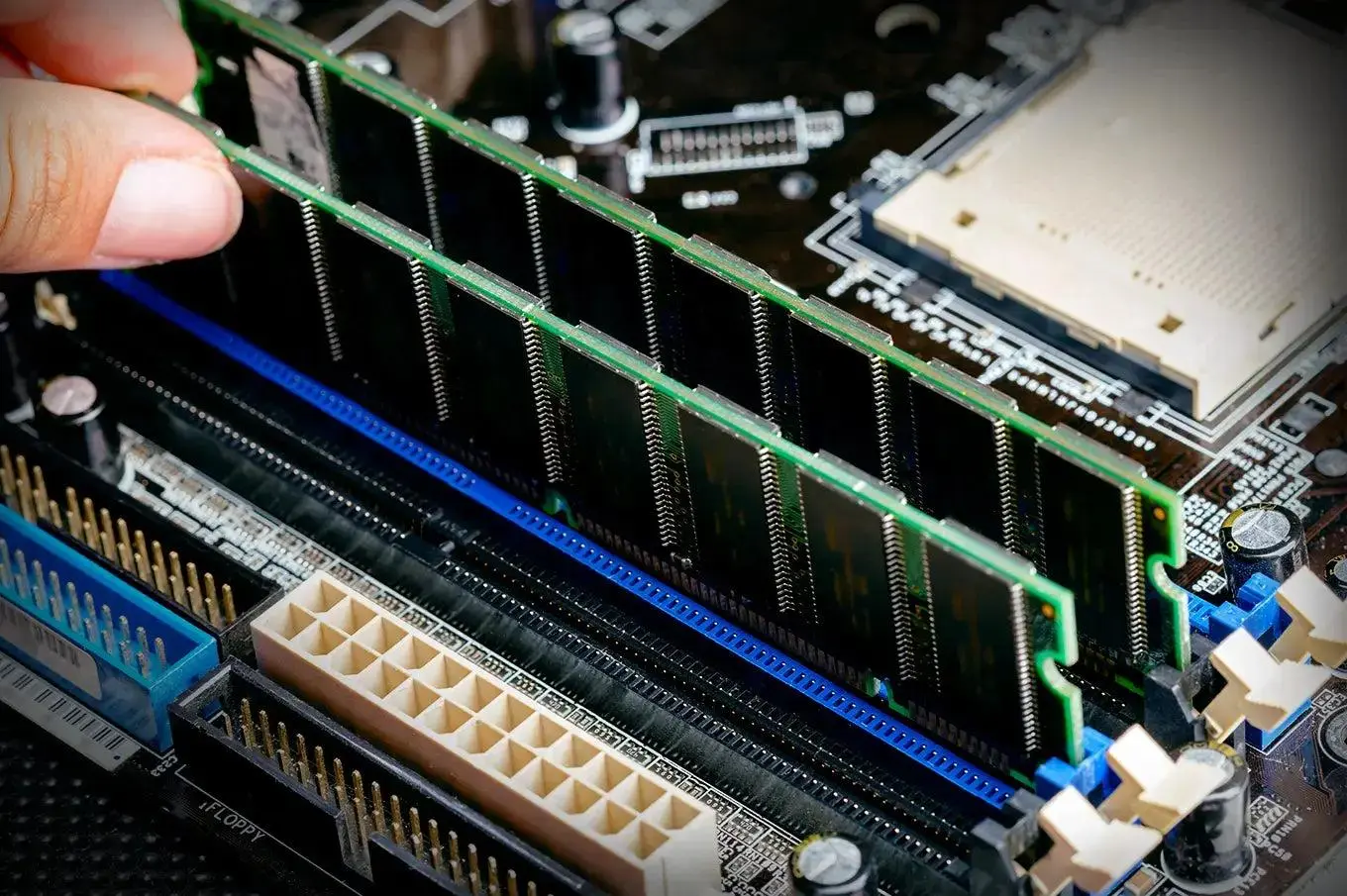
این کار اهمیت بیشتری دارد اگر مادربورد را بهتازگی خریداری کردهاید؛ زیرا اگر چند ماه بعد متوجه شوید یکی از بخشهای آن از ابتدا مشکل داشته است، ممکن است مهلت بازگشت محصول تمام شده باشد.
همچنین خرابی یک پورت بهتنهایی الزاماً به معنای خراب بودن کامل مادربورد نیست. گاهی مشکل فقط به یک کنترلر یا مسیر خاص محدود میشود و سایر قسمتها همچنان عملکرد طبیعی دارند.
پس از اسمبل، ناپایداریهای عجیب شروع میشوند
شبحی درون سیستم
این مورد یکی از دشوارترین مشکلات برای نسبت دادن مستقیم به مادربورد است. اگر کامپیوتر بهصورت تصادفی هنگ میکند، با BSOD یا صفحه آبی مرگ مواجه میشوید یا سیستم بدون هشدار خاموش میشود، مادربورد میتواند یکی از عوامل مشکل باشد.
اما مشکل اینجاست که پاور و CPU و رم و GPU و SSD نیز میتوانند دقیقاً چنین علائمی ایجاد کنند.
به همین دلیل، نباید تنها بر اساس یک یا دو بار هنگ کردن، مادربورد را مقصر بدانید. ابتدا دمای CPU و GPU را بررسی کنید، رم را با ابزارهای تست حافظه آزمایش کنید، سلامت SSD را بررسی کنید و در صورت امکان سیستم را با حداقل قطعات راهاندازی کنید.
اگر مشکل فقط هنگام استفاده از یک اسلات رم یا یک اسلات PCIe مشخص رخ میدهد، احتمال خرابی همان بخش از مادربورد افزایش پیدا میکند.
گاهی میتوانید آسیب را با چشم ببینید
گاهی نشانه خرابی کاملاً واضح است. کانکتورهای شکسته، آثار سوختگی، ترک روی بورد، قطعات سوخته یا آسیبدیده و سایر تغییرات فیزیکی، میتوانند شواهد روشنی از خرابی مادربورد باشند.
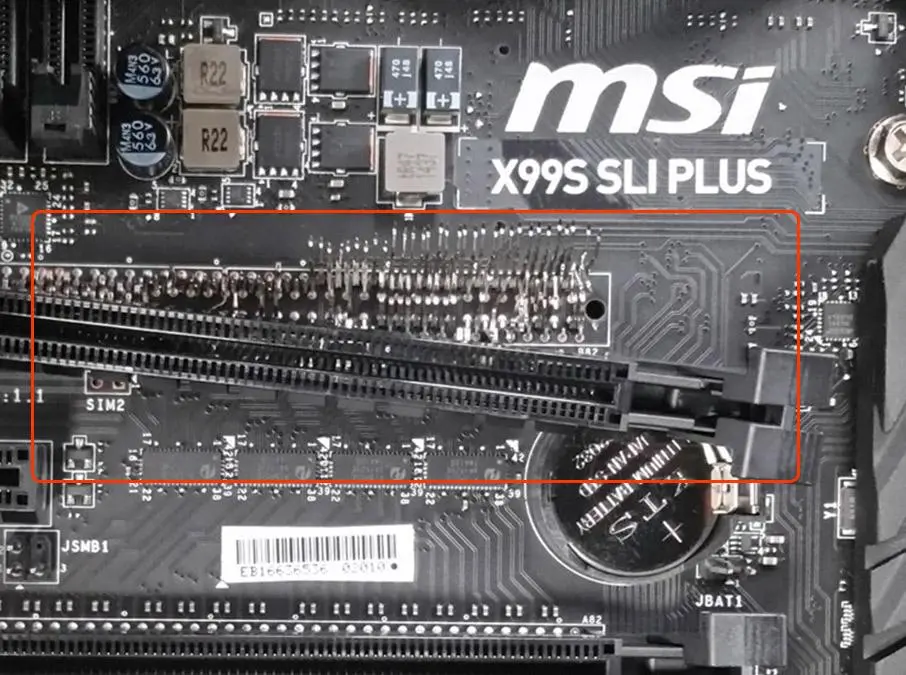
ممکن است بررسی ظاهری ساده به نظر برسد، اما اهمیت زیادی دارد. اگر روی مادربورد آثار واضح سوختگی یا ترک یا آسیب فیزیکی مشاهده کردید، آن را روشن نکنید و قطعات دیگر را نیز به آن متصل نکنید.
روشن کردن یک مادربورد آسیبدیده ممکن است در شرایط خاص باعث آسیب دیدن قطعات دیگری شود که به آن متصل هستند.
قبل از مقصر دانستن مادربورد، این موارد را بررسی کنید
خرابی مادربورد معمولاً یکی از آخرین احتمالاتی است که باید پس از حذف سایر عوامل به آن برسید. اگر سیستم روشن نمیشود یا POST انجام نمیشود، ابتدا پاور و کابلهای برق و CPU و رم و GPU را بررسی کنید.
سپس سیستم را با حداقل سختافزار ممکن راهاندازی کنید. جدا کردن تجهیزات USB و کارتهای جانبی و SSDهای اضافی میتواند مشخص کند که آیا یکی از قطعات جانبی باعث مشکل شده است یا خیر.
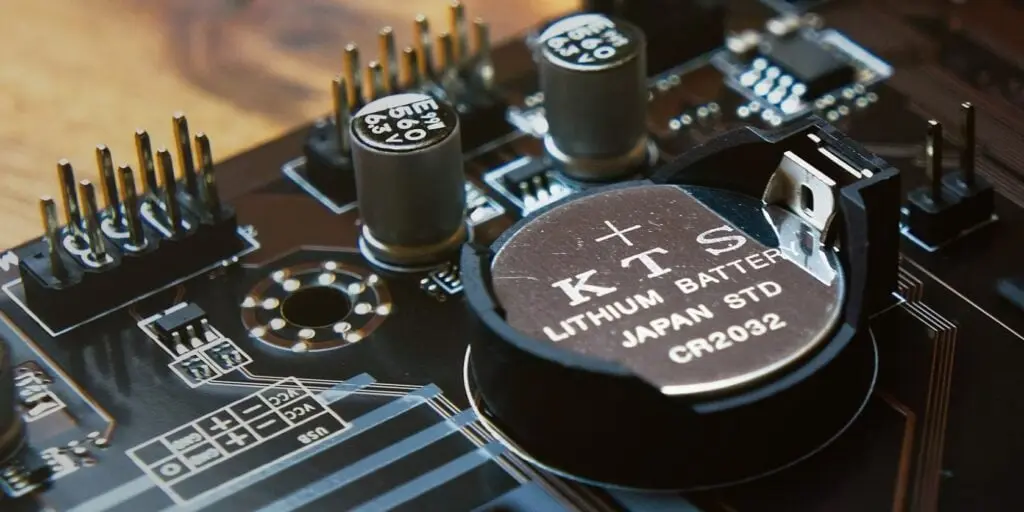
در بسیاری از مادربوردها، Clear CMOS نیز یکی از مراحل استاندارد عیبیابی است. این کار تنظیمات BIOS یا UEFI را به حالت پیشفرض برمیگرداند و میتواند مشکلاتی را که به تنظیمات نادرست مربوط هستند برطرف کند. البته روش Clear CMOS در مادربوردهای مختلف متفاوت است و بهتر است دستورالعمل سازنده را دنبال کنید و سریعاً سراغ روش خارج کردن باتری و اتصال کوتاه کردن ۲ سر باتری نروید!
همچنین اگر مادربورد دارای LEDهای عیبیابی یا نمایشگر کد POST است، هنگام روشن کردن سیستم به آنها توجه کنید. این قابلیتها میتوانند مشخص کنند مشکل احتمالاً به CPU یا DRAM و VGA یا دستگاه بوت مربوط است.
در نهایت، اگر پاور سالم است، قطعات اصلی بهصورت جداگانه آزمایش شدهاند، سیستم با حداقل سختافزار نیز POST نمیکند و بخشهایی مانند اسلاتهای رم یا PCIe یا پورتهای USB نیز رفتار غیرعادی دارند، احتمال خرابی مادربورد بسیار بیشتر خواهد شد.
یک نکته مهم: اگر مادربورد تازه خریداری شده و هنوز تحت گارانتی است، پیش از باز کردن یا تعمیر آن توسط خودتان، شرایط گارانتی را بررسی کنید. دستکاری فیزیکی بورد در بعضی موارد میتواند فرایند دریافت خدمات گارانتی را پیچیده کند.
گیم پلنت