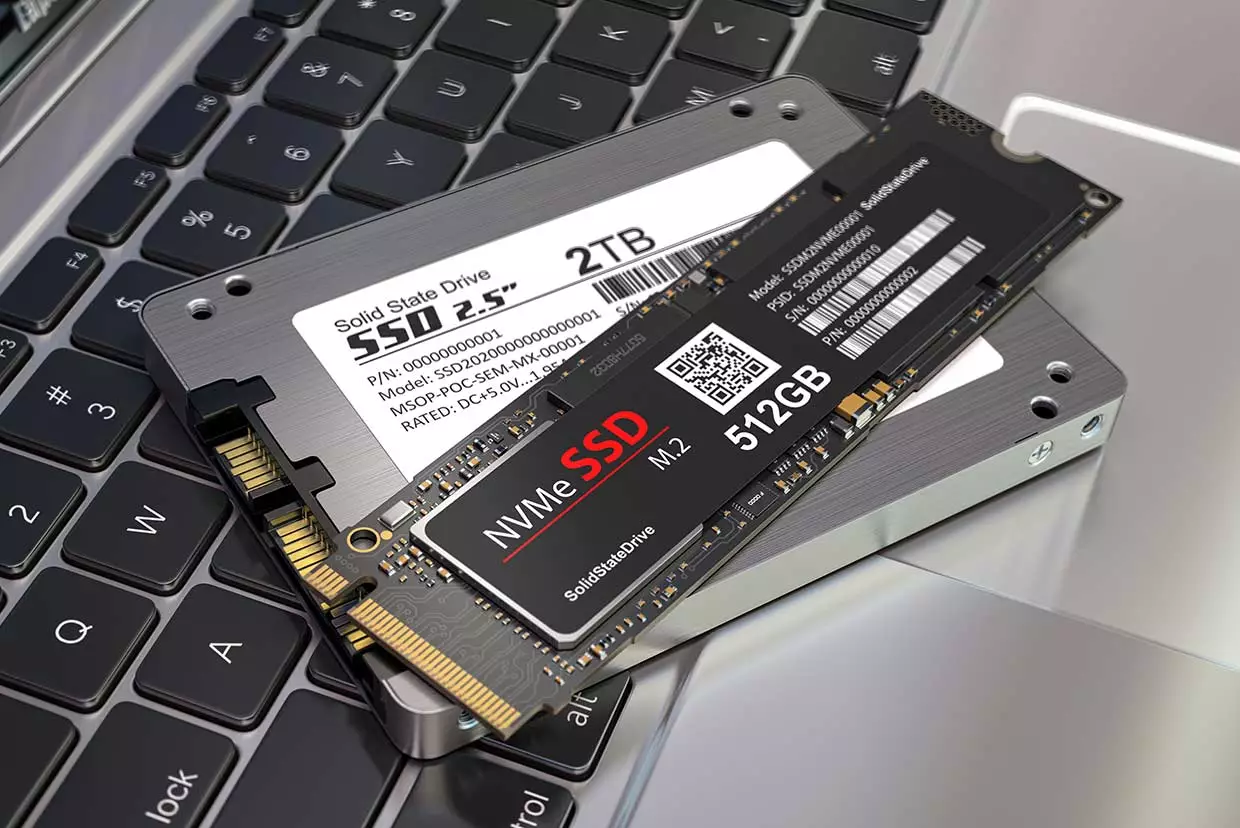
SSD من از کار افتاد و در ابتدا احساس میشد که این اتفاق کاملاً ناگهانی رخ داده است. دلیلش این بود که SSD برخلاف هارددیسکها، هیچ صدای تقتق یا ساییدگی نمیدهد که نشانهای از خراب شدن احتمالی باشد.
با این حال، SSDها معمولاً پیش از خرابی کامل نشانههایی از مشکل نشان میدهند. این نشانهها فقط ظریفتر هستند و بهراحتی میتوان آنها را با مشکلات نرمافزاری اشتباه گرفت. یک کرش تصادفی یا یک فایل خراب ممکن است اطلاعات بیشتری درباره وضعیت SSD شما نسبت به سیستمعامل ارائه دهد. اگر بدانید چه مواردی را باید بررسی کنید، آمادگی بیشتری خواهید داشت و بررسی سلامت درایو نیز کمتر از پنج دقیقه زمان میبرد.
در ادامه نحوه تست کردن میزان سلامتی SSD را توضیح میدهیم تا علائم خرابی درایو SSD برایتان روشن شود. با گیم پلنت همراه باشید.
نادیده گرفتن این هشدارها آسان است
چرا خرابی SSD اغلب شبیه مشکل ویندوز به نظر میرسد؟
احتمالاً برای شما هم پیش آمده که فایلی ذخیره نشود. در چنین شرایطی، ممکن است اولین واکنش این باشد که مشکل را بهروزرسانی ویندوزی که شب گذشته نصب شده یا خود برنامه مرتبط با آن فایل نسبت دهید.
با این حال، خرابی SSD نیز میتواند همین علائم را ایجاد کند: باز نشدن اسناد Word، کرش کردن بازیها در میانه فرایند نصب یا متوقف شدن فرایند بوت در صفحه ورود به سیستم. این وضعیت با نحوه خرابی معمول هارددیسک بسیار متفاوت است و ممکن است بیشتر شبیه یک مشکل تصادفی نرمافزاری به نظر برسد.
برخی SSDها زمانی که مشکلی در حال رخ دادن است، برای مدتی وارد حالت فقط خواندنی (Read-only) میشوند. این قابلیت فرصت میدهد فایلهای خود را کپی کنید. البته همه SSDها وارد حالت فقط خواندنی نمیشوند؛ برخی از آنها به شکل ناگهانی و جدی از کار میافتند، خطاهای دیسک نشان میدهند و حتی ممکن است پس از ریاستارتهای مختلف، از BIOS ناپدید شوند!!
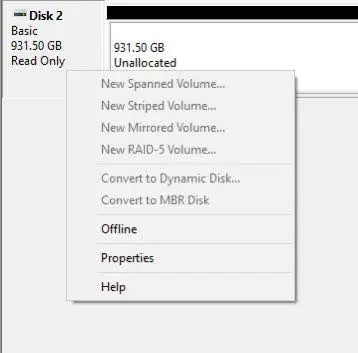
از آنجا که SSD قطعات متحرک ندارد، نشانههای مکانیکی خرابی تدریجی را نیز ارائه نمیکند. بنابراین ممکن است یک SSD امروز کاملاً سالم به نظر برسد و روز بعد دیگر سیستم آن را شناسایی نکند.
| هارددیسک | SSD |
|---|---|
| صداهای تقتق یا ساییدگی | معمولاً کاملاً بیصدا |
| فرسودگی مکانیکی تدریجی | علائم عجیب و شبیه مشکلات نرمافزاری |
| تشخیص آسان مشکل سختافزاری | اغلب مشکل به ویندوز نسبت داده میشود |
| خرابی تدریجی | ممکن است با هشدار بسیار کمی ناپدید شود |
سرنخهایی که ویندوز هیچوقت به شما نشان نمیدهد
دادههای SMART سلامت SSD را مشخص میکنند
دادههای SMART مانند یک گزارش مداوم از وضعیت SSD هستند که درایو از شرایط خود ثبت میکند. اگرچه ویندوز به این دادهها دسترسی دارد، اما آنها را در بخش Settings نمایش نمیدهد و هیچ اعلان یا پنجرهای برای نمایش سلامت SSD دریافت نمیکنید.
سریعترین روش برای دسترسی به این اطلاعات، استفاده از یک ابزار جانبی مانند CrystalDiskInfo است. این ابزار رایگان میتواند سلامت درایو را تنها در چند ثانیه بررسی کند.
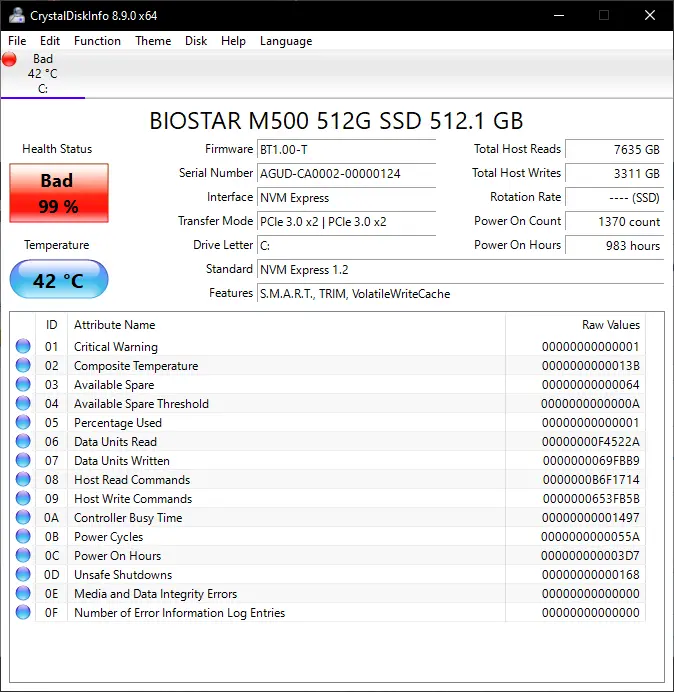
با این حال، حتی پیش از استفاده از ابزار نیز باید بدانید که نام شاخصها معمولاً در همه SSDها یکسان نیست. نام فیلدها در درایوهای Samsung ممکن است با درایوهای Crucial یا Western Digital تفاوت داشته باشد. بنابراین بهتر است به مفهوم هر عدد توجه کنید، نه اینکه صرفاً نام دقیق شاخصها را با یکدیگر مقایسه کنید.
| شاخص | چه چیزی را نشان میدهد |
|---|---|
| Overall Health Status | ارزیابی کلی سلامت درایو توسط خود SSD |
| Percentage Used |
میزان مصرف شدن طول عمر یا ظرفیت استهلاک درایو این عدد بهتنهایی دلیلی برای نگرانی نیست باید در کنار سایر اطلاعات بررسی شود |
| Available Spare / Critical Warning |
ظرفیت ذخیره احتیاطی باقیمانده و هرگونه خطایی که کنترلر SSD شناسایی کرده است |
| Media or Uncorrectable Errors |
دادههایی که درایو تلاش کرده آنها را بخواند یا بنویسد اما موفق به انجام این کار نشده است! |
اگرچه همه این موارد شاخصهای مهمی هستند، هیچکدام بهتنهایی تضمینکننده سلامت کامل SSD نیستند. SMART برای شناسایی زودهنگام فرسودگی درایو بسیار مفید است، اما نمیتواند خرابی ناگهانی کنترلر را پیشبینی کند. همچنین اگر یک باگ فریمور باعث شود درایو ناگهان دیگر قابل خواندن نباشد، لزوماً SMART نمیتواند چنین مشکلی را نشان دهد.
بررسی پنجدقیقهای که هنگام مشاهده اولین نشانه مشکل انجام میشود
چگونه بفهمیم مشکل از خود درایو است یا چیز دیگری؟
اگر روی درایوی که از قبل در حال خرابی است آزمایشهای تشخیصی انجام میدهید، باید بدانید که آزمایشهای سنگین ممکن است باعث از کار افتادن کامل درایو شوند. بنابراین اولین قدم، تهیه نسخه پشتیبان از تمام اطلاعات موجود روی درایو است.
پس از پشتیبانگیری، CrystalDiskInfo را باز کنید. ابتدا Overall Health Status و شاخصهایی را که در بالا به آنها اشاره شد بررسی کنید.
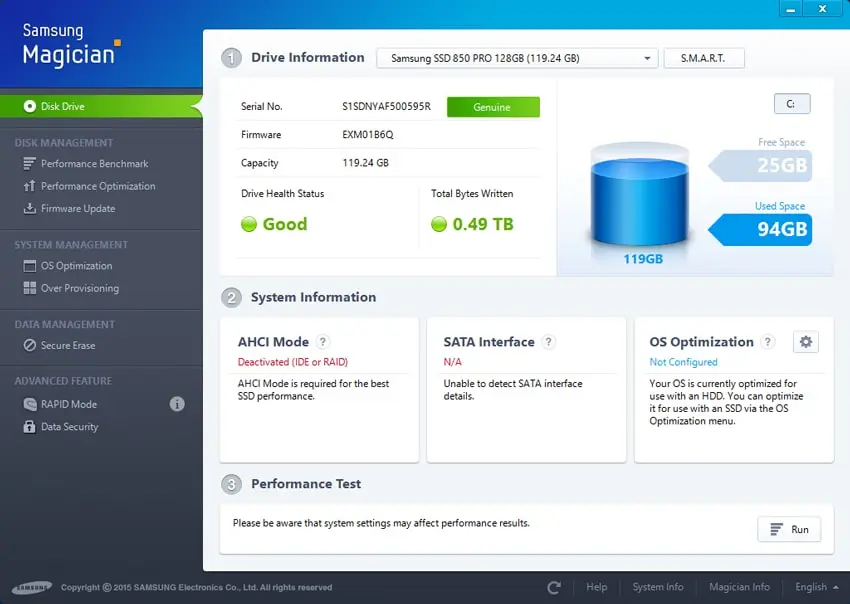
در مورد برندهای شناختهشده، میتوانید یک مرحله جلوتر بروید و از ابزار اختصاصی خود شرکت سازنده نیز استفاده کنید. ابزارهایی مانند Samsung Magician و WD Dashboard یا Crucial Storage Executive اطلاعات بیشتری در اختیار شما قرار میدهند که ابزارهای عمومی خواندن دادههای SMART معمولاً ارائه نمیکنند.
پس از استفاده از این ابزارها، اگر رفتارهای غیرعادی همچنان ادامه داشت، Event Viewer را نیز بررسی کنید. البته نباید نسبت به یک خطای منفرد و اتفاقی واکنش بیش از حد نشان دهید؛ در عوض، به دنبال خطاهایی باشید که بهطور مکرر تکرار میشوند.
گزارش کاملاً سالم نشانه بسیار خوبی است و عمدتاً نشان میدهد مشکل مشخصی در وضعیت فعلی دیده نمیشود، اما نباید آن را تضمینی برای سلامت کامل درایو در نظر بگیرید. گاهی چنین گزارشی فقط نشان میدهد که SMART هنوز هیچ فرسودگی قابلاندازهگیری را تشخیص نداده است. ممکن است کنترلر SSD روز بعد از کار بیفتد.
بهتر است هر چند ماه یکبار سلامت SSD را بررسی کنید. شناسایی زودهنگام یک روند فرسودگی تدریجی بسیار بهتر از این است که تنها زمانی متوجه مشکل شوید که درایو دیگر بوت نشود.
پیش از اینکه درایو تصمیم بگیرد، از اطلاعات خود محافظت کنید
زمانی میرسد که باید عیبیابی را متوقف کنید و دست به اقدام بزنید. زمانی که خطاهای درایو بهطور مکرر ظاهر میشوند، وضعیت سلامت در ابزارهایی مانند CrystalDiskInfo از Good پایینتر میآید یا درایو مرتباً ناپدید میشود و وارد حالت فقط خواندنی میشود، بهتر است SSD را تعویض کنید.
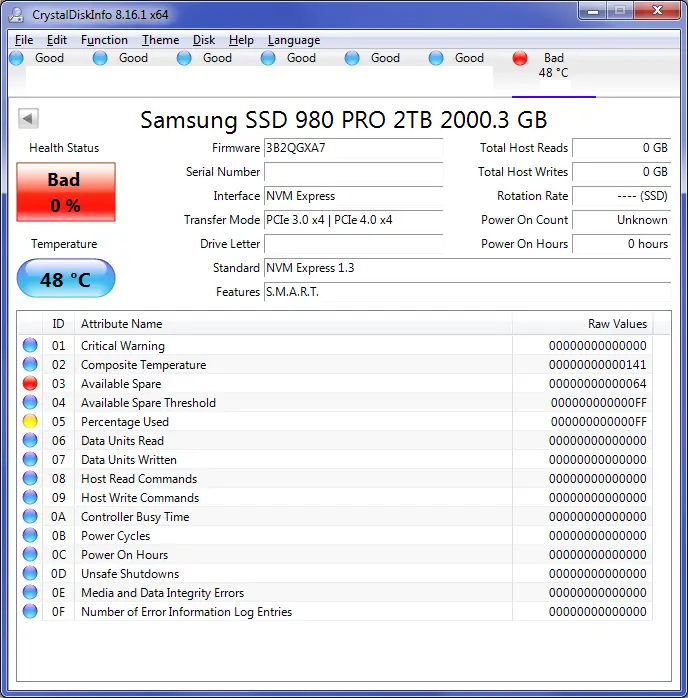
با این حال، هر نشانهای به معنای نیاز فوری به تعویض SSD نیست. به عنوان مثال، بالا بودن عدد Percentage Used در یک درایو NVMe لزوماً دلیل نگرانی نیست. سازندگان در تعیین میزان استقامت SSDها حاشیه اطمینان قابلتوجهی در نظر میگیرند؛ بنابراین بیشتر درایوها حتی پس از عبور از عددی که ممکن است ظاهراً محدوده امن به نظر برسد، همچنان میتوانند عملکرد مناسبی داشته باشند.
همچنین باید توجه داشته باشید که تا زمانی که SSD تحت گارانتی قرار دارد، ابزارهای شرکت سازنده معمولاً میتوانند گزارش تشخیصی موردنیاز برای ثبت درخواست RMA را استخراج کنند. بهتر است این گزارش را همین حالا تهیه کنید، پیش از اینکه درایو کاملاً از پاسخگویی باز بماند.
تفاوت اصلی خرابی هارددیسک و SSD این است که هارددیسک معمولاً با صدا و نشانههای مکانیکی قابلتشخیص خراب میشود، در حالی که SSD ممکن است بیسروصدا و از طریق رفتارهای غیرعادی یا مشکلات مربوط به دادهها از کار بیفتد؛ مشکلاتی که شاید هرگز آنها را زیر نظر نداشته باشید.
اگر یاد بگیرید این نشانههای خاموش خرابی را تشخیص دهید، شانس بسیار بیشتری برای نجات فایلهایتان پیش از از کار افتادن کامل SSD خواهید داشت.
گیم پلنت