برای بسیاری از کاربران، مرتبسازی الفبایی دادهها در Excel به این معناست که روی دکمههای A→Z یا Z→A در گروه Sort & Filter کلیک کنند و کار را ادامه دهند. تصور میشد ابزارهای مرتبسازی Excel فقط همین قابلیتها را دارند و از آنجا که همین روش همیشه کار را انجام میدهد، دلیلی برای فکر کردن به گزینههای دیگر وجود نداشت.
اما یک روز، هنگام کار با یک صفحه گسترده که هرچقدر روی دکمههای مرتبسازی کلیک میشد، همچنان نظم مناسبی پیدا نمیکرد، یک کادر محاورهای کشف شد که تا آن زمان نادیده گرفته میشد. اگر مرتباً با صفحات گسترده بزرگ کار میکنید، کادر Sort یکی از ابزارهای ضروری است که باید در مجموعه ابزارهای شما قرار داشته باشد و واقعاً نمیتوان آن را نادیده گرفت.
در ادامه نحوه مرتب کردن بر اساس چند ستون در نرمافزار Excel را توضیح میدهیم. با گیمپلنت همراه باشید.
کادر Sort ابزار قدرتمند واقعی Excel است
دیگر مجبور نیستید بین مرتبسازی بر اساس یک ستون یا ستون دیگر یکی را انتخاب کنید
فرض کنید یک صفحه گسترده با ستونهای متعدد دارید که چند صد ردیف اطلاعات در آن ثبت شده است. اگر دادهها را بر اساس دادههای یک ستون به ترتیب الفبایی مرتب کنید و مرتبسازی دیگری بر اساس سایر ستونها انجام ندهید، شاید جدول اطلاعات شبیه یک فهرست طولانی و بدون تفکیک به نظر برسد. اگر به جای آن، دادهها را بر اساس سایر ستونها نیز مرتب کنید، دادهها به شکل مرتبتری نمایش داده میشود و جدول شما کاربردیتر خواهد بود.
بله، Excel میتواند دادهها را بهطور همزمان بر اساس چند ستون مرتب کند و این مرتبسازی را به ترتیبی که شما تعیین میکنید انجام دهد. میتوانید ابتدا ردیفها را بر اساس اولین ستون مرتب کنید و سپس مرتبسازی را بر اساس دومین و سومین ستون انجام بدهید.
Excel اولین معیار مرتبسازی را بهعنوان سطح اصلی گروهبندی در نظر میگیرد و سپس هر معیار بعدی را در محدودهای که معیار قبلی ایجاد کرده است اعمال میکند. حتی به دو سطح نیز محدود نیستید. Excel از حداکثر ۶۴ سطح مرتبسازی پشتیبانی میکند، هرچند در عمل دو یا سه سطح برای تقریباً هر صفحه گستردهای کافی است.
برای استفاده از مرتبسازی چندستونه کافی است به جای دکمههای دسترسی سریع، کادر کامل Sort را باز کنید. مراحل زیر را طی کنید:
- ابتدا روی یکی از سلولهای محدوده یا جدولی که میخواهید مرتب کنید کلیک کنید.
- سپس به تب Data بروید.
- از گروه Sort & Filter گزینه Sort یا، بسته به نسخه Excel، Custom Sort را انتخاب کنید.
- در بخش Column و کادر Sort by، اولین ستونی را که میخواهید مرتبسازی بر اساس آن انجام شود انتخاب کنید.
- ترتیب موردنظر را نیز مشخص کنید، به عنوان مثال، ترتیب الفبایی A to Z، ترتیب عددی Smallest to Largest یا ترتیب زمانی Oldest to Newest.
- سپس روی Add Level کلیک کنید تا ستون دوم را اضافه کنید.
- همین روند را برای هر ستون دیگری که میخواهید در مرتبسازی قرار بگیرد تکرار کنید.
- هر ستون یک کادر جداگانه Then by خواهد داشت.
- پس از تنظیم همه گزینهها، روی OK کلیک کنید تا Excel دادهها را بر اساس ترتیب مشخصشده دوباره سازماندهی کند.
- اگر نتیجه دقیقاً مطابق انتظار شما نبود، از فلشهای بالا و پایین در کادر محاورهای استفاده کنید تا ترتیب سطوح مرتبسازی تغییر کند.
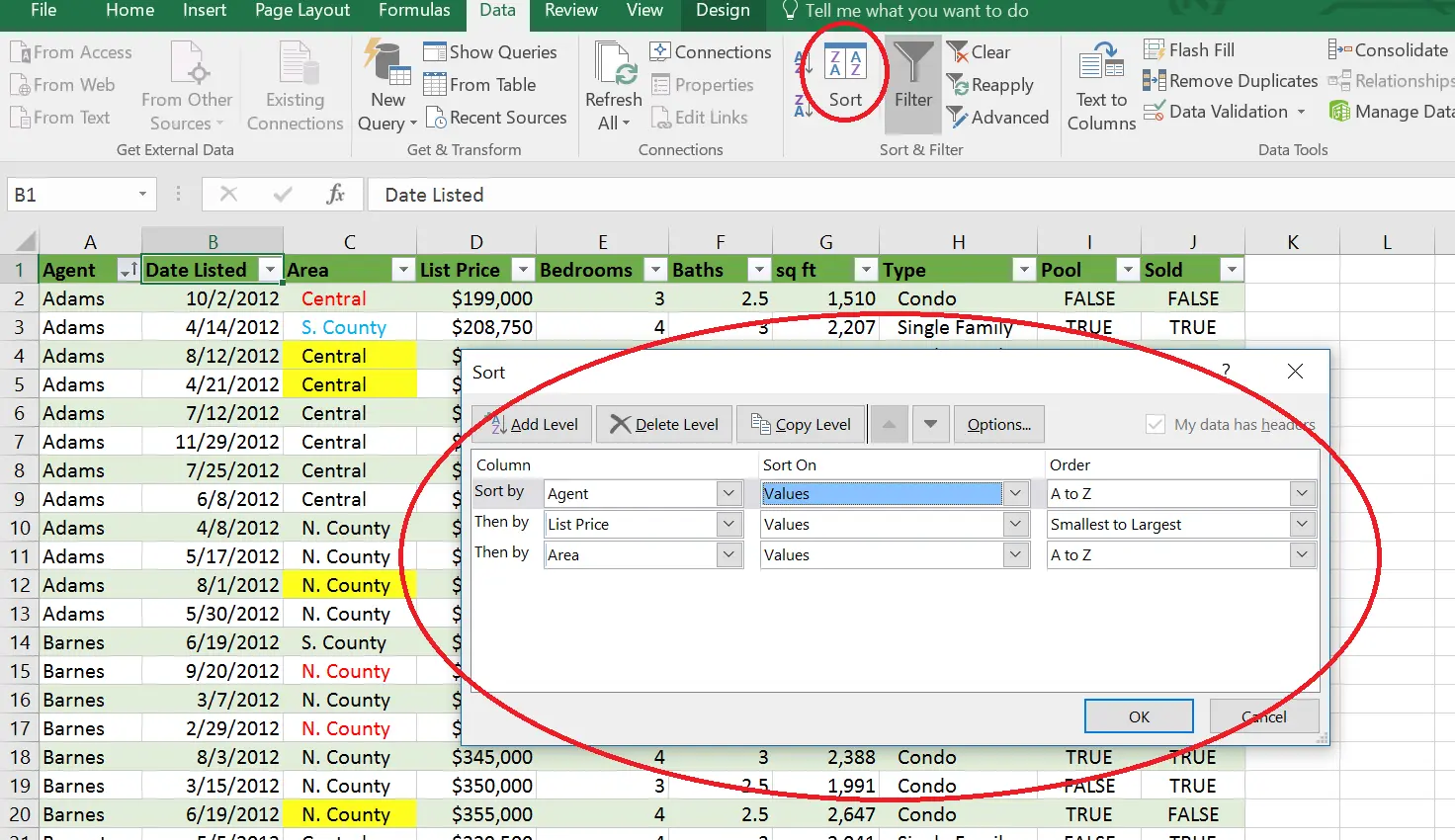
Excel همیشه ابتدا سطح بالاتر را پردازش میکند؛ بنابراین جابهجا کردن این سطوح مشخص میکند کدام ستون اولویت بیشتری داشته باشد.
چند ترفند مرتبسازی که ارزش دانستن دارند
سربرگها، فهرستهای سفارشی و اولویتهای مرتبسازی اهمیت بیشتری از چیزی دارند که تصور میکنید
پس از یادگیری اصول مرتبسازی چندسطحی، چند نکته کوچک دیگر نیز وجود دارد که بهتر است در نظر بگیرید. اولین مورد چیزی است که بهراحتی میتوان نادیده گرفت:
پیش از مرتبسازی، حتماً گزینه My data has headers را فعال کنید. اگر این مرحله را نادیده بگیرید، Excel عنوان ستونها را نیز مانند یک ردیف معمولی از دادهها در نظر میگیرد و آنها را همراه با سایر اطلاعات در میان صفحه گسترده جابهجا میکند.
قابلیت مفید دیگر این است که مرتبسازی فقط به متن یا اعداد محدود نمیشود. به جای گزینه پیشفرض Cell Values در بخش Sort On، میتوانید دادهها را بر اساس رنگ سلول، رنگ فونت یا مجموعه آیکونها مرتب کنید. این قابلیت زمانی بسیار کاربردی است که برای مشخص کردن اولویتها از رنگها استفاده کرده باشید یا برای علامتگذاری موارد خاص، قالببندی شرطی را به کار برده باشید.
از آنجا که رنگها برخلاف حروف یا اعداد ترتیب ذاتی مشخصی ندارند، باید به Excel بگویید هر رنگ در مرتبسازی باید در بالای فهرست قرار بگیرد یا پایین آن.
به عنوان مثال، اگر بخواهید دادهها را بر اساس یک مجموعه آیکون سهرنگ مرتب کنید، میتوانید ابتدا مرتبسازی را طوری انجام دهید که رنگ سبز در بالا قرار بگیرد و سپس در سطح دوم، رنگ زرد را در بالا قرار دهید. در این حالت، رنگ قرمز بدون نیاز به مرتبسازی جداگانه در پایین قرار خواهد گرفت. البته میتوانید این ترتیب را به هر شکلی که میخواهید تنظیم کنید.
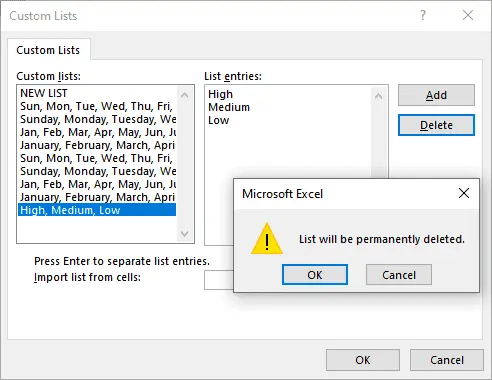
Custom Lists در بخش Order نیز قابلیت دیگری است که ارزش استفاده کردن دارد. فرض کنید سطوح اولویت شما با عبارتهای High، Medium و Low مشخص شدهاند. مرتبسازی الفبایی استاندارد، ابتدا High، سپس Low و در نهایت Medium را قرار میدهد؛ در حالی که این ترتیب معمولاً منطقی نیست.
با انتخاب Custom List از منوی کشویی Order میتوانید ترتیب دقیق موردنظر خود را مشخص کنید تا دادهها بر اساس منطق واقعی کار شما مرتب شوند، نه صرفاً بر اساس ترتیب حروف الفبا.
اگر نتیجه مرتبسازی بههمریخته یا متفاوت از انتظار شما بود، معمولاً مشکل از اولویت سطوح مرتبسازی است، نه خود Excel. کادر Sort را دوباره باز کنید، ترتیب سطوح مرتبسازی را بررسی کنید و با استفاده از فلشها آنها را جابهجا کنید تا سلسلهمراتب موردنظر شما ایجاد شود. این راهکار سریع است و چه در حال سازماندهی یک صفحه گسترده کوچک باشید و چه با یک مجموعه داده بسیار بزرگ و دهها سطح مرتبسازی کار کنید، به همان شکل عمل میکند.
سادهترین قابلیت Excel که میتواند کارتان را راحتتر کند
مرتبسازی بر اساس چند ستون شاید یکی از قدرتمندترین قابلیتهای Excel نباشد، اما یکی از سادهترین روشها برای صرفهجویی در زمان هنگام کار با حجم زیادی از اطلاعات است. وقتی متوجه شوید Excel میتواند دادهها را در چندین سطح سازماندهی کند و شما را مجبور نمیکند فقط یک ستون را برای مرتبسازی انتخاب کنید، دیگر بازگشت به استفاده صرف از دکمههای ساده A→Z و Z→A دشوار خواهد بود.
راهاندازی این قابلیت فقط به چند کلیک اضافی نیاز دارد، اما همین چند کلیک میتواند حتی بزرگترین صفحات گسترده را نیز بسیار راحتتر برای پیمایش و مدیریت کند.
گیم پلنت