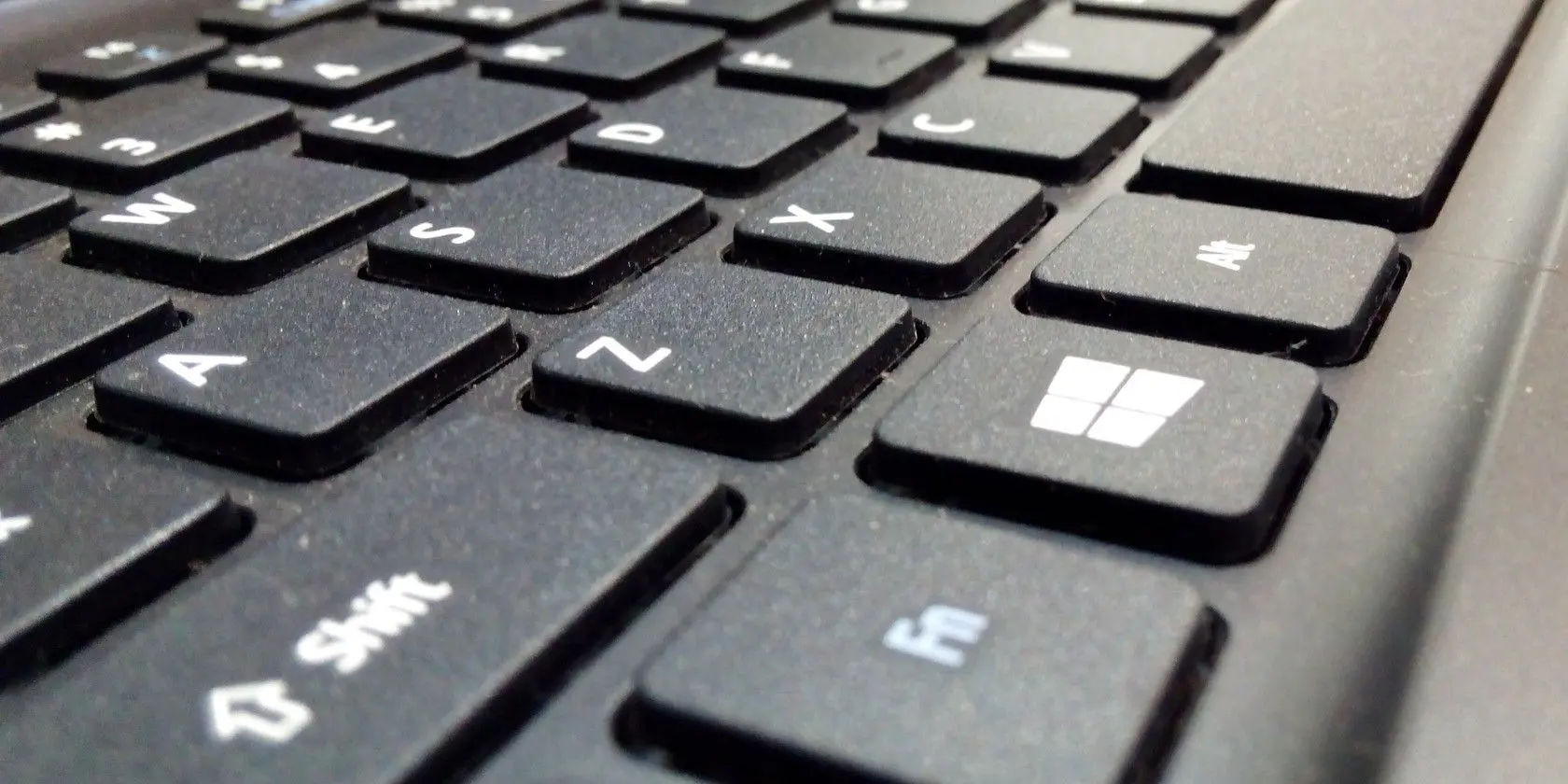
یکی از نخستین کارهایی که پس از نصب نسخه جدید ویندوز ۱۰ روی کامپیوتر باید انجام دهید، تغییر چیدمان صفحهکلید مطابق با نیازها و ترجیحات شما است.
با این حال، لازم نیست هنگام انجام این کار نگران اشتباه کردن باشید؛ زیرا میتوانید چیدمانهای جدید را بعداً اضافه کنید و چیدمانهای فعلی را نیز بدون مشکل تغییر دهید یا بهطور کامل حذف کنید.
افزودن چیدمانهای جدید و تغییر چیدمانهای فعلی، بهخصوص زمانی کاربرد دارد که بخواهید با افرادی ارتباط برقرار کنید که از الفبای کاملاً متفاوتی استفاده میکنند؛ به عنوان مثال، کاربران آلمانی که از حرف Ü بهره میبرند. ویندوز ۱۰ از طیف گستردهای از زبانهای ورودی و پیکربندیهای منطقهای صفحهکلید پشتیبانی میکند و به شما اجازه میدهد تنظیمات صفحهکلید را برای نیازهای مختلف شخصیسازی کنید.
به همین دلیل، در این مقالهی آموزشی از گیم پلنت، نحوه تغییر تنظیمات چیدمان صفحهکلید، جابهجایی بین چیدمانهای فعلی و حذف چیدمانهایی را که دیگر به آنها نیاز ندارید، بهصورت مرحلهبهمرحله بررسی میکنیم. برای اطلاعات بیشتر درباره زبانهای پشتیبانیشده، میتوانید به راهنمای رسمی تنظیمات زبان مایکروسافت نیز مراجعه کنید.
چگونه چیدمان صفحهکلید را در ویندوز ۱۱ تغییر دهیم؟
۱. افزودن چیدمان جدید صفحهکلید در ویندوز ۱۱
پیش از افزودن یک چیدمان صفحهکلید در ویندوز ۱۱، باید زبان مربوط به آن از قبل روی سیستم نصب شده باشد. اگر زبان موردنظر نصب نیست، به مسیر Settings > Time & language > Language & region بروید، در بخش Preferred languages روی Add a language کلیک کنید، زبان موردنظر خود را جستوجو و انتخاب کنید، قابلیتهایی را که میخواهید نصب شوند مشخص کنید و سپس روی Install کلیک کنید.
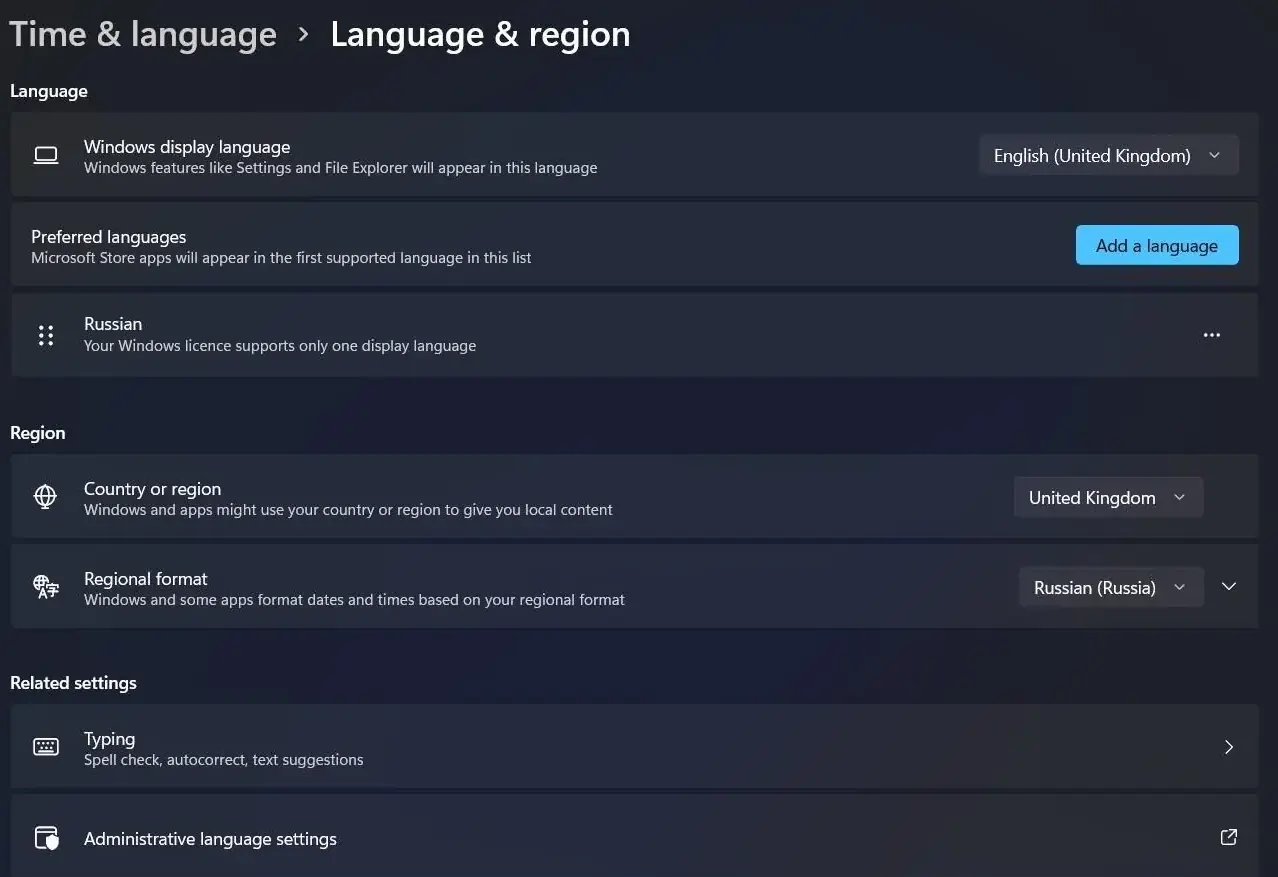
پس از نصب زبان، دوباره به بخش Language & region بازگردید و طبق مراحل زیر چیدمان صفحهکلید را اضافه کنید.
توجه داشته باشید که افزودن یک چیدمان صفحهکلید، زبان نمایش ویندوز را تغییر نمیدهد. با این حال، اگر بعداً زبان نمایش ویندوز را تغییر دهید، ممکن است چیدمان فعال صفحهکلید هنگام ورود به سیستم نیز تغییر کند.
- کلید Win را فشار دهید تا منوی استارت باز شود.
- وارد Settings شوید.
- گزینه Time & language را انتخاب کنید.
- روی Language & region کلیک کنید.
- در بخش Preferred languages، زبانی را که میخواهید برای آن صفحهکلید اضافه کنید پیدا کنید.
- روی منوی سهنقطه کنار زبان موردنظر کلیک کنید و Language options را انتخاب کنید.
- در بخش Keyboards روی Add a keyboard کلیک کنید.
- چیدمان موردنظر خود را از فهرست بازشونده انتخاب کنید.
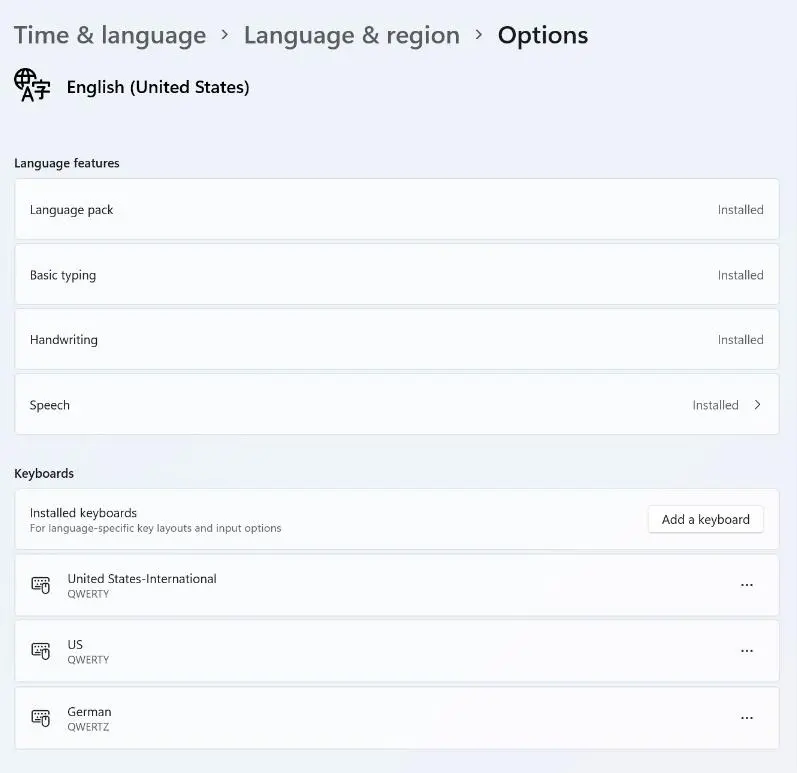
پس از افزودن چیدمان، گزینه جدید بلافاصله برای جابهجایی بین چیدمانهای صفحهکلید در دسترس خواهد بود.
۲. جابهجایی بین چیدمانهای صفحهکلید در ویندوز ۱۱
سریعترین روش برای جابهجایی بین چیدمانهای نصبشده در ویندوز ۱۱، استفاده از میانبر Win + Space است. با فشردن این کلیدها میتوانید بدون نیاز به استفاده از نوار وظیفه، بین تمام چیدمانهای موجود جابهجا شوید.
همچنین میتوانید روی نشانگر زبان یا چیدمان صفحهکلید در نوار وظیفه، که معمولاً در نزدیکی ساعت و بخش System Tray قرار دارد، کلیک کنید و چیدمان موردنظر خود را از فهرست بازشده انتخاب کنید.
اگر چند چیدمان روی سیستم نصب کرده باشید، این روش نمای واضحی از گزینههای موجود در اختیار شما قرار میدهد و سپس میتوانید چیدمان دلخواه را انتخاب کنید.
۳. حذف چیدمان صفحهکلید در ویندوز ۱۱
- کلید Win را فشار دهید تا منوی استارت باز شود.
- وارد Settings شوید.
- گزینه Time & language را انتخاب کنید.
- روی Language & region کلیک کنید.
- در بخش Preferred languages، زبانی را که چیدمان صفحهکلید آن را میخواهید حذف کنید پیدا کنید.
- روی منوی سهنقطه کنار زبان موردنظر کلیک کنید و Language options را انتخاب کنید.
- در بخش Keyboards، چیدمانی را که دیگر به آن نیاز ندارید پیدا کنید.
- روی منوی سهنقطه کنار آن چیدمان کلیک و Remove را انتخاب کنید.
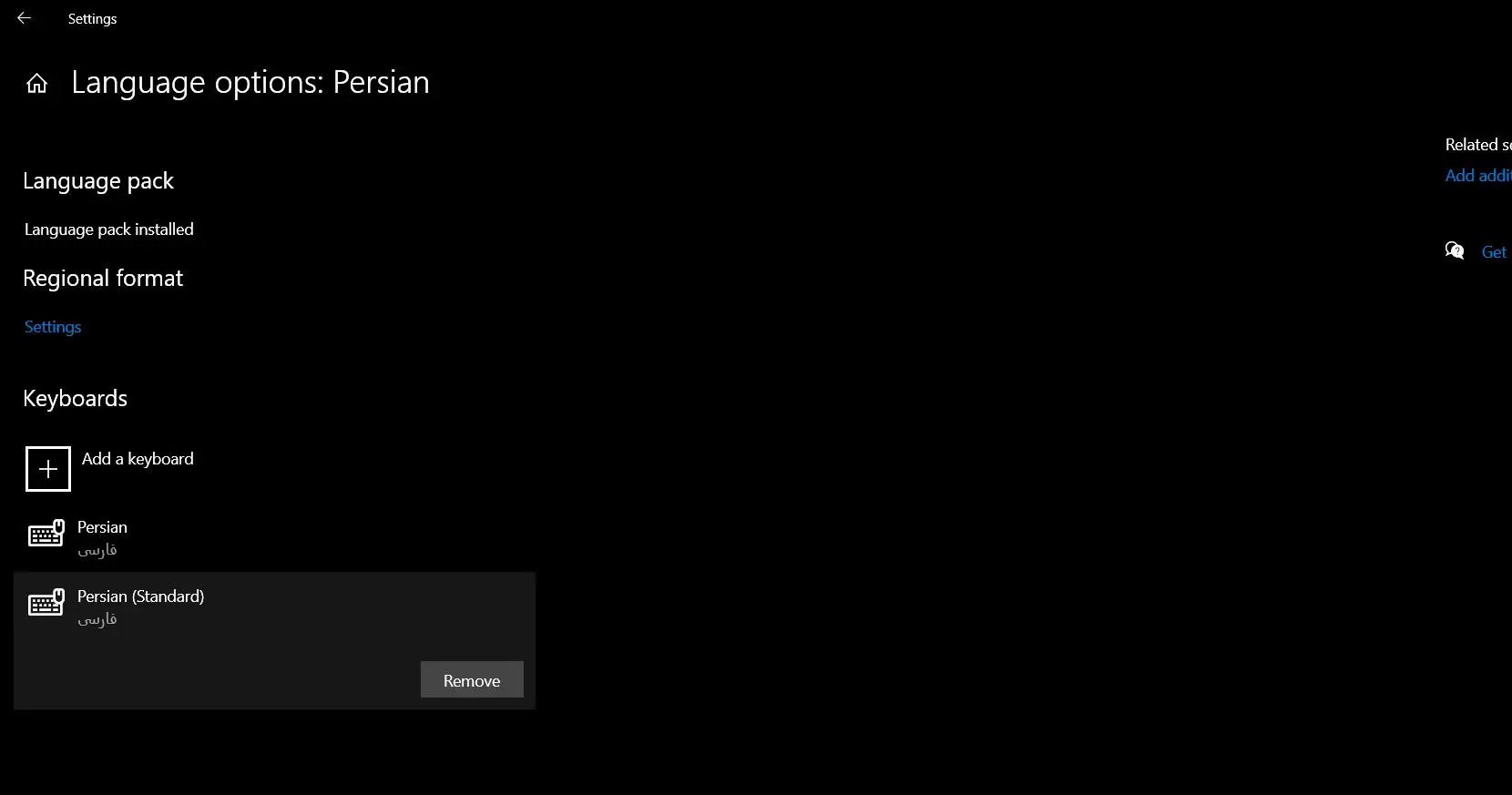
چیدمانهای حذفشده را هر زمان که بخواهید میتوانید با دنبال کردن مراحل بالا دوباره اضافه کنید.
چگونه چیدمان صفحهکلید را در ویندوز ۱۰ تغییر دهیم؟
۱. افزودن چیدمانهای جدید صفحهکلید
پیش از افزودن چیدمان صفحهکلید، مطمئن شوید زبان مربوط به آن از قبل روی سیستم نصب شده است. برای بررسی این موضوع، به مسیر Settings > Time & Language > Language بروید و بخش Preferred languages را بررسی کنید.
اگر زبان موردنظر در فهرست وجود ندارد، روی Add a preferred language کلیک کنید، زبان موردنظر را جستوجو و انتخاب کنید، قابلیتهایی را که میخواهید نصب شوند مشخص کنید و سپس روی Install کلیک کنید.
پس از نصب بسته زبان، به بخش Options مربوط به همان زبان بازگردید تا بتوانید چیدمان صفحهکلید را اضافه کنید.
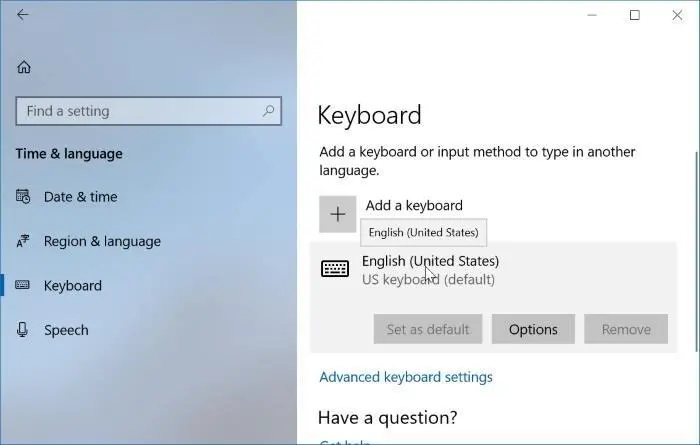
به خاطر داشته باشید که افزودن یک چیدمان صفحهکلید، زبان نمایش ویندوز را تغییر نمیدهد. با این حال، تغییر زبان نمایش میتواند چیدمان فعال صفحهکلید هنگام ورود به سیستم را نیز تغییر دهد.
- کلید Win را فشار دهید تا منوی استارت باز شود.
- وارد Settings شوید.
- Settings همان گزینهای است که با آیکون چرخدنده در منوی استارت نمایش داده میشود.
- گزینه Time & Language را انتخاب کنید.
- روی Language کلیک کنید.
- در بخش Preferred languages، زبان پیشفرض موردنظر خود را انتخاب کنید.
- روی Options کلیک کنید.
- در بخش Keyboard، گزینه Add a keyboard را انتخاب کنید.
- چیدمان جدید را از فهرست بازشونده انتخاب کنید.
پس از انجام این مراحل، چیدمانهای جدید صفحهکلید به نوار وظیفه اضافه میشوند و میتوانید بهراحتی بین آنها جابهجا شوید. این روش برای بیشتر کاربران، راهکار پیشنهادی تغییر تنظیمات چیدمان صفحهکلید در ویندوز ۱۰ است.
۲. جابهجایی و تغییر چیدمان صفحهکلید در ویندوز ۱۰
توجه داشته باشید که Input indicator در نوار وظیفه فقط زمانی ضروری است که بخواهید با کلیک روی آیکون موجود در نوار وظیفه بین چیدمانها جابهجا شوید. برای تغییر چیدمان صفحهکلید بهطور کلی نیازی به این گزینه ندارید.
همیشه میتوانید از میانبر Win + Space برای جابهجایی بین چیدمانهای نصبشده استفاده کنید. برخی سیستمها نیز ممکن است میانبرهای دیگری مانند Left Alt + Shift یا Ctrl + Shift داشته باشند.
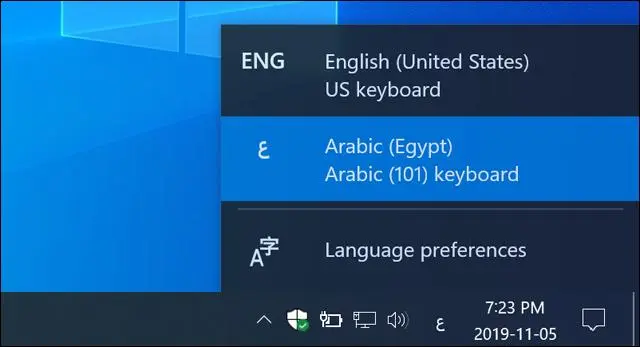
اگر میخواهید با کلیک روی آیکون نوار وظیفه چیدمان را تغییر دهید اما Input indicator نمایش داده نمیشود، میتوانید با دنبال کردن مراحل زیر آن را فعال کنید:
- کلید Win را فشار دهید تا منوی استارت باز شود.
- وارد Settings شوید.
- گزینه Personalization را انتخاب کنید.
- روی Taskbar کلیک کنید.
- گزینه Turn system icons on or off را انتخاب کنید.
- با کلیک روی کلید مربوط به Input indicator، آن را فعال کنید.
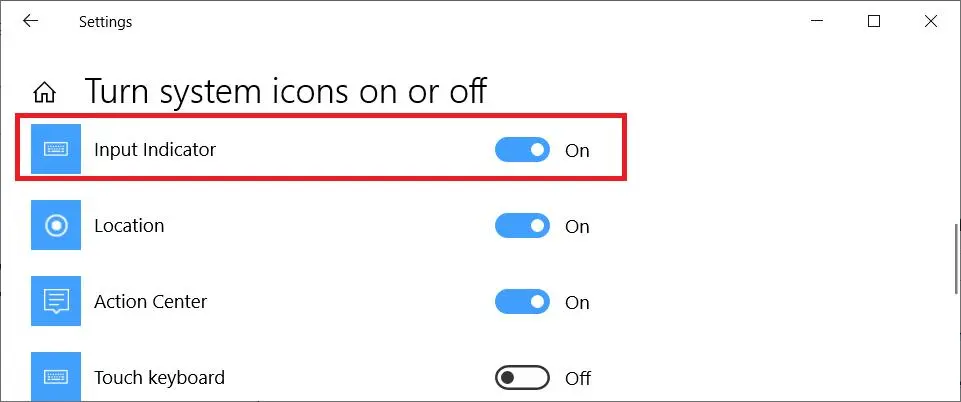
پس از انجام این مراحل، Input indicator در نوار وظیفه نمایش داده میشود و میتوانید بهسرعت بین چیدمانهای مختلف صفحهکلید جابهجا شوید:
- نشانگر ورودی را در Taskbar پیدا کنید.
- چیدمان جایگزین موردنظر خود را انتخاب کنید.
میتوانید مراحل بالا را هر چند بار که لازم است تکرار کنید تا بین چیدمانهای نصبشده جابهجا شوید. همچنین میتوانید بدون استفاده از نوار وظیفه، از میانبر Win + Space برای جابهجایی سریع بین چیدمانهای موجود استفاده کنید.
۳. حذف چیدمانهای صفحهکلید در ویندوز ۱۰
- کلید Win را فشار دهید تا منوی استارت باز شود.
- وارد Settings شوید.
- گزینه Time & Language را انتخاب کنید.
- روی Language کلیک کنید.
- در بخش Preferred languages، زبان پیشفرض موردنظر خود را انتخاب کنید.
- روی Options کلیک کنید.
- در بخش Keyboard، چیدمانی را که دیگر به آن نیاز ندارید انتخاب کنید.
- روی Remove کلیک کنید.
با انجام این مراحل، چیدمانهای انتخابشده از سیستم حذف میشوند. با این حال، به خاطر داشته باشید که هر زمان بخواهید میتوانید آنها را دوباره اضافه کنید.
بهتر است هر چند وقت یکبار چیدمانهای نصبشده را بررسی کنید و مواردی را که دیگر استفاده نمیکنید حذف کنید. این کار باعث میشود منوی Input indicator خلوتتر و استفاده از آن آسانتر باشد.
تنظیم چیدمان پیشفرض صفحهکلید و جلوگیری از تغییر خودکار آن در ویندوز
اگر چیدمان صفحهکلید شما مرتباً بهصورت خودکار تغییر میکند، تنها نیستید؛ این مسئله یکی از مشکلات رایجی است که کاربران هنگام جستوجوی راهکارهای مربوط به چیدمان صفحهکلید با آن مواجه میشوند.
چند تنظیم وجود دارد که با بررسی آنها میتوانید چیدمان موردنظر خود را ثابت نگه دارید و از تغییر تصادفی آن جلوگیری کنید.
روش ورودی پیشفرض موردنظر خود را تنظیم کنید
- کلید Win را فشار دهید تا منوی استارت باز شود.
- وارد Settings شوید.
- گزینه Time & Language را انتخاب کنید.
- روی Language کلیک کنید.
- گزینه Keyboard را انتخاب کنید.
- در بخش Advanced keyboard settings، از فهرست بازشونده Override for default input method چیدمان موردنظر خود را انتخاب کنید تا بهعنوان روش ورودی پیشفرض تعیین شود.
چیدمانهای تکراری یا غیرضروری را حذف کنید
اگر چند چیدمان از زبانهای مختلف روی سیستم نصب شده باشد، ویندوز ممکن است بهصورت غیرمنتظره بین آنها جابهجا شود.
به مسیر Settings > Time & Language > Language بروید، روی Options در کنار هر زبان نصبشده کلیک کنید و چیدمانهای صفحهکلیدی را که فعالانه استفاده نمیکنید حذف کنید.
هرچه تعداد چیدمانهای نصبشده کمتر باشد، احتمال اینکه ویندوز از چیدمان موردنظر شما خارج شود نیز کمتر خواهد بود.
میانبرهای تغییر زبان ورودی را غیرفعال یا تغییر دهید
ویندوز دارای میانبرهای داخلی صفحهکلید، مانند Left Alt + Shift یا Ctrl + Shift است که در صورت فشردن تصادفی میتوانند باعث تغییر چیدمان شوند.
برای بررسی یا غیرفعال کردن این میانبرها، مراحل زیر را دنبال کنید:
- به مسیر Settings > Time & Language > Language > Keyboard > Advanced keyboard settings بروید.
- روی Input language hot keys کلیک کنید.
- میانبر موردنظر را انتخاب و روی Change Key Sequence کلیک کنید.
- برای غیرفعال کردن میانبر، گزینه Not Assigned را انتخاب کنید یا میانبر دیگری را تعیین کنید که احتمال فشردن تصادفی آن کمتر باشد.
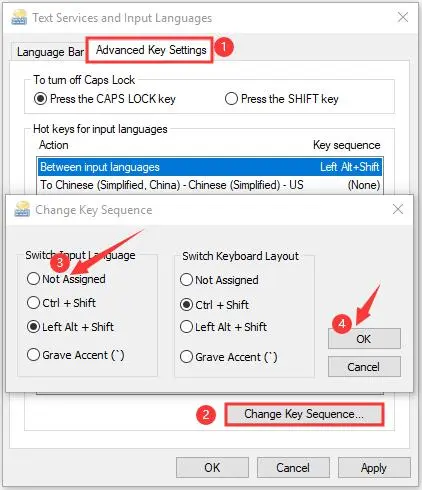
انجام همزمان این سه تغییر میتواند مشکل تغییر تصادفی چیدمان صفحهکلید را برای بیشتر کاربران برطرف کند.
جمعبندی: تنظیمات صفحهکلید در ویندوز ۱۰
در این راهنمای مرحلهبهمرحله، نحوه تغییر چیدمان صفحهکلید در ویندوز ۱۰ را بررسی کردیم.
با دنبال کردن دقیق مراحل و توجه به تصاویر راهنما، میتوانید بهراحتی چیدمانهای جدید صفحهکلید را اضافه کنید، بین چیدمانهای موجود جابهجا شوید یا مواردی را که دیگر به آنها نیاز ندارید حذف کنید.
همچنین با تنظیم چیدمان پیشفرض و مدیریت میانبرهای تغییر زبان، میتوانید از تغییر ناخواسته چیدمان صفحهکلید جلوگیری کنید.
گیم پلنت