Windows

رفع خطای DISM 0x800f0915 در ویندوز ۱۱؛ آموزش تعمیر Windows با ISO

خطای DISM 0x800f0915 معمولاً زمانی ظاهر می‌شود که DISM نتواند فایل‌های لازم برای تعمیر Component Store ویندوز را پیدا کند. پیام‌هایی مانند The repair content could not be found anywhere نیز معمولاً به همین مشکل اشاره دارند. در این وضعیت ممکن است اتصال اینترنت کاملاً سالم باشد اما Windows Update نتواند منبع مناسب برای تعمیر را در اختیار DISM قرار دهد. مایکروسافت نیز برای چنین شرایطی استفاده از یک Repair Source مشخص را توصیه می‌کند.

برای بیشتر کاربران بهتر است ابتدا روش‌های ساده‌تر را امتحان کنند و اگر DISM همچنان فایل‌های تعمیر را پیدا نکرد به سراغ ISO سازگار ویندوز بروند.

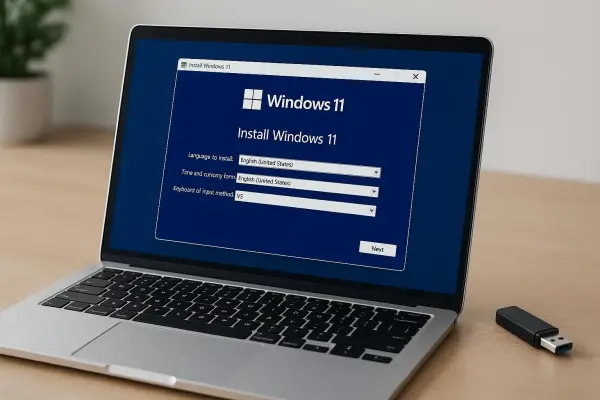
عکس شاخص پیشنهادی: تصویر مفهومی ویندوز و فرایند تعمیر سیستم در بالا برای عکس شاخص مناسب‌تر از اسکرین‌شات محیط تنظیمات است. برای استفاده در سایت بهتر است نسخه اصلی تصویر را با ابعاد واقعی بررسی کنید و تنها فایلی را انتخاب کنید که حداقل عرض ۱۵۰۰ پیکسل و ارتفاع ۷۰۰ پیکسل داشته باشد.
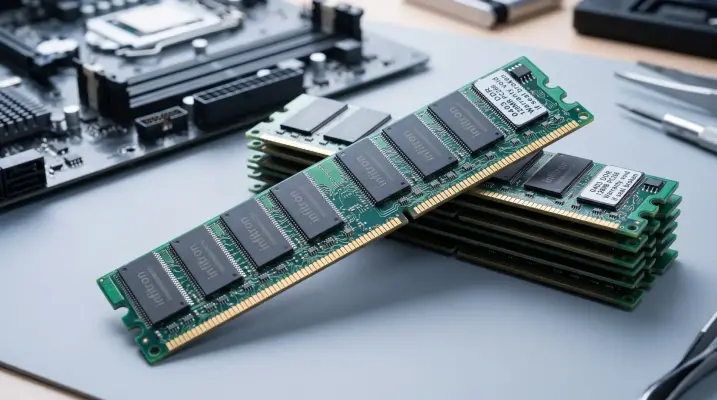
با RAMMap، برنامه رایگان مایکروسافت بفهمید دقیقاً RAM کامپیوتر شما چطور مصرف می‌شود!

همه ما احتمالاً با این وضعیت مواجه شده‌ایم: کامپیوتر ناگهان کند می‌شود، ابزار Task Manager را باز می‌کنید تا ببینید چه اتفاقی افتاده و نمودار نشان می‌دهد ۹۵ درصد حافظه رم در حال استفاده است. اما وقتی به تب Processes می‌روید، اطلاعات چندان کمکی نمی‌کند؛ اعداد با میزان مصرف کلی حافظه همخوانی ندارند!

اگر فقط قصد عیب‌یابی ساده داشته باشید، این اختلاف اعداد شاید چندان مهم نباشد. برای مثال، ممکن است برنامه‌ای که ۴۵ درصد RAM را مصرف می‌کند کاملاً مشخص باشد و بتوانید به‌راحتی عامل مشکل را پیدا کنید. اما وقتی به اطلاعات دقیق‌تر و جزئی‌تری نیاز دارید، Task Manager همیشه پاسخ کاملی ارائه نمی‌دهد.

اگر می‌خواهید دقیق‌تر بفهمید چه چیزی بخش زیادی از حافظه RAM را اشغال کرده است، RAMMap یکی از بهترین ابزارهایی است که می‌توانید سراغ آن بروید. این برنامه بخشی از مجموعه Microsoft Sysinternals است و برخلاف ابزارهای معمول ویندوز، اطلاعات بسیار جزئی‌تری درباره نحوه استفاده از حافظه فیزیکی ارائه می‌کند. نسخه فعلی RAMMap در مستندات رسمی مایکروسافت 1.63 است و از Windows Vista و نسخه‌های جدیدتر پشتیبانی می‌کند. در ادامه با گیم پلنت همراه باشید تا برنامه‌ی مفید و کاربردی RAMMap را دقیق‌تر بشناسیم.

چگونه سلامت SSD را در ویندوز بررسی کنیم؟ ۴ دستور مهم برای بررسی NVMe و TRIM

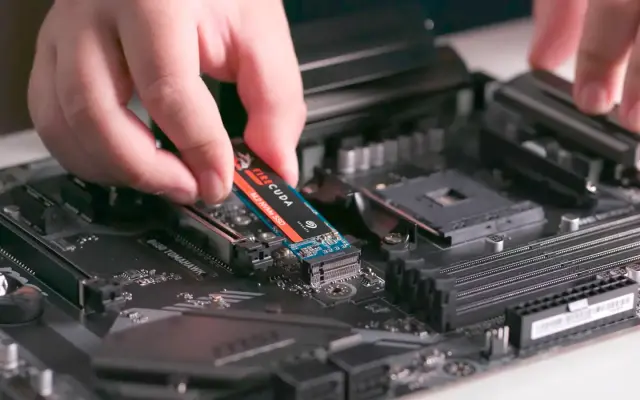
همیشه بعد از نصب یک SSD جدید، اجرا کردن یه برنامه بنچمارک مثل CrystalDiskMark برای چک کردن سرعت، مفیده، به خصوص اگر مادربورد یا لپ‌تاپ چند اسلات M.2 برای نصب SSD داشته باشد و سرعت اسلات‌ها متفاوت باشد.

معمولاً فقط با یک نگاه به اعداد، خیالتان راحت می‌شود که آیا SSD به درستی نصب شده و سرعت آن منطقی است یا خیر. اما در مورد SSD کارکرده یا دست دوم یا زمانی که می‌خواهیم از سلامت درایو SSD مطمئن شویم، بنچمارکی مثل CrystalDiskMark همه‌ی حقیقت را نشان نمی‌دهد در حالی که اجرا کردن یک دستور ساده در ویندوز، تعداد ارورها و وضعیت کلی SSD را نشان می‌دهد.

برای بررسی سلامت درایو SSD در ویندوز با گیم پلنت همراه باشید تا نکات جالب توجهی را بررسی کنیم.

آخرین دیدگاه‌ها
۲۰۰ دیدگاه و پاسخ آخر