خطای DISM 0x800f0915 معمولاً زمانی ظاهر میشود که DISM نتواند فایلهای لازم برای تعمیر Component Store ویندوز را پیدا کند. پیامهایی مانند The repair content could not be found anywhere نیز معمولاً به همین مشکل اشاره دارند. در این وضعیت ممکن است اتصال اینترنت کاملاً سالم باشد اما Windows Update نتواند منبع مناسب برای تعمیر را در اختیار DISM قرار دهد. مایکروسافت نیز برای چنین شرایطی استفاده از یک Repair Source مشخص را توصیه میکند.
برای بیشتر کاربران بهتر است ابتدا روشهای سادهتر را امتحان کنند و اگر DISM همچنان فایلهای تعمیر را پیدا نکرد به سراغ ISO سازگار ویندوز بروند.
عکس شاخص پیشنهادی: تصویر مفهومی ویندوز و فرایند تعمیر سیستم در بالا برای عکس شاخص مناسبتر از اسکرینشات محیط تنظیمات است. برای استفاده در سایت بهتر است نسخه اصلی تصویر را با ابعاد واقعی بررسی کنید و تنها فایلی را انتخاب کنید که حداقل عرض ۱۵۰۰ پیکسل و ارتفاع ۷۰۰ پیکسل داشته باشد.
خطای DISM 0x800f0915 چیست و چرا رخ میدهد؟
DISM برای تعمیر فایلها و Component Store ویندوز به فایلهای سالم نیاز دارد. در حالت معمول این فایلها میتوانند از Windows Update دریافت شوند. اگر فایل مناسب در دسترس نباشد یا منبع تعمیر با نسخه نصبشده ویندوز سازگار نباشد، عملیات RestoreHealth ممکن است با خطای 0x800f0915 متوقف شود.
یکی از دلایل مهم این خطا استفاده از Repair Source نامناسب است. منبع تعمیر باید با نسخه و وضعیت سیستم تا حد امکان مطابقت داشته باشد. مایکروسافت نیز هشدار میدهد که اگر منبع تعمیر از سیستم نصبشده قدیمیتر باشد ممکن است فایلهای موردنیاز برای تعمیر را نداشته باشد.
قبل از تعمیر DISM اتصال اینترنت و Windows Update را بررسی کنید
اگر میخواهید DISM فایلهای موردنیاز را از Windows Update دریافت کند باید اتصال اینترنت و سرویسهای مرتبط با بهروزرسانی ویندوز در دسترس باشند. VPN یا بعضی Firewallها و نرمافزارهای امنیتی جانبی نیز میتوانند در شرایط خاص دسترسی به سرویسهای ویندوز را مختل کنند.
برای بررسی وضعیت شبکه در ویندوز ۱۱ میتوانید از عیبیاب داخلی استفاده کنید.
مسیر دسترسی به عیبیابی شبکه:
Settings > System > Troubleshoot > Other troubleshooters > Network and Internet
پس از بررسی اتصال شبکه دوباره Command Prompt را با دسترسی Administrator باز کنید و دستور زیر را اجرا کنید:
DISM /Online /Cleanup-Image /RestoreHealth
اگر همان خطای 0x800f0915 دوباره نمایش داده شد بهتر است به جای تکرار مداوم همین دستور سراغ یک Repair Source مشخص بروید. این روش کنترل بیشتری روی فایلهایی که DISM برای تعمیر استفاده میکند میدهد.
استفاده از ISO ویندوز ۱۱ برای رفع خطای DISM 0x800f0915
اگر Windows Update نتواند فایل تعمیر را پیدا کند استفاده از ISO ویندوز ۱۱ یکی از کاربردیترین روشها است. نکته مهم این است که ISO انتخابشده باید با نسخه نصبشده ویندوز سازگاری داشته باشد. مایکروسافت نیز برای Repair Source بر استفاده از منبع مناسب و بهروز تأکید میکند.
برای مشاهده نسخه دقیق ویندوز ابتدا پنجره اطلاعات نسخه را باز کنید.
مسیر اجرای ابزار بررسی نسخه ویندوز:
Win + R > winver
در پنجره بازشده نسخه و Build Number ویندوز را یادداشت کنید. سپس ISO مناسب Windows 11 را از منبع رسمی مایکروسافت دریافت و روی آن Mount کنید.
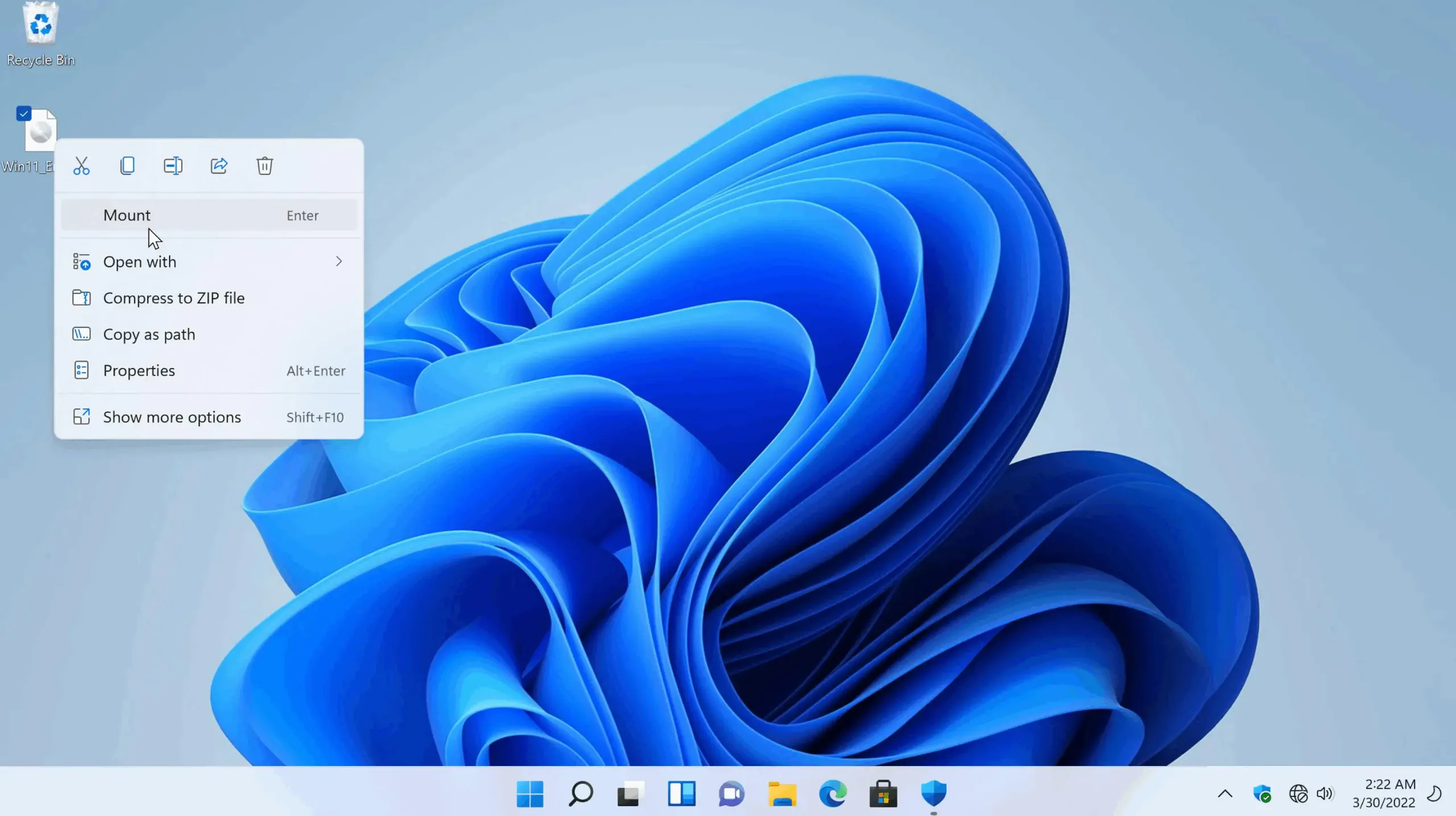
بعد از Mount شدن ISO یک درایو جدید در File Explorer ظاهر میشود. وارد پوشه sources شوید و بررسی کنید فایل install.wim یا install.esd در آن قرار دارد.
برای مشاهده Editionهای موجود در فایل WIM میتوانید از دستور زیر استفاده کنید:
DISM /Get-WimInfo /WimFile:X:sourcesinstall.wim
حرف X را با حرف درایو ISO خودتان جایگزین کنید. اگر فایل install.esd وجود دارد نام فایل را نیز به install.esd تغییر دهید.
خروجی دستور شامل Editionهای مختلف و شماره Index آنها است. Index مربوط به Edition نصبشده مانند Home یا Pro را پیدا کنید.
سپس DISM را با همان Index و فایل ISO اجرا کنید:
DISM /Online /Cleanup-Image /RestoreHealth /Source:WIM:X:sourcesinstall.wim:INDEX /LimitAccess
به جای X حرف درایو ISO و به جای INDEX شماره مربوط به Edition نصبشده را قرار دهید. گزینه /LimitAccess باعث میشود DISM برای پیدا کردن فایلهای تعمیر به Windows Update مراجعه نکند و از Source مشخصشده استفاده کند.
اگر ISO شما install.esd دارد:
DISM /Online /Cleanup-Image /RestoreHealth /Source:ESD:X:sourcesinstall.esd:INDEX /LimitAccess
پاکسازی Component Store و اجرای دوباره DISM
اگر Component Store ویندوز پس از بهروزرسانیهای متعدد دچار مشکل شده باشد میتوانید ابزار پاکسازی خود DISM را نیز اجرا کنید. این روش برای همه موارد خطای 0x800f0915 راهحل قطعی نیست اما در برخی مشکلات مربوط به Component Store مفید است.
مسیر اجرای Command Prompt با دسترسی Administrator:
Start > Command Prompt > Run as administrator
دستور زیر را اجرا کنید:
DISM.exe /Online /Cleanup-Image /StartComponentCleanup
پس از پایان کار سیستم را Restart کنید و دوباره دستور اصلی تعمیر را اجرا کنید:
DISM /Online /Cleanup-Image /RestoreHealth
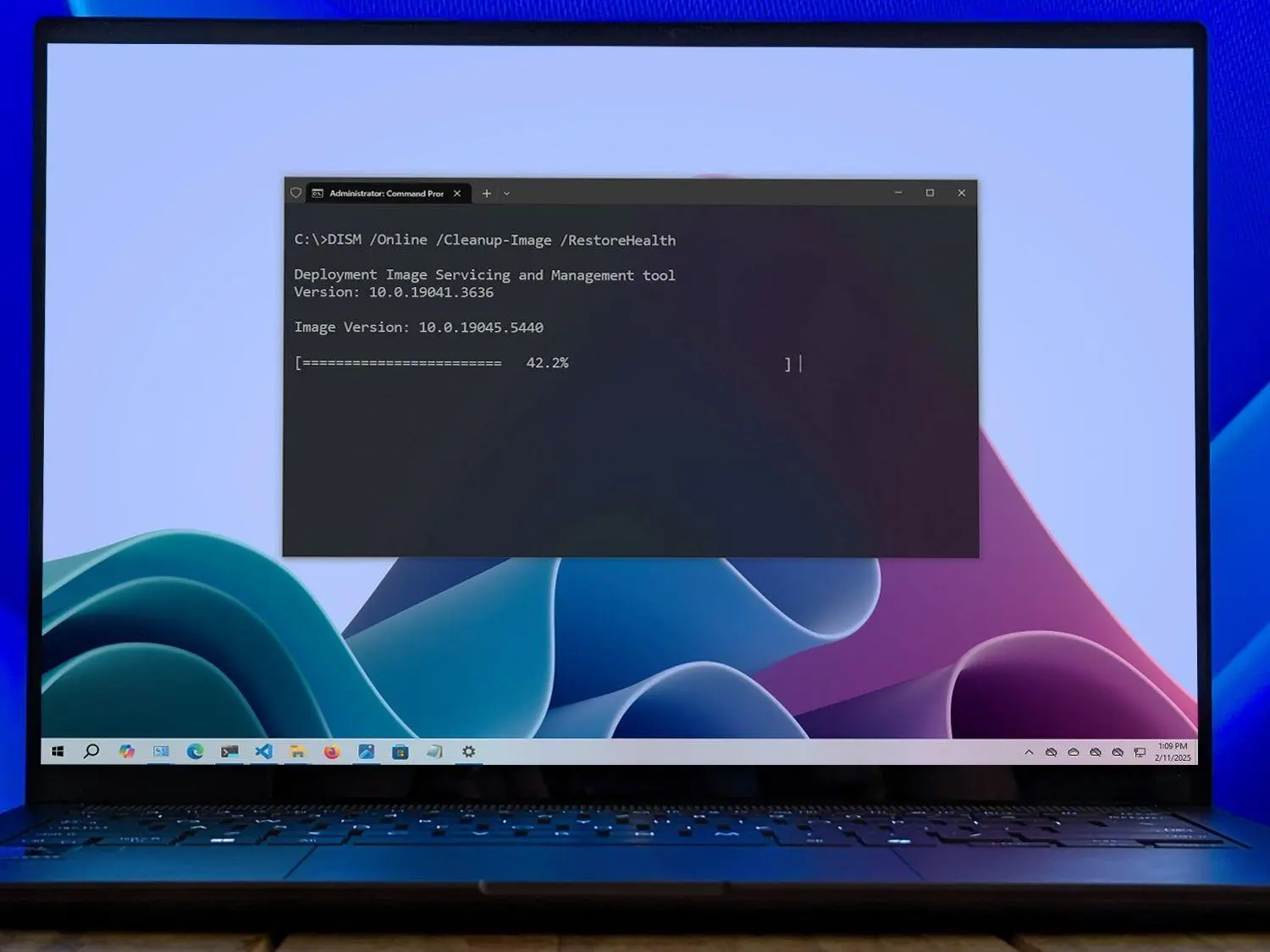
اگر DISM با موفقیت تمام شد بهتر است برای بررسی و ترمیم فایلهای محافظتشده ویندوز نیز SFC را اجرا کنید:
sfc /scannow
مایکروسافت نیز در سناریوهای تعمیر Windows Component Store اجرای SFC پس از DISM را توصیه میکند.
تعمیر ویندوز ۱۱ بدون حذف فایلها با In-Place Upgrade
اگر استفاده از Repair Source مناسب و اجرای DISM و SFC مشکل را حل نکرد میتوانید از In-Place Repair Upgrade استفاده کنید. این روش نصب ویندوز را روی نسخه فعلی بازسازی میکند و در Setup امکان حفظ فایلهای شخصی و برنامهها وجود دارد.
ابتدا ISO رسمی Windows 11 را Mount کنید و از داخل همان درایو فایل setup.exe را اجرا کنید.
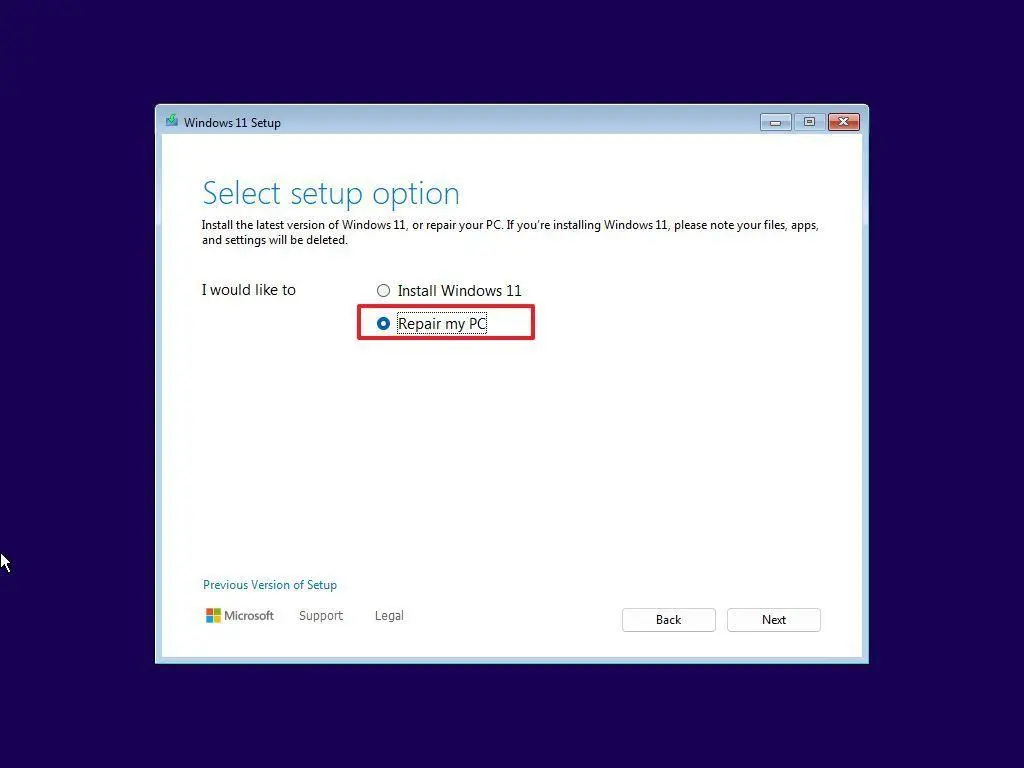
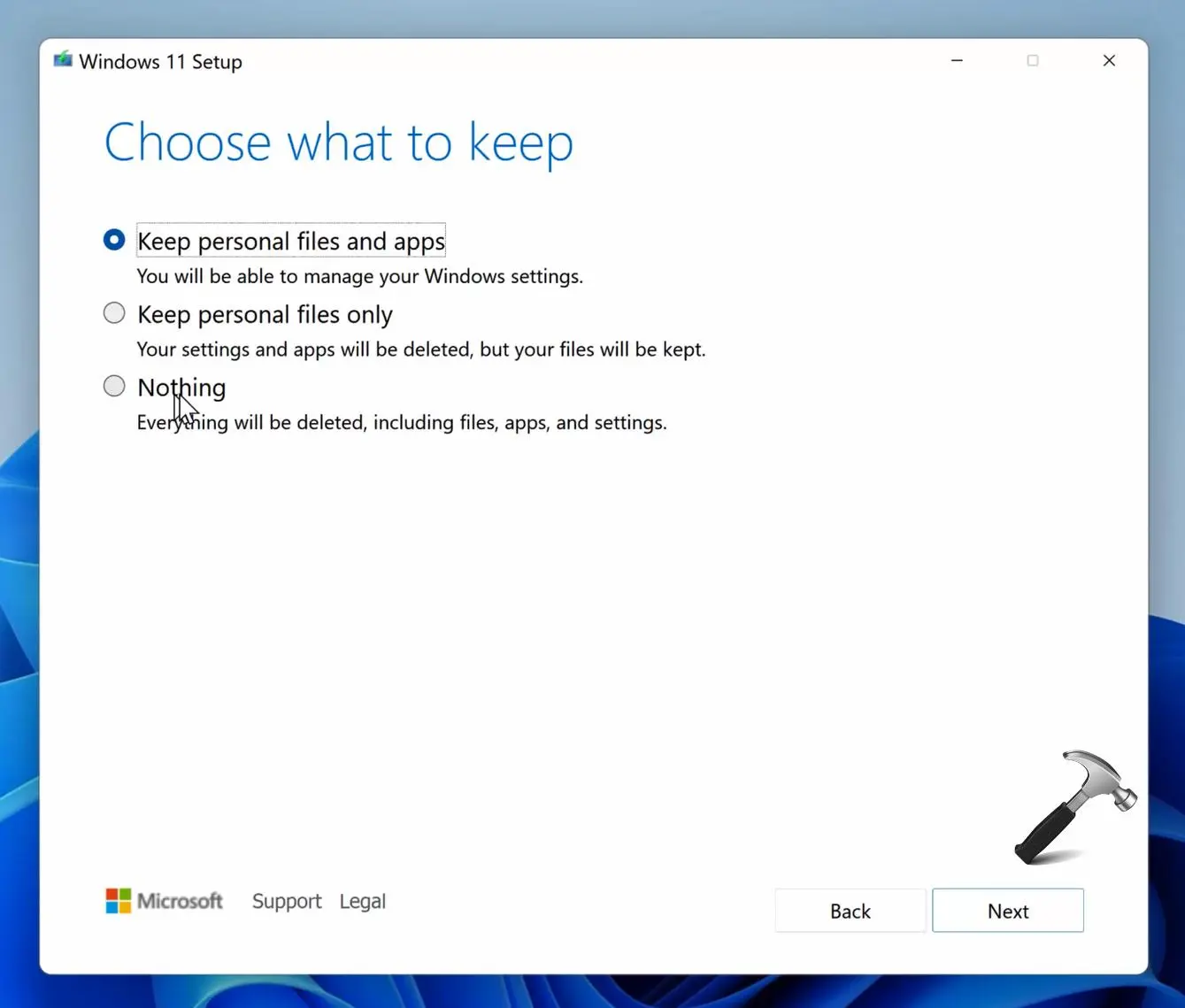
در مراحل نصب به گزینه انتخاب محتوای قابل نگهداری برسید و گزینه زیر را انتخاب کنید:
Keep personal files and apps
مایکروسافت اعلام کرده است که این گزینه فایلهای شخصی و برنامهها و تنظیمات ویندوز را نگه میدارد. گزینه Keep personal files only برنامهها را حذف میکند و Keep nothing هیچیک از اطلاعات و برنامههای قبلی را حفظ نمیکند.
با وجود امکان حفظ اطلاعات در In-Place Upgrade بهتر است پیش از شروع عملیات از فایلهای مهم نسخه پشتیبان تهیه کنید. اگر تعمیر با ISO نیز موفق نشد و مشکلات جدی سیستم ادامه داشت، نصب مجدد کامل ویندوز یا Reset میتواند گزینه بعدی باشد. در Reset بسته به انتخاب کاربر ممکن است برنامهها و فایلهای شخصی حذف شوند.
ترتیب پیشنهادی برای رفع خطای 0x800f0915
- اتصال اینترنت و Windows Update را بررسی کنید.
- دستور DISM /Online /Cleanup-Image /RestoreHealth را دوباره اجرا کنید.
- اگر Repair Content پیدا نشد از ISO سازگار ویندوز به عنوان Source استفاده کنید.
- در صورت نیاز StartComponentCleanup را اجرا کنید.
- پس از موفقیت DISM دستور sfc /scannow را اجرا کنید.
- اگر مشکل باقی ماند از In-Place Repair Upgrade استفاده کنید.
- پیش از Reset یا نصب مجدد کامل ویندوز از اطلاعات مهم نسخه پشتیبان بگیرید.
نکته مهم این است که صرفاً داشتن یک ISO با همان Edition کافی نیست. نسخه و Build منبع تعمیر نیز اهمیت دارد و مایکروسافت اشاره میکند که قدیمیتر بودن Source نسبت به سیستم هدف میتواند باعث شکست عملیات تعمیر شود.
گیم پلنت