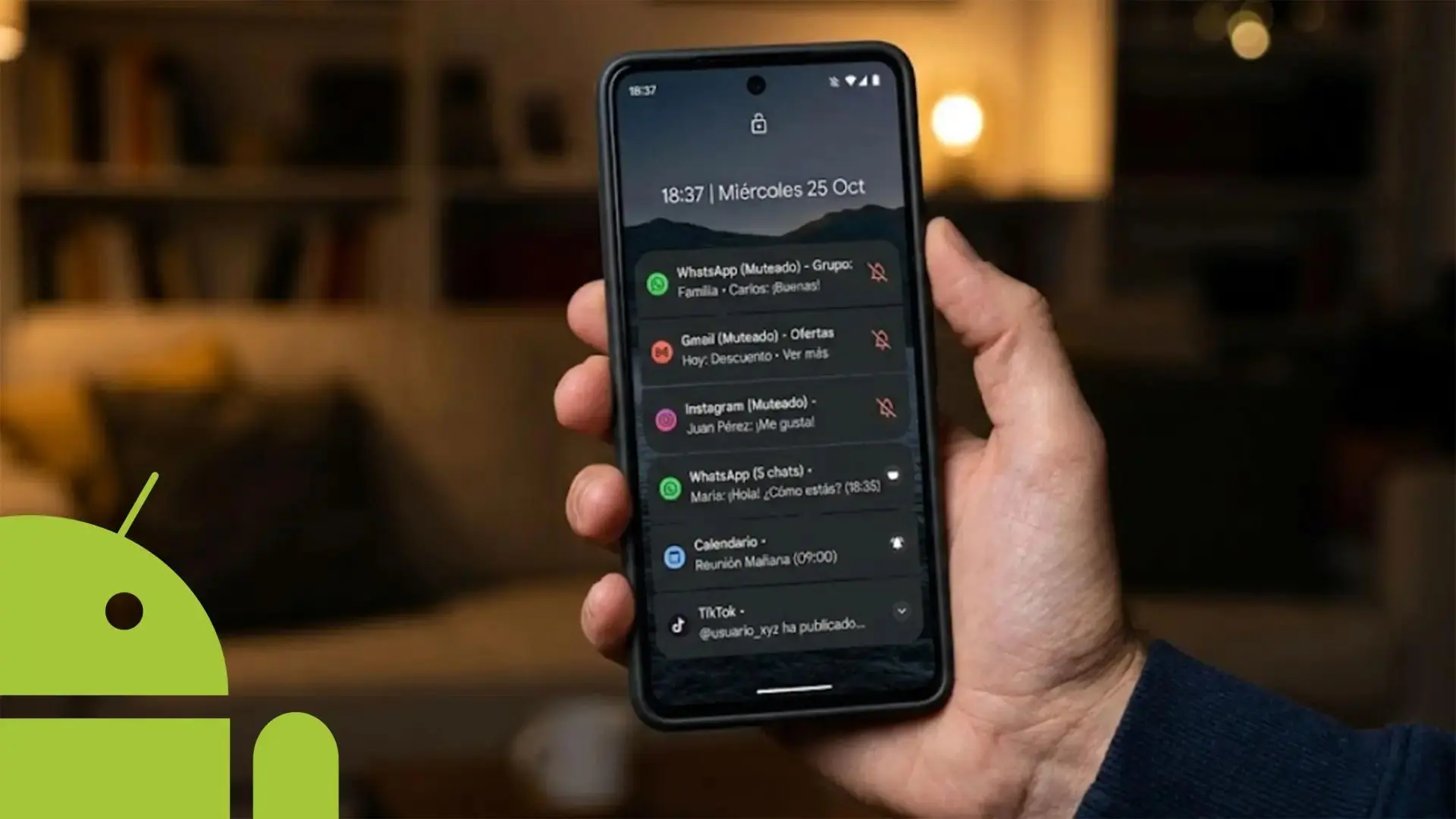
اگر بعضی اعلانهای مهم مثل پیامها و اعلان سفارشها و هشدارهای برنامهها با تأخیر نمایش داده میشوند یا اصلاً متوجه آنها نمیشوید یکی از مواردی که باید بررسی کنید محدودیت فعالیت برنامهها در پسزمینه است. اندروید برای کاهش مصرف باتری فعالیت برنامههایی را که کمتر استفاده میشوند محدود میکند و در گوشیهای مختلف این قابلیت با نامها و مسیرهای متفاوتی دیده میشود.
در گوشیهای پیکسل گزینه Adaptive Battery مستقیماً در تنظیمات باتری قرار دارد. در گوشیهای سامسونگ نیز قابلیت مشابهی از طریق Sleeping apps و Deep sleeping apps مدیریت میشود. با این حال خاموش کردن این قابلیتها همیشه مشکل نوتیفیکیشن را حل نمیکند و باید تنظیمات اعلان خود برنامه و Battery Saver و سایر محدودیتهای پسزمینه نیز بررسی شوند. گوگل هم توضیح میدهد که Adaptive Battery میتواند برای کاهش مصرف باتری فعالیت برخی برنامهها را محدود کند و حتی باعث تأخیر در بعضی اعلانها شود.
چرا اعلانهای اندروید با تأخیر نمایش داده میشوند؟
نقش محدودیت مصرف باتری در تأخیر نوتیفیکیشنها
اندروید برای اینکه برنامههای بلااستفاده دائماً در پسزمینه فعال نباشند فعالیت آنها را بر اساس میزان استفاده محدود میکند. این محدودیت میتواند روی اجرای فعالیتهای پسزمینه و همگامسازی دادهها و در بعضی شرایط روی زمان دریافت اعلان اثر بگذارد.
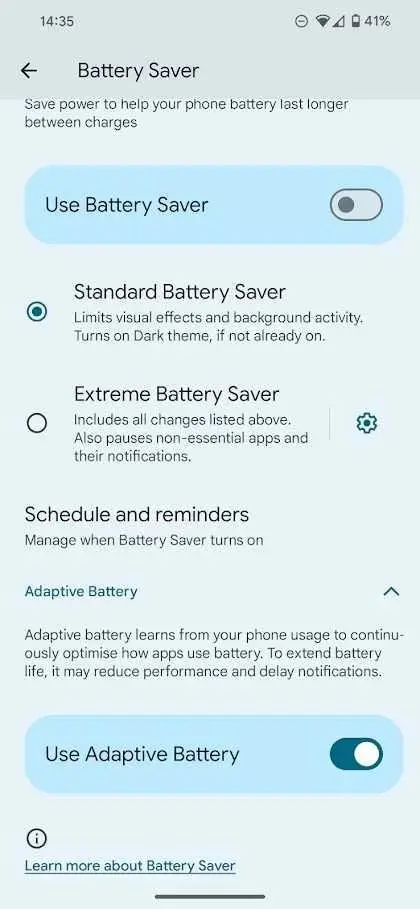
گوگل برای گوشیهای پیکسل توصیه میکند Adaptive Battery و بهینهسازی باتری فعال باشند زیرا این قابلیتها با بررسی الگوی استفاده از برنامهها مصرف انرژی را مدیریت میکنند. با این حال خود گوگل نیز اشاره میکند که Adaptive Battery ممکن است عملکرد برخی برنامهها را کاهش دهد یا نمایش بعضی اعلانها را به تأخیر بیندازد.
چرا نام این قابلیت در گوشیهای مختلف متفاوت است؟
Adaptive Battery یک نام مشخص در گوشیهای پیکسل است اما سازندگان دیگر اندروید ممکن است محدودیتهای مشابه را در بخش مدیریت مصرف باتری و فعالیت پسزمینه قرار دهند. سامسونگ برای این کار از گزینههایی مانند Sleeping apps و Deep sleeping apps استفاده میکند.
برنامهای که در حالت Deep sleeping قرار میگیرد عملاً در پسزمینه فعال نمیماند و تا زمانی که آن را باز نکنید نمیتواند فعالیت عادی پسزمینه داشته باشد. سامسونگ صراحتاً توضیح داده است که چنین برنامههایی ممکن است اعلانها و بهروزرسانیها را تا زمان باز شدن برنامه دریافت نکنند.
چگونه Adaptive Battery را در گوشی پیکسل خاموش کنیم؟
مسیر Adaptive Battery در اندروید
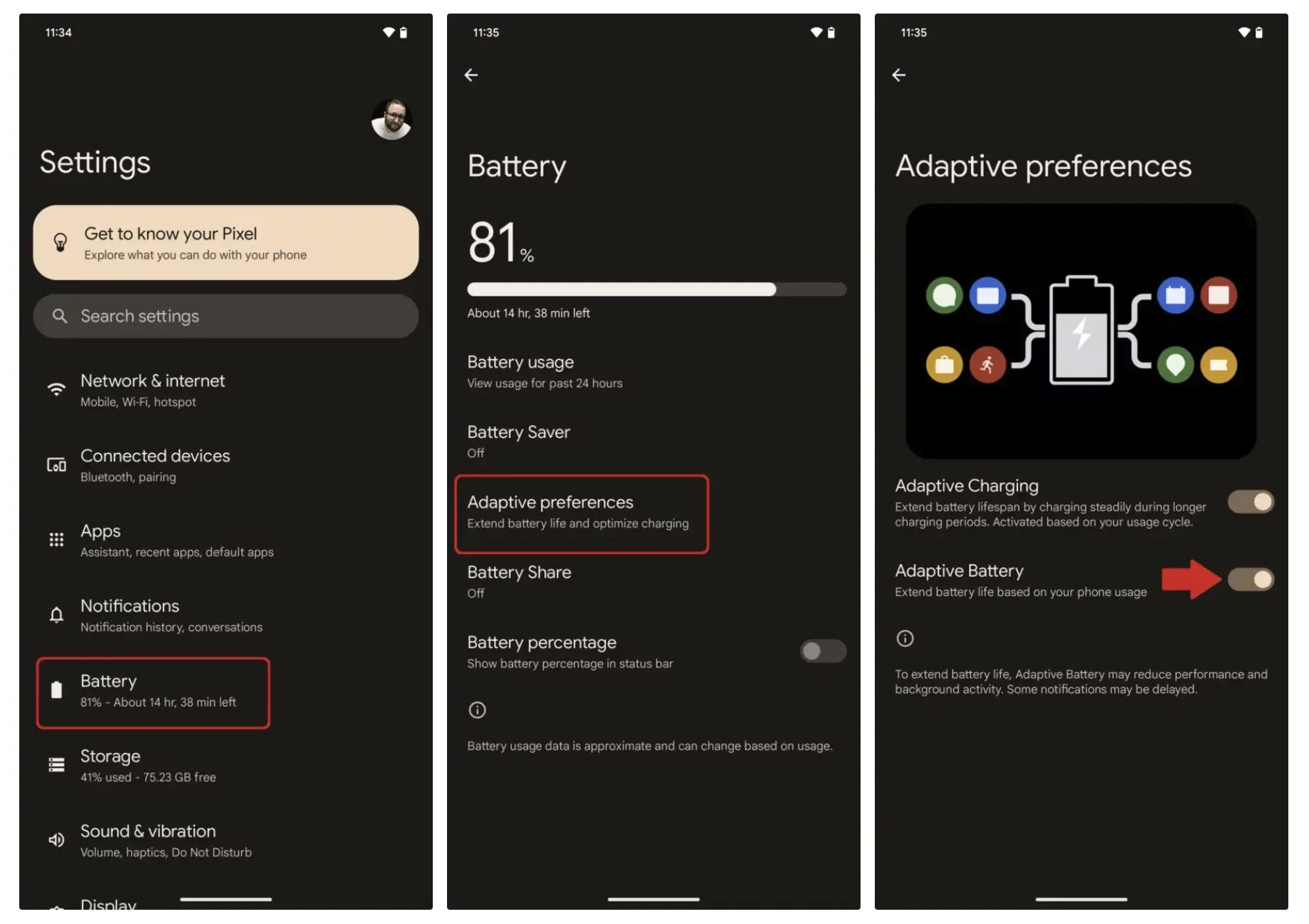
اگر از گوشی Google Pixel استفاده میکنید و اعلانهای یک یا چند برنامه مرتباً دیر میرسند میتوانید وضعیت Adaptive Battery را بررسی کنید. در نسخههای جدید اندروید مسیر این گزینه ممکن است بسته به نسخه سیستمعامل کمی متفاوت باشد اما مسیر اصلی طبق راهنمای گوگل از بخش Battery و سپس Battery Saver به Adaptive Battery میرسد.
Settings → Battery → Battery Saver → Adaptive Battery
باتری تطبیقی ← صرفهجویی باتری ← باتری ← تنظیمات
خاموش کردن Adaptive Battery چه تأثیری دارد؟
پس از ورود به Adaptive Battery گزینه Use Adaptive Battery را خاموش کنید. این کار باعث میشود سیستم محدودیتهای مربوط به Adaptive Battery را برای مدیریت خودکار مصرف برنامهها اعمال نکند.
با این حال خاموش کردن این قابلیت میتواند مصرف باتری را افزایش دهد. به همین دلیل بهتر است اگر مشکل فقط مربوط به یک برنامه خاص است ابتدا تنظیمات همان برنامه را بررسی کنید و در صورت نیاز فقط محدودیت باتری همان برنامه را تغییر دهید. گوگل نیز فعال نگه داشتن Adaptive Battery را برای مصرف بهینهتر باتری توصیه میکند.
چگونه Sleeping Apps را در گوشی سامسونگ غیرفعال کنیم؟
مسیر Background usage limits در گوشیهای گلکسی
در گوشیهای سامسونگ کنترل برنامههایی که اجازه فعالیت در پسزمینه ندارند در بخش Background usage limits قرار دارد. مسیر دقیق ممکن است بر اساس نسخه One UI متفاوت باشد اما سامسونگ این بخش را برای مدیریت برنامههای Sleeping و Deep sleeping معرفی کرده است.
Settings → Battery → Background usage limits
محدودیتهای استفاده در پسزمینه ← باتری ← تنظیمات
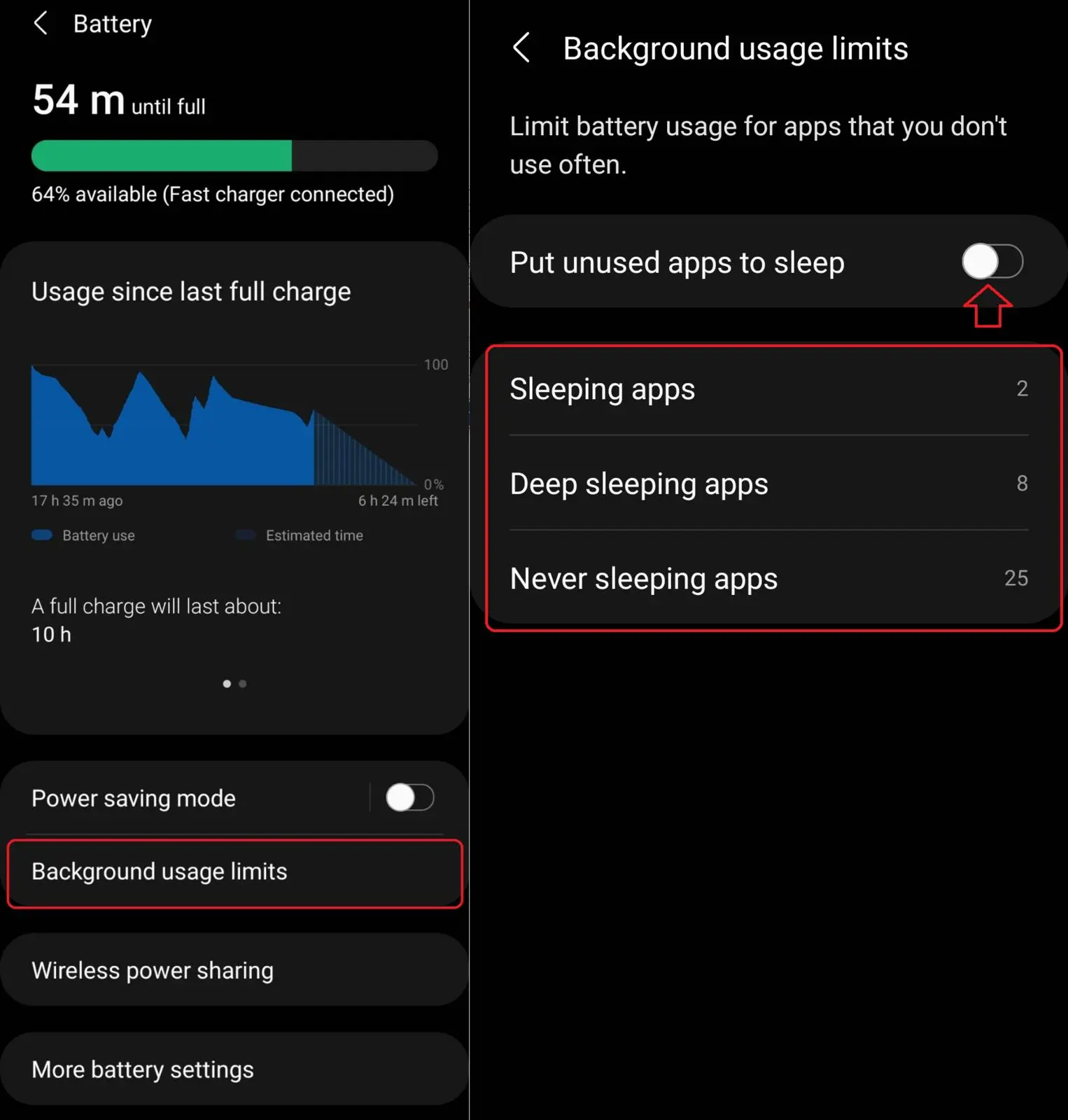
گزینه Put unused apps to sleep را خاموش کنید
در صفحه Background usage limits گزینه Put unused apps to sleep را پیدا کنید. با خاموش کردن این گزینه سامسونگ برنامههایی را که برای مدتی استفاده نشدهاند بهصورت خودکار وارد حالت Sleeping نمیکند. سامسونگ همچنین امکان مدیریت دستی Sleeping apps و Deep sleeping apps و Never sleeping apps را در همین بخش ارائه میدهد.
اگر فقط یک برنامه مشخص اعلانهای مهمی ارسال میکند بهتر است به جای خاموش کردن کامل این قابلیت برای همه برنامهها آن برنامه را در Never sleeping apps قرار دهید. البته سامسونگ هشدار میدهد که خارج کردن برنامهها از حالت خواب میتواند مصرف باتری در پسزمینه را افزایش دهد.
اگر با خاموش کردن محدودیت باتری نوتیفیکیشن نمیرسد چه کنیم؟
تنظیمات اعلان خود برنامه را بررسی کنید
خاموش کردن Adaptive Battery یا Sleeping apps تنها یکی از مواردی است که میتواند روی اعلانها تأثیر بگذارد. اگر مشکل فقط برای یک برنامه وجود دارد ابتدا باید بررسی کنید که اعلانهای همان برنامه فعال باشند.
Settings → Notifications → App notifications
اعلانهای برنامه ← اعلانها ← تنظیمات
همچنین Battery Saver میتواند روی اعلانهای کماولویت تأثیر بگذارد و در حالت Extreme Battery Saver بیشتر برنامهها متوقف میشوند. در چنین شرایطی برنامههای متوقفشده نمیتوانند اعلان ارسال کنند.
در گوشی سامسونگ نیز اگر برنامهای در Sleeping یا Deep sleeping قرار گرفته باشد ممکن است برخی عملکردهای پسزمینه و اعلانهای آن در زمانی که برنامه باز نیست محدود شود.
برای یک برنامه مهم محدودیت باتری را کاهش دهید
اگر نمیخواهید برای حفظ اعلانهای یک برنامه تمام محدودیتهای باتری را خاموش کنید میتوانید تنظیمات مصرف باتری همان برنامه را تغییر دهید. در گوشیهای پیکسل گوگل امکان تغییر نحوه فعالیت پسزمینه هر برنامه وجود دارد.
Settings → Apps → See all apps → [App] → App battery usage → Allow background usage
اجازه استفاده در پسزمینه ← مصرف باتری برنامه ← [برنامه] ← مشاهده همه برنامهها ← برنامهها ← تنظیمات
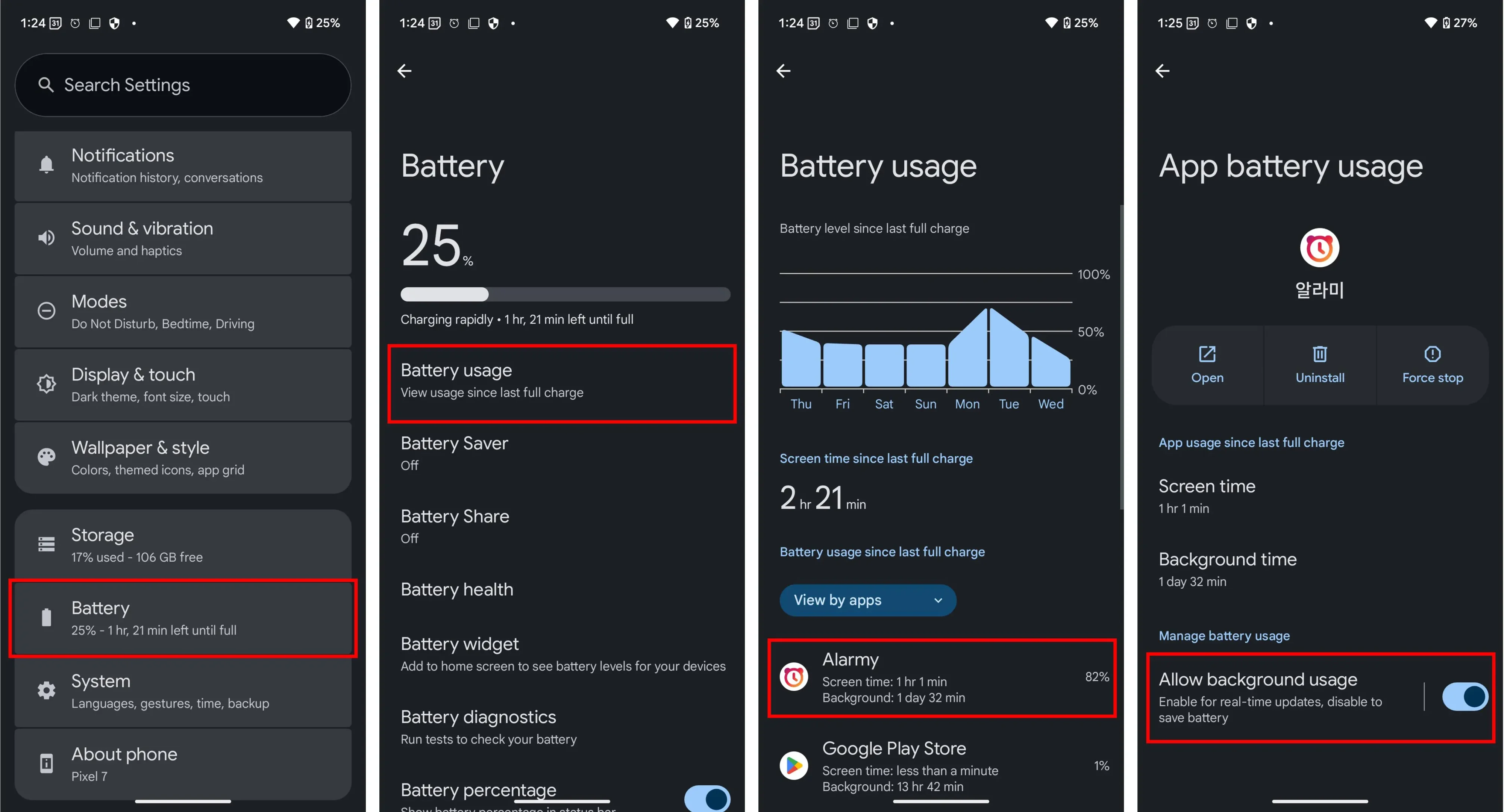
برای برنامههایی مانند پیامرسانها و برنامههای مربوط به سفارشها و خانه هوشمند که اعلان آنها اهمیت زیادی دارد میتوان این بخش را بررسی کرد. البته افزایش دسترسی برنامه به فعالیت پسزمینه معمولاً به معنی مصرف بیشتر باتری است.
چگونه اعلانهای از دسترفته اندروید را پیدا کنیم؟
فعال کردن Notification History برای دیدن اعلانهای قبلی
اگر یک اعلان را به اشتباه پاک کردهاید یا متوجه آن نشدهاید میتوانید از Notification History استفاده کنید. اندروید در دستگاههایی که از این قابلیت پشتیبانی میکنند اعلانهای اخیر و اعلانهای حذفشده را در یک فهرست نگه میدارد.
Settings → Notifications → Notification history
سابقه اعلانها ← اعلانها ← تنظیمات
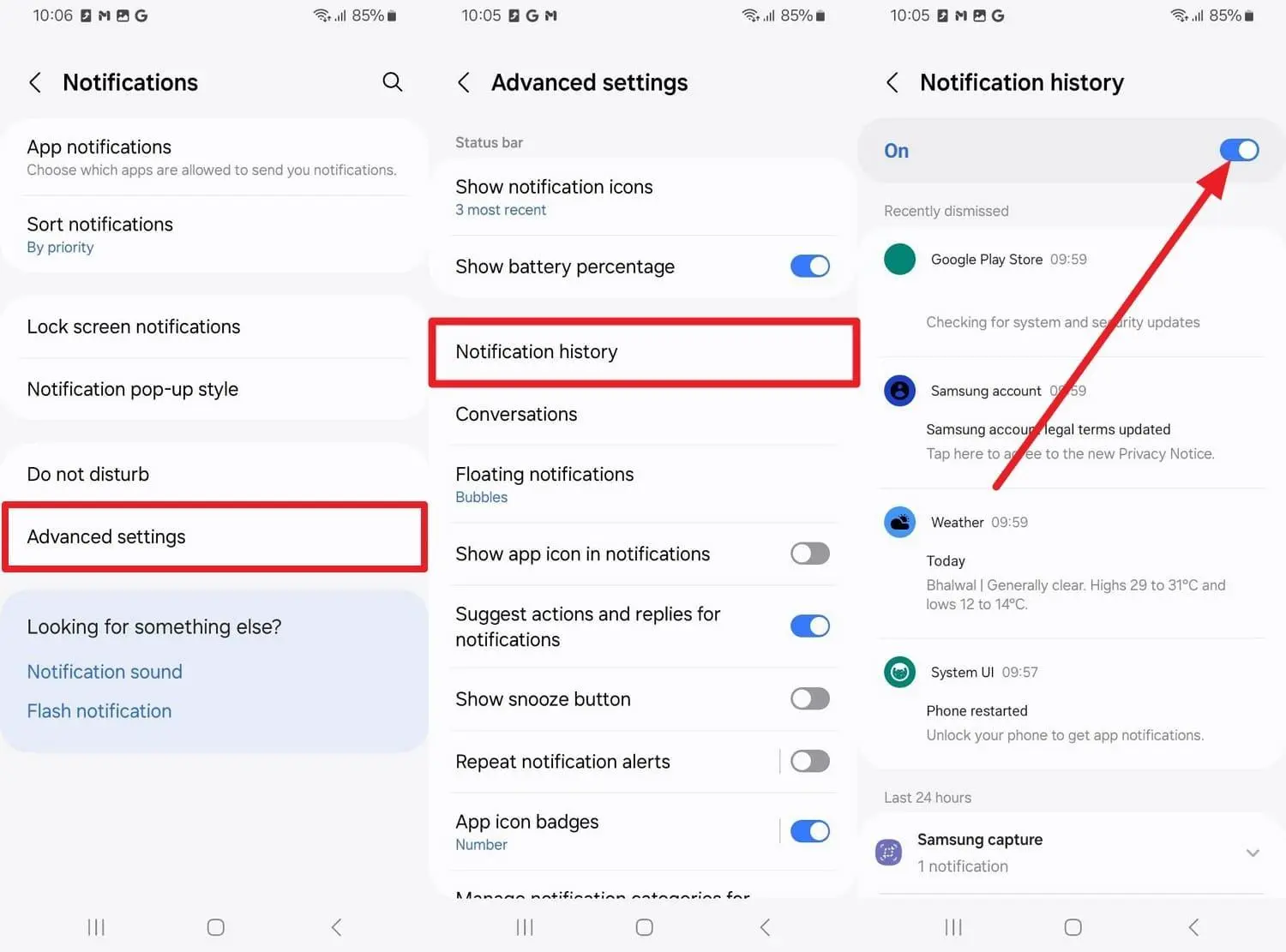
با فعال کردن این قابلیت میتوانید در صورت حذف تصادفی اعلان دوباره به فهرست اعلانهای اخیر دسترسی داشته باشید. البته Notification History جایگزین رفع مشکل دریافت اعلان نیست و بیشتر برای پیدا کردن اعلانهایی کاربرد دارد که قبلاً روی گوشی ثبت شدهاند.
برای جلوگیری از تأخیر نوتیفیکیشن اندروید چه تنظیماتی را بررسی کنیم؟
اگر اعلان یک برنامه مهم با تأخیر میرسد بهتر است تنظیمات را به ترتیب زیر بررسی کنید:
- مطمئن شوید اعلانهای برنامه فعال هستند.
- بررسی کنید برنامه در Sleeping یا Deep sleeping قرار نگرفته باشد.
- در گوشی پیکسل وضعیت Adaptive Battery و App battery usage را بررسی کنید.
- Battery Saver و بهخصوص Extreme Battery Saver را بررسی کنید.
- اگر مشکل فقط برای یک برنامه است تنظیمات باتری همان برنامه را تغییر دهید.
- در صورت حذف تصادفی اعلانها Notification History را فعال کنید.
- برنامه و سیستمعامل را به آخرین نسخه موجود بروزرسانی کنید.
خاموش کردن تمام قابلیتهای مدیریت باتری همیشه بهترین راهحل نیست. اگر فقط یک برنامه مشکل دارد بهتر است همان برنامه را از محدودیتهای پسزمینه خارج کنید تا مصرف باتری سایر برنامهها بیدلیل افزایش پیدا نکند. در گوشیهای سامسونگ نیز گزینه Never sleeping apps دقیقاً برای چنین شرایطی کاربرد دارد.
جمعبندی
Adaptive Battery در گوشیهای پیکسل و Sleeping apps در گوشیهای سامسونگ با هدف کاهش مصرف باتری و محدود کردن فعالیت برنامهها در پسزمینه استفاده میشوند. اگر اعلانهای یک برنامه مهم دیر میرسند ابتدا باید وضعیت فعالیت پسزمینه و اعلان همان برنامه را بررسی کنید و سپس سراغ تنظیمات کلیتر بروید.
در گوشیهای سامسونگ میتوان برنامههای مهم را در Never sleeping apps قرار داد و در گوشیهای پیکسل نیز امکان بررسی App battery usage برای هر برنامه وجود دارد. اگر اعلانها قبلاً حذف شدهاند Notification History نیز میتواند برای پیدا کردن آنها مفید باشد.
گیم پلنت