One UI

افزایش حساسیت به حرکات انگشت در اندروید؛ ترفند ساده برای سریع‌تر شدن گوشی

اگر احساس می‌کنید گوشی اندرویدی شما هنگام اجرای فرمان‌های لمسی کمی کند پاسخ می‌دهد، لازم نیست حتماً سراغ Developer Options بروید. در گوشی‌های پیکسل و بسیاری از دستگاه‌های اندرویدی می‌توان حساسیت ژست بازگشت را تغییر داد تا حرکت کشیدن انگشت از لبه‌های نمایشگر راحت‌تر و سریع‌تر تشخیص داده شود. گوگل نیز این گزینه را برای شخصی‌سازی Gesture navigation در تنظیمات اندروید ارائه می‌کند.

چگونه رزولوشن بالاتر و واقعی نمایشگر گوشی سامسونگ را فعال کنیم؟

نمایشگر یکی از مهم‌ترین بخش‌های هر گوشی هوشمند است و بسیاری از کاربران ساعت‌های زیادی از روز را صرف تماشای آن می‌کنند. با این حال، ممکن است حتی در گوشی‌های رده‌بالا نیز نمایشگر با بالاترین رزولوشن ممکن کار نکند.

بعضی از گوشی‌های سامسونگ به نمایشگرهایی با رزولوشن بسیار بالا مجهز هستند اما به‌صورت پیش‌فرض از رزولوشن پایین‌تری استفاده می‌کنند. این تنظیمات با هدف ایجاد تعادل میان کیفیت تصویر و مصرف باتری انتخاب شده‌اند. بنابراین اگر گوشی سامسونگ شما از تغییر رزولوشن پشتیبانی می‌کند، می‌توانید با چند مرحله ساده کیفیت نمایشگر را افزایش دهید.

مقایسه Bixby با Gemini؛ چرا دستیار سامسونگ برای کنترل گوشی بهتر است؟

مدتی است که دستیارهای هوش مصنوعی مانند Gemini جای بسیاری از دستیارهای صوتی قدیمی را گرفته‌اند. قابلیت پاسخ‌گویی به پرسش‌های پیچیده، خلاصه‌سازی اطلاعات و کمک به نوشتن متن باعث شده است بسیاری از کاربران دیگر سراغ دستیارهایی مانند Bixby نروند. با این حال، کنار گذاشتن Bixby به این معنی نیست که این دستیار دیگر کاربردی ندارد.

Bixby در زمینه‌ای فعالیت می‌کند که دستیارهای ابری همیشه در آن بهترین عملکرد را ندارند: کنترل مستقیم گوشی سامسونگ. وقتی هدف فقط تغییر یک تنظیم، فعال کردن یک قابلیت یا اجرای یک روال مشخص باشد، دستیار داخلی گوشی می‌تواند مزیت مهمی داشته باشد. سامسونگ نیز همچنان Bixby را در گوشی‌های Galaxy حفظ کرده و قابلیت‌های مربوط به آن را در کنار Modes and Routines توسعه می‌دهد.

در واقع، تفاوت اصلی Bixby و Gemini را بهتر است تفاوت میان دو نوع دستیار دانست. Gemini بیشتر برای پردازش اطلاعات و انجام کارهای مبتنی بر هوش مصنوعی مناسب است، در حالی که Bixby در کنترل امکانات خود گوشی و اجرای فرمان‌های مشخص مزیت بیشتری دارد.

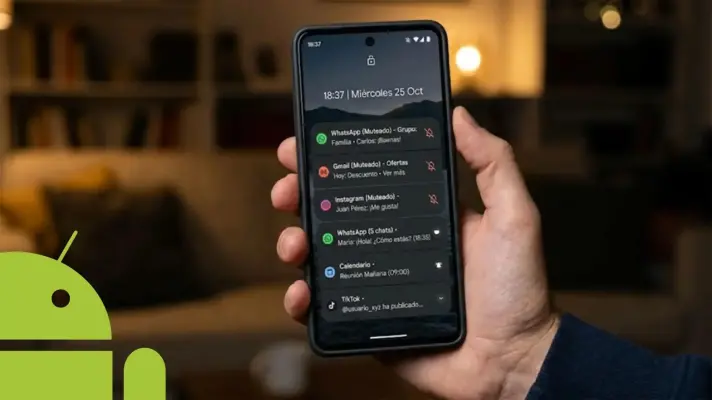
چگونه دسته‌بندی اعلان‌ها را در گوشی سامسونگ فعال کنیم؟

سامسونگ بیش از ۱۵ سال است که از اندروید در گوشی‌های خود بهره می‌برد، اما همیشه روش خاص خودش را برای پیاده‌سازی این سیستم‌عامل داشته است. کافی است یک گوشی Galaxy را ببینید تا متوجه شوید با چه محصولی روبه‌رو هستید؛ این موضوع درباره رابط کاربری و نرم‌افزار دستگاه نیز صدق می‌کند. One UI دقیقاً مانند نسخه خام اندروید کار نمی‌کند؛ گاهی این تفاوت‌ها مفید هستند و گاهی نیز بسیار آزاردهنده می‌شوند.

اعلان‌ها یکی از بخش‌هایی هستند که سامسونگ در آن‌ها ظاهراً دیدگاه کاملاً متفاوتی با گوگل دارد. هر بار که از یک گوشی سامسونگ استفاده می‌کنم، این تفاوت در همان ابتدا توجهم را جلب می‌کند. با این حال، هرچقدر سامسونگ بعضی قابلیت‌ها را پنهان کند، بیشتر تنظیمات استاندارد اندروید همچنان در دسترس هستند؛ فقط باید کمی بیشتر جست‌وجو کنید. دقیقاً به همین روش توانستم بزرگ‌ترین مشکل خودم با اعلان‌ها در گوشی‌های سامسونگ را برطرف کنم.

در ادامه نحوه استفاده از قابلیت دسته‌بندی نوتیفیکیشن در گوشی‌های سامسونگ و مزیت آن را توضیح می‌دهیم. با گیم پلنت همراه باشید.

شارژ سریع به باتری گوشی سامسونگ آسیب نمی‌زند؛ این ۳ اشتباه عمر باتری را کم می‌کنند

بعضی اتفاق‌ها در دنیای فناوری با چیزی که از نظر منطقی انتظار داریم، همخوانی ندارند. برای مثال، یک گوشی سامسونگ می‌تواند در کمتر از ۶۰ دقیقه از صفر تا ۱۰۰ درصد شارژ شود، اما آیا واقعاً می‌توان باور کرد چنین سرعتی برای باتری مضر نیست؟ برخلاف تصور رایج، شارژ سریع به‌خودی‌خود لزوماً عمر باتری را کاهش نمی‌دهد. گوشی‌های جدید سامسونگ سیستم‌های مدیریت شارژ و کنترل دما دارند که توان ورودی را در طول فرآیند شارژ تنظیم می‌کنند.

البته این موضوع به معنای بی‌اهمیت بودن نحوه شارژ کردن گوشی نیست. اگر می‌خواهید باتری گوشی سامسونگ برای مدت طولانی‌تری ظرفیت و عملکرد مناسبی داشته باشد، چند عامل مهم‌تر از سرعت شارژ وجود دارد که باید به آن‌ها توجه کنید. با گیم پلنت در ادامه مطلب همراه باشید تا ۳ عامل مهم خرابی باتری سامسونگ را بررسی کنیم.

آخرین دیدگاه‌ها
۲۰۰ دیدگاه و پاسخ آخر