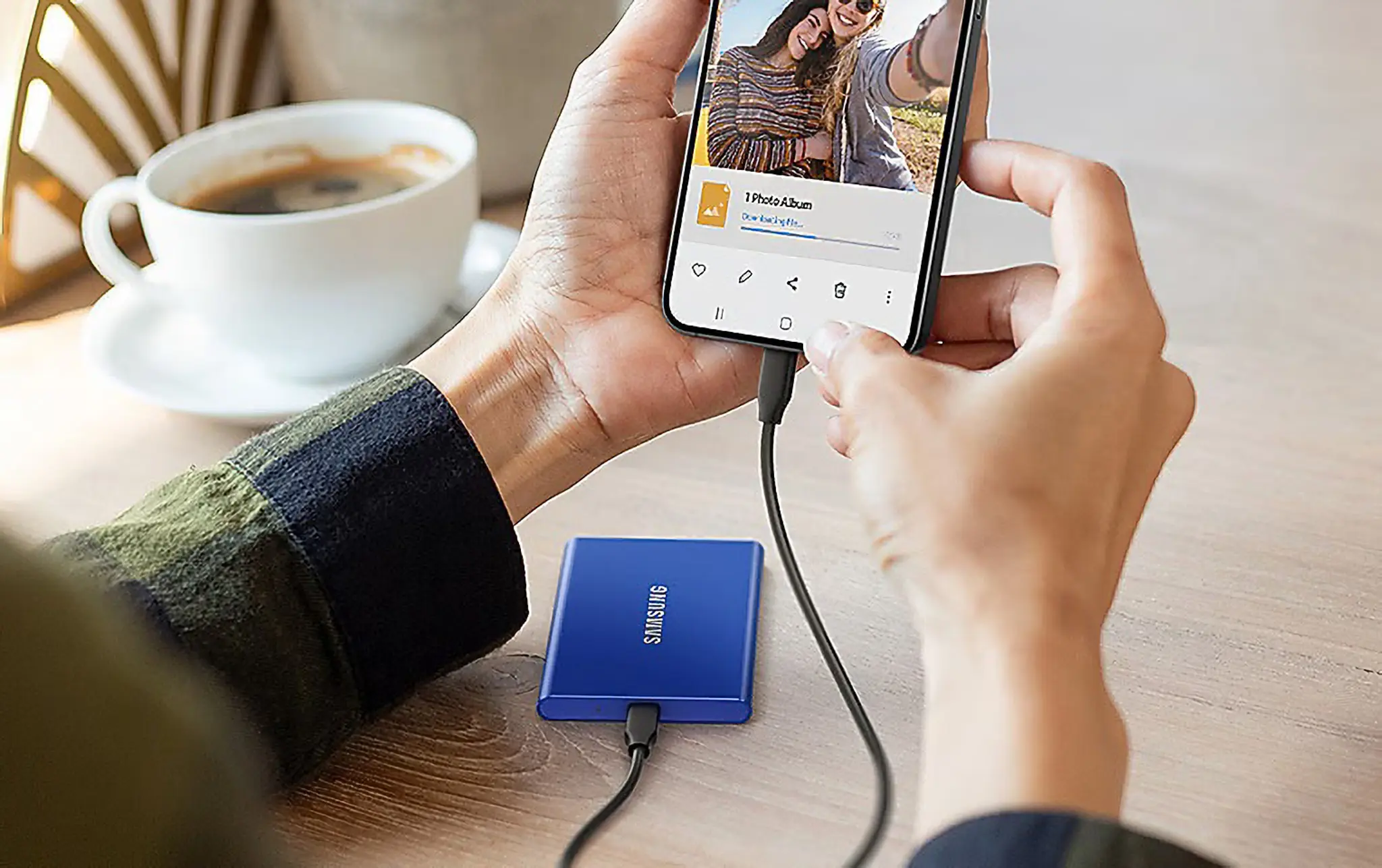
اگر با گلکسی S26 ویدیوهای 4K یا 8K ضبط میکنید، حافظه داخلی گوشی میتواند خیلی سریع پر شود. گلکسی S26 امکان ضبط مستقیم ویدیو روی حافظه خارجی متصلشده از طریق USB-C را فراهم میکند و در نتیجه لازم نیست برای فیلمبرداری طولانی دائماً فضای خالی گوشی را بررسی کنید. سامسونگ نیز این قابلیت را برای اتصال فلش USB یا SSD قابل حمل تأیید کرده است.
این قابلیت مخصوصاً برای فیلمبرداری با کیفیت بالا کاربردی است. گلکسی S26 از ضبط ویدیو با وضوح 8K و نرخ ۳۰ فریم بر ثانیه پشتیبانی میکند و در مدلهای سازگار امکاناتی مانند فرمتهای ویدیویی پیشرفته نیز وجود دارد.
چرا ضبط ویدیوی 4K و 8K حافظه گلکسی S26 را سریع پر میکند؟
ویدیوهای با وضوح بالا حجم زیادی دارند و استفاده از نرخ فریم بالا یا حالت اسلوموشن نیز میتواند حجم فایلها را بیشتر کند. بنابراین حتی گوشیهایی با حافظه داخلی ۲۵۶ گیگابایتی ممکن است هنگام فیلمبرداری مداوم با محدودیت فضا مواجه شوند.
نکته مهم این است که تمام فضای گوشی در اختیار دوربین نیست و برنامهها، تصاویر، فایلها و سایر اطلاعات نیز از همان حافظه استفاده میکنند. گلکسی S26 از کارت حافظه microSD پشتیبانی نمیکند و برای افزایش فضای ذخیرهسازی باید از گزینههایی مانند حافظه خارجی یا فضای ابری استفاده کرد.
به همین دلیل اتصال یک حافظه خارجی میتواند برای فیلمبرداری طولانی بسیار کاربردیتر از انتقال مداوم فایلها بعد از ضبط باشد. در این حالت فایل ویدیو از ابتدا روی حافظه USB ذخیره میشود و فضای داخلی گوشی برای فایلهای دیگر باقی میماند.
چطور در گلکسی S26 ویدیو را مستقیم روی SSD یا فلش USB ذخیره کنیم؟
برای استفاده از این قابلیت ابتدا یک فلش USB-C یا SSD قابل حمل را به گوشی متصل کنید. بهتر است حافظه خارجی سرعت مناسبی برای ضبط ویدیوهای با کیفیت بالا داشته باشد. پس از اتصال حافظه، گزینه ذخیرهسازی خارجی را در تنظیمات دوربین فعال کنید. مسیر این گزینه در رابطهای جدید One UI به شکل زیر است:
Camera → Settings → Save to external storage
دوربین ← تنظیمات ← ذخیره در حافظه خارجی
پس از فعال کردن گزینه Save to external storage، وارد حالت Video شوید و ضبط را شروع کنید. سامسونگ اعلام کرده است که در هنگام فعال بودن این قابلیت و اتصال حافظه خارجی، ویدیوها مستقیماً روی حافظه USB ذخیره میشوند.
برای بررسی فایلهای ضبطشده نیز میتوانید وارد Gallery شوید و حافظه USB را انتخاب کنید. در بعضی نسخههای نرمافزاری یا دستگاهها ممکن است فایلها را از طریق برنامه My Files و بخش USB Storage مشاهده کنید. ظاهر منوها نیز ممکن است با توجه به نسخه One UI و مدل گوشی کمی متفاوت باشد.
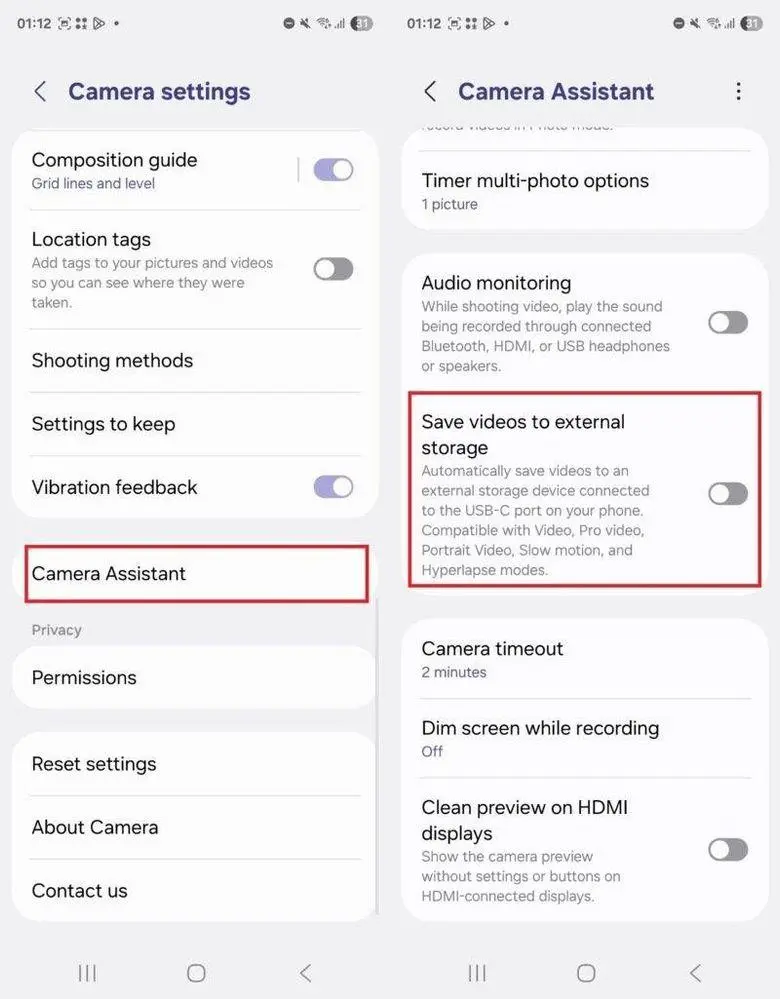
اگر از نسخهای از One UI استفاده میکنید که گزینه ذخیرهسازی خارجی را مستقیماً در تنظیمات دوربین ندارد، ممکن است این قابلیت از طریق Camera Assistant در دسترس باشد. سامسونگ نیز Camera Assistant را برای شخصیسازی تنظیمات دوربین در گوشیهای Galaxy ارائه میکند.
مسیر تنظیمات در نسخههای قدیمیتر:
Camera → Settings → Camera Assistant → Save videos to external storage
دوربین ← تنظیمات ← دستیار دوربین ← ذخیره ویدیوها در حافظه خارجی
برای ضبط 4K و 8K چه فلش یا SSD خارجی مناسب است؟
برای ویدیوهای با کیفیت بالا بهتر است به جای فلشهای بسیار ارزان و کند، از یک حافظه خارجی با سرعت نوشتن مناسب استفاده کنید. SSD قابل حمل معمولاً انتخاب مطمئنتری برای ضبط طولانی است، بهخصوص اگر قصد ضبط ویدیوهای 4K یا 8K را دارید.
فرمت حافظه نیز اهمیت دارد. اگر گوشی حافظه خارجی را تشخیص نمیدهد، بررسی فرمت آن میتواند یکی از اولین کارها باشد. در برخی تجربههای کاربری، تبدیل حافظه به exFAT مشکل شناسایی را برطرف کرده است. همچنین FAT32 به دلیل محدودیت اندازه فایل میتواند برای ویدیوهای حجیم مناسب نباشد.
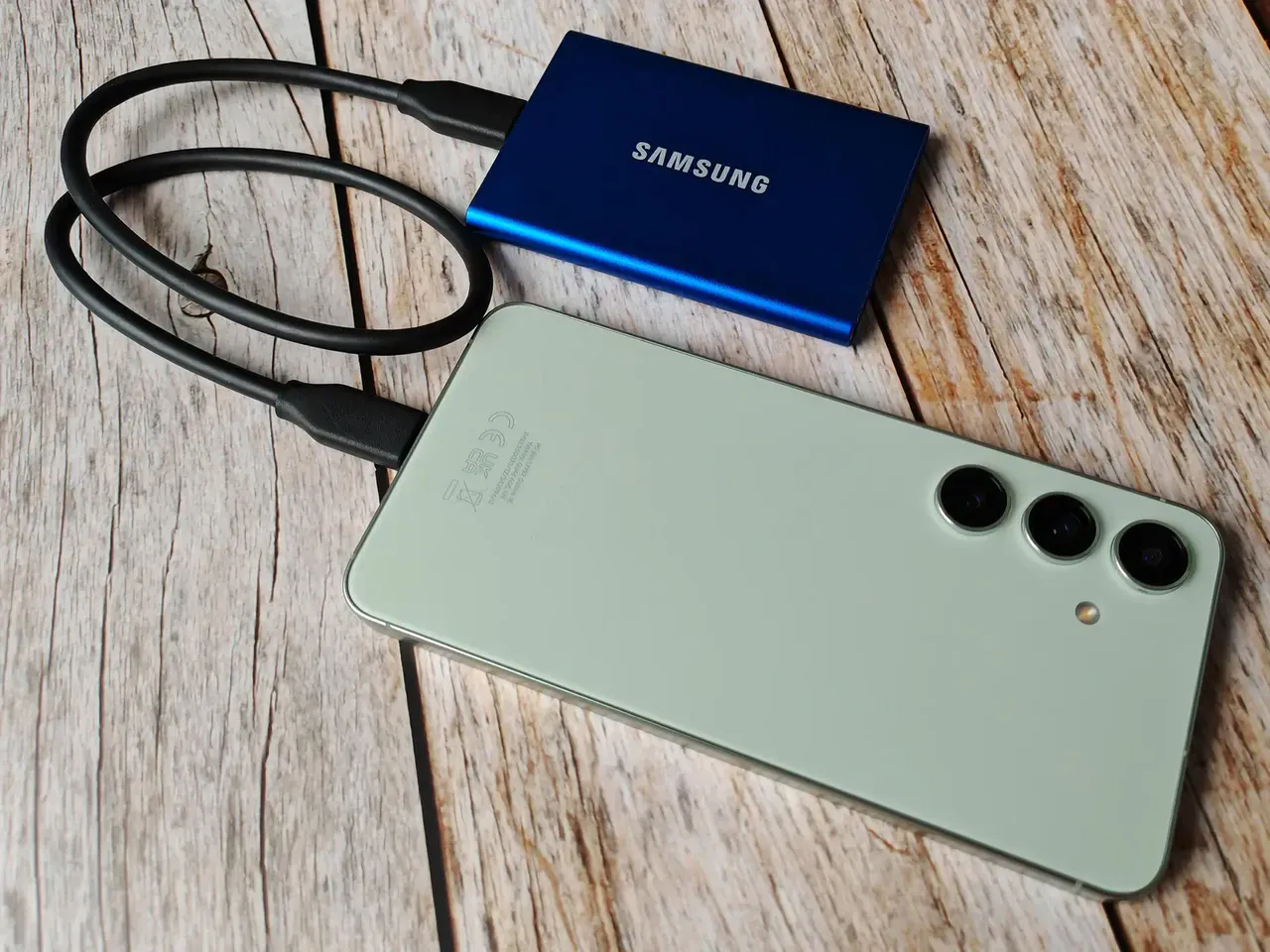
هنگام فیلمبرداری نیز اتصال فیزیکی کابل اهمیت زیادی دارد. اگر حافظه خارجی هنگام ضبط قطع شود، ممکن است فایل ویدیو آسیب ببیند یا ضبط متوقف شود. سامسونگ برای برخی حالتهای ویدیویی قابلیت Safe save را نیز ارائه کرده که میتواند در صورت قطع ناگهانی اتصال، بخشی از ویدیو را تا زمان قطع ارتباط حفظ کند؛ البته محدودیتهایی مانند کاهش مدت ضبط یا تغییر فرمت فایل ممکن است وجود داشته باشد.
بنابراین برای فیلمبرداری طولانی، یک SSD کوچک با اتصال USB-C و کابل کوتاه و مطمئن معمولاً گزینه کاربردیتری است. اگر فقط گاهی به فضای بیشتری نیاز دارید، یک فلش USB-C سریع نیز میتواند نیاز شما را برطرف کند.
گیم پلنت