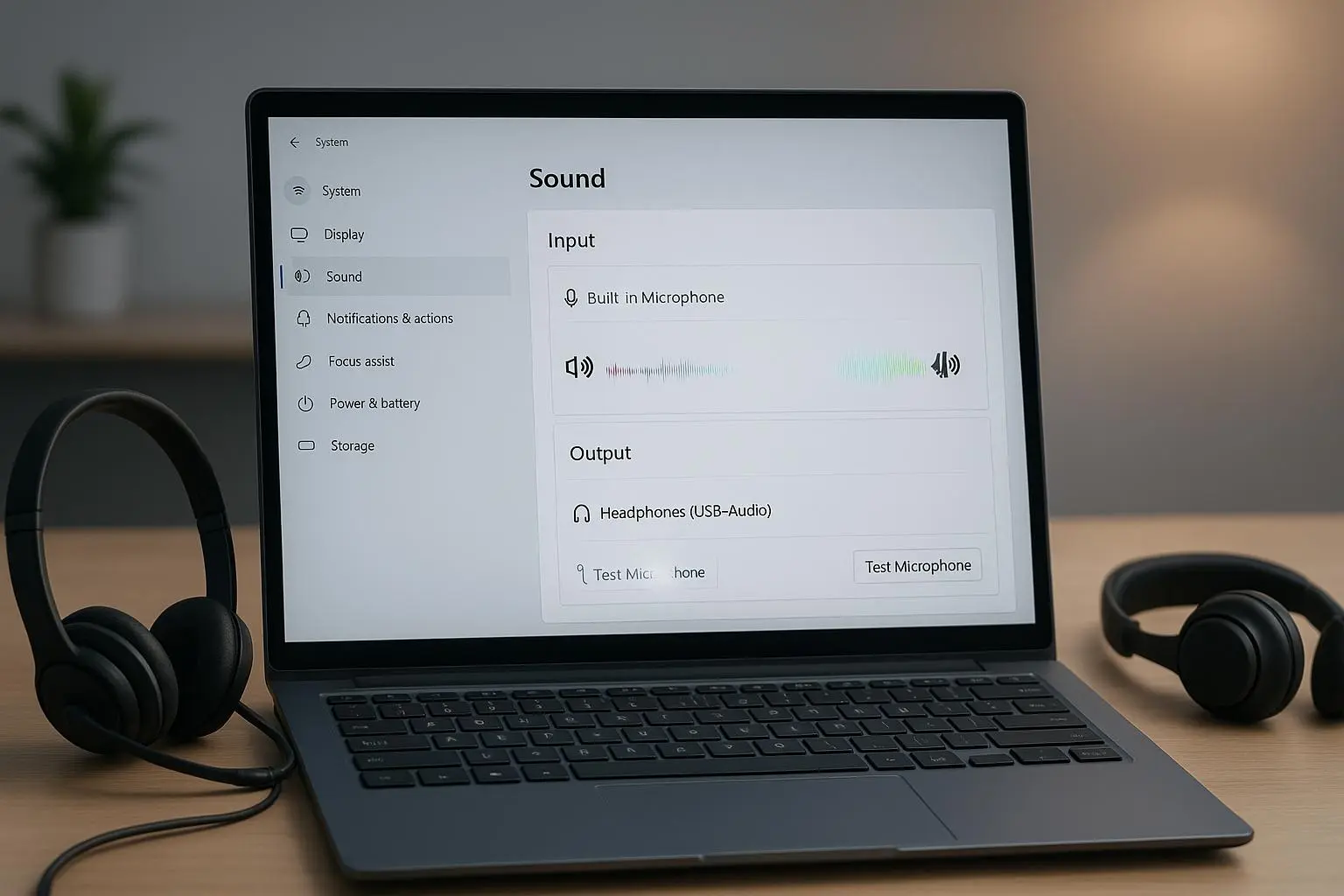
اگر صدا در ویندوز ۱۱ مدام قطع و وصل میشود یا هنگام پخش موسیقی و ویدیو حالت تکهتکه و ناپایدار دارد، مشکل معمولاً به یکی از مواردی مانند درایور صوتی، تنظیمات پردازش صدا، فرمت خروجی، اتصال بلوتوث یا سرویسهای صوتی ویندوز مربوط است. مایکروسافت نیز مشکلات مربوط به درایور، فرمت صوتی و Audio Enhancements را از عوامل شناختهشده اختلال در پخش صدا میداند.
قبل از تغییر تنظیمات پیچیده، بهتر است مشخص کنید مشکل فقط با یک هدفون یا اسپیکر رخ میدهد یا تمام دستگاههای خروجی را درگیر کرده است. اگر با اتصال یک هدفون دیگر مشکل برطرف شد، احتمال خرابی یا ناسازگاری دستگاه فعلی بیشتر است.
علت قطع و وصل شدن صدای ویندوز ۱۱ چیست؟
قطع و وصل شدن صدا میتواند از یک مشکل ساده مانند انتخاب خروجی اشتباه شروع شود و تا خرابی یا ناسازگاری درایور ادامه داشته باشد. در هدفونهای بیسیم نیز ضعیف بودن باتری یا ناپایداری اتصال بلوتوث میتواند باعث ایجاد وقفه در صدا شود. مایکروسافت همچنین مشکلات مربوط به درایور و تنظیمات صوتی را از دلایل رایج اختلالات صوتی معرفی کرده است.
اگر هنگام استفاده از چند برنامه این مشکل را دارید، بهتر است Volume Mixer را هم بررسی کنید. ممکن است صدای یک برنامه خاص دچار مشکل شده باشد در حالی که صدای سیستم عادی است.
ابتدا هدفون یا اسپیکر را بررسی کنید
اگر از هدفون یا اسپیکر بلوتوثی استفاده میکنید، شارژ دستگاه را بررسی کنید و آن را نزدیکتر به کامپیوتر قرار دهید. برای آزمایش سریع میتوانید همان فایل صوتی را با اسپیکر داخلی لپتاپ یا یک هدفون سیمی پخش کنید.
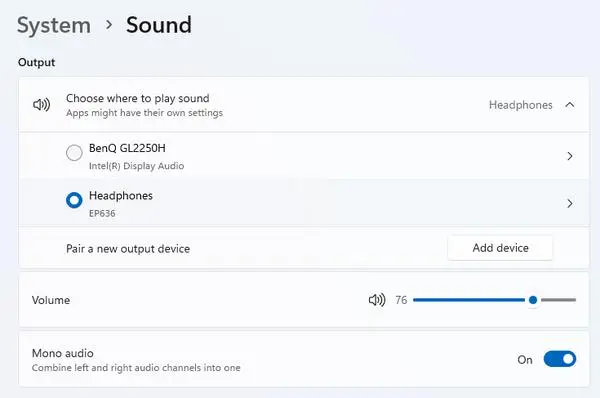
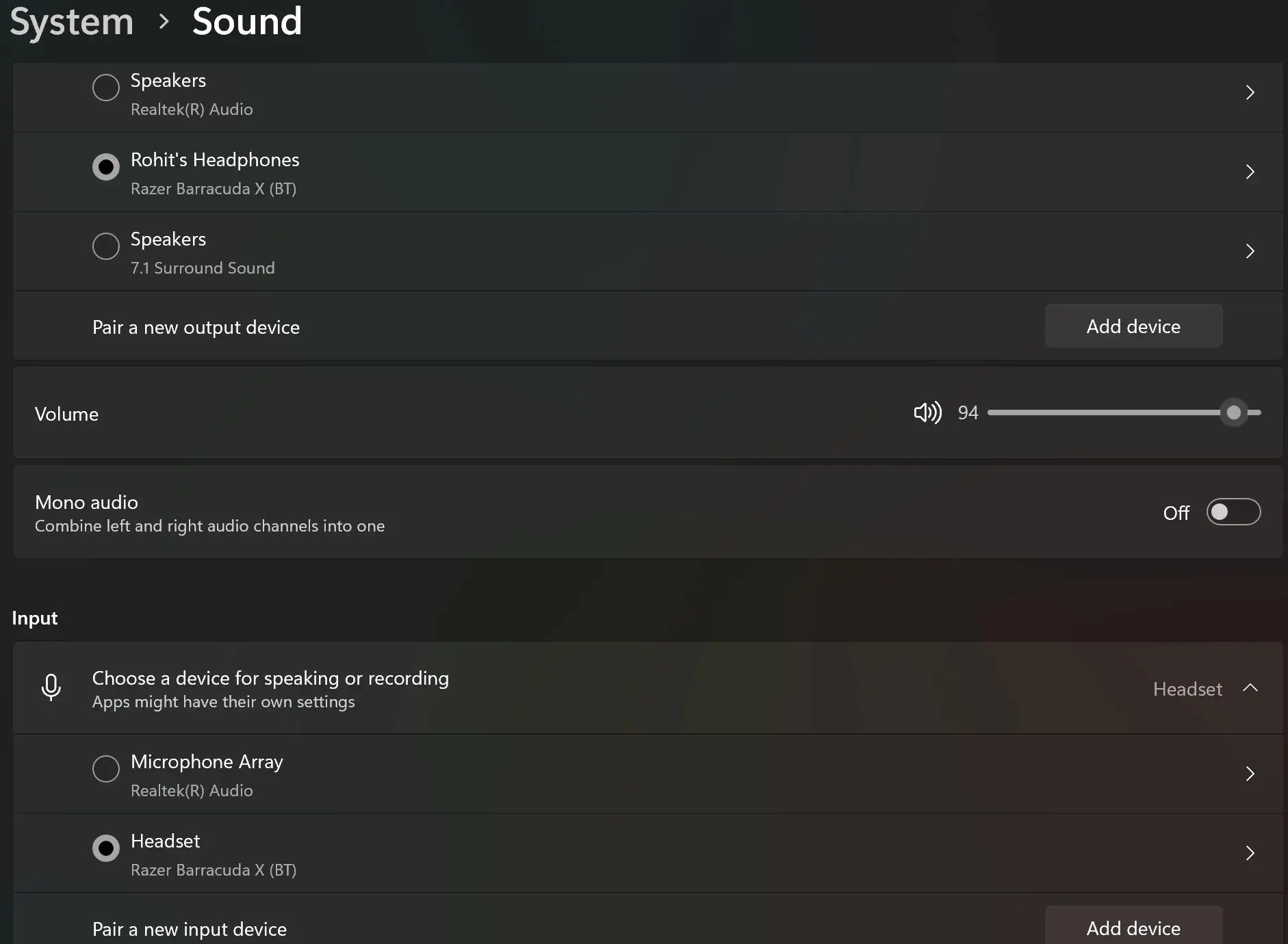
در مورد اتصال سیمی نیز کابل و پورت را بررسی کنید. اگر دستگاه USB است، اتصال آن به یک پورت دیگر میتواند مشخص کند که مشکل از خود دستگاه یا اتصال فعلی است. همچنین مطمئن شوید خروجی صحیح در ویندوز انتخاب شده است.
مسیر تنظیم خروجی صدا:
Settings → System → Sound → Output
تنظیمات ← سیستم ← صدا ← خروجی
غیرفعال کردن Audio Enhancements برای رفع صدای تکهتکه
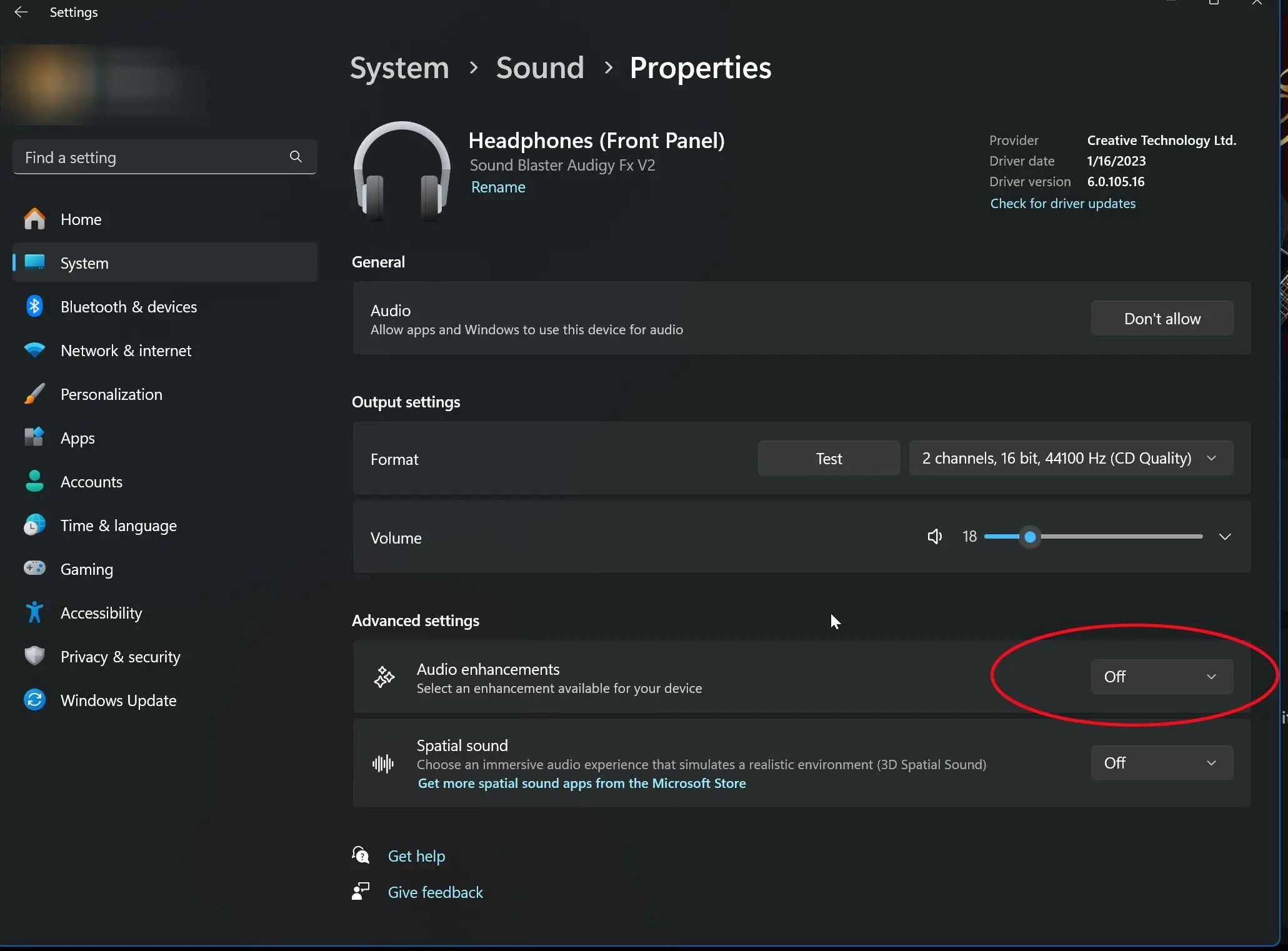
قابلیتهای پردازش و بهبود صدا در بعضی سیستمها میتوانند با درایور یا نرمافزار صوتی سازنده تداخل ایجاد کنند. مایکروسافت نیز خاموش کردن Audio Enhancements را یکی از راهکارهای رفع صدای خراب یا ناپایدار در ویندوز معرفی کرده است.
مسیر تنظیمات:
Settings → System → Sound → Output → Audio enhancements
تنظیمات ← سیستم ← صدا ← خروجی ← بهبودهای صوتی
گزینه مربوط به بهبود صدا را روی Off قرار دهید و دوباره همان فایل صوتی را پخش کنید. اگر مشکل برطرف شد، احتمالاً یکی از پردازشهای نرمافزاری صدا باعث ایجاد اختلال بوده است.
فرمت صدای خروجی را تغییر دهید
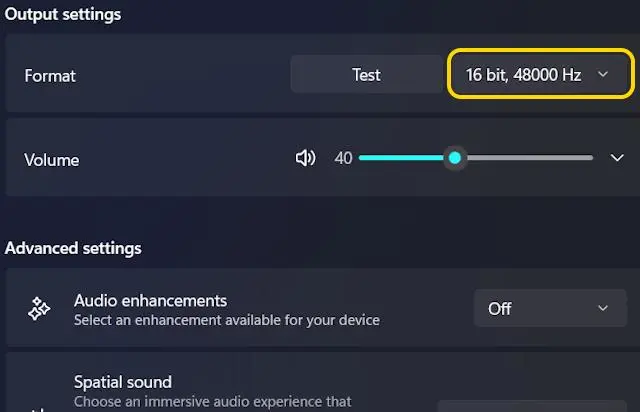
گاهی فرمت انتخابشده با سختافزار یا درایور صوتی سازگاری مناسبی ندارد. در این حالت تغییر فرمت میتواند مشکل قطع و وصل یا صدای نامنظم را برطرف کند. مایکروسافت نیز تغییر Default Format را برای مشکلات مربوط به کیفیت و پخش صدا پیشنهاد میکند.
مسیر تنظیمات:
Settings → System → Sound → Output → Format
تنظیمات ← سیستم ← صدا ← خروجی ← قالب
یک فرمت پشتیبانیشده دیگر را انتخاب کنید و صدا را دوباره آزمایش کنید. لازم نیست بالاترین نرخ نمونهبرداری را صرفاً به عنوان انتخاب بهتر قرار دهید؛ سازگاری با دستگاه و درایور مهمتر است.
اجرای عیبیاب صدای ویندوز ۱۱
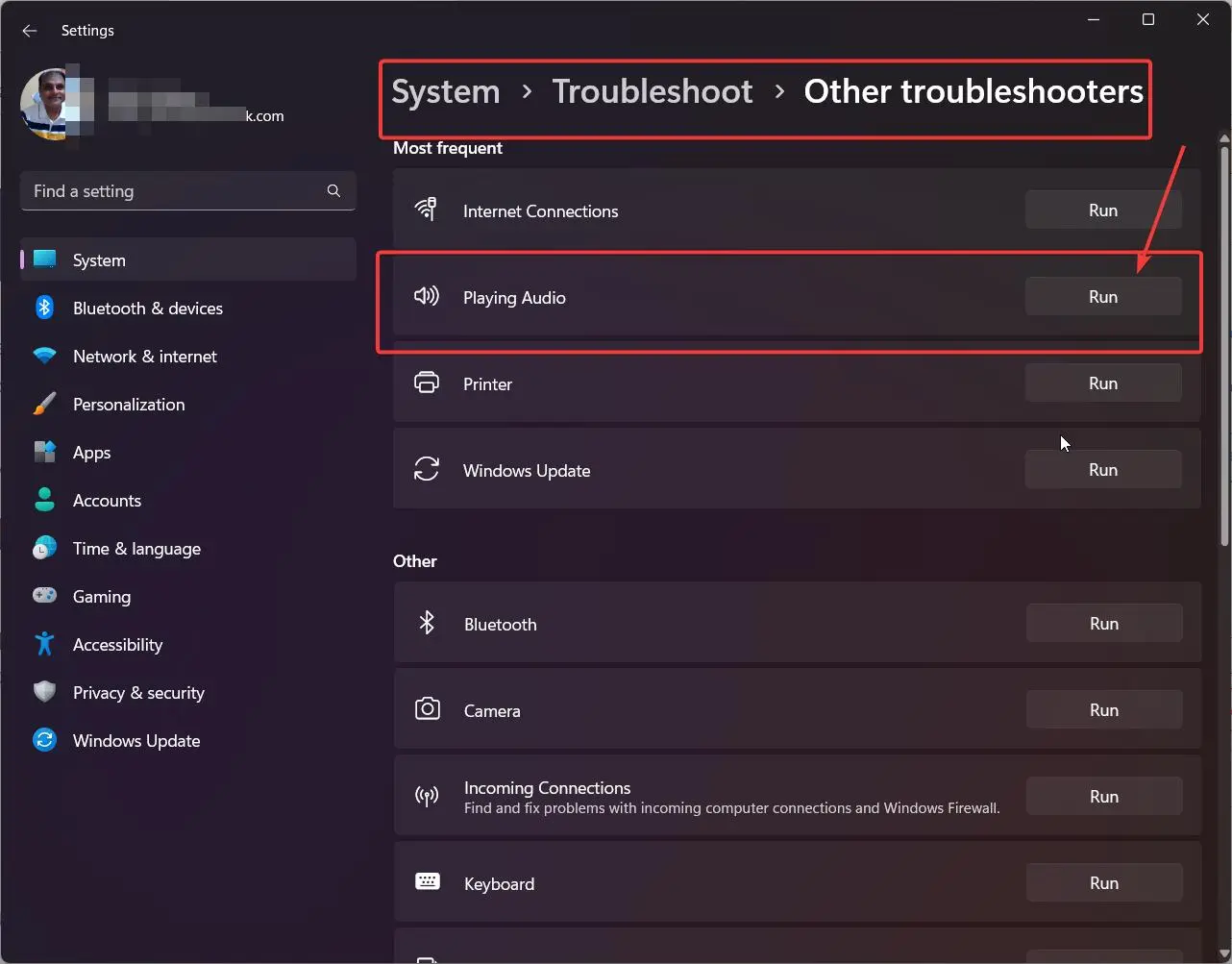
ویندوز ۱۱ ابزارهای داخلی برای شناسایی برخی مشکلات صوتی دارد. اگر تغییر تنظیمات صدا نتیجه نداد، اجرای عیبیاب میتواند خطاهای رایج مربوط به پیکربندی و سرویسهای صوتی را بررسی کند. مایکروسافت در ویندوز ۱۱ استفاده از ابزار عیبیابی خودکار صوتی را نیز توصیه میکند.
مسیر تنظیمات:
Settings → System → Troubleshoot → Other troubleshooters → Audio
تنظیمات ← سیستم ← عیبیابی ← سایر عیبیابها ← صدا
روی Run مقابل گزینه صوتی کلیک کنید و اجازه دهید بررسی انجام شود. اگر ویندوز تغییری اعمال کرد، سیستم را دوباره راهاندازی کنید و پخش صدا را آزمایش کنید.
سرویسهای صوتی ویندوز را دوباره راهاندازی کنید
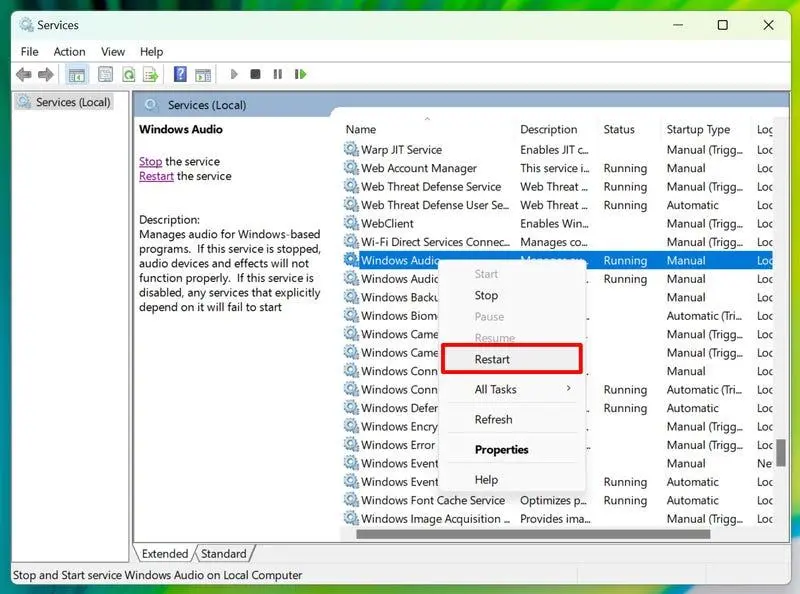
اگر صدا همچنان قطع و وصل میشود، ممکن است یکی از سرویسهای اصلی صوتی ویندوز دچار اختلال موقت شده باشد. سرویسهای Windows Audio و Windows Audio Endpoint Builder وظیفه مهمی در مدیریت جریانهای صوتی و شناسایی خروجیهای صوتی دارند.
برای باز کردن پنجرهی Run ویندوز از کلید میانبر Win + R استفاده کنید و عبارت services.msc را وارد کنید. سپس سرویسهای Windows Audio و Windows Audio Endpoint Builder را پیدا کرده و با کلیک راست روی هرکدام گزینه Restart را بزنید. مایکروسافت نیز راهاندازی مجدد این سرویسها را برای برخی مشکلات صوتی پیشنهاد کرده است.
بهروزرسانی یا بازگردانی درایور صدا در ویندوز ۱۱
درایور ناسازگار یا خراب میتواند باعث قطع شدن صدا و اختلال در پخش صوت شود. ابتدا بهتر است Windows Update را بررسی کنید. مایکروسافت دریافت درایورهای صوتی از طریق Windows Update را روش پیشنهادی میداند و در صورت برطرف نشدن مشکل میتوان درایور سازنده کامپیوتر یا کارت صدا را نصب کرد.
مسیر بهروزرسانی ویندوز:
Settings → Windows Update → Check for updates
تنظیمات ← Windows Update ← بررسی برای بهروزرسانیها
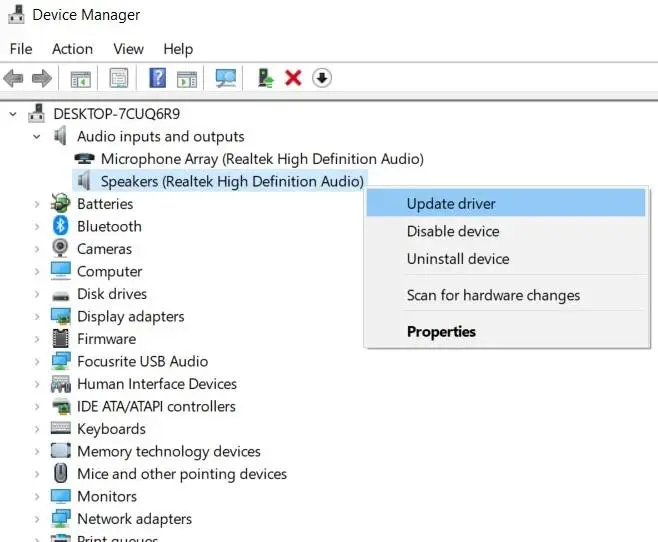
برای بررسی دستی درایور صوتی نیز میتوانید Device Manager را باز کنید.
مسیر در Device Manager:
Device Manager → Sound, video and game controllers → Audio device → Update driver
مدیریت دستگاه ← کنترلکنندههای صدا و ویدیو و بازی ← دستگاه صوتی ← بهروزرسانی درایور
اگر مشکل دقیقاً بعد از نصب یک درایور یا بهروزرسانی ویندوز شروع شده است و نسخه قبلی در دسترس باشد، گزینه Roll Back Driver نیز میتواند قابل بررسی باشد.
اگر از هدفون بلوتوثی استفاده میکنید
برای هدفونهای بلوتوثی علاوه بر درایور صدا باید خود اتصال بیسیم را نیز بررسی کنید. شارژ کم، فاصله زیاد، قطع و وصل شدن بلوتوث یا درایور قدیمی میتواند باعث وقفه در پخش شود. مایکروسافت پیشنهاد میکند در صورت تکرار قطع اتصال، وضعیت باتری و درایور بلوتوث نیز بررسی شود.
اگر مشکل فقط هنگام استفاده از میکروفون هدفون بلوتوثی رخ میدهد، سازگاری حالت صوتی نیز اهمیت دارد. در برخی دستگاههای سازگار با Bluetooth LE Audio میتوان حالت استریو یا مونو هنگام فعال بودن میکروفون را تغییر داد و در صورت بروز اختلال، تغییر این گزینه ممکن است به پایداری صدا کمک کند.
اگر مشکل صدا بعد از این روشها باقی ماند
اگر صدای ویندوز ۱۱ فقط در یک برنامه قطع و وصل میشود، Volume Mixer و تنظیمات خروجی همان برنامه را بررسی کنید. اگر مشکل در تمام برنامهها وجود دارد، اتصال سختافزاری، درایور و سرویسهای صوتی اهمیت بیشتری پیدا میکنند.
اگر صدا فقط از یک هدفون یا اسپیکر خاص قطع میشود، آزمایش با یک خروجی دیگر میتواند سریعترین راه برای تشخیص مشکل باشد. در مقابل اگر تمام خروجیها دچار مشکل هستند، نصب مجدد درایور صوتی یا استفاده از درایور ارائهشده توسط سازنده لپتاپ یا مادربرد ارزش بررسی دارد.
در نهایت اگر اختلال بعد از یک بهروزرسانی ویندوز یا درایور شروع شده است، بازگردانی درایور قبلی در صورت وجود گزینه Roll Back Driver میتواند یکی از گزینههای بررسی باشد.
گیم پلنت