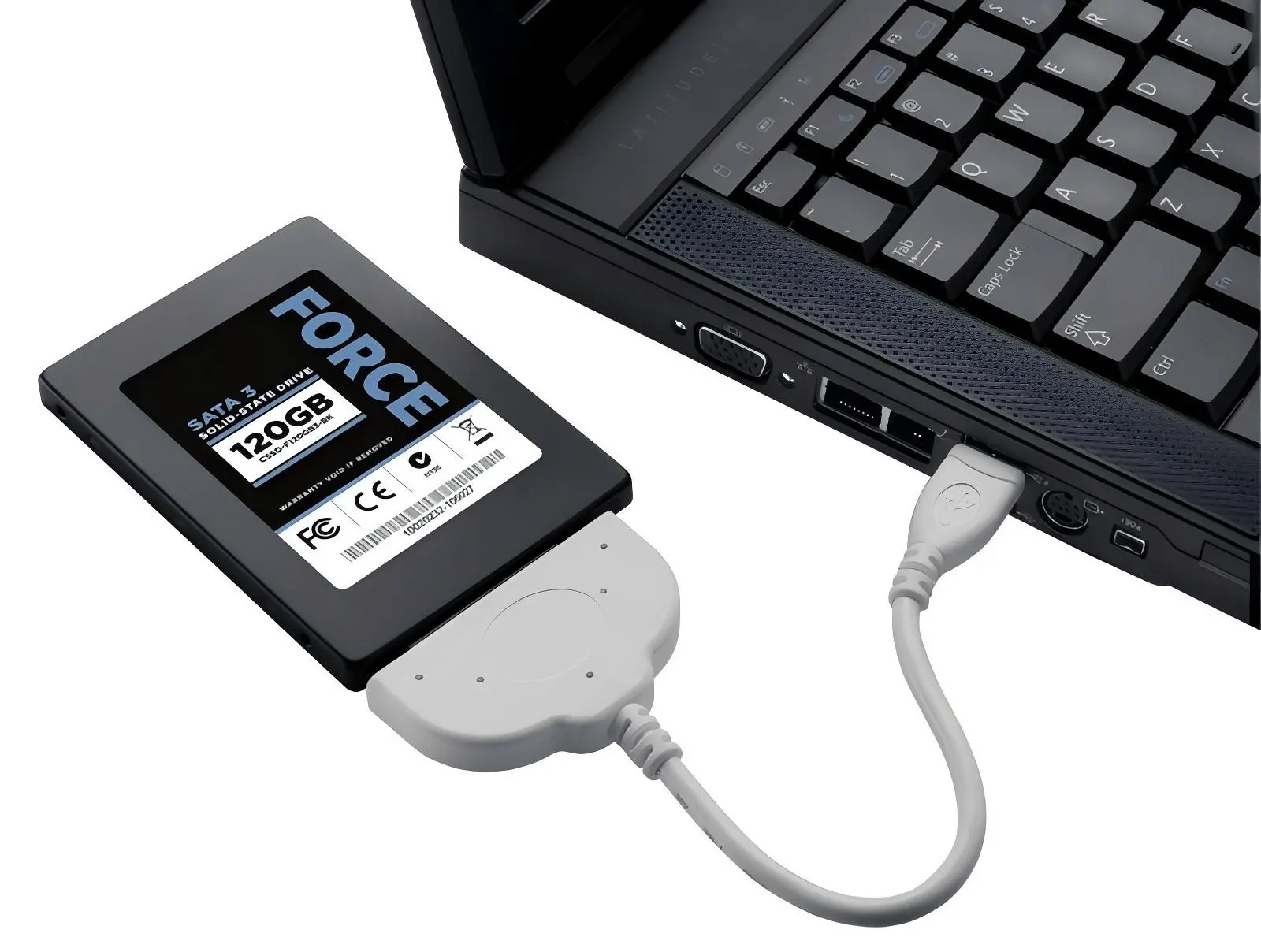
اگر هارد HDD یا SSD داخلی سیستم از کار بیفتد و کامپیوتر دیگر آن را شناسایی نکند، همیشه لازم نیست بلافاصله سراغ تعمیرکار بروید. یکی از ابزارهای ساده و کاربردی برای بررسی چنین درایوهایی آداپتور SATA به USB یا محفظه هارد اکسترنال SATA است. این ابزار به شما اجازه میدهد هارد یا SSD داخلی را مانند یک حافظه USB به کامپیوتر دیگری متصل کنید و ببینید آیا ویندوز هنوز آن را شناسایی میکند یا نه.
این روش برای لپتاپها اهمیت بیشتری دارد چون دسترسی مستقیم به درگاه SATA داخلی در آنها معمولاً آسان نیست. در کامپیوتر دسکتاپ میتوان درایو را مستقیماً به کابل SATA و برق داخلی متصل کرد اما آداپتور USB امکان بررسی درایو را بدون باز کردن سیستم دیگر فراهم میکند.
چرا آداپتور SATA به USB برای بررسی هارد و SSD مفید است؟
وقتی یک درایو داخلی دیگر ویندوز را بوت نمیکند، مشخص نیست مشکل از خود درایو است یا از سیستمعامل و سایر قطعات کامپیوتر. خارج کردن درایو و اتصال آن به یک کامپیوتر سالم میتواند این دو حالت را از یکدیگر جدا کند.
اگر درایو در سیستم دوم شناسایی شود، احتمال دارد مشکل مربوط به ویندوز یا سایر بخشهای کامپیوتر قبلی باشد. اگر درایو در چند سیستم مختلف نیز شناسایی نشود، احتمال وجود مشکل سختافزاری بیشتر میشود. مایکروسافت نیز برای درایوهای USB که شناسایی نمیشوند پیشنهاد میکند پورت USB و کابل دیگری امتحان شود و درایو روی یک کامپیوتر دیگر نیز بررسی شود.
مزیت دیگر این روش این است که اگر درایو هنوز قابل خواندن باشد، میتوانید پیش از انجام اقدامات جدیتر فایلهای مهم را روی یک حافظه دیگر کپی کنید. در چنین شرایطی بهتر است قبل از فرمت کردن یا مقداردهی اولیه درایو از اطلاعات نسخه پشتیبان بگیرید. مایکروسافت نیز هشدار میدهد که Initialize کردن دیسکی که قبلاً اطلاعات داشته میتواند اطلاعات آن را از بین ببرد.
آداپتور SATA به USB برای چه هاردهایی مناسب است؟
باید به اندازه و نوع درایو توجه کنید. بسیاری از آداپتورهای ساده برای هارد و SSDهای ۲.۵ اینچی SATA طراحی شدهاند و برق موردنیاز آنها را از USB دریافت میکنند.
برای هاردهای ۳.۵ اینچی SATA معمولاً به منبع برق جداگانه نیاز دارید. برخی محفظهها و آداپتورهای مخصوص این درایوها همراه با آداپتور برق عرضه میشوند. بنابراین قبل از خرید باید مشخص کنید درایو شما ۲.۵ یا ۳.۵ اینچی است.
چگونه هارد یا SSD را با SATA به USB در ویندوز بررسی کنیم؟
ابتدا درایو را با آداپتور به کامپیوتر سالم متصل کنید. اگر آداپتور دارای کلید یا منبع برق جداگانه است آن را نیز روشن کنید. بهتر است اتصال را مستقیماً به پورت USB کامپیوتر انجام دهید و در صورت شناسایی نشدن درایو یک پورت دیگر را هم امتحان کنید.
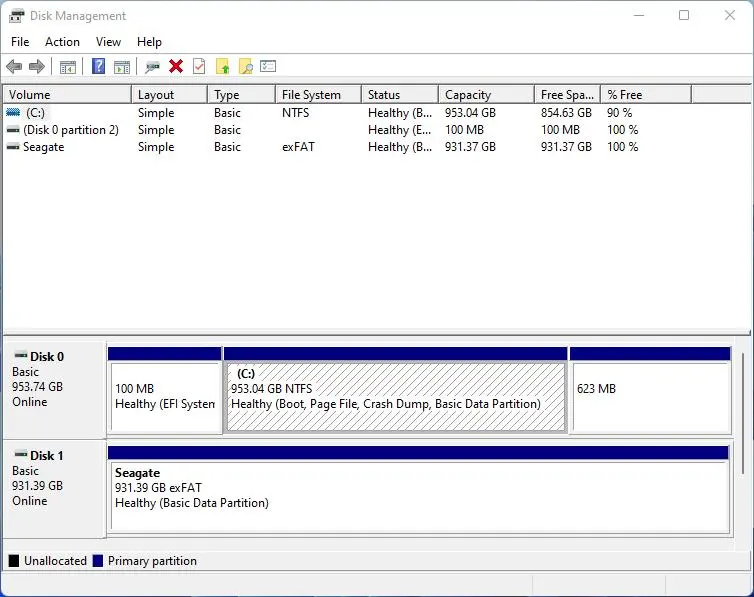
سپس Disk Management ویندوز را باز کنید. این ابزار وضعیت دیسکها و پارتیشنها را حتی زمانی که درایو در File Explorer نمایش داده نمیشود نشان میدهد.
مسیر دسترسی در ویندوز:
کلیک راست روی منوی استارت → Disk Management
یا:
Win + R → diskmgmt.msc
اگر دیسک در Disk Management دیده میشود اما حرف درایو ندارد، ممکن است فقط لازم باشد برای آن یک Drive Letter تعیین شود. اگر دیسک Offline باشد نیز میتوان وضعیت آن را بررسی کرد و در صورت مناسب بودن شرایط آن را Online کرد.
اگر درایو در Disk Management دیده نشد چه کنیم؟
درایو را به یک پورت USB دیگر وصل کنید و اگر امکان دارد کابل یا آداپتور دیگری را امتحان کنید. استفاده از پورت مستقیم کامپیوتر به جای هاب USB نیز میتواند مفید باشد زیرا بعضی درایوها به توان بیشتری نیاز دارند. مایکروسافت همین موارد را از اقدامات اولیه برای عیبیابی دیسکهای شناسایینشده میداند.
اگر درایو روی کامپیوتر دیگری هم ظاهر نشد، احتمال خرابی خود درایو یا آداپتور بیشتر میشود. در این وضعیت اگر اطلاعات مهمی روی دیسک وجود دارد، بهتر است به جای فرمت یا تعمیرات آزمایشی، سراغ روشهای تخصصی بازیابی اطلاعات بروید.
بررسی سلامت هارد و SSD با CrystalDiskInfo
اگر درایو در ویندوز شناسایی میشود، یکی از ابزارهای مفید برای بررسی وضعیت سلامت آن CrystalDiskInfo است. این برنامه اطلاعاتی مانند وضعیت سلامت درایو، دما، رابط اتصال، میزان کارکرد و اطلاعات SMART را نمایش میدهد.
در هاردهای HDD وضعیت Reallocated Sectors Count و Current Pending Sector Count اهمیت ویژهای دارد. CrystalDiskInfo در صورت عبور برخی مقادیر SMART از آستانه تعیینشده وضعیت درایو را به صورت Caution یا Bad نمایش میدهد.
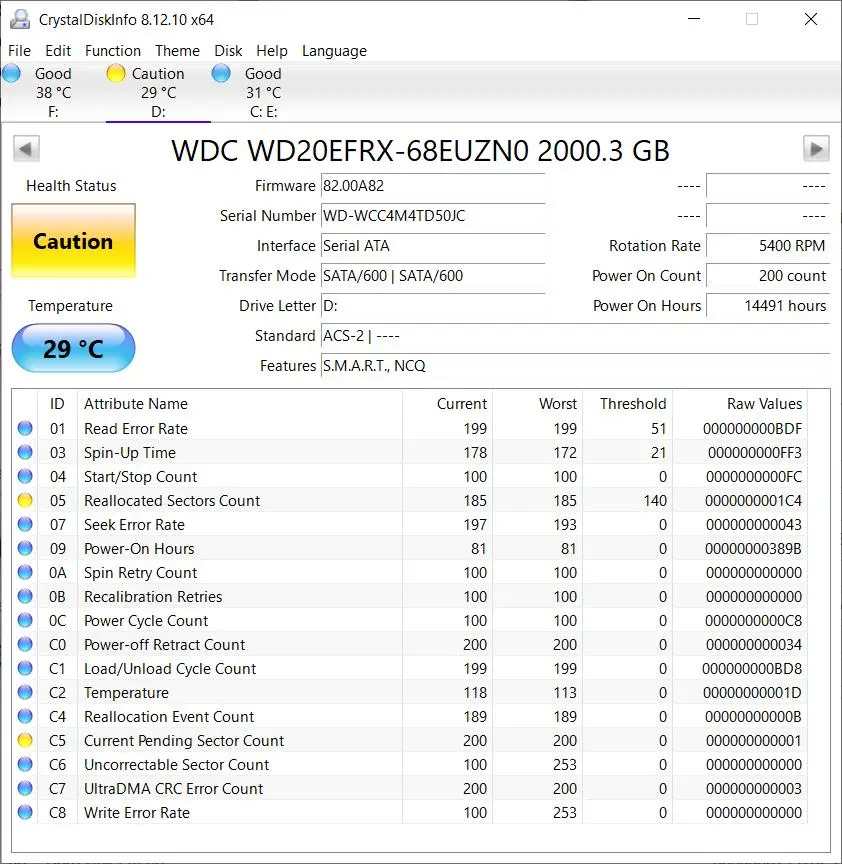
در SSD نیز شاخص سلامت با توجه به کنترلر و سازنده میتواند متفاوت باشد. بنابراین نباید فقط یک عدد را بدون توجه به سایر اطلاعات تفسیر کرد.
اگر سلامت درایو خوب است اما فایلها باز نمیشوند
نمایش وضعیت Good به معنی سالم بودن تکتک فایلها نیست. ممکن است مشکل مربوط به پارتیشن یا فایلسیستم باشد. در چنین شرایطی ابتدا از اطلاعات مهم نسخه پشتیبان بگیرید و سپس سراغ ابزارهای تعمیر فایلسیستم بروید.
اگر اطلاعات مهمی روی درایو وجود دارد، انجام چندین عملیات تعمیر و نوشتن اطلاعات روی همان دیسک میتواند شرایط بازیابی را پیچیدهتر کند. برای اطلاعات بسیار مهم بهتر است ابتدا یک Image یا Clone از درایو تهیه شود.
چه زمانی نباید هارد را فرمت یا Initialize کنیم؟
این بخش بسیار مهم است. اگر هارد قدیمی شما اطلاعات مهم دارد و ویندوز پیغام Initialize Disk یا فرمت کردن آن را نمایش میدهد، بدون بررسی بیشتر روی گزینه تأیید کلیک نکنید.
Initialize برای دیسک جدیدی که اطلاعاتی روی آن وجود ندارد کاربرد دارد. مایکروسافت نیز صراحتاً توصیه میکند پیش از Initialize کردن دیسکی که قبلاً استفاده شده، اطلاعات موجود آن در محل دیگری ذخیره شود.
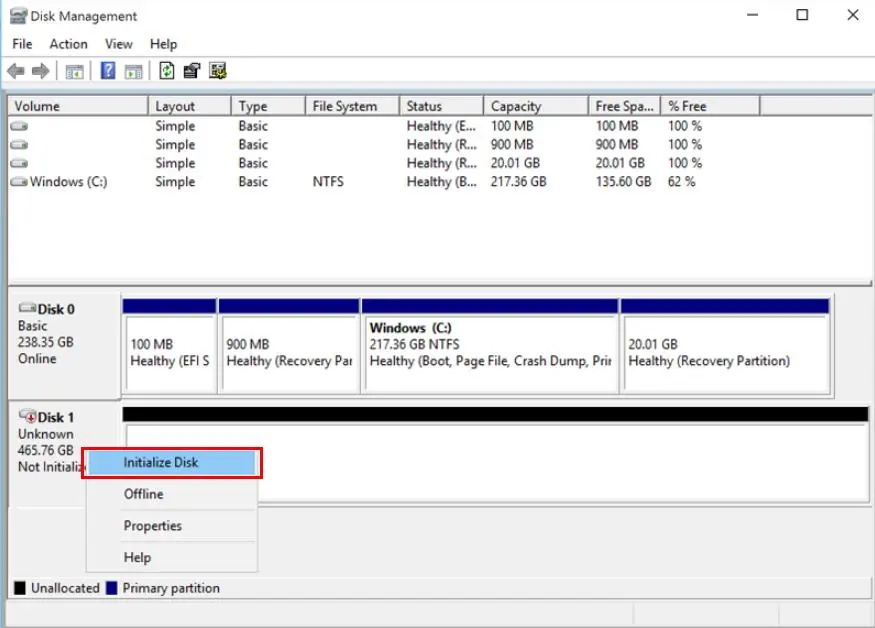
اگر درایو فقط برای استفاده مجدد خریداری شده و اطلاعات مهمی ندارد، میتوان آن را از طریق Disk Management آماده کرد. در سیستمهای جدید معمولاً GPT انتخاب مناسبتری است و مایکروسافت نیز GPT را گزینه متداول برای کامپیوترهای جدید معرفی میکند.
آداپتور SATA به USB فقط برای تعمیر نیست
کاربرد این وسیله به عیبیابی محدود نمیشود. میتوانید یک SSD یا HDD داخلی قدیمی را داخل محفظه SATA قرار دهید و از آن به عنوان حافظه اکسترنال استفاده کنید.
همچنین برای انتقال فایل میان دو سیستم یا دسترسی موقت به اطلاعات یک لپتاپ قدیمی کاربرد دارد. برخی محفظههای USB 3.0 از UASP نیز پشتیبانی میکنند که میتواند عملکرد انتقال اطلاعات را نسبت به حالتهای قدیمیتر USB بهبود دهد.
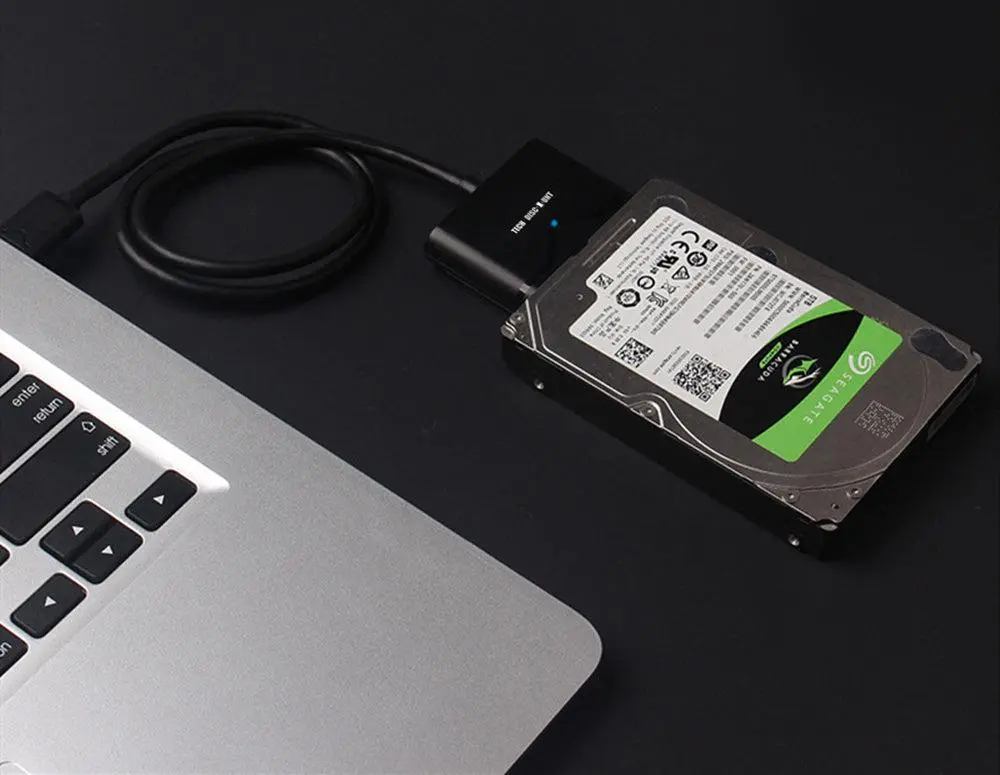
برای همین داشتن یک آداپتور یا محفظه مناسب در کنار ابزارهای کامپیوتری میتواند در زمان خرابی یک هارد یا SSD بسیار کاربردی باشد. هزینه آن معمولاً بسیار کمتر از خرید تجهیزات تخصصی بازیابی اطلاعات است و برای تشخیص اولیه و انتقال فایلهای قابل دسترس کافی است.
هنگام خرید SATA به USB به چه نکاتی توجه کنیم؟
برای انتخاب آداپتور بهتر است فقط قیمت را ملاک قرار ندهید. نوع درایو و رابط USB نیز اهمیت دارد.
- برای SSD و HDDهای ۲.۵ اینچی به دنبال مدل سازگار با SATA باشید.
- برای هاردهای ۳.۵ اینچی مدلی با منبع برق جداگانه انتخاب کنید.
- اگر سرعت انتقال فایل مهم است، مدلهای USB 3.x را به USB 2.0 ترجیح دهید.
- پشتیبانی از UASP میتواند برای انتقال فایلهای حجیم مفید باشد.
- اگر قصد استفاده مداوم دارید، محفظهای که درایو را بهتر محافظت کند گزینه عملیتری از کابل بدون محفظه است.
- پیش از اتصال درایوهای قدیمی، مطمئن شوید آداپتور با نوع رابط آن سازگار است.
جمعبندی؛ یک ابزار ساده برای بررسی و نجات اطلاعات
آداپتور SATA به USB میتواند یک ابزار کوچک اما بسیار کاربردی برای صاحبان کامپیوتر و لپتاپ باشد. با کمک آن میتوانید یک HDD یا SSD داخلی را روی سیستم دیگری بررسی کنید و در صورت شناسایی شدن، فایلهای مهم را پیش از اقدامات بعدی منتقل کنید.
در ویندوز ابتدا Disk Management را بررسی کنید و اگر درایو شناسایی شد، وضعیت پارتیشن و حرف درایو را بررسی کنید. سپس در صورت امکان سلامت SMART را با ابزارهایی مانند CrystalDiskInfo بررسی کنید. اگر اطلاعات مهمی روی درایو وجود دارد، از فرمت کردن و Initialize کردن عجولانه خودداری کنید.
گیم پلنت