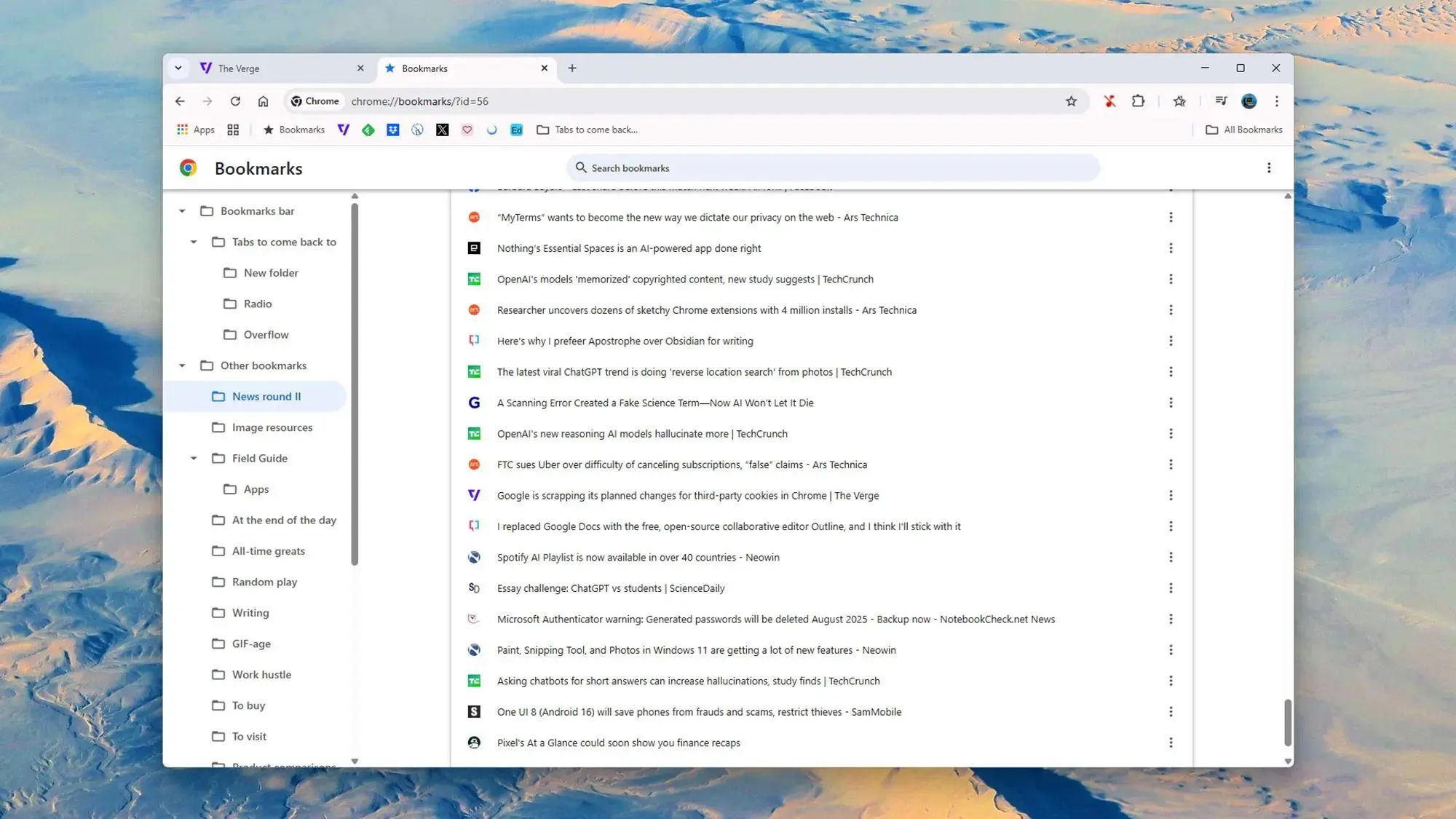
اگر تعداد بوکمارکهای مرورگر زیاد شده و پیدا کردن سایتهای ذخیرهشده دشوار است، لازم نیست همه آنها را در پوشههای متعدد قرار دهید. حذف لینکهای قدیمی، نگهداشتن سایتهای پراستفاده در نوار بوکمارک و ساخت چند پوشه مشخص میتواند مدیریت نشانکها را بسیار سادهتر کند.
در مرورگرهای مختلف نام این قابلیت متفاوت است. در Google Chrome معمولاً از واژه Bookmarks و در Microsoft Edge از Favorites استفاده میشود. امکانات اصلی مانند ساخت پوشه، جابهجایی، حذف و مرتبسازی در هر دو مرورگر وجود دارد.
چگونه بوکمارکهای اضافی مرورگر را حذف کنیم؟
اولین کار برای مرتب کردن بوکمارکها، حذف لینکهایی است که دیگر کاربردی ندارند. بعضی لینکها ممکن است مربوط به پروژهای قدیمی باشند یا صفحهای باشند که فقط یک بار به آن نیاز داشتهاید. نگهداشتن چنین مواردی باعث میشود پیدا کردن لینکهای مهم دشوارتر شود.
در Chrome میتوانید از Bookmark Manager برای مشاهده فهرست کامل نشانکها استفاده کنید. این بخش امکان ویرایش، حذف و جابهجایی بوکمارکها را در اختیار شما قرار میدهد.
مسیر دسترسی در Chrome:
Chrome → Bookmarks and lists → Bookmark Manager
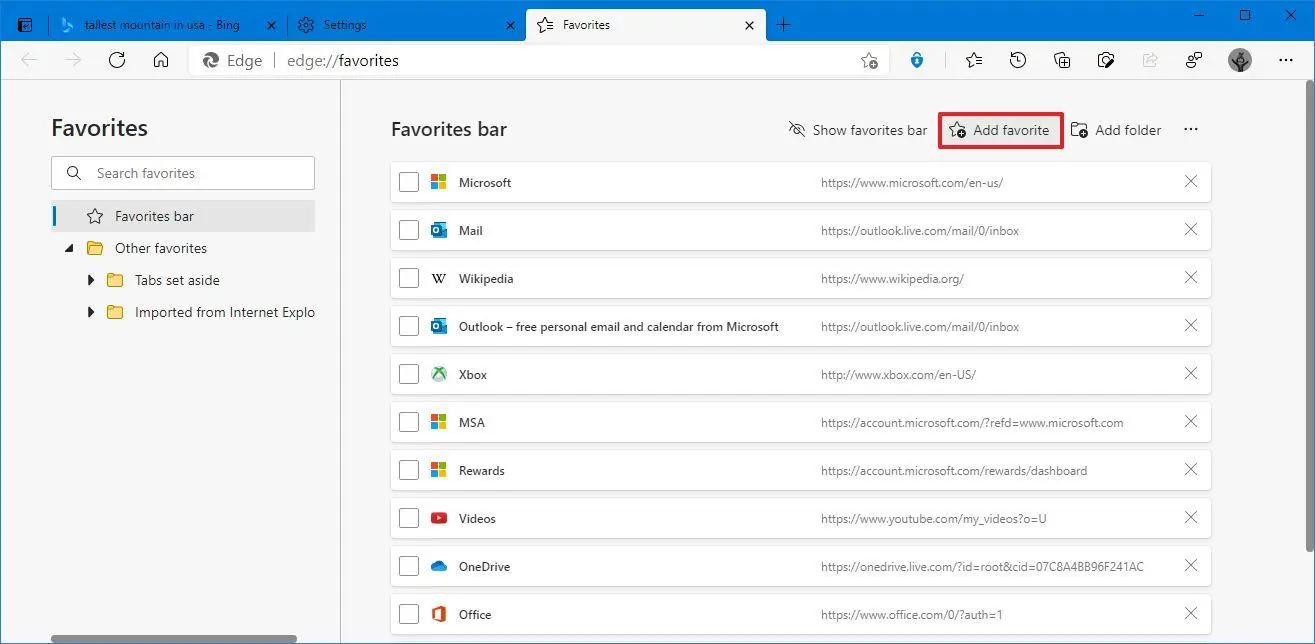
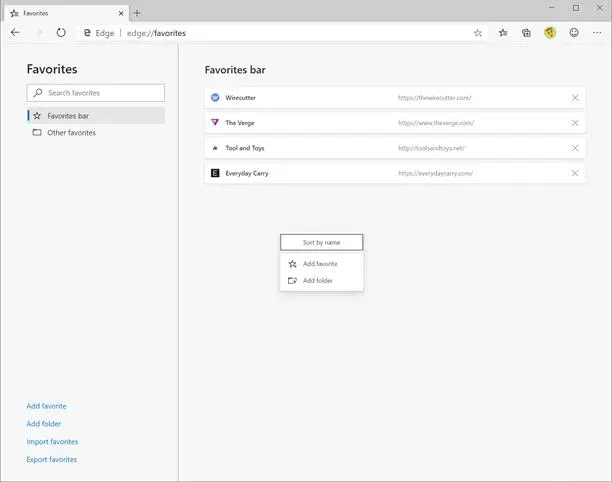
در Edge نیز میتوانید از بخش Favorites برای مدیریت لینکهای ذخیرهشده استفاده کنید. امکان مرتبسازی بر اساس نام و مدیریت پوشههای Favorites نیز در این بخش وجود دارد.
بهتر است لینکهایی را که دیگر به آنها نیاز ندارید حذف کنید و مواردی را که هنوز درباره کاربردشان مطمئن نیستید، موقتاً در یک پوشه جدا قرار دهید. این روش بهتر از حذف عجولانه لینکهایی است که شاید بعداً به آنها نیاز پیدا کنید.
چگونه نوار بوکمارک را خلوت و مرتب کنیم؟
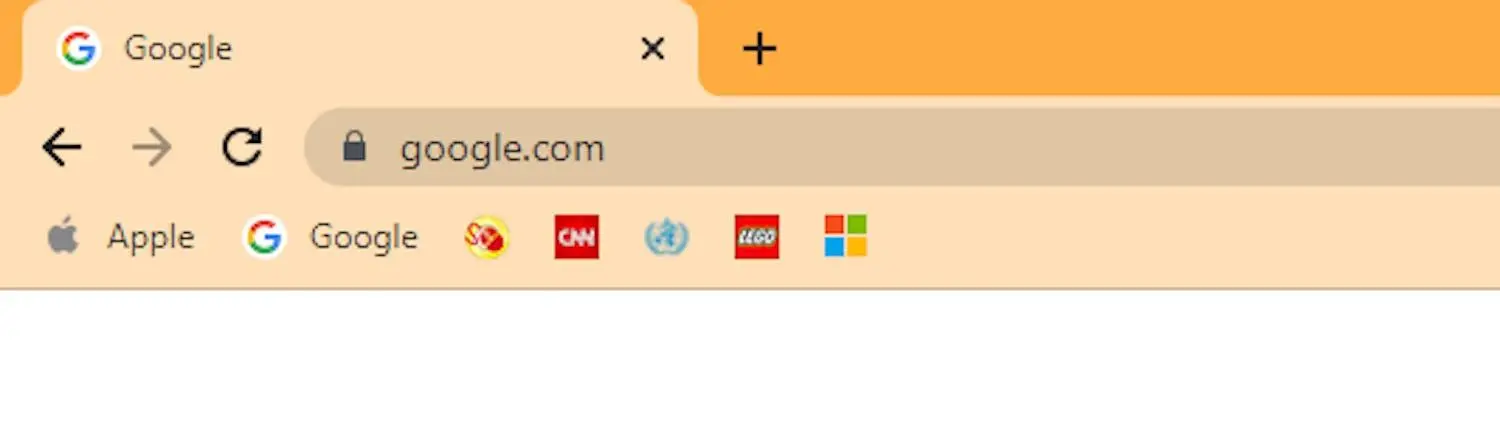
اگر تعداد زیادی سایت را مستقیماً روی نوار بوکمارک قرار داده باشید، نوار مرورگر خیلی سریع شلوغ میشود. برای سایتهایی که آیکن یا Favicon مشخصی دارند، میتوانید نام آنها را کوتاه کنید یا در صورت پشتیبانی مرورگر فقط آیکن سایت را نگه دارید.
این کار فضای بیشتری برای سایتهای پراستفاده ایجاد میکند. با این حال برای سایتهایی که آیکن مشابه دارند یا ممکن است بعداً آنها را با یکدیگر اشتباه بگیرید، بهتر است نام کوتاه سایت را نیز نگه دارید.
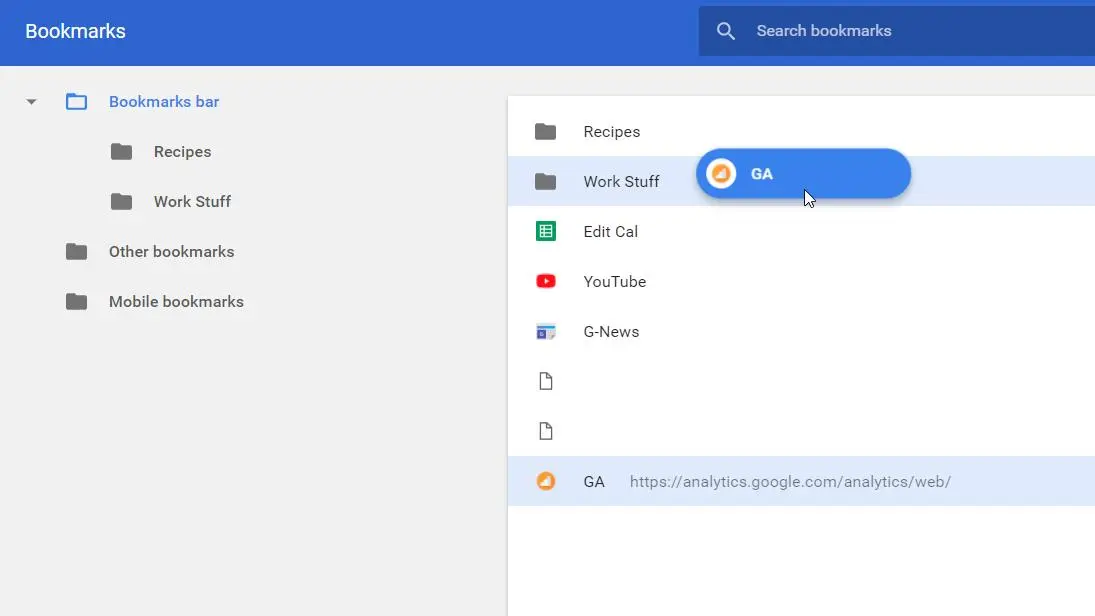
در Chrome میتوانید بوکمارکها را مستقیماً در نوار نشانکها جابهجا کنید. همچنین امکان انتقال آنها به پوشههای مختلف وجود دارد.
در Edge نیز میتوان Favorites را مرتب کرد و ترتیب پوشهها و لینکها را تغییر داد.
بهترین روش ساخت پوشه برای بوکمارکها چیست؟
پوشهها زمانی مفید هستند که هرکدام هدف مشخصی داشته باشند. به جای ساخت تعداد زیادی پوشه، چند دسته اصلی مانند «کار»، «آموزش»، «خرید»، «سرگرمی» یا «مطالعه» ایجاد کنید.
سایتهایی که هر روز استفاده میکنید بهتر است مستقیماً روی نوار بوکمارک باقی بمانند و لینکهایی که کاربرد مشترک دارند داخل پوشه قرار بگیرند. در Chrome میتوانید پوشه جدید بسازید و بوکمارکها را با کشیدن و رها کردن به آن منتقل کنید.
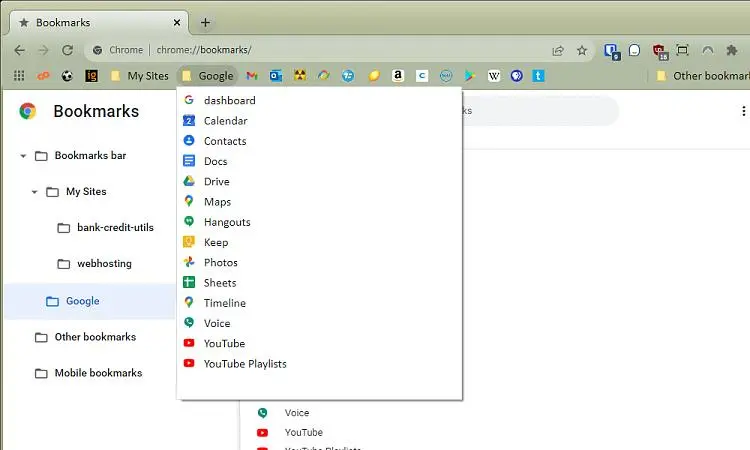
برای لینکهایی که هنوز نمیدانید در کدام دسته قرار بگیرند، ساخت پوشهای مانند «مرتبنشده» میتواند مفید باشد. یک پوشه دیگر نیز میتواند برای لینکهای موقتی باشد که فقط برای چند روز یا چند هفته به آنها نیاز دارید.
این دو پوشه را باید هر چند وقت یکبار بررسی کنید. در غیر این صورت پوشه موقت نیز به مرور زمان به مجموعهای از لینکهای فراموششده تبدیل میشود.
ذخیره کردن چند تب باز در یک پوشه بوکمارک
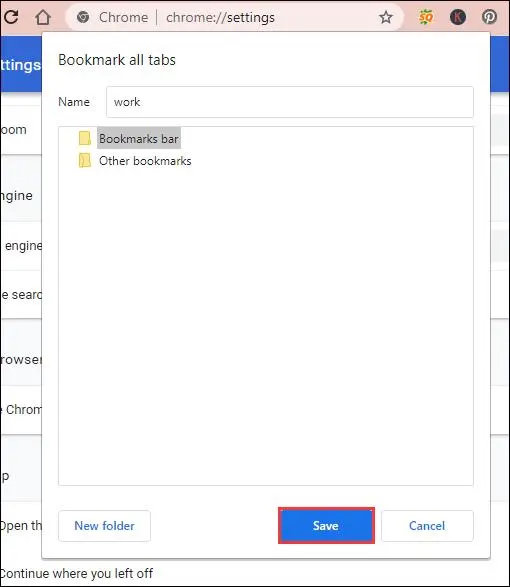
اگر هنگام تحقیق یا انجام یک پروژه چندین تب مرتبط باز کردهاید، لازم نیست آنها را یکییکی ذخیره کنید. Chrome امکان ذخیره مجموعه تبهای باز را در قالب یک پوشه فراهم میکند.
در Chrome روی یکی از تبها راستکلیک کنید و گزینه مربوط به ذخیره همه تبها را انتخاب کنید. در نسخههای دارای این قابلیت میتوانید برای پوشه نام مشخصی انتخاب کنید تا بعداً تمام صفحات مرتبط را یکجا پیدا کنید.
همچنین میانبر Ctrl + Shift + D در Chrome برای ذخیره مجموعه تبهای باز در یک پوشه استفاده میشود. این روش برای پروژهها، تحقیقات و مجموعه صفحات موقتی کاربردی است.
چگونه بوکمارکها را بر اساس نام مرتب کنیم؟
وقتی تعداد نشانکها زیاد است، مرتبسازی بر اساس نام میتواند پیدا کردن سایتها را سادهتر کند. Chrome امکان مرتبسازی بوکمارکها بر اساس نام و چند معیار دیگر را دارد.
در Edge نیز میتوانید از صفحه مدیریت Favorites برای مرتبسازی بر اساس نام استفاده کنید.
مسیر دسترسی در Edge:
Settings and more → Favorites → Open favorites page
اگر تعداد بوکمارکها زیاد نیست، مرتبسازی دستی معمولاً کاربردیتر است؛ چون میتوانید سایتهای مهم را در ابتدای فهرست قرار دهید و لینکهای کماستفاده را به پوشههای مربوط منتقل کنید.
آیا همگامسازی بوکمارکها را فعال کنیم؟
اگر از یک مرورگر روی چند دستگاه استفاده میکنید، همگامسازی میتواند باعث شود نشانکهای شما روی دستگاههای دیگر نیز در دسترس باشند. Chrome با ورود به حساب گوگل امکان همگامسازی بوکمارکها را فراهم میکند.
Edge نیز امکان همگامسازی Favorites را میان دستگاههای مختلف ارائه میدهد. این قابلیت از بخش Sync در تنظیمات پروفایل مرورگر مدیریت میشود.
مسیر دسترسی در Edge:
Settings → Profiles → Sync
پیش از حذف گسترده بوکمارکها بهتر است مطمئن شوید که همگامسازی فعال است و در صورت نیاز از نشانکهای مهم نسخه پشتیبان دارید. Chrome امکان خروجی گرفتن از بوکمارکها در قالب فایل HTML را نیز ارائه میکند.
اگر تعداد بوکمارکها خیلی زیاد است چه کنیم؟
اگر هزاران بوکمارک دارید، ساخت پوشههای بیشتر همیشه راهحل مناسبی نیست. ابتدا لینکهای تکراری و قدیمی را حذف کنید و سپس فقط مواردی را نگه دارید که واقعاً احتمال استفاده مجدد از آنها وجود دارد.
برای مجموعههای بسیار بزرگ میتوان از ابزارهای تخصصی مدیریت بوکمارک استفاده کرد. چنین ابزارهایی معمولاً قابلیتهایی مانند جستوجوی پیشرفته، برچسبگذاری و مدیریت بهتر مجموعههای بزرگ را ارائه میکنند.
با این حال برای بیشتر کاربران، امکانات داخلی Chrome و Edge کافی است. یک ساختار ساده که مرتباً بهروزرسانی شود، معمولاً کاربردیتر از سیستم پیچیدهای است که بعد از مدتی کنار گذاشته میشود.
جمعبندی
برای مرتب کردن بوکمارک مرورگر ابتدا لینکهای قدیمی و تکراری را حذف کنید. سایتهای پراستفاده را روی نوار بوکمارک نگه دارید و لینکهای مرتبط را داخل چند پوشه مشخص قرار دهید. برای لینکهای موقت نیز یک پوشه جدا داشته باشید و آن را مرتباً پاکسازی کنید.
اگر از چند دستگاه استفاده میکنید، فعال کردن همگامسازی Chrome یا Edge باعث میشود نشانکها در دستگاههای مختلف در دسترس باشند. برای مجموعههای بسیار بزرگ نیز میتوانید قبل از سراغ رفتن ابزارهای جانبی، از امکانات مدیریت داخلی مرورگر استفاده کنید.
گیم پلنت