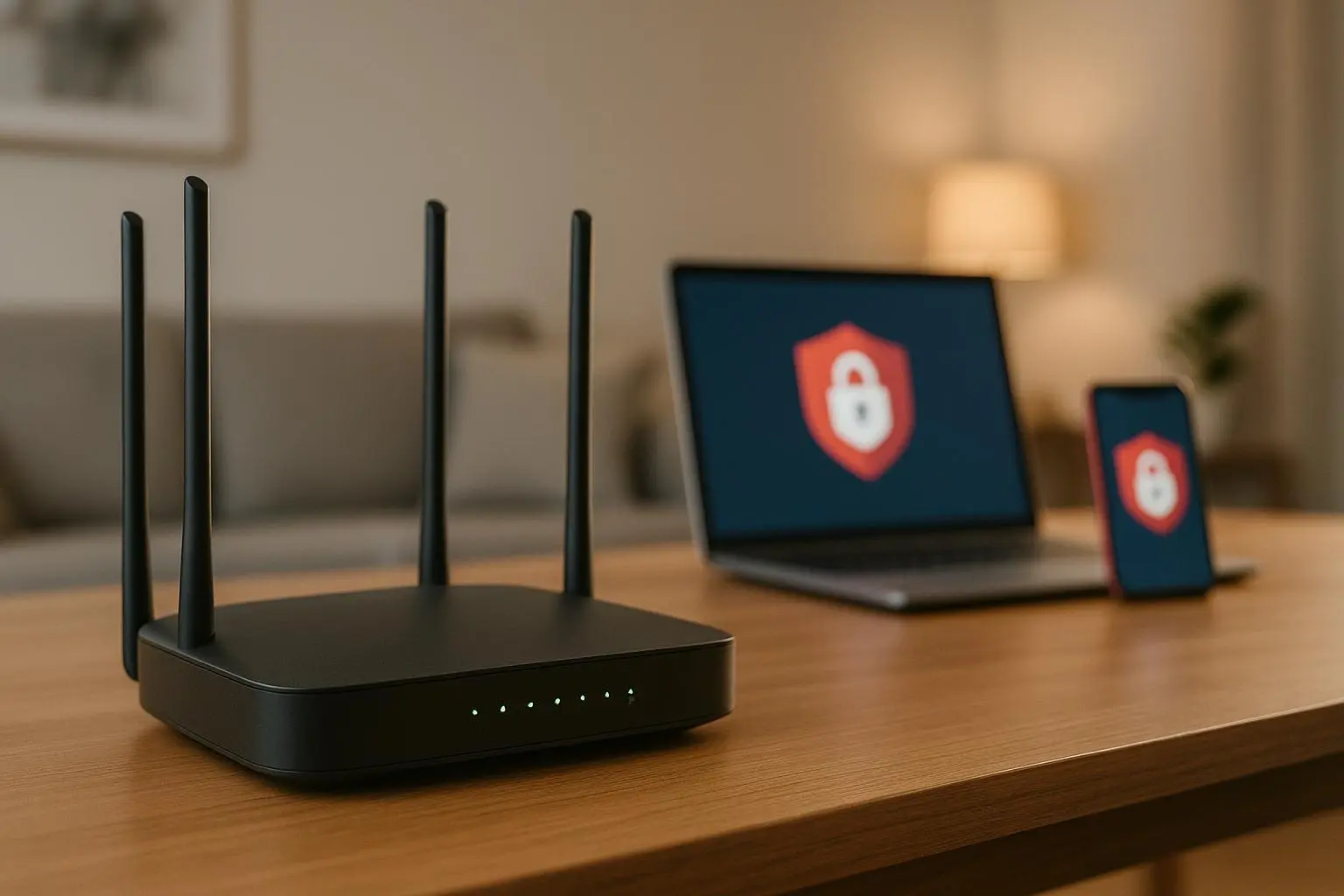
اگر یک مودم یا روتر جدید بخرید، بخش زیادی از تنظیمات آن از ابتدا روی حالت خودکار قرار دارد. این کار راهاندازی شبکه را ساده میکند اما همیشه به معنی امنترین یا مناسبترین پیکربندی نیست. بعضی قابلیتها میتوانند سطح دسترسی دستگاههای داخل شبکه را افزایش دهند و بعضی تنظیمات بیسیم نیز ممکن است در محیطهای شلوغ نتیجه مطلوبی نداشته باشند.
به همین دلیل بهتر است بعد از راهاندازی مودم، چند گزینه مهم را بررسی کنید. در این مطلب پنج تنظیم کاربردی شامل UPnP، WPS، انتخاب کانال وایفای، DNS و دسترسی مدیریتی از اینترنت را بررسی میکنیم. مسیر دقیق این گزینهها بسته به برند و مدل مودم یا روتر متفاوت است اما نام بخشها معمولاً شباهت زیادی دارد.
غیرفعال کردن UPnP برای افزایش امنیت مودم و روتر
UPnP یا Universal Plug and Play برای سادهکردن ارتباط دستگاههای داخل شبکه طراحی شده است. کنسول بازی، تلویزیون هوشمند و بعضی برنامهها میتوانند با استفاده از آن درخواست ایجاد ارتباط یا بازشدن پورت در روتر را بدون دخالت مستقیم کاربر ارسال کنند.
مشکل اصلی این قابلیت این است که در صورت فعالبودن آن، یک دستگاه آلوده در شبکه میتواند از سازوکار UPnP برای ایجاد تغییراتی در تنظیمات NAT یا بازکردن مسیرهای ارتباطی استفاده کند. راهنمای امنیتی CISA نیز غیرفعالکردن UPnP را در صورت نیازنداشتن به آن توصیه کرده است.
در نتیجه اگر به UPnP نیاز ندارید، خاموشکردن آن میتواند سطح حمله شبکه خانگی را کاهش دهد. البته بعضی بازیها و برنامهها ممکن است پس از غیرفعالکردن UPnP به تنظیم دستی Port Forwarding نیاز داشته باشند.
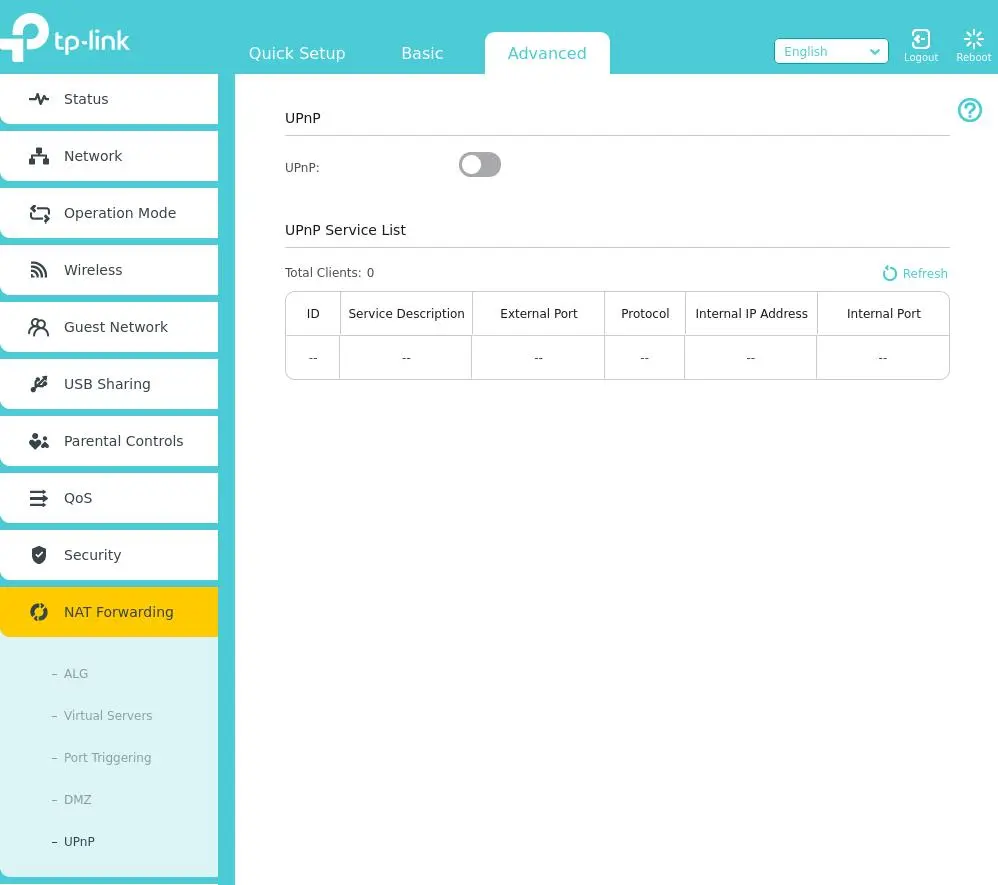
برای غیرفعالکردن UPnP ابتدا وارد پنل مدیریتی مودم شوید و بخش مربوط به NAT یا تنظیمات پیشرفته را پیدا کنید.
مسیر رایج در پنل مودم:
Advanced Settings > NAT Forwarding > UPnP
سپس گزینه UPnP را روی Disabled قرار دهید و تنظیمات را ذخیره کنید. اگر پس از این کار یک کنسول یا برنامه خاص دچار مشکل شد، به جای فعالکردن دائمی UPnP میتوانید فقط پورتهای موردنیاز همان سرویس را به شکل دستی تنظیم کنید.
خاموش کردن WPS برای جلوگیری از ضعف امنیت وایفای
WPS یا Wi-Fi Protected Setup برای اتصال سریع دستگاهها به شبکه وایفای ساخته شده است. روش Push Button اجازه میدهد بدون واردکردن رمز عبور دستگاه را متصل کنید و روش PIN نیز از یک کد عددی استفاده میکند. همین سادگی باعث شده WPS برای سالها یکی از گزینههای رایج مودمهای خانگی باشد.
مشکل مهمتر مربوط به روش PIN است. طراحی WPS باعث میشود فضای جستوجوی یک PIN هشترقمی در شرایط آسیبپذیر به حدود ۱۱ هزار حالت کاهش پیدا کند. این ضعف سالهاست شناخته شده و در برخی پیادهسازیها امکان حمله جستوجوی فراگیر را فراهم کرده است.
البته وضعیت همه مودمهای جدید یکسان نیست و بعضی مدلها محدودیت تلاش یا سازوکارهای حفاظتی بیشتری دارند. با این حال اگر از WPS استفاده نمیکنید، خاموشکردن آن یک تغییر ساده برای کاهش سطح حمله شبکه است.
برای خاموشکردن WPS معمولاً باید وارد تنظیمات بیسیم روتر شوید.
مسیر رایج در پنل مودم:
Wireless Settings > WPS
در بعضی مدلها گزینه WPS داخل بخش Advanced یا Wireless Security قرار دارد. هر دو روش PIN و Push Button را بررسی کنید و در صورت وجود گزینه Disable WPS آن را فعال کنید. پس از ذخیره تنظیمات، برای اتصال دستگاههای جدید از رمز وایفای استفاده کنید.
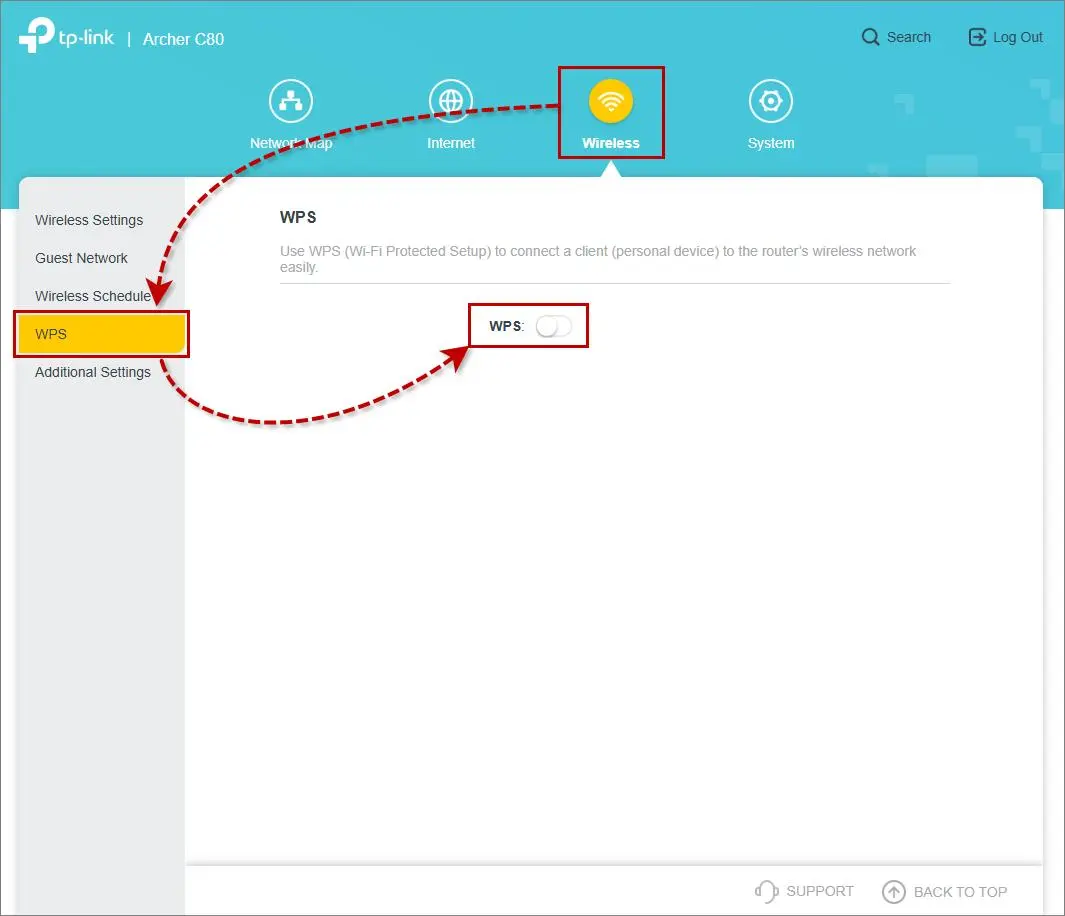
در بعضی روترها غیرفعالکردن PIN به تنهایی کافی نیست و Push Button همچنان فعال باقی میماند. بنابراین بهتر است خود گزینه اصلی WPS را نیز بررسی کنید. راهنمای رسمی برخی روترها نیز امکان غیرفعالکردن کامل WPS را از پنل مدیریتی ارائه میکند.
انتخاب دستی کانال وایفای برای کاهش تداخل شبکه
تنظیم خودکار کانال وایفای همیشه به این معنی نیست که مودم بهصورت مداوم محیط اطراف را بررسی میکند و هر لحظه بهترین کانال را انتخاب خواهد کرد. نحوه عملکرد این قابلیت به مدل مودم و Firmware آن بستگی دارد و در بعضی تجهیزات انتخاب کانال ممکن است فقط هنگام راهاندازی یا در شرایط خاص انجام شود.
این موضوع بهخصوص در شبکههای ۲.۴ گیگاهرتز اهمیت دارد. در این باند تنها کانالهای ۱ و ۶ و ۱۱ در طراحی رایج ۲۰ مگاهرتزی بدون همپوشانی با یکدیگر قرار میگیرند. وجود شبکههای متعدد روی کانالهای مشابه یا مجاور میتواند باعث افزایش تداخل و کاهش ظرفیت قابل استفاده شود.
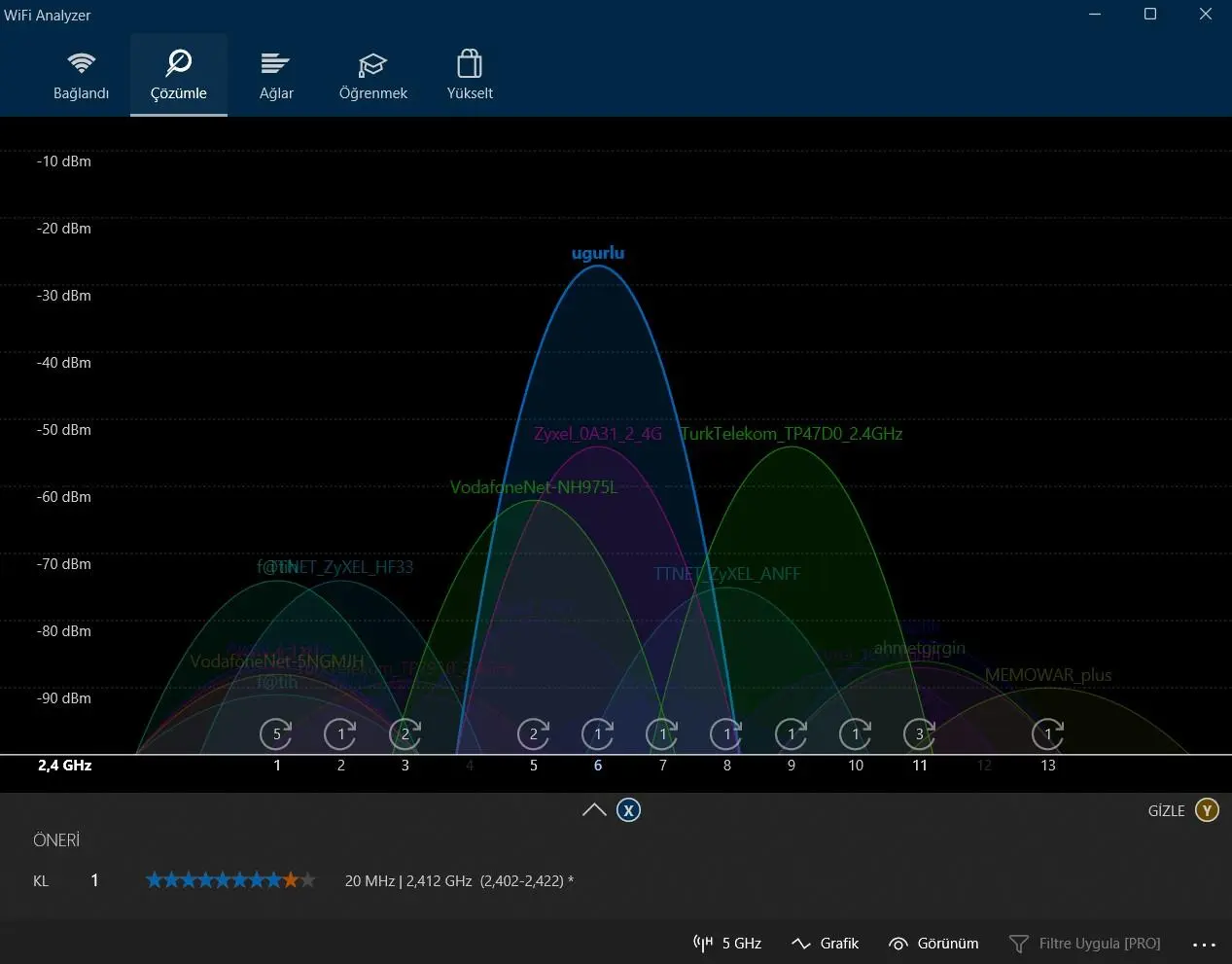
برای پیدا کردن کانال خلوتتر، ابتدا با یک برنامه Wi-Fi Analyzer وضعیت شبکههای اطراف را بررسی کنید.
مسیر رایج در پنل روتر:
Wireless Settings > 2.4 GHz > Channel
اگر در باند ۲.۴ گیگاهرتز از میان کانالهای ۱ و ۶ و ۱۱ انتخاب میکنید، کانالی را در نظر بگیرید که شبکههای اطراف کمتری روی آن قرار دارند. برای این باند در بسیاری از محیطها عرض کانال ۲۰ مگاهرتز نیز انتخاب محافظهکارانهتری است زیرا فضای فرکانسی محدودی وجود دارد.
در باند ۵ گیگاهرتز گزینههای بیشتری وجود دارد و انتخاب مناسب به منطقه جغرافیایی و کانالهای مورد استفاده اطراف بستگی دارد. بنابراین بهتر است به جای انتخاب تصادفی یک کانال، ابتدا محیط را بررسی کنید.
تغییر کانال الزاماً سرعت اینترنت سرویس شما را بیشتر نمیکند. مزیت اصلی آن میتواند کاهش تداخل بیسیم و بهترشدن کیفیت ارتباط دستگاههای متصل به روتر باشد. به همین دلیل اگر مشکل شما فقط سرعت اینترنت سیمی است، تغییر Channel احتمالاً راهحل اصلی نخواهد بود.
تغییر DNS پیشفرض مودم برای کنترل بهتر درخواستهای DNS
DNS وظیفه تبدیل نام دامنه به نشانی IP را بر عهده دارد. در حالت معمول، مودم DNS دریافتشده از سرویسدهنده اینترنت را به دستگاههای شبکه ارائه میکند. این روش برای بیشتر کاربران بدون نیاز به تنظیم خاصی کار میکند اما همیشه سریعترین یا مناسبترین DNS برای هر شبکه نیست.
DNSهای عمومی مانند Cloudflare و Google نیز قابل استفاده هستند. Cloudflare اعلام میکند که DNS عمومی 1.1.1.1 یکی از گزینههای قابل استفاده به جای DNS پیشفرض ISP است و همچنین توضیح میدهد که درخواستهای DNS معمولی به شکل رمزنگارینشده منتقل میشوند. بنابراین صرفاً تغییر DNS به 1.1.1.1 به معنی رمزنگاری DNS نیست و برای حفاظت از محتوای درخواستها باید از DoH یا DoT نیز استفاده شود.
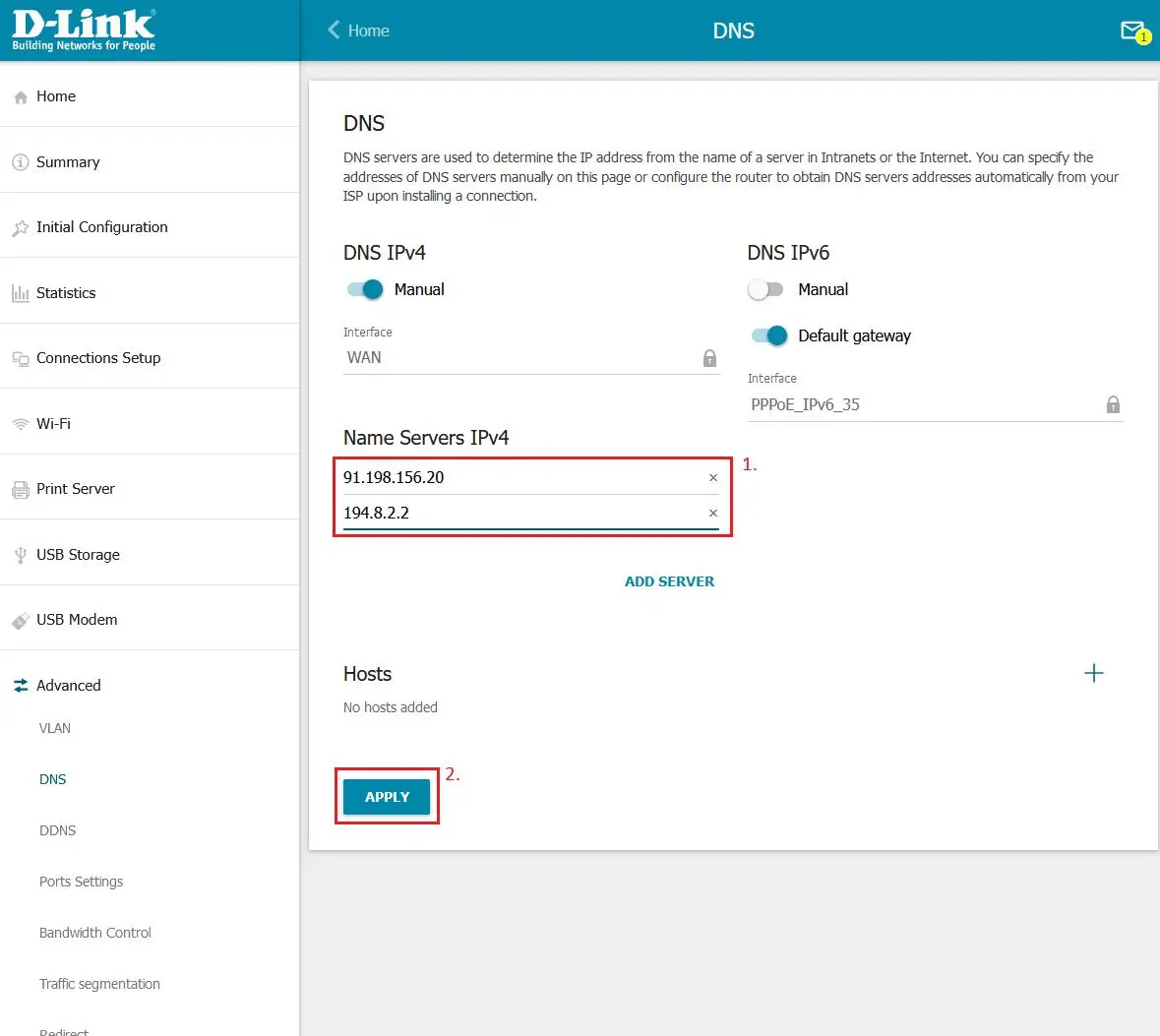
برای تغییر DNS در سطح مودم معمولاً باید به تنظیمات WAN یا Internet بروید.
مسیر رایج در پنل روتر:
WAN > Internet Connection > WAN DNS Settings
در این بخش گزینه دریافت خودکار DNS را غیرفعال کنید و نشانی DNS موردنظر را وارد کنید. Cloudflare برای DNS عمومی از 1.1.1.1 و 1.0.0.1 استفاده میکند. پس از ذخیره تنظیمات ممکن است لازم باشد اتصال اینترنت یا خود روتر دوباره راهاندازی شود.
تغییر DNS همیشه باعث افزایش محسوس سرعت نمیشود. سرعت پاسخ DNS به موقعیت شبکه و کیفیت سرویسدهنده DNS بستگی دارد و ممکن است در یک شبکه تفاوت قابل توجهی ایجاد کند اما در شبکهای دیگر تقریباً بدون تغییر باشد. بنابراین بهتر است نتیجه را با ابزارهای اندازهگیری DNS بررسی کنید.
غیرفعال کردن Remote Management برای بستن دسترسی مدیریتی از اینترنت
Remote Management یا مدیریت از راه دور با Remote Desktop یا دسترسی معمول داخل شبکه تفاوت دارد. این گزینه به مدیر اجازه میدهد رابط مدیریتی مودم را از سمت WAN یا اینترنت در دسترس قرار دهد. برای کاربر خانگی که نیازی به مدیریت روتر از بیرون شبکه ندارد، بازبودن چنین قابلیتی سطح دسترسی غیرضروری ایجاد میکند.
راهنمای امنیتی CISA غیرفعالکردن Remote Management را برای روترهای خانگی توصیه کرده و توضیح میدهد که این کار از ایجاد اتصال به رابط پیکربندی روتر از طریق رابط WAN جلوگیری میکند. راهنمای امنیتی NIST نیز بر غیرفعالبودن دسترسی مدیریتی غیرضروری از WAN تأکید دارد.
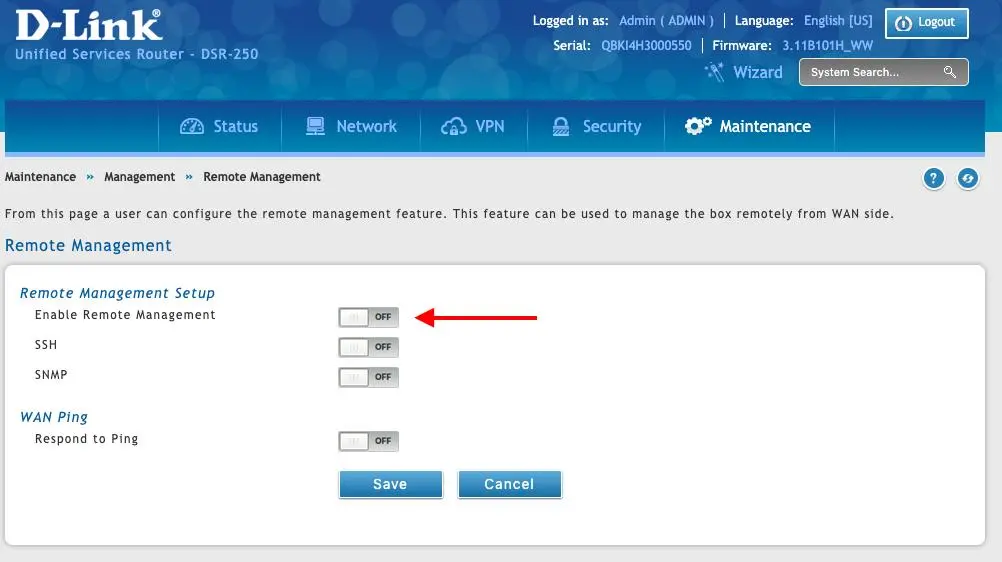
برای بررسی این گزینه وارد بخش Administration یا Advanced روتر شوید.
مسیر رایج در پنل مودم:
Administration > Remote Management
یا:
Advanced Settings > System Tools > Remote Management
گزینه Remote Management را خاموش کنید و تنظیمات را ذخیره کنید. اگر روتر گزینههای جداگانهای برای HTTP و HTTPS دارد، بررسی کنید که دسترسی مدیریتی از سمت WAN واقعاً غیرفعال باشد. در بعضی مدلها امکان تعیین IPهای مجاز برای مدیریت از راه دور وجود دارد که برای کاربردهای حرفهای میتواند جایگزین محدودتری نسبت به دسترسی عمومی باشد.
همچنین خاموشکردن Remote Management به معنی خاموشکردن مدیریت محلی مودم نیست. شما همچنان میتوانید از داخل شبکه خانگی وارد پنل روتر شوید و تنظیمات را تغییر دهید. در صورتی که یک سرویس یا اپلیکیشن مدیریتی به دسترسی WAN نیاز دارد، پیش از غیرفعالکردن آن باید نحوه دسترسی موردنیاز را بررسی کنید.
کدام تنظیمات مودم را بعد از خرید مودم بررسی کنیم؟
لازم نیست همه تنظیمات مودم را تغییر دهید. بسیاری از گزینههای خودکار برای استفاده معمول کاملاً مناسب هستند و دستکاری بیدلیل آنها حتی میتواند باعث ناپایداری شبکه شود. بهتر است فقط گزینههایی را تغییر دهید که دلیل مشخصی برای تغییرشان دارید.
برای یک شبکه خانگی معمولی این موارد ارزش بررسی بیشتری دارند:
- غیرفعالکردن UPnP در صورت نداشتن نیاز به آن
- خاموشکردن WPS بهخصوص قابلیت PIN
- بررسی دستی کانال وایفای در محیطهای شلوغ
- آزمایش DNSهای جایگزین در صورت وجود مشکل در پاسخگویی DNS
- غیرفعالکردن Remote Management در صورت نداشتن نیاز به مدیریت روتر از اینترنت
- بهروزرسانی Firmware روتر برای دریافت اصلاحات امنیتی
در میان این گزینهها، تغییر کانال بیشتر با کیفیت ارتباط بیسیم و تداخل ارتباط دارد اما UPnP و Remote Management مستقیماً به سطح دسترسی شبکه مربوط میشوند. CISA نیز در راهنمای امنیت روتر خانگی علاوه بر غیرفعالکردن UPnP و مدیریت از راه دور، بهروزرسانی Firmware و غیرفعالکردن سرویسهای غیرضروری را توصیه کرده است.
در نهایت بهتر است قبل از تغییر هر گزینه، نام دقیق مدل روتر و نسخه Firmware را در نظر بگیرید. جای گزینهها بین برندهای مختلف متفاوت است و ممکن است یک قابلیت در یک مودم با نامی متفاوت یا در بخش دیگری قرار گرفته باشد.
گیم پلنت