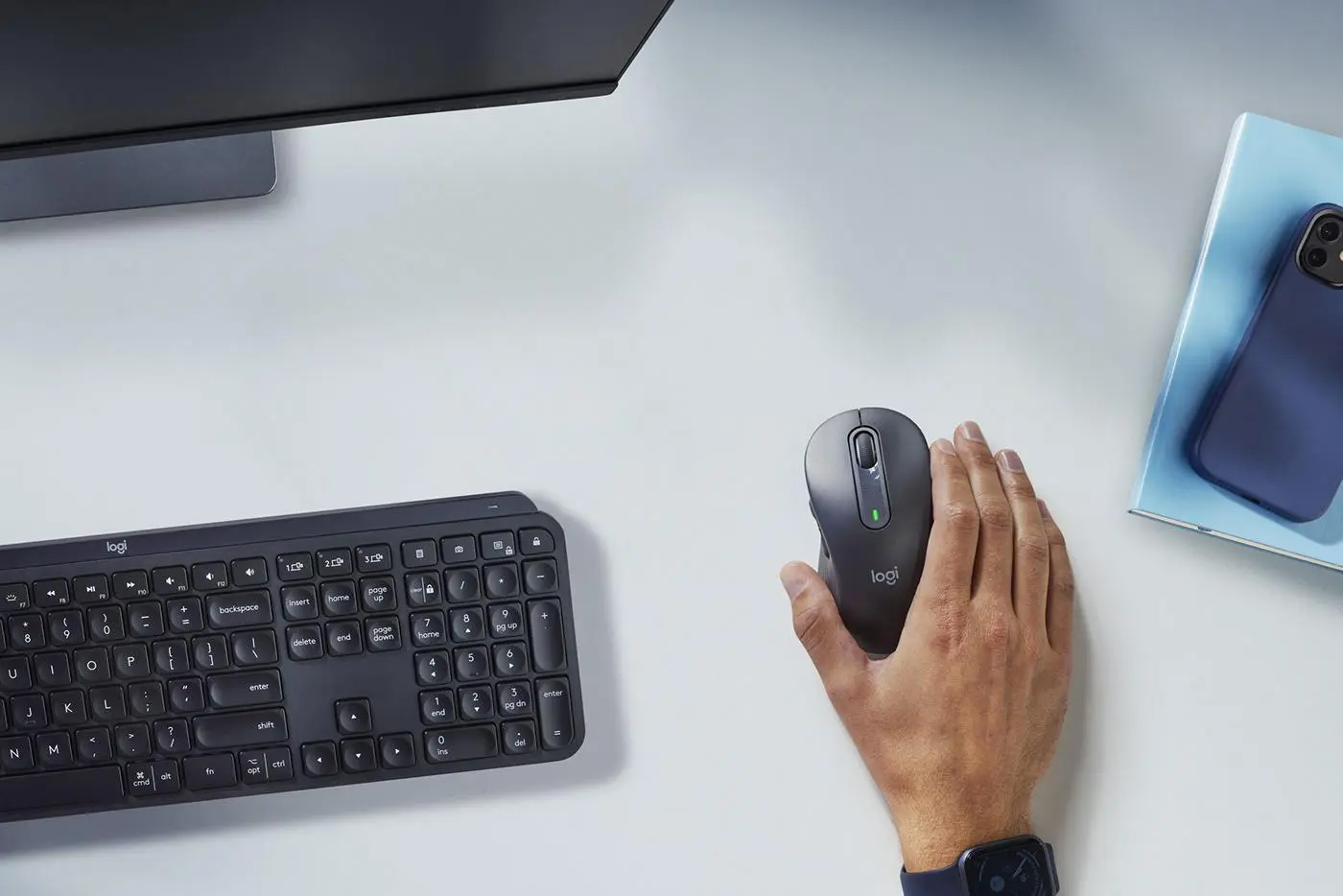
اگر از موس و کیبورد بیسیم استفاده میکنید احتمالا برای هرکدام یک گیرنده USB جداگانه دارید. این موضوع روی کامپیوتر دسکتاپ معمولا مشکل بزرگی نیست اما در لپتاپهایی که تعداد پورتهای USB-A محدودی دارند میتواند دردسرساز شود. برخی فناوریهای اختصاصی لاجیتک امکان اتصال چند وسیله جانبی به یک گیرنده را فراهم میکنند و به این ترتیب میتوان یک پورت USB را آزاد نگه داشت.
نکته مهم این است که همه گیرندههای لاجیتک با یکدیگر سازگار نیستند. LIGHTSPEED برای تجهیزات گیمینگ و Logi Bolt برای برخی تجهیزات کاری و عمومی استفاده میشود و هرکدام سازوکار و فهرست سازگاری مخصوص خود را دارند.
چگونه موس و کیبورد لاجیتک را به یک گیرنده LIGHTSPEED وصل کنیم؟
در محصولات سازگار با LIGHTSPEED Two Device Pairing میتوان یک موس و یک کیبورد را به یک گیرنده LIGHTSPEED متصل کرد. این قابلیت از طریق Logitech G HUB انجام میشود و برخلاف Bluetooth به گیرنده USB اختصاصی نیاز دارد.
لاجیتک اعلام کرده است که این قابلیت فقط برای ترکیبهای سازگار موس و کیبورد طراحی شده و همه محصولات LIGHTSPEED از آن پشتیبانی نمیکنند. به عنوان مثال برخی مدلهای G502 X و G515 LIGHTSPEED TKL در فهرست دستگاههای سازگار قرار دارند.
برای انجام جفتسازی ابتدا G HUB را نصب و هر دو وسیله را در دسترس قرار دهید. سپس از داخل نرمافزار به ابزار جفتسازی بروید.
مسیر تنظیمات:
G HUB > Settings > Support > Device Pairing Tool
در ابزار Device Pairing Tool وسیلهای را که میخواهید به گیرنده اضافه شود انتخاب کنید. سپس گیرنده موردنظر را انتخاب کرده و Begin Pairing را بزنید. در ادامه دستورهای نمایشدادهشده روی صفحه را دنبال کنید. اگر Firmware دستگاه قدیمی باشد ممکن است G HUB پیش از جفتسازی درخواست بروزرسانی آن را نمایش دهد.
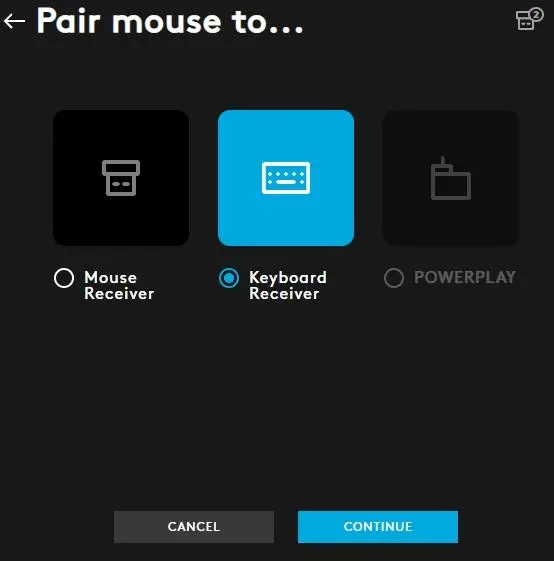
بعد از پایان کار میتوانید گیرنده کیبورد را به USB وصل نگه دارید و گیرنده جداگانه موس را کنار بگذارید. با این حال لاجیتک برای دستیابی به حداکثر کارایی LIGHTSPEED همچنان استفاده از گیرنده جداگانه برای هر دستگاه را پیشنهاد میکند.
آیا Logi Bolt میتواند چند موس و کیبورد را با یک دانگل وصل کند؟
اگر موس و کیبورد شما از Logi Bolt پشتیبانی کنند شرایط حتی انعطافپذیرتر است. یک گیرنده Bolt میتواند تا ۶ دستگاه سازگار را به یک کامپیوتر متصل کند. بنابراین میتوانید یک موس و کیبورد یا حتی چند وسیله جانبی سازگار را با یک گیرنده مدیریت کنید.
برای جفت کردن دستگاههای Bolt معمولا از Logi Options+ استفاده میشود. ابتدا گیرنده را به کامپیوتر وصل کنید و سپس دستگاه سازگار را وارد حالت Pairing کنید.
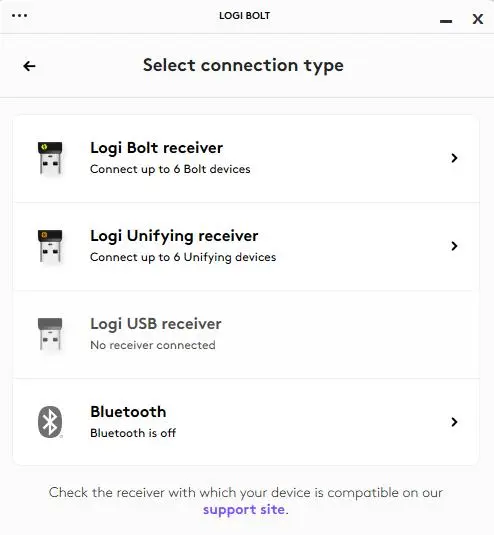
مسیر جفتسازی در Logi Options+:
Logi Options+ > Add Device > Logi Bolt Receiver
سپس دستگاه موردنظر را انتخاب کنید و دستورهای روی صفحه را انجام دهید. در برخی مدلهای کیبورد لازم است دکمه اتصال را چند ثانیه نگه دارید تا چراغ دستگاه شروع به چشمک زدن کند.
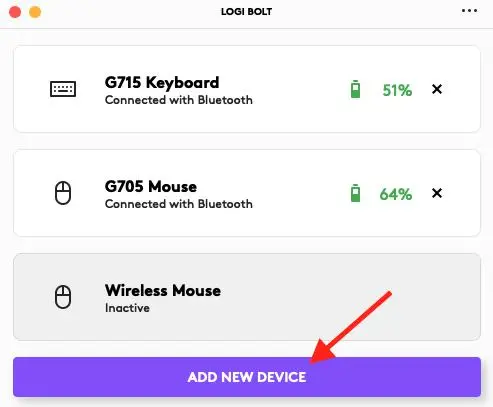
تفاوت مهم این است که Bolt و LIGHTSPEED قابل ترکیب با یکدیگر نیستند. داشتن لوگوی لاجیتک روی هر دو وسیله به معنی سازگاری آنها با یک گیرنده مشترک نیست و باید استاندارد گیرنده و دستگاه یکسان باشد. لاجیتک برای Bolt امکان اتصال حداکثر ۶ دستگاه را اعلام کرده است.
تفاوت LIGHTSPEED و Logi Bolt با Bluetooth چیست؟
گیرندههای اختصاصی لاجیتک یک مزیت مهم دارند: سیستم آنها را مانند یک وسیله USB معمولی شناسایی میکند و به همین دلیل در بسیاری از شرایطی که Bluetooth در دسترس نیست نیز میتوان از آنها استفاده کرد. این موضوع برای ورود به BIOS یا استفاده از کیبورد پیش از ورود به سیستمعامل میتواند اهمیت داشته باشد.
در مقابل Bluetooth به گیرنده USB نیاز ندارد و برای لپتاپهایی که USB-A بسیار کمی دارند گزینه راحتی است. برخی محصولات لاجیتک نیز امکان جابهجایی بین چند دستگاه از طریق Easy-Switch را ارائه میکنند.
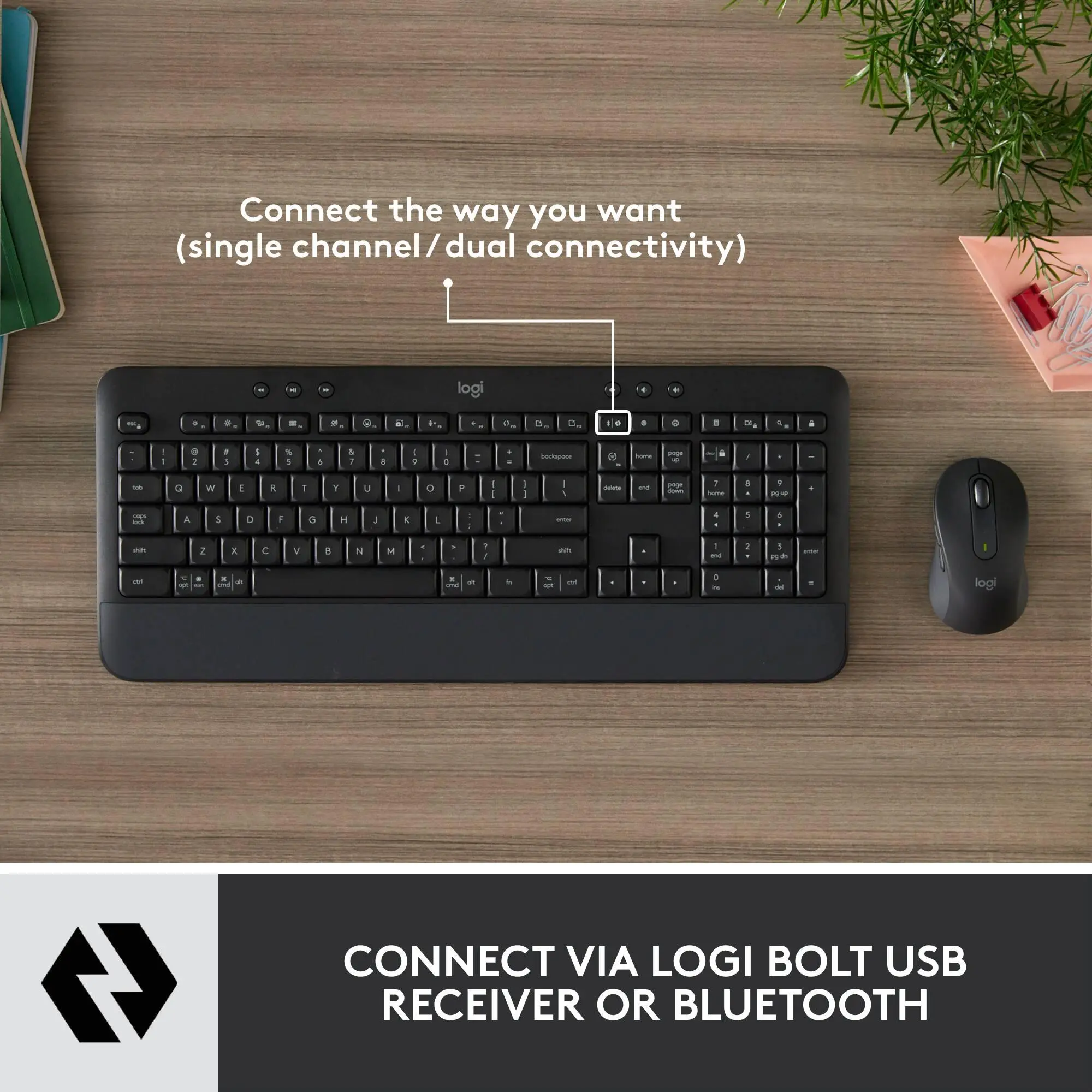
برای انتخاب گیرنده مناسب باید به علامت استاندارد روی خود دستگاه توجه کنید. اگر روی موس یا کیبورد علامت Logi Bolt وجود دارد باید گیرنده Bolt تهیه شود. تجهیزات LIGHTSPEED نیز به گیرنده سازگار با LIGHTSPEED نیاز دارند و نمیتوان گیرنده Bolt یا Unifying را جایگزین آن کرد.
اگر دستگاه شما از Unifying پشتیبانی کند شرایط متفاوت است. گیرنده Unifying نیز امکان اتصال حداکثر ۶ دستگاه سازگار را دارد و برای برخی موسها و کیبوردهای قدیمیتر لاجیتک کاربرد دارد.
اگر فقط یک پورت USB-A دارید چه کنیم؟
اتصال چند دستگاه به یک گیرنده برای لپتاپهایی که فقط یک USB-A دارند بسیار کاربردی است. در چنین شرایطی میتوانید گیرنده سازگار را به همان پورت متصل نگه دارید و همزمان از موس و کیبورد استفاده کنید.
با این حال پیش از خرید گیرنده جدید حتما مدل دقیق موس و کیبورد را بررسی کنید. LIGHTSPEED و Bolt و Unifying اکوسیستمهای جداگانهای هستند و نمیتوان صرفا به دلیل یکسان بودن برند دستگاهها آنها را روی یک دانگل مشترک قرار داد.
آیا اتصال دو دستگاه به یک گیرنده روی عملکرد تاثیر دارد؟
برای استفاده عادی معمولا مزیت اصلی این روش آزاد شدن پورت USB است. با این حال در تجهیزات گیمینگ LIGHTSPEED باید توجه داشت که خود لاجیتک برای حداکثر عملکرد استفاده از گیرنده اختصاصی هر دستگاه را توصیه میکند. بنابراین اگر کمترین تأخیر و بالاترین سطح عملکرد برایتان اولویت دارد استفاده از دو گیرنده میتواند گزینه مناسبتری باشد.
در نتیجه اگر هدف اصلی شما کم کردن تعداد دانگلها است و دستگاههایتان از جفتسازی مشترک پشتیبانی میکنند این قابلیت بسیار کاربردی است. اما اگر موس و کیبورد از استانداردهای متفاوتی مانند Bolt و LIGHTSPEED استفاده کنند راهی برای تبدیل آنها به یک گیرنده مشترک وجود ندارد.
گیم پلنت