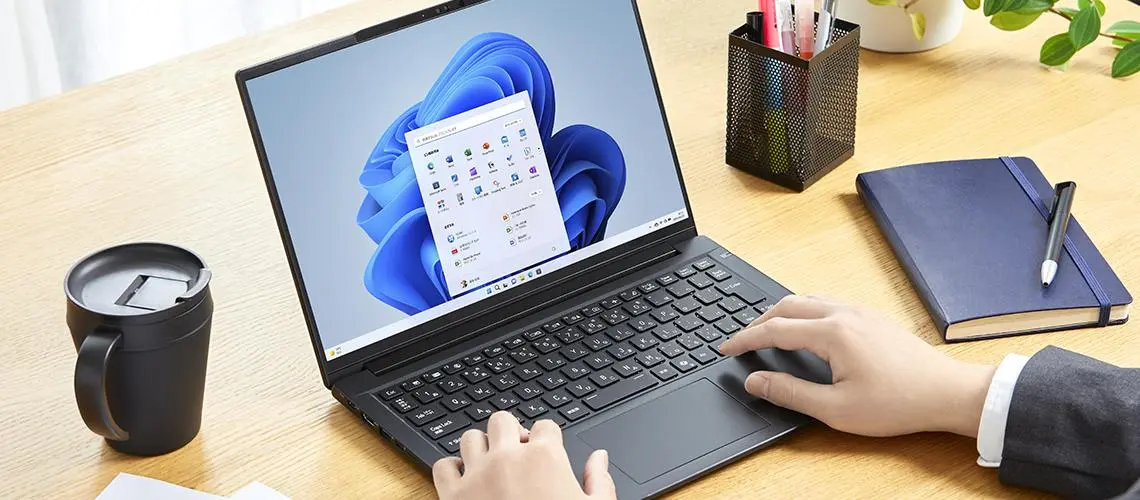
اگر بیشتر زمان کار با کامپیوتر را صرف تایپ، برنامه نویسی، مدیریت فایل و جابهجایی بین چند پنجره میکنید، وابستگی زیاد به موس میتواند روند کار را کندتر کند. ویندوز ۱۱ مجموعه بزرگی از میانبرهای صفحه کلید دارد که برای اجرای برنامهها، جابهجایی بین پنجرهها، مدیریت دسکتاپها و انجام کارهای روزمره قابل استفاده هستند.
اما میتوان این رویکرد را یک قدم جلوتر برد. ابزارهایی مانند PowerToys Command Palette برای اجرای برنامهها و دستورات، FancyWM برای مدیریت خودکار پنجرهها و AutoHotkey برای ساخت میانبرهای اختصاصی، امکاناتی فراهم میکنند که استفاده از کیبورد را به بخش اصلی گردش کار در ویندوز ۱۱ تبدیل میکند.
در این روش قرار نیست موس را کنار بگذارید. هدف این است که کارهایی که مرتب انجام میدهید و میانبر مناسبی برایشان وجود دارد، بدون برداشتن دست از روی کیبورد انجام شوند. در نتیجه موس بیشتر برای کارهایی استفاده میشود که انجام آنها با صفحه کلید دشوار یا غیرعملی است.
PowerToys Command Palette؛ جایگزینی سریع برای جستوجوی برنامهها در ویندوز ۱۱
یکی از اولین کارهایی که بعد از روشن کردن کامپیوتر انجام میدهیم، اجرای یک برنامه یا پیدا کردن فایل است. در حالت عادی ممکن است برای این کار سراغ منوی Start و جستوجوی ویندوز بروید. PowerToys Command Palette این روند را به یک رابط صفحه کلیدی تبدیل میکند که از یک پنجره واحد برای اجرای برنامهها و دستورات استفاده میکند.
Command Palette بخشی از Microsoft PowerToys است و برای گردش کار کیبورد محور طراحی شده است. میانبر پیشفرض باز کردن آن در نسخه فعلی Win + Alt + Space است و پس از باز شدن میتوانید نام برنامه یا فرمان موردنظر را تایپ کنید.
اجرای برنامهها و دستورات ویندوز بدون استفاده از موس
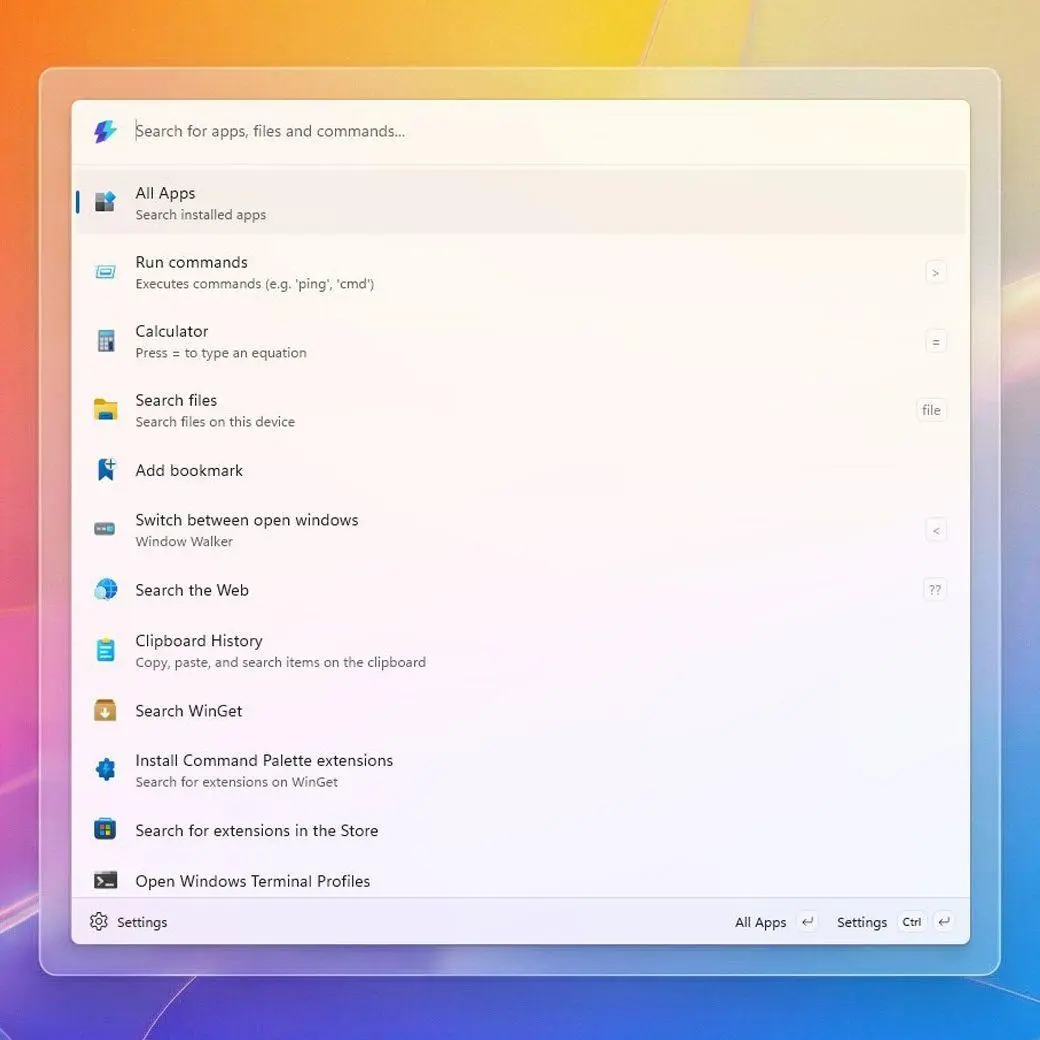
Command Palette فقط یک ابزار برای پیدا کردن برنامهها نیست. میتوانید از آن برای اجرای فرمانها، جستوجوی فایلها، انجام محاسبات، جستوجوی اینترنت، دسترسی به تنظیمات ویندوز و جابهجایی بین پنجرههای باز نیز استفاده کنید.
به عنوان مثال برای اجرای یک برنامه کافی است Command Palette را باز کنید و نام برنامه را تایپ کنید. نتیجه موردنظر را میتوان با کلیدهای جهتدار انتخاب کرد و با Enter اجرا کرد. این روش مخصوصاً زمانی کاربردی است که تعداد زیادی برنامه روی سیستم نصب شده باشد.
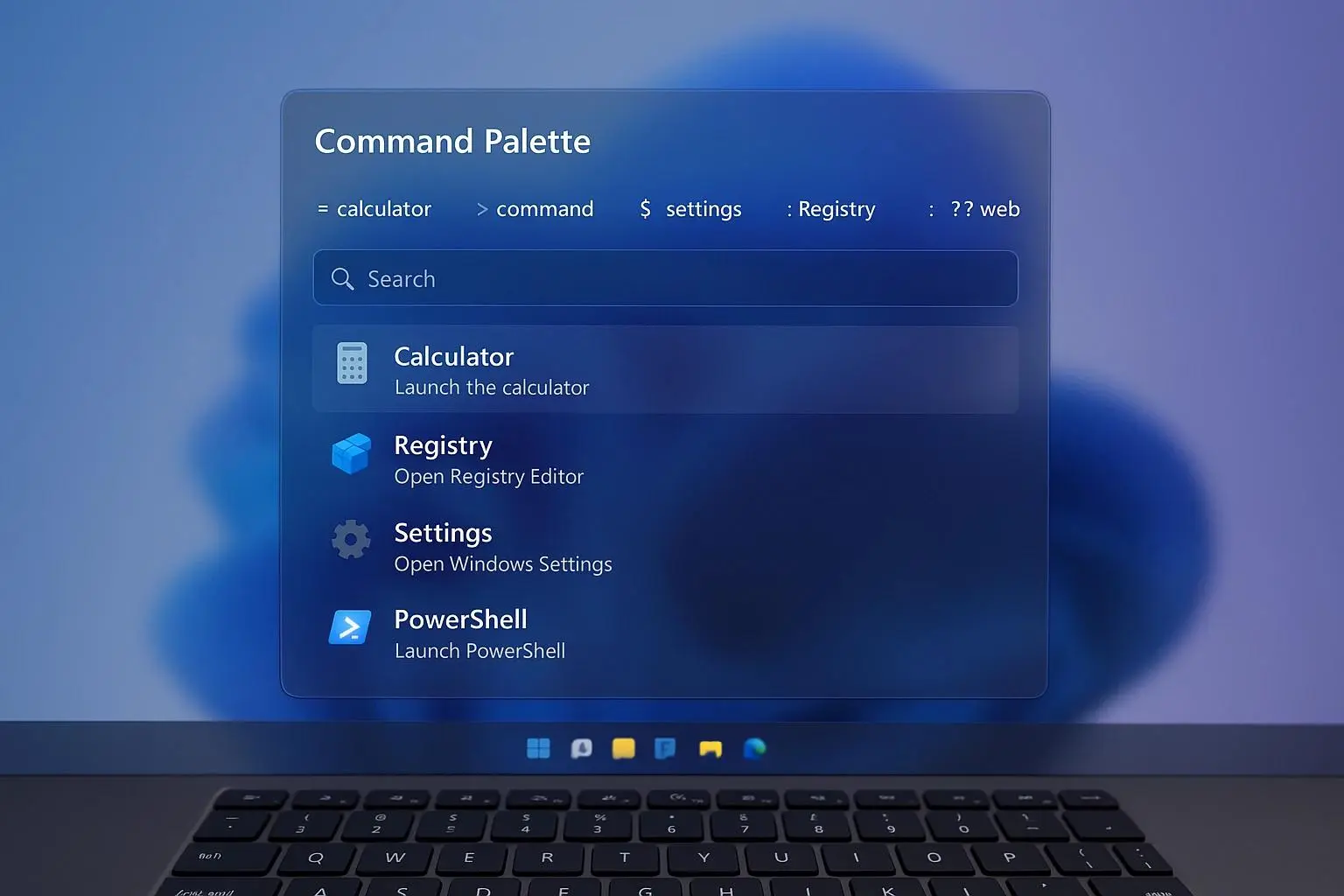
استفاده از Command Palette برای جستوجوی فایل و محاسبات
یکی از قابلیتهای کاربردی Command Palette امکان انجام محاسبات مستقیماً در همان رابط است. میتوانید یک عبارت ریاضی را وارد کنید و نتیجه را دریافت کنید. جستوجوی فایلها و پوشهها نیز از همین محیط قابل انجام است و برای بعضی قابلیتها میتوان از پیشوندهای مخصوص استفاده کرد.
برای نمونه میتوانید با = وارد حالت محاسبه شوید و با > یک فرمان را اجرا کنید. برای جستوجوی وب نیز امکان استفاده از پیشوند ?? وجود دارد. Command Palette همچنین امکان دسترسی به WinGet و نصب برنامهها و استفاده از تاریخچه Clipboard را فراهم میکند.
فعال کردن و شخصی سازی میانبر Command Palette
برای استفاده از Command Palette باید PowerToys در پسزمینه در حال اجرا باشد و این ابزار فعال شده باشد. میانبر فعال سازی نیز از تنظیمات خود Command Palette قابل تغییر است. امکان فعال کردن حالت جستوجوی فشرده، تغییر رفتار کلید Escape و تعیین نمایش روی مانیتور موردنظر نیز وجود دارد.
مسیر تنظیمات:
PowerToys > Command Palette > Settings
در سیستمهایی که از چند مانیتور استفاده میکنند، انتخاب محل نمایش Command Palette میتواند اهمیت بیشتری داشته باشد. همچنین اگر میانبر پیشفرض با میانبر برنامه دیگری تداخل داشته باشد، میتوانید آن را به ترکیب دیگری تغییر دهید.
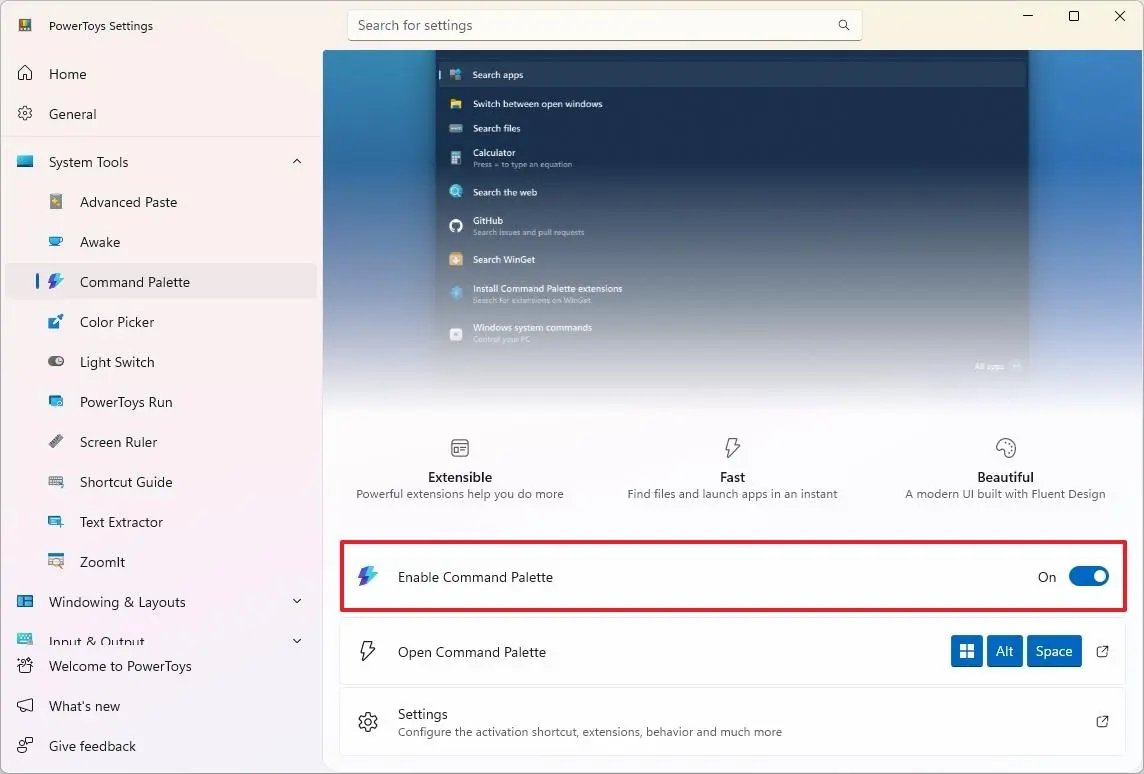
کلید میانبر فعال کردن کامند پلت نیز در این بخش نمایش داده میشود که به صورت پیشفرض Win + Alt + Space است.
FancyWM؛ مدیریت پنجرههای ویندوز ۱۱ با میانبرهای کیبورد
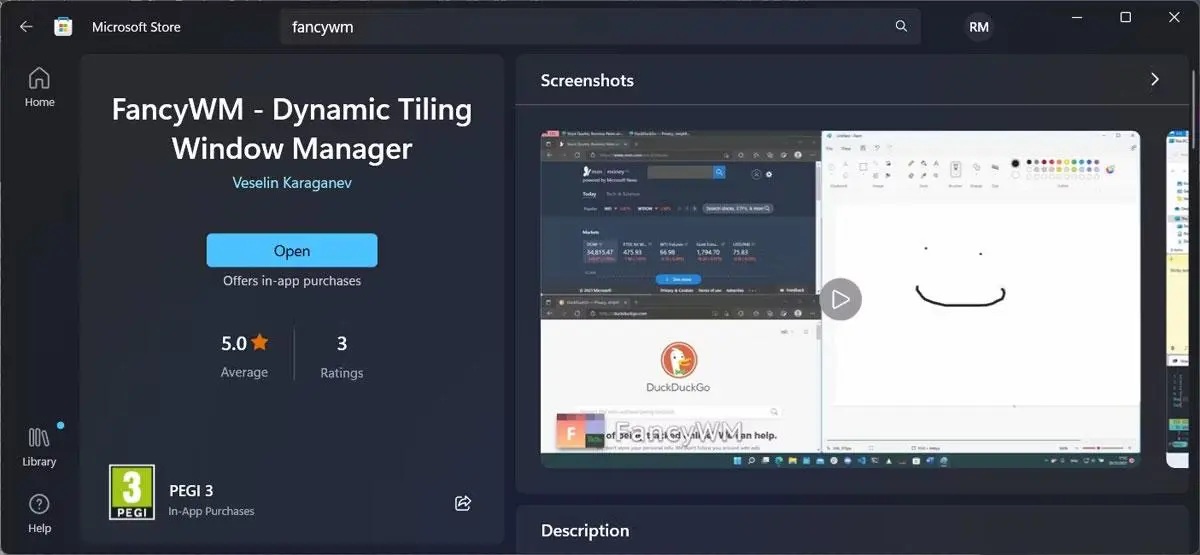
وقتی همزمان با چند برنامه کار میکنید، پیدا کردن و جابهجا کردن پنجرهها میتواند بخش قابل توجهی از زمان را بگیرد. قابلیت Snap ویندوز ۱۱ برای مرتب کردن پنجرهها مفید است اما FancyWM رویکرد متفاوتی دارد و پنجرهها را به شکل پویا در پنلهای مختلف سازماندهی میکند.
FancyWM یک Dynamic Tiling Window Manager برای ویندوز ۱۰ و ویندوز ۱۱ است. پنجرهها میتوانند در پنلهای افقی، عمودی یا تبدار قرار بگیرند و با استفاده از کیبورد بین آنها جابهجا شوند. این برنامه از دسکتاپهای مجازی و چند مانیتور نیز پشتیبانی میکند.
مرتب کردن خودکار پنجرهها با FancyWM
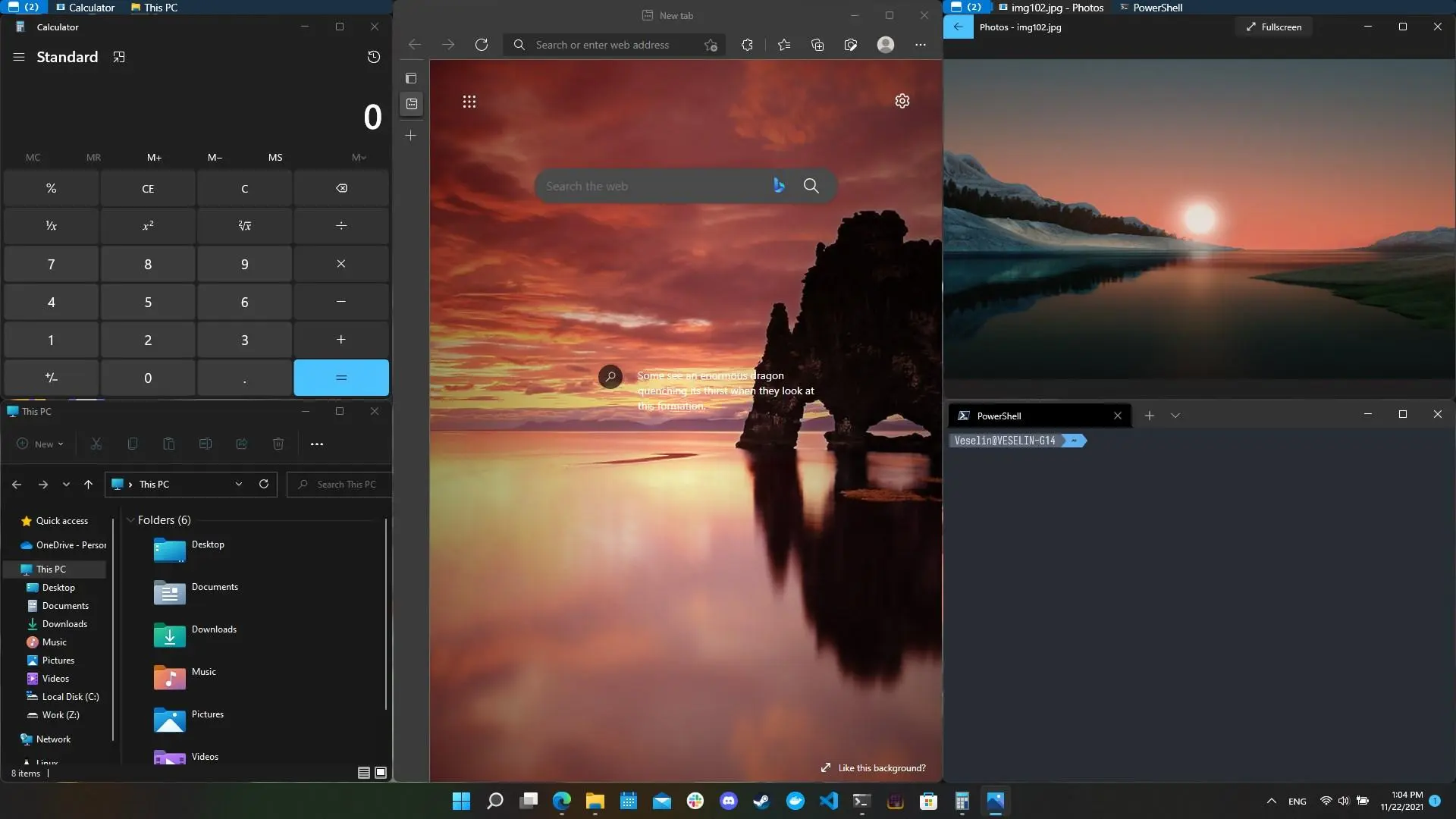
در حالت معمول ممکن است پنجرهها روی یکدیگر قرار بگیرند و برای پیدا کردن جای مناسب هر پنجره مجبور شوید آنها را با موس جابهجا کنید. FancyWM پنجرههای مدیریتشده را داخل ساختاری به نام Panel قرار میدهد و با باز شدن پنجرههای جدید میتواند آنها را در همان ساختار قرار دهد.
سه نوع اصلی پنل در FancyWM وجود دارد: پنل افقی برای قرار دادن پنجرهها در کنار یکدیگر، پنل عمودی برای چیدن آنها روی هم و Stack Panel برای قرار دادن چند پنجره به صورت تبدار. این پنلها میتوانند داخل یکدیگر نیز قرار بگیرند و ساختارهای پیچیدهتری بسازند.
میانبرهای FancyWM برای جابهجایی بین پنجرهها
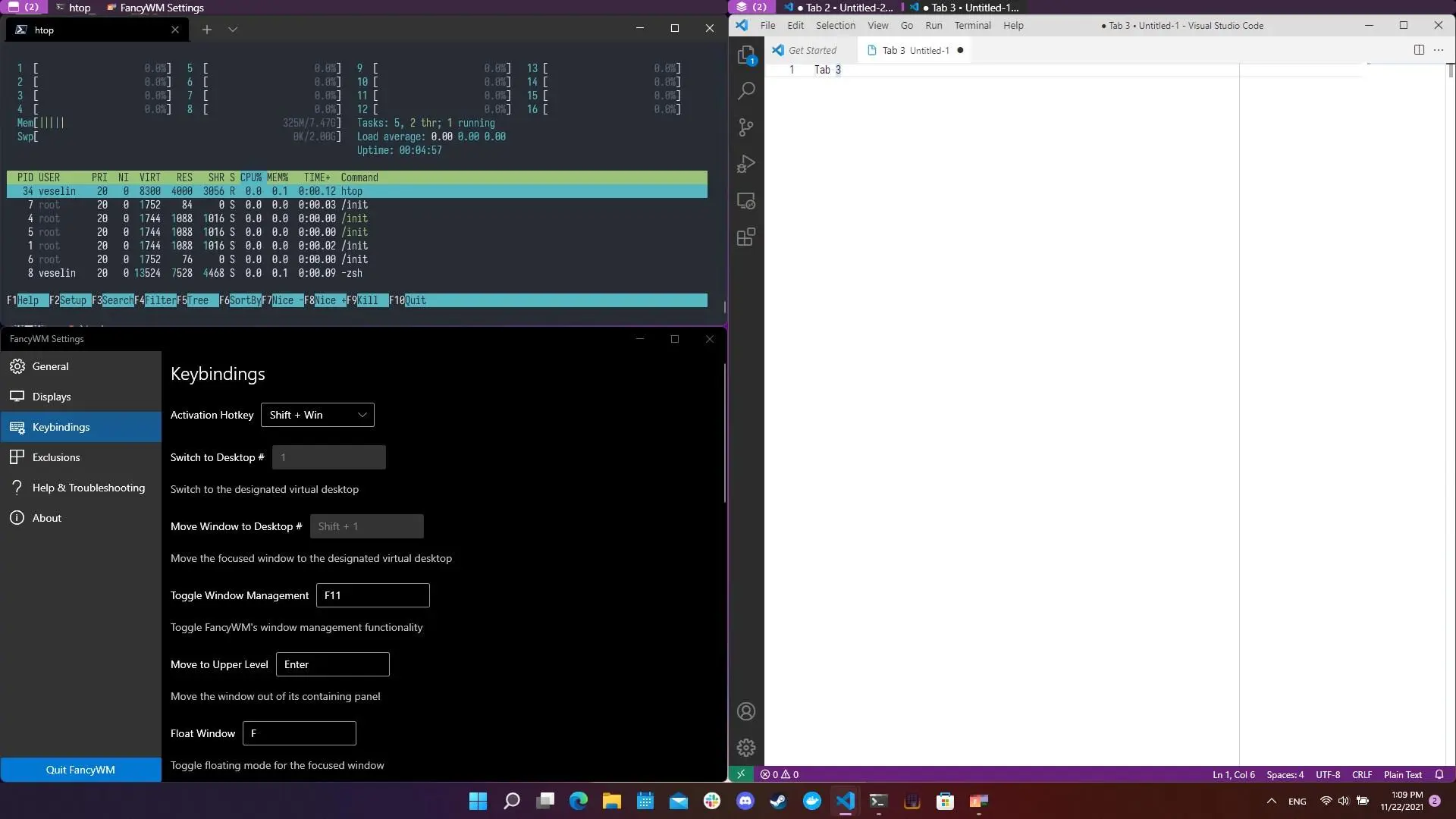
FancyWM به صورت پیشفرض از Shift + Win به عنوان کلید فعال سازی استفاده میکند. پس از فشردن این ترکیب میتوانید کلید مربوط به فرمان موردنظر را بزنید.
به عنوان مثال برای ایجاد پنل افقی از H و برای ایجاد پنل عمودی از V استفاده میشود. کلید S نیز برای ایجاد Stack Panel کاربرد دارد. جابهجایی فوکوس بین پنجرهها نیز با کلیدهای جهتدار امکانپذیر است.
کنترل دسکتاپ مجازی و حالت شناور در FancyWM
FancyWM فقط به چیدمان پنجرهها محدود نمیشود. میتوانید از میانبرهای آن برای رفتن به دسکتاپهای مجازی مختلف یا انتقال پنجره فعلی به یک دسکتاپ دیگر استفاده کنید. همچنین برای برنامههایی که نباید در ساختار کاشی بندی قرار بگیرند، حالت Floating در نظر گرفته شده است.
در تنظیمات FancyWM میتوانید میانبرها را تغییر دهید و حتی کلید فعال سازی اصلی را از Shift + Win به ترکیبهای دیگری مانند Ctrl + Win یا Alt + Win تغییر دهید. برای بعضی پنجرهها نیز میتوان Rule تعریف کرد تا برنامه به صورت خودکار در حالت شناور اجرا شود.
آیا FancyWM برای همه مناسب است؟
FancyWM زمانی بیشترین کاربرد را دارد که معمولا چند پنجره را همزمان باز نگه میدارید. به عنوان مثال یک برنامه ویرایش کد، مرورگر، ترمینال و ابزار یادداشتبرداری میتوانند همزمان روی یک نمایشگر قرار بگیرند و با میانبرهای کیبورد مدیریت شوند.
در مقابل، اگر معمولا فقط یک یا دو پنجره باز دارید، سیستم پنل بندی FancyWM ممکن است امکاناتی بیشتر از نیاز شما ارائه کند. همچنین مدتی زمان لازم است تا ترتیب میانبرها و منطق چیدمان آن برایتان عادی شود.
AutoHotkey؛ ساخت میانبرهای اختصاصی برای کارهای تکراری ویندوز
حتی اگر PowerToys و FancyWM را به کار بگیرید، باز هم ممکن است بعضی کارهای روزمره میانبر آماده نداشته باشند. AutoHotkey این محدودیت را تا حد زیادی برطرف میکند و اجازه میدهد برای کارهای مختلف، میانبرهای اختصاصی بسازید.
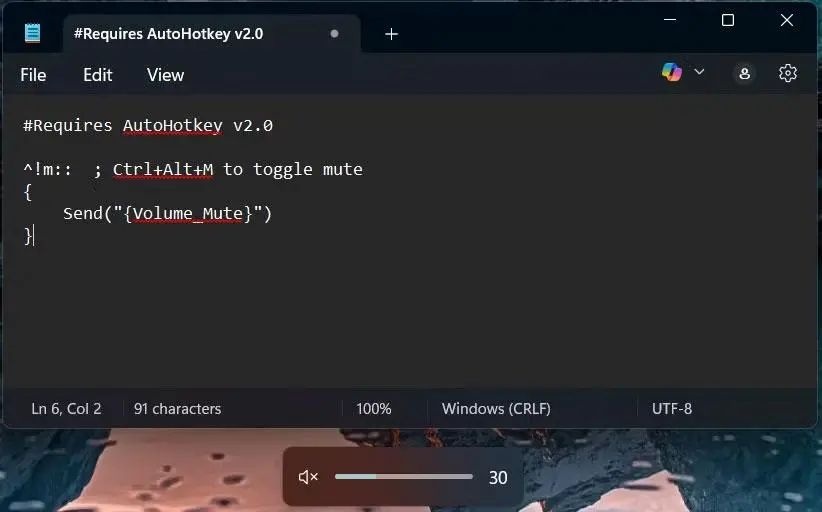
AutoHotkey یک ابزار اسکریپت نویسی برای تعریف Hotkey، اجرای فرمان، ارسال کلیدها، تغییر عملکرد کلیدها و خودکارسازی عملیات است. در مستندات AutoHotkey میتوان برای یک کلید یا ترکیبی از کلیدها یک عملکرد مشخص تعریف کرد و حتی Hotkey را فقط به یک برنامه خاص محدود کرد.
ساخت میانبرهای اختصاصی برای اجرای برنامهها
یکی از سادهترین استفادههای AutoHotkey ساخت میانبری برای اجرای یک برنامه است. برای نمونه میتوان ترکیب Win + N را طوری تعریف کرد که Notepad را اجرا کند. AutoHotkey برای چنین میانبرهایی از ساختار Hotkey استفاده میکند و میتوان برای عملیات پیچیدهتر نیز چند دستور را داخل یک بلوک قرار داد.
یک نمونه ساده از ساختار AutoHotkey به شکل زیر است:
#n::Run "notepad"
در این مثال علامت # به کلید Windows اشاره دارد و n کلیدی است که همراه با آن فشرده میشود. در نتیجه با فشردن Win + N برنامه مشخصشده اجرا خواهد شد.
تغییر عملکرد کلیدهای کیبورد با AutoHotkey
AutoHotkey امکان Remap کردن کلیدها را نیز فراهم میکند. به عنوان مثال میتوان یک کلید را به کلید دیگری تبدیل کرد یا عملکرد یک ترکیب را تغییر داد. ساختار سادهای مانند a::b باعث میشود فشار دادن A به عنوان B تفسیر شود.
این قابلیت برای کیبوردهایی که کلیدهای خاصی دارند یا کاربر میخواهد عملکرد بعضی کلیدها را متناسب با عادت خود تغییر دهد کاربردی است. البته Remap نرمافزاری AutoHotkey محدودیتهایی دارد و برای بعضی بازیها یا شرایط خاص ممکن است روشهای سطح پایینتر ویندوز مناسبتر باشند.
اجرای خودکار کارهای تکراری با AutoHotkey
AutoHotkey فقط برای تعریف میانبر نیست. میتوان از آن برای ارسال کلیدها، اجرای برنامهها، کنترل پنجرهها، جایگزینی متن و ایجاد عملیات خودکار استفاده کرد. Hotkeyها نیز میتوانند فقط در صورت فعال بودن یک برنامه مشخص عمل کنند.
به عنوان مثال اگر یک عملیات را هر روز چندین بار انجام میدهید، میتوان آن را به یک ترکیب ساده از کلیدها متصل کرد. این روش برای کارهایی مانند وارد کردن متنهای تکراری، اجرای چند دستور پشت سر هم یا باز کردن مجموعهای از برنامهها کاربرد دارد.
برای استفاده از AutoHotkey به برنامه نویسی حرفهای نیاز دارید؟
برای میانبرهای ساده، یادگیری AutoHotkey دشوار نیست. تعریف یک Hotkey برای اجرای برنامه یا ارسال چند کلید میتواند با چند خط انجام شود. اما زمانی که وارد شرطها، کنترل پنجرهها، توابع و اسکریپتهای پیچیدهتر شوید، آشنایی با ساختار زبان اهمیت بیشتری پیدا میکند.
یکی از مزیتهای AutoHotkey این است که قابلیتهای آن به چند میانبر محدود نمیشود. میتوانید اسکریپتها را به مرور توسعه دهید و برای هر کار تکراری یک میانبر جداگانه ایجاد کنید.
کیبورد محور شدن به معنی کنار گذاشتن کامل موس نیست
هدف از ایجاد یک گردش کار Keyboard-first این نیست که موس را کاملا کنار بگذارید. بعضی کارها با موس سریعتر انجام میشوند و برخی رابطهای گرافیکی نیز اساسا برای استفاده با نشانگر طراحی شدهاند. هدف اصلی این است که کارهای تکراری و قابل پیش بینی را با میانبر انجام دهید.
خود ویندوز ۱۱ نیز تعداد زیادی میانبر برای همین منظور دارد. ترکیبهایی مانند Alt + Tab برای جابهجایی بین برنامهها، Win + E برای باز کردن File Explorer و Win + Shift + S برای گرفتن اسکرین شات میتوانند پایه یک گردش کار سریعتر باشند.
اگر به تدریج میانبرهای برنامههای پرکاربرد خود را یاد بگیرید، سپس Command Palette را برای اجرای برنامهها و دستورات اضافه کنید و FancyWM را برای مدیریت پنجرهها به کار ببرید، بخش بزرگی از کارهای روزمره را میتوان بدون جابهجایی دست بین کیبورد و موس انجام داد.
برای کارهای بسیار شخصی سازی شده نیز AutoHotkey لایه دیگری از کنترل را در اختیار شما قرار میدهد. در این حالت به جای اینکه فقط از میانبرهایی که ویندوز یا برنامهها از قبل تعریف کردهاند استفاده کنید، میتوانید میانبرهای مورد نیاز خودتان را بسازید.
یک ترکیب کاربردی برای شروع
اگر میخواهید چنین روشی را بدون پیچیده کردن محیط ویندوز امتحان کنید، میتوانید از میانبرهای داخلی ویندوز شروع کنید و بعد PowerToys Command Palette را اضافه کنید. پس از عادت کردن به اجرای برنامهها با کیبورد، FancyWM میتواند مدیریت پنجرهها را سادهتر کند.
در نهایت AutoHotkey برای کارهایی مناسب است که هیچ میانبر آمادهای برای آنها ندارید. به این ترتیب هر ابزار نقش مشخصی خواهد داشت و لازم نیست از همان ابتدا تعداد زیادی تنظیم و اسکریپت ایجاد کنید.
میانبرهای پایهای که ارزش یادگیری دارند
برای شروع میتوانید روی چند میانبر عمومی تمرکز کنید:
| میانبر | کاربرد |
|---|---|
| Win + E | باز کردن File Explorer |
| Alt + Tab | جابهجایی بین برنامهها |
| Win + D | نمایش یا پنهان کردن دسکتاپ |
| Win + R | باز کردن Run |
| Win + Shift + S | گرفتن اسکرین شات |
| Win + V | باز کردن تاریخچه Clipboard |
| Ctrl + C | کپی |
| Ctrl + V | چسباندن |
| Ctrl + Z | لغو آخرین عملیات |
| Ctrl + Shift + Esc | باز کردن Task Manager |
این میانبرها بخشی از قابلیتهای داخلی ویندوز هستند و برای استفاده از آنها نیازی به نصب ابزار جانبی ندارید.
گیم پلنت